Question
- Désactiver un utilisateur lorsqu'il quitte l'entreprise et que vous avez besoin d'une licence pour un nouvel employé
- Désactiverun utilisateur d'un poste de travail pour supprimer l'activation de sa licence et les clés de chiffrement granulaires
- Désactiver un utilisateur connecté à plusieurs postes de travail
- Supprimer l'utilisateur d'ESET Endpoint Encryption (EEE)
Solution
Désactiver un utilisateur pour supprimer l'activation de sa licence
-
Connectez-vous au serveur ESET Endpoint Encryption.
-
Cliquez sur Utilisateurs. Double-cliquez sur l'utilisateur que vous souhaitez désactiver.
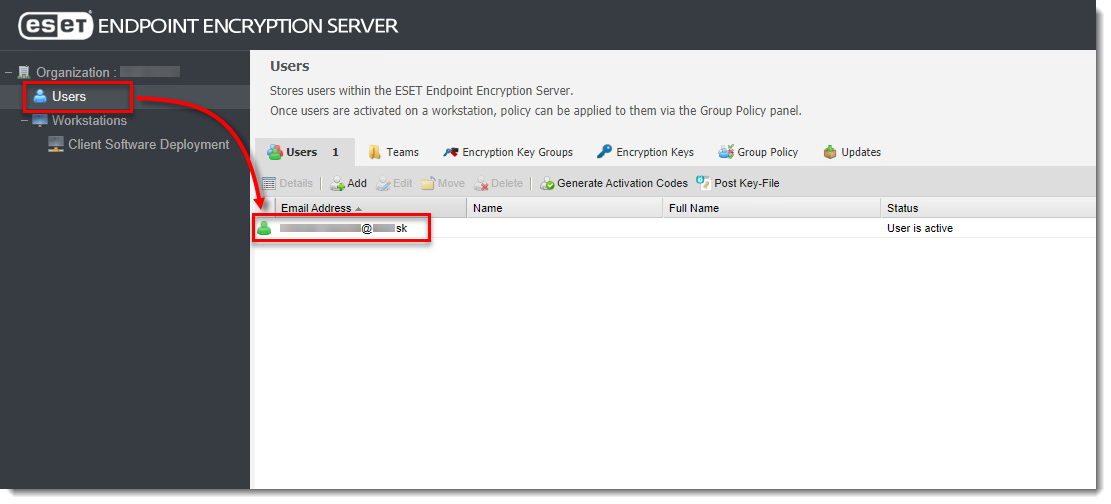
Figure 1-1
Cliquez sur l'image pour l'agrandir dans une nouvelle fenêtre -
Dans la fenêtre de dialogue, cliquez sur l'onglet Postes de travail, sélectionnez un poste de travail, puis cliquez sur Désactiver.
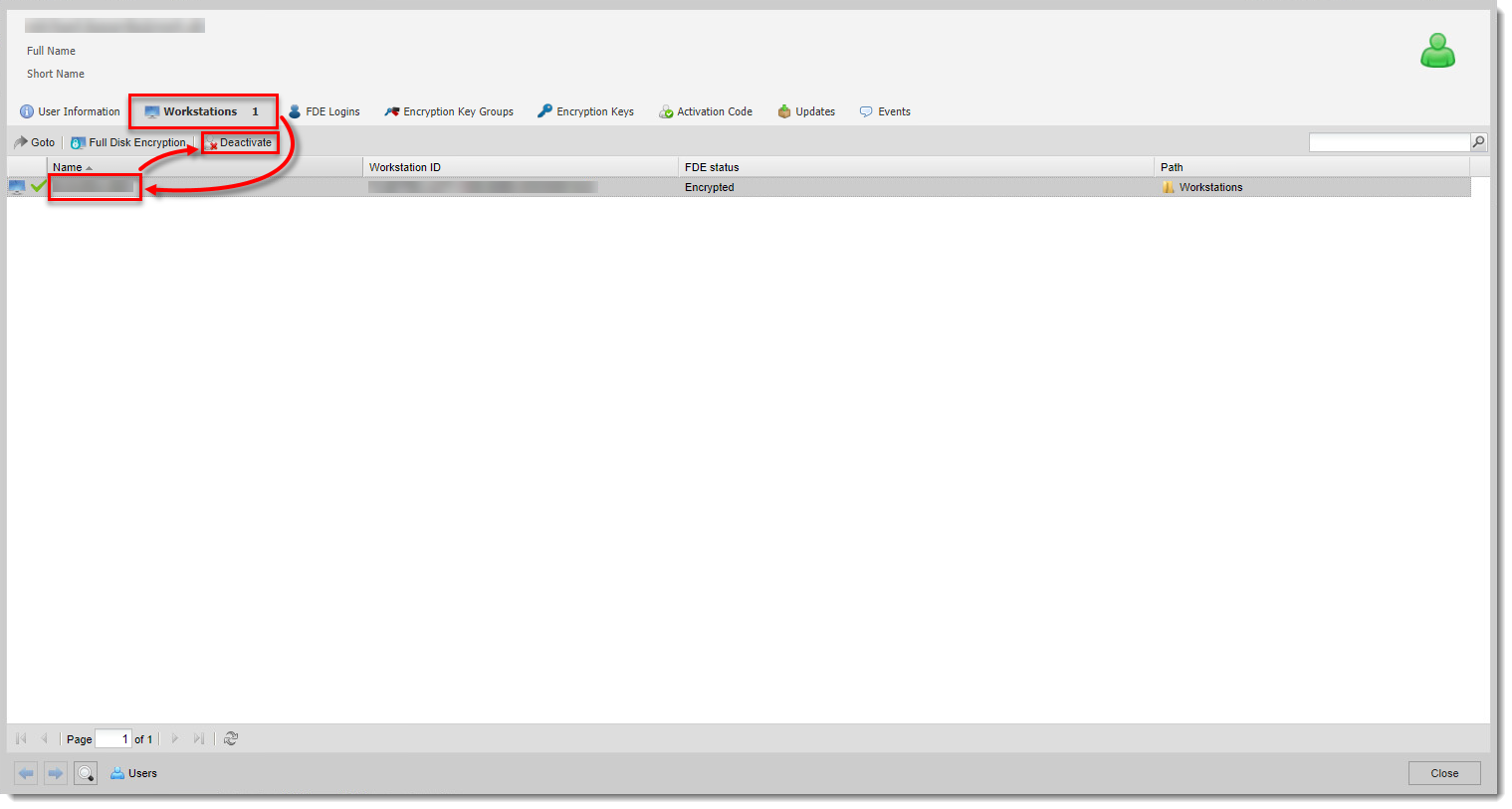
Figure 1-2
Cliquez sur l'image pour l'agrandir dans une nouvelle fenêtre -
Dans la fenêtre contextuelle, cochez la case Are you sure you want to deactivate this user ? et cliquez sur Deactivate pour désactiver un utilisateur du poste de travail.
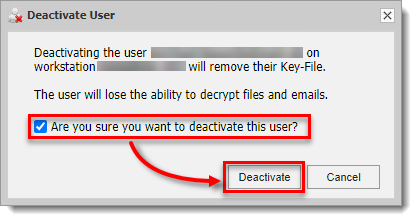
Figure 1-3
Cliquez sur l'image pour l'agrandir dans une nouvelle fenêtre -
L'icône de l'utilisateur devient orange. Cliquez sur Fermer.
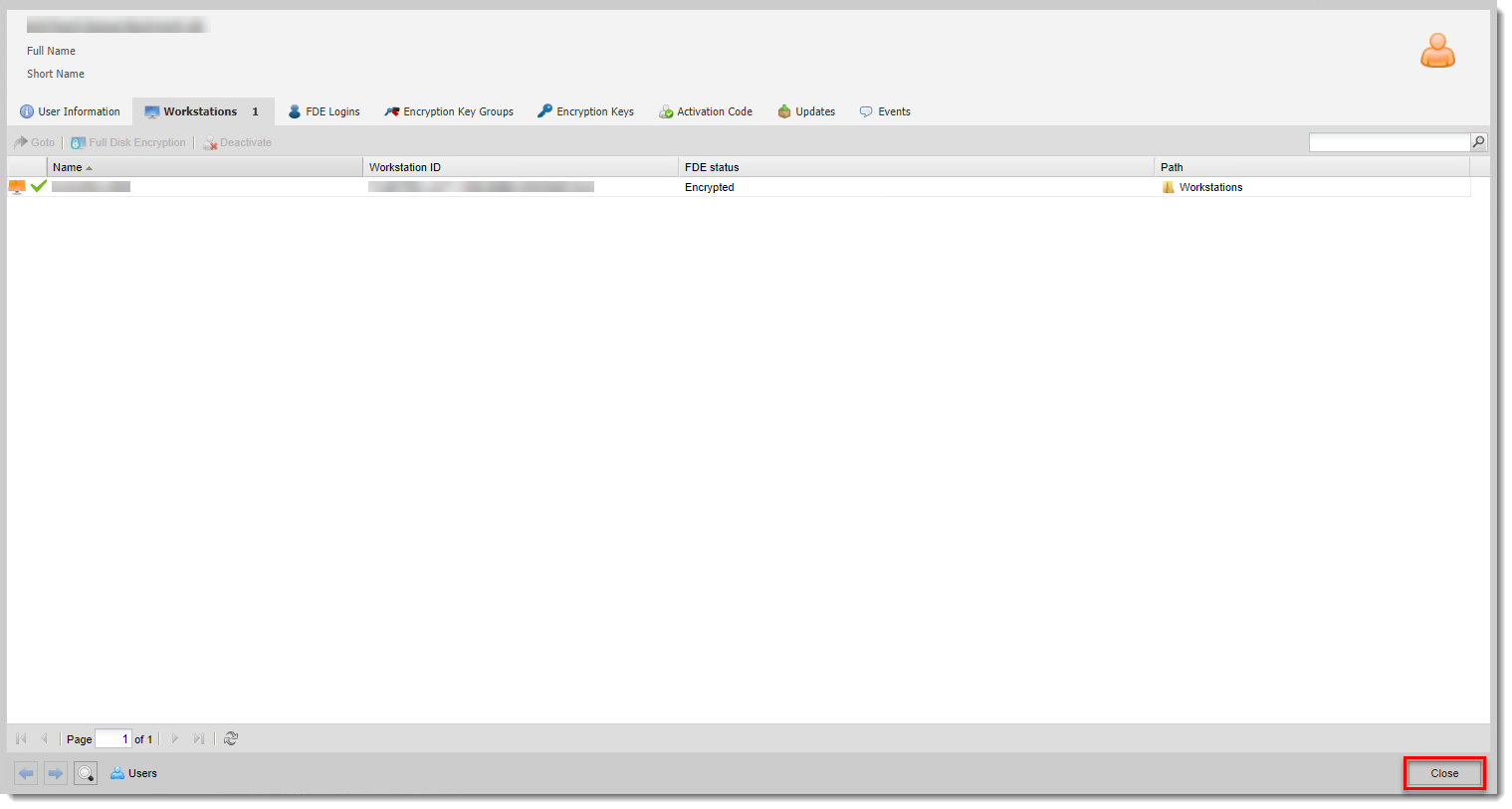
Figure 1-4
Cliquez sur l'image pour l'agrandir dans une nouvelle fenêtre -
Manually sync the EEE Client. La synchronisation désactivera l'utilisateur du poste de travail.
-
Une fois l'utilisateur désactivé du poste de travail, la fenêtre d'activation de l'EEE s'affiche sur l'ordinateur client.
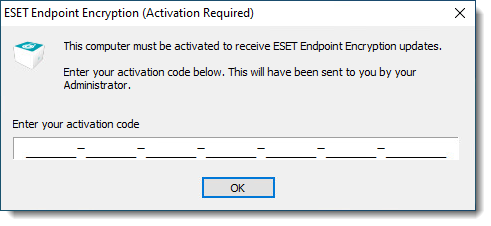
Figure 1-5
Cliquez sur l'image pour l'agrandir dans une nouvelle fenêtre
Désactiver un utilisateur connecté à plusieurs postes de travail
-
Connectez-vous à ESET Endpoint Encryption Server.
-
Cliquez sur Utilisateurs. Double-cliquez sur l'utilisateur que vous souhaitez désactiver.
Figure 2-1
Cliquez sur l'image pour l'agrandir dans une nouvelle fenêtre -
Dans la fenêtre de dialogue, cliquez sur Postes de travail pour voir les postes de travail à partir desquels vous devez désactiver l'utilisateur, puis cliquez sur Fermer.
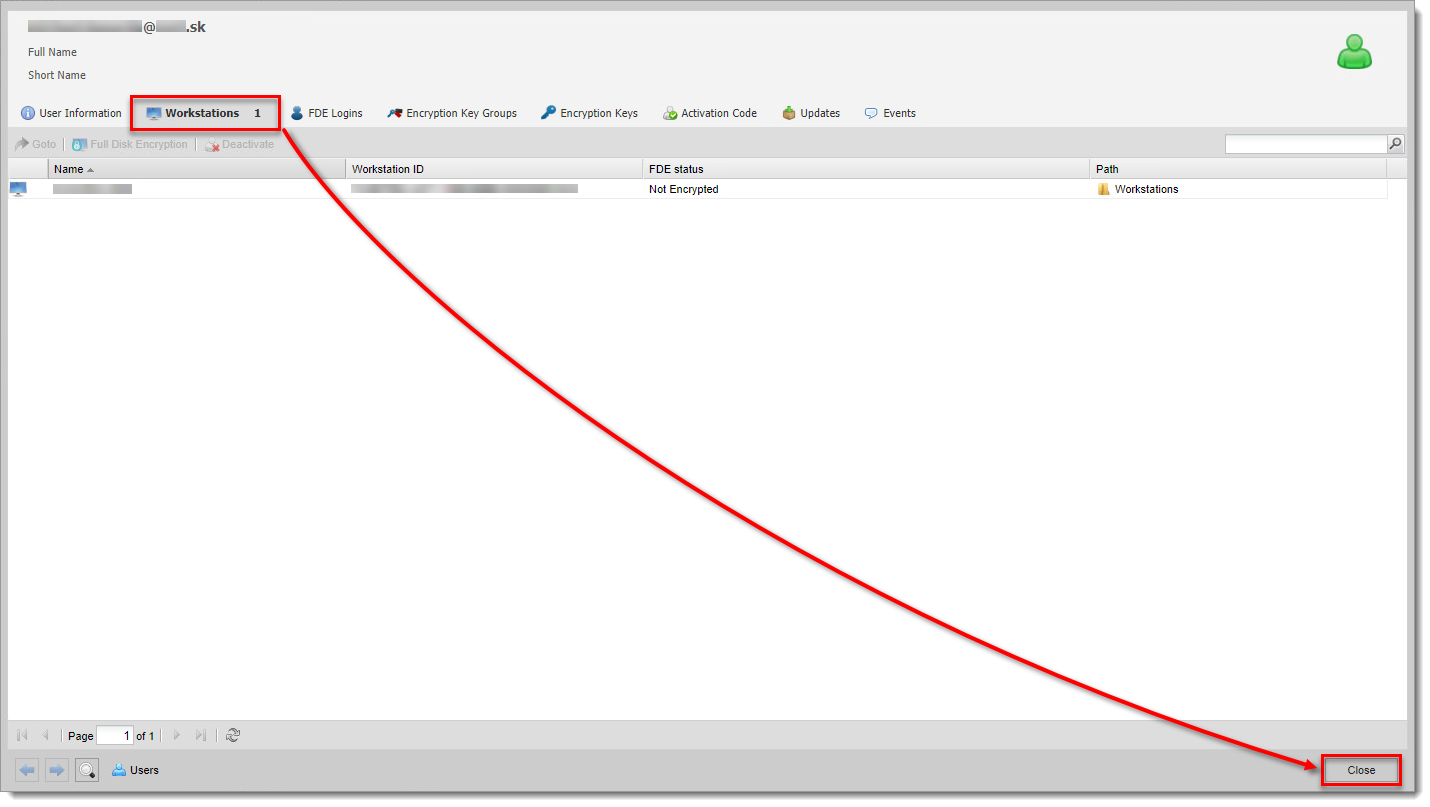
Figure 2-2
Cliquez sur l'image pour l'agrandir dans une nouvelle fenêtre -
Cliquez sur Postes de travail. Sélectionnez le poste de travail correspondant et cliquez sur Détails.
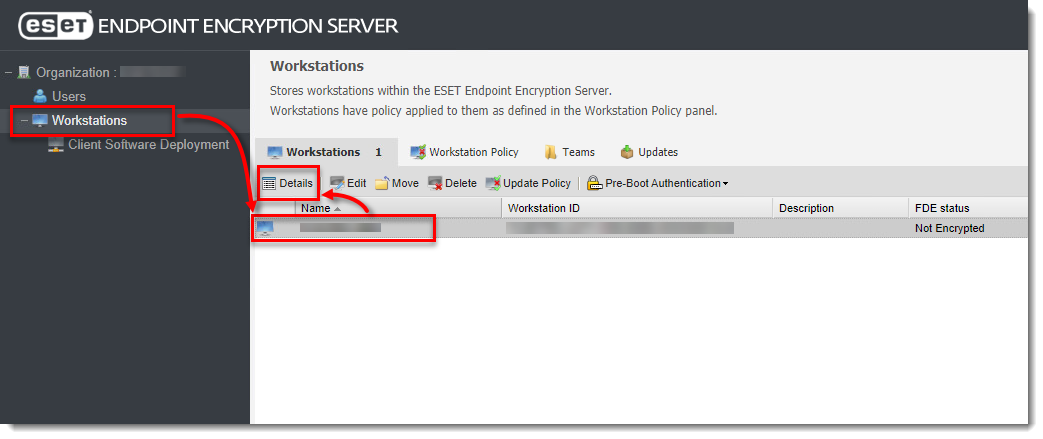
Figure 2-3
Cliquez sur l'image pour l'agrandir dans une nouvelle fenêtre -
Dans la fenêtre de dialogue, cliquez sur l'onglet Activated Users (Utilisateurs activés ). Sélectionnez l'utilisateur que vous souhaitez désactiver et cliquez sur Désactiver.
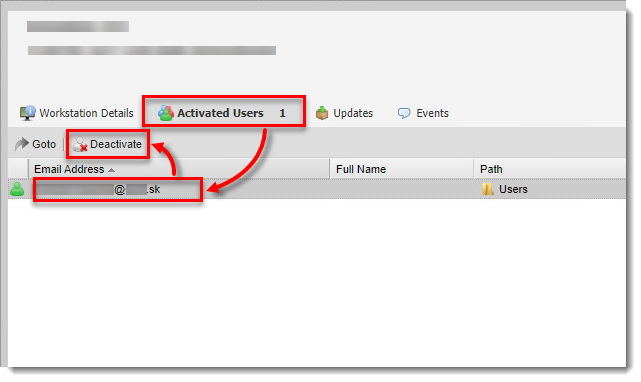
Figure 2-4
Cliquez sur l'image pour l'agrandir dans une nouvelle fenêtre -
Dans la fenêtre contextuelle, cochez la case Are you sure you want to deactivate this user ? et cliquez sur Deactivate pour supprimer un utilisateur du poste de travail.
Figure 2-5
Cliquez sur l'image pour l'agrandir dans une nouvelle fenêtre -
Cliquez sur Fermer. L'icône du poste de travail devient orange.
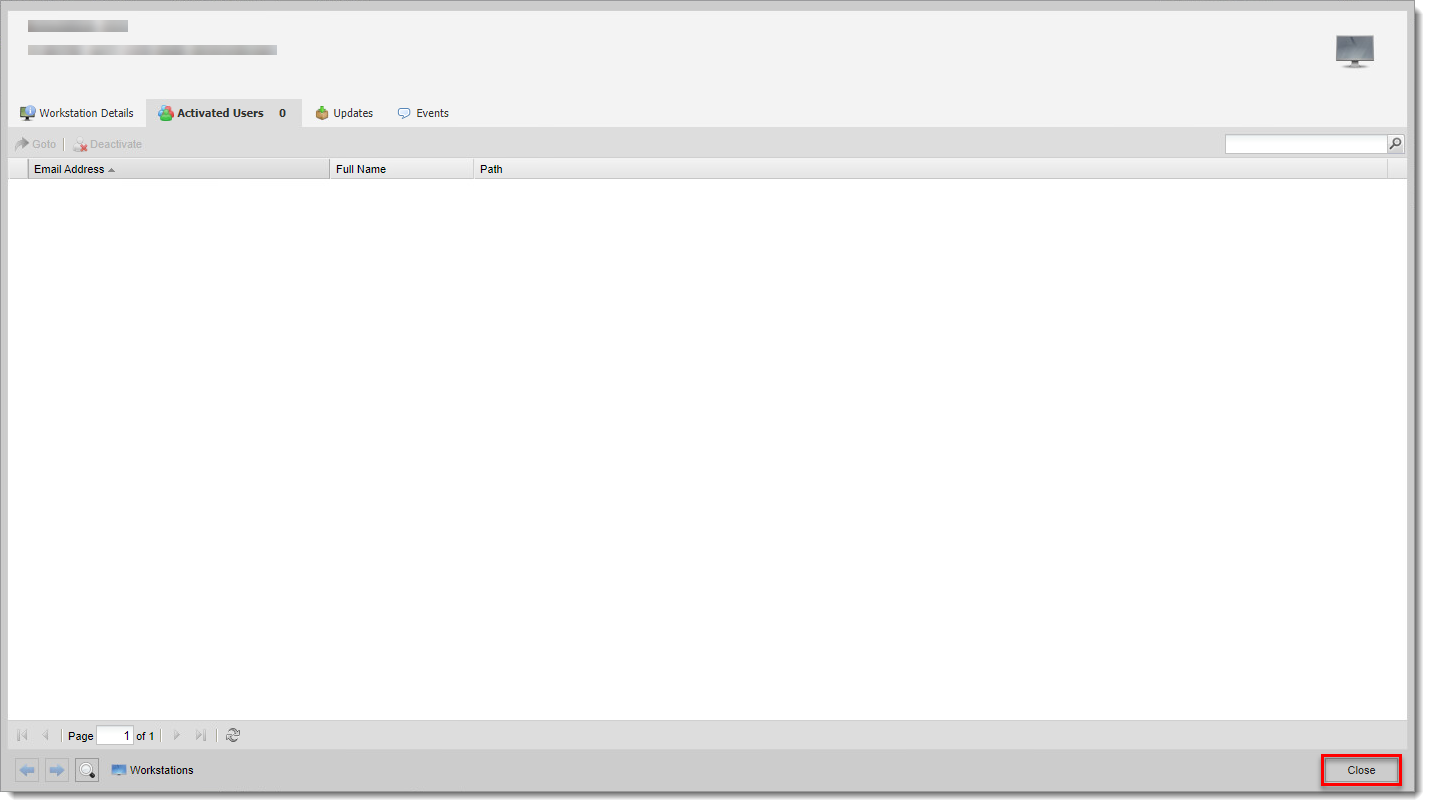
Figure 2-6
Cliquez sur l'image pour l'agrandir dans une nouvelle fenêtre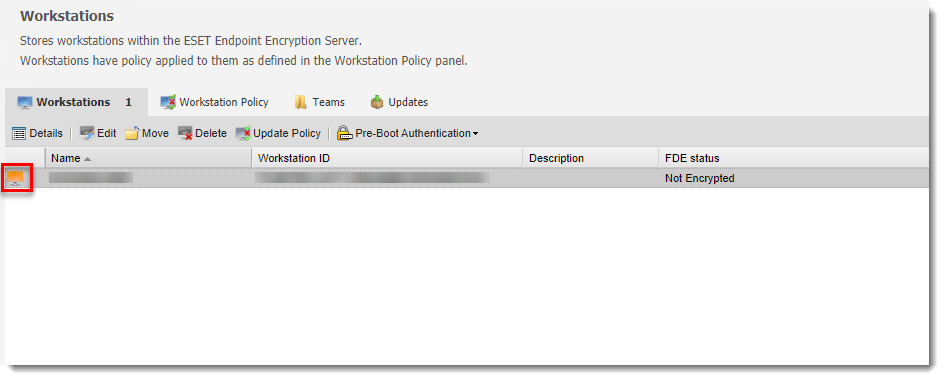
Figure 2-7
Cliquez sur l'image pour l'agrandir dans une nouvelle fenêtre -
Manually sync the EEE Client. La synchronisation désactivera l'utilisateur du poste de travail.
-
Une fois l'utilisateur désactivé du poste de travail, la fenêtre d'activation de l'EEE s'affiche sur l'ordinateur client. Répétez la procédure pour désactiver l'utilisateur sur tous les postes de travail.
Figure 2-8
Cliquez sur l'image pour l'agrandir dans une nouvelle fenêtre -
Dans le serveur EEE, cliquez sur Utilisateurs. Lorsque vous désactivez l'utilisateur en question sur tous les postes de travail, l'icône de l'utilisateur devient bleu clair.
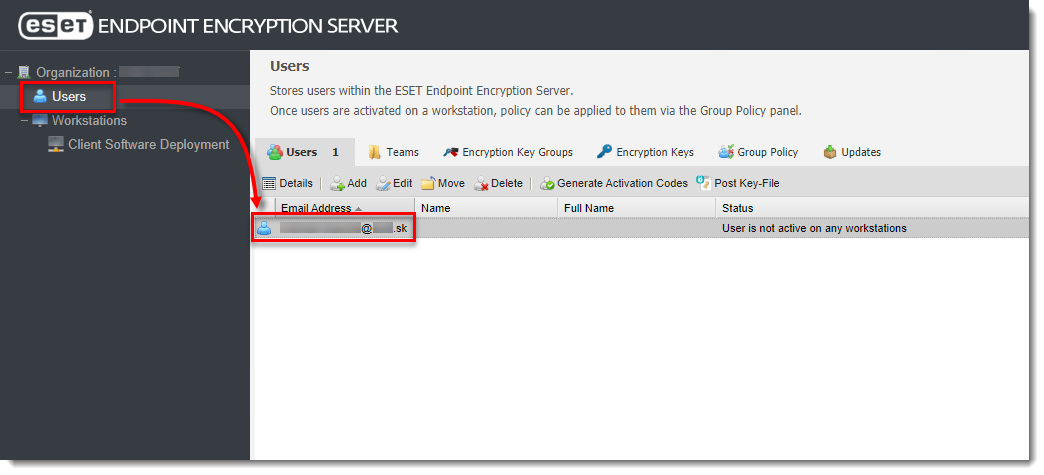
Figure 2-9
Cliquez sur l'image pour l'agrandir dans une nouvelle fenêtre
Supprimer l'utilisateur d'ESET Endpoint Encryption
-
Cliquez sur Users (Utilisateurs), sélectionnez l'utilisateur que vous souhaitez supprimer et cliquez sur Delete (Supprimer).
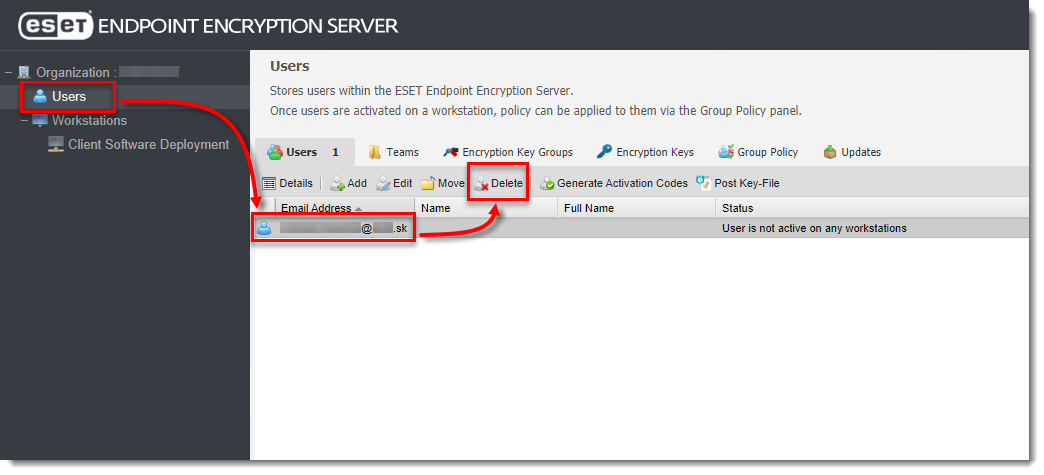
Figure 3-1
Cliquez sur l'image pour l'agrandir dans une nouvelle fenêtre -
Saisissez votre mot de passe et cliquez sur Delete (Supprimer).
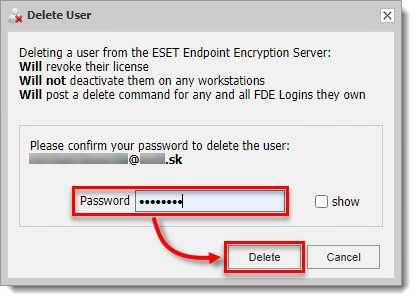
Figure 3-2
Cliquez sur l'image pour l'agrandir dans une nouvelle fenêtre


