Problem
- Lös felet "Safe Banking & Browsing fungerar inte", "Skyddad webbläsare kunde inte startas" eller
0x847695d0 - Inaktivera och återaktivera Safe Banking & Browsing
- Använd funktionen Säkra alla webbläsare
Mer information
Klicka för att expandera
Safe Banking & Browsing är ett extra skyddslager som är utformat för att skydda dina finansiella data under onlinetransaktioner. Mer information finns i Safe Banking & Browsing.
Lösning
Avaktivera och återaktivera Safe Banking & Browsing
-
Öppna huvudprogramfönstret för din ESET Windows Home- eller Small Office-produkt.
-
Klicka på Inställningar → Säkerhetsverktyg.
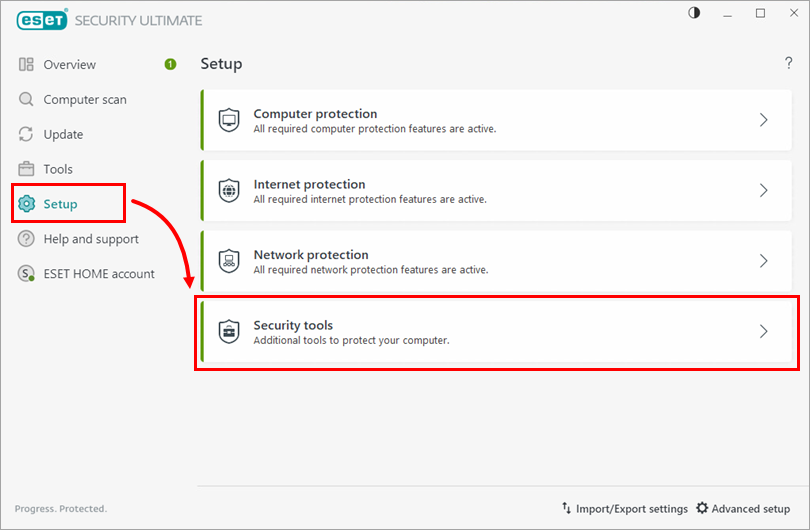
Bild 1-1 -
Klicka på reglaget bredvid Safe Banking & Browsing.
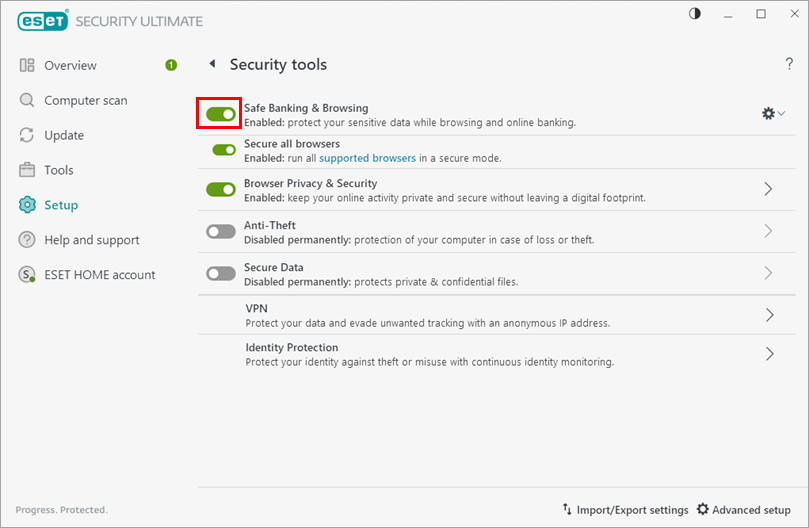
Bild 1-2 -
Klicka på rullgardinsmenyn och välj Inaktivera permanent. Klicka på Verkställ.
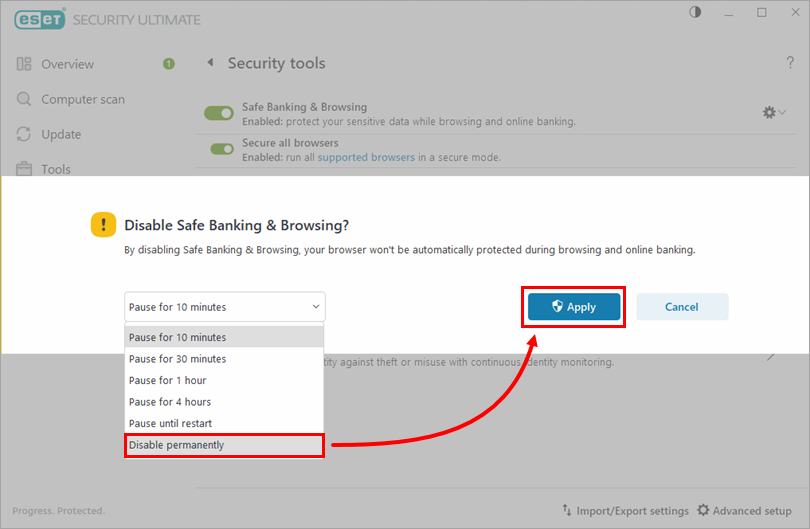
Bild 1-3 -
Starta om din enhet. Se till att du har sparat den här artikeln i din webbläsare innan du startar om datorn.
-
Öppna huvudprogramfönstret för din ESET Windows Home- eller Small Office-produkt igen.
-
Klicka på Inställningar → Säkerhetsverktyg.
Bild 1-4 -
Klicka på reglaget bredvid Safe Banking & Browsing.
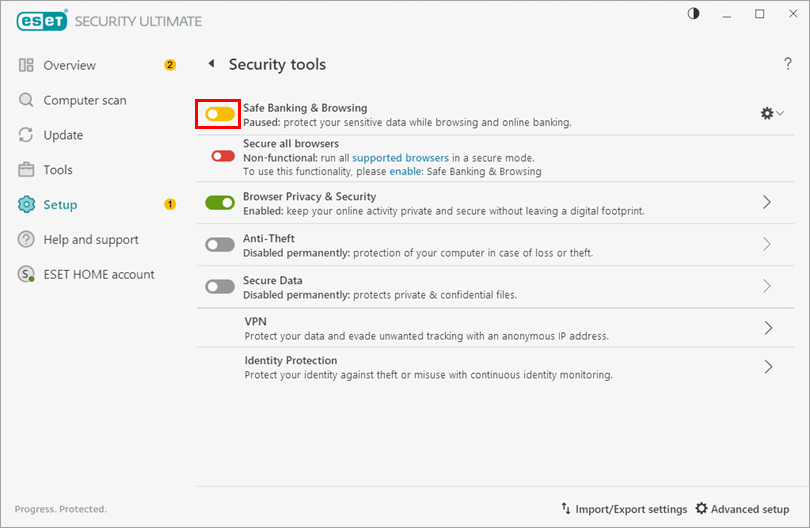
Bild 1-5 -
Starta om det skyddade webbläsarfönstret för Safe Banking & Browsing. Använd funktionen Säkra alla webbläsare för att undvika omdirigering av webbplatser.
-
Om problemet fortfarande inte är löst avinstallera manuellt din ESET Windows Home- eller Small Office-produkt och installera den igen.
Använd funktionen Säkra alla webbläsare
Utan funktionen Säkra alla webbläsare startar din ESET Windows-produkt för hemmabruk eller mindre kontor ett Safe Banking & Browsing-skyddat webbläsarfönster i din nuvarande webbläsare när du besöker en känd bankwebbplats, vilket orsakar omdirigering. Funktionen Säkra alla webbläsare förhindrar omdirigering genom att starta alla webbläsare som stöds i ett säkert läge.
Följ stegen nedan för att aktivera funktionen Secure all browsers:
-
Öppna huvudprogramfönstret för din ESET Windows Home- eller Small Office-produkt.
-
Klicka på Inställningar → Säkerhetsverktyg.
Bild 2-1 -
Klicka på vippan bredvid Säkra alla webbläsare för att aktivera den.
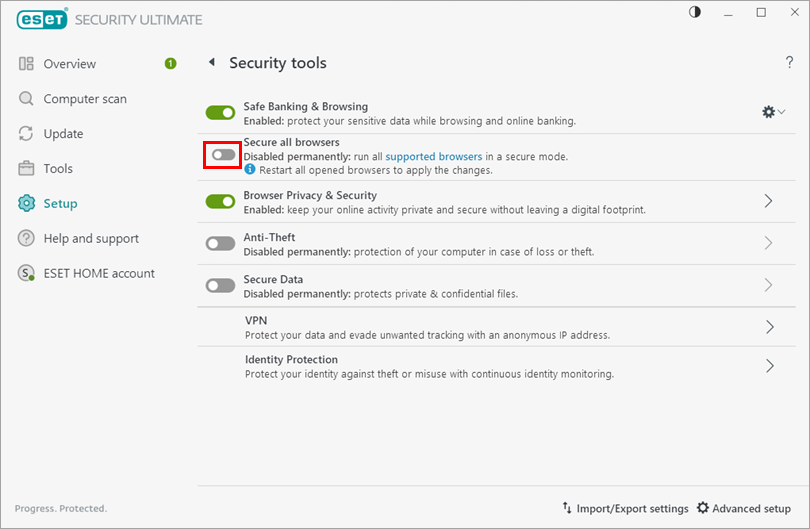
Bild 2-2


