[KB3260] Исключите блокировку безопасных веб-сайтов в ESET Cyber Security

примечание:

Этот документ переведен для вашего удобства с помощью машинного перевода. Пожалуйста, будьте уверены, что мы приложили все усилия, чтобы обеспечить максимально точный перевод. Однако ни один автоматизированный перевод не призван заменить переводчика-человека. Официальным текстом является английская версия, которую можно найти, нажав на English справа от этого текста (или внизу, если вы читаете с мобильного). Если у вас возникли вопросы или замечания относительно точности переведенного текста, пожалуйста, обратитесь к официальной версии на английском языке или свяжитесь с местной службой поддержки. Спасибо за ваше терпение.

Выпуск

  • Веб-сайт, который, как вы знаете, является безопасным, блокируется системой защиты веб-доступа в ESET Cyber Security

Решение

Пользователи Windows: Исключение безопасного веб-сайта из блокировки защитой веб-доступа в продуктах ESET для малого офиса или дома для Windows

Before excluding a website

Excluding a website poses a security risk. You should only exclude websites from malware content scanning if instructed by ESET Technical Support or if you are sure the website is safe.

Best practices:

  • Only exclude a website for a specific period
  • Do not exclude websites where you provide sensitive information (such as banking websites)
  • Do not disable real-time file system protection while downloading and running files from excluded websites
  • Report miscategorization if you think ESET should not block a specific website

  1. Открыть ESET Cyber Security.

  2. Щелкните ESET Cyber Security в строке меню macOS (в верхней части экрана) и выберите пункт Настройки.

    Рисунок 1-1
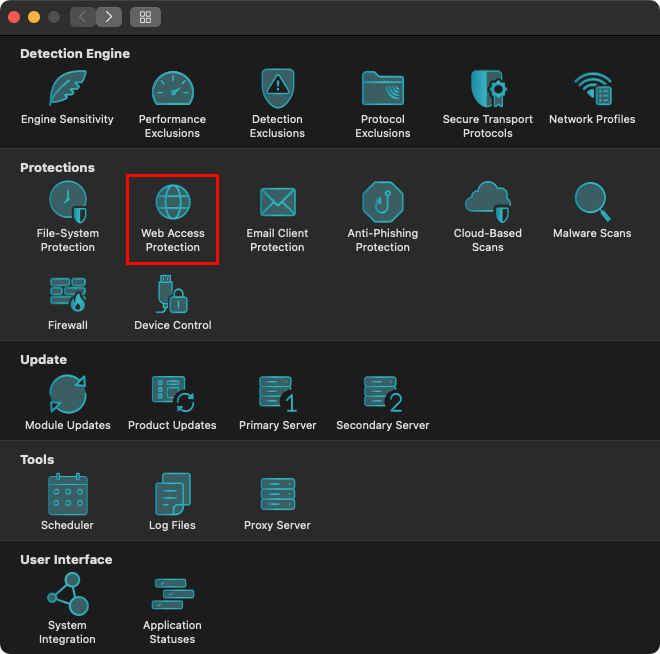
  3. Щелкните Защита веб-доступа.

    Рисунок 1-2
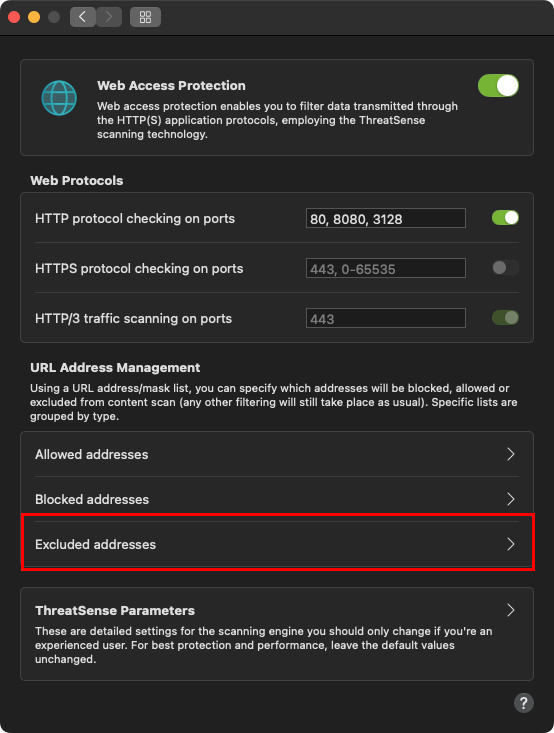
  4. Щелкните Исключенные адреса.

    Рисунок 1-3
  5. Убедитесь, что флажок рядом со Списком активных установлен, а затем нажмите Список адресов.
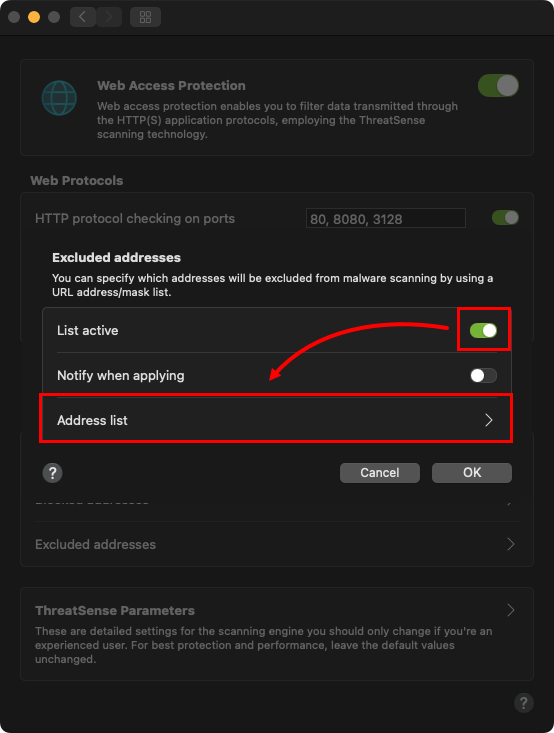
    Рисунок 1-4
  6. Нажмите на значок плюса, чтобы добавить новую строку в список адресов, введите веб-сайт или домен, который вы хотите исключить, и нажмите OK (для каждого добавляемого веб-сайта обязательно указывайте "www." или символ подстановки "*", как в "www.eset.com" или "*eset.com").
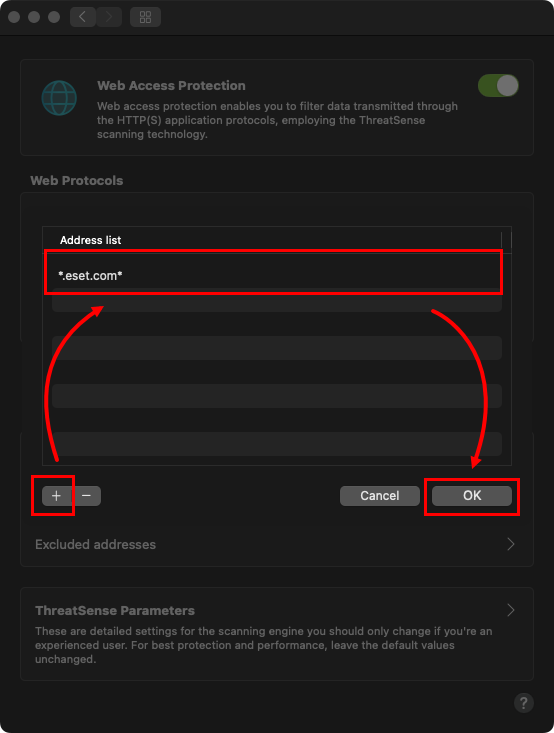
    Рисунок 1-5
  7. Ваши изменения будут автоматически сохранены. По завершении работы выйдите из окна Защита веб-доступа.