Τεύχος
- Ένας ιστότοπος που γνωρίζετε ότι είναι ασφαλής μπλοκάρεται από την Προστασία πρόσβασης στο Web στο ESET Cyber Security
Λύση
Χρήστες των Windows: Αποκλείστε έναν ασφαλή ιστότοπο από τον αποκλεισμό από την Προστασία πρόσβασης στο Web στα προϊόντα ESET για μικρά γραφεία ή για το σπίτι για Windows
-
Κάντε κλικ στο ESET Cyber Security στη γραμμή μενού του macOS (στο επάνω μέρος της οθόνης) και κάντε κλικ στην επιλογή Ρυθμίσεις.

Εικόνα 1-1 -
Κάντε κλικ στην επιλογή Προστασία πρόσβασης στο Web.
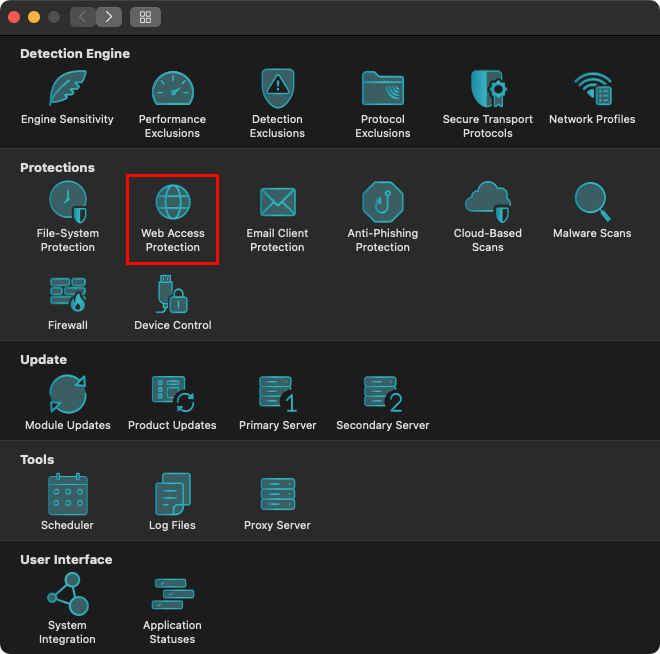
Εικόνα 1-2 -
Κάντε κλικ στην επιλογή Εξαιρούμενες διευθύνσεις.
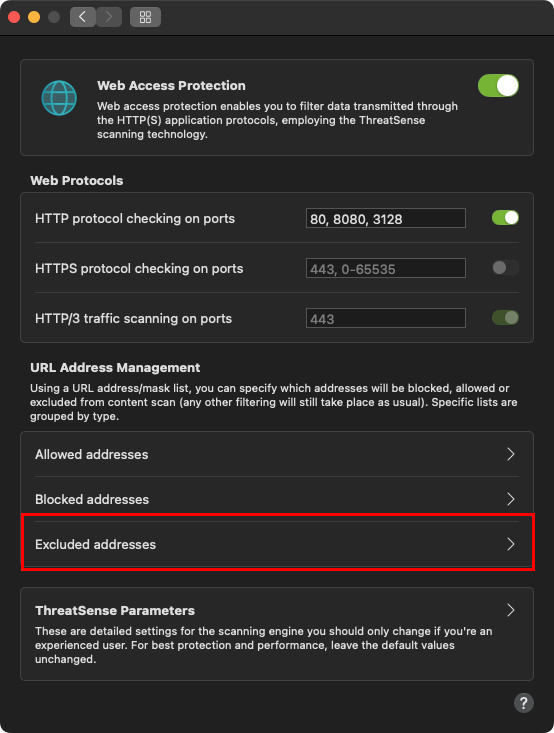
Εικόνα 1-3 -
Βεβαιωθείτε ότι είναι επιλεγμένο το πλαίσιο ελέγχου δίπλα στο List Active (Λίστα ενεργών ) και, στη συνέχεια, κάντε κλικ στο Address list (Λίστα διευθύνσεων).
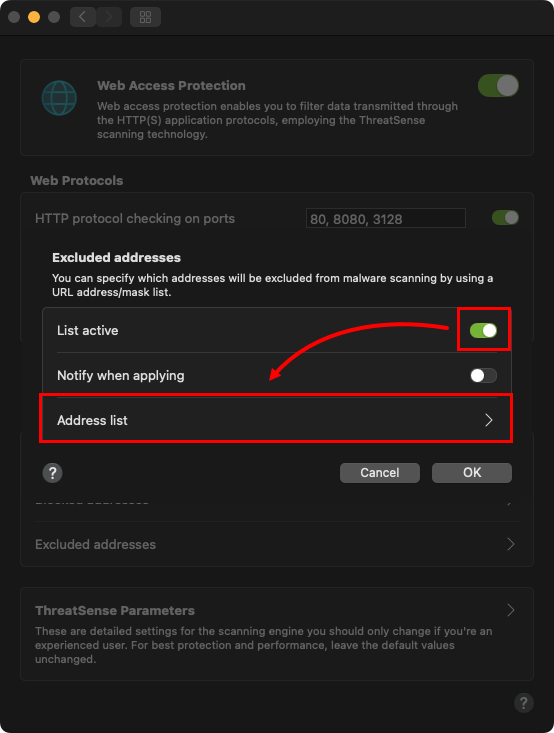
Εικόνα 1-4 -
Κάντε κλικ στο εικονίδιο συν για να προσθέσετε μια νέα γραμμή στη λίστα διευθύνσεων, πληκτρολογήστε τον ιστότοπο ή τον τομέα που θέλετε να εξαιρεθεί και κάντε κλικ στο OK (για κάθε ιστότοπο που προσθέτετε, βεβαιωθείτε ότι περιλαμβάνετε είτε το "www." είτε ένα σύμβολο μπαλαντέρ "*", όπως στο "www.eset.com" ή "*eset.com").
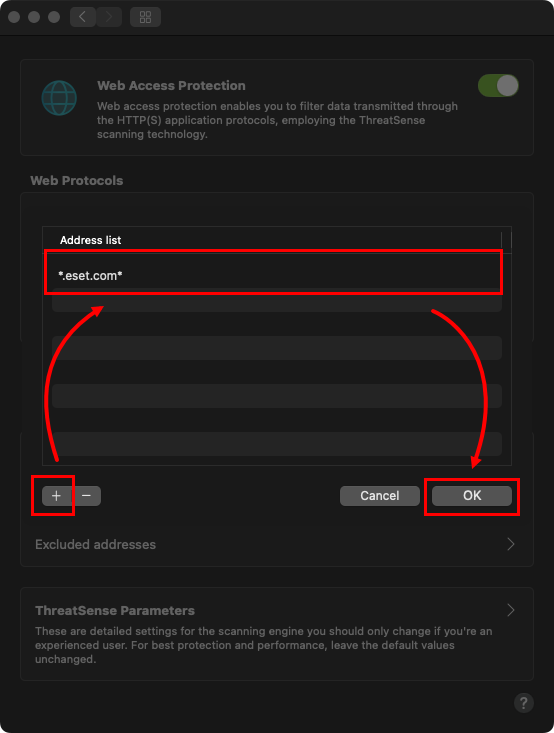
Εικόνα 1-5 -
Οι αλλαγές σας θα αποθηκευτούν αυτόματα. Όταν τελειώσετε, βγείτε από το παράθυρο Προστασία πρόσβασης στο Web.


