Problema
- Un sito web che si sa essere sicuro viene bloccato da Web Access Protection di ESET Cyber Security
Soluzione
Utenti Windows: Escludi un sito web sicuro dal blocco di Web Access Protection nei prodotti ESET per piccoli uffici o per la casa per Windows
-
Fare clic su ESET Cyber Security nella barra dei menu di macOS (nella parte superiore dello schermo) e fare clic su Impostazioni.

Figura 1-1 -
Fare clic su Protezione accesso Web.
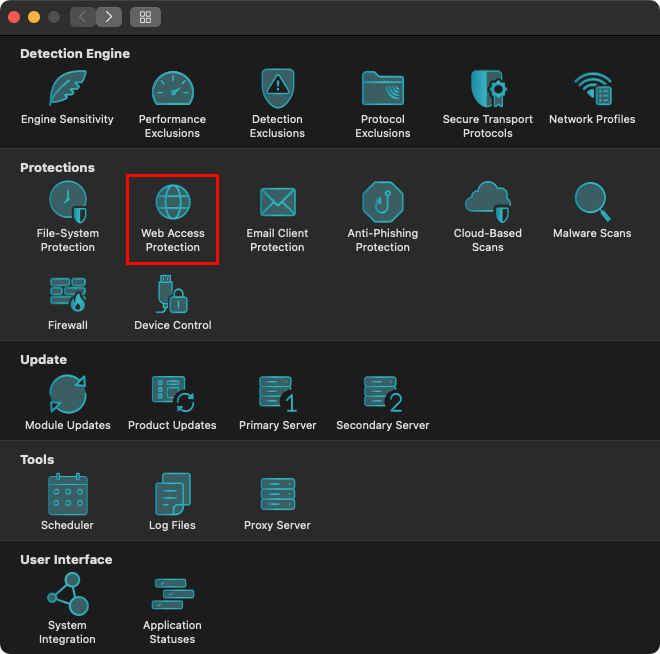
Figura 1-2 -
Fare clic su Indirizzi esclusi.
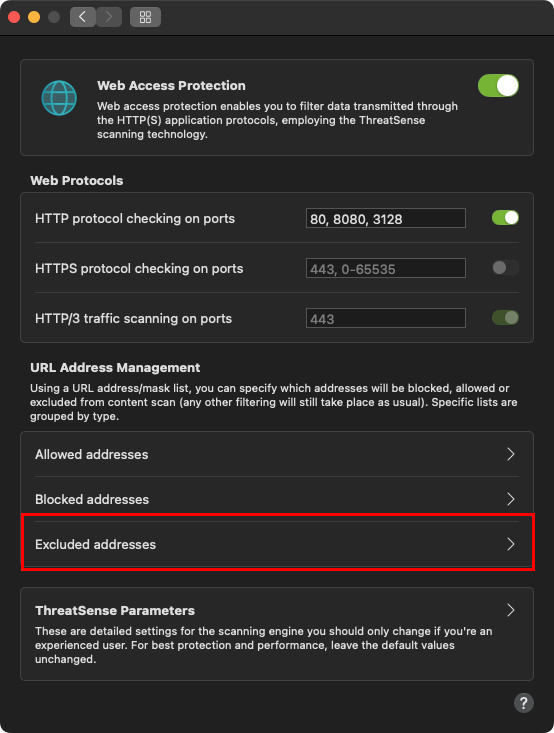
Figura 1-3 -
Verificare che sia selezionata la casella di controllo accanto a Elenco attivo, quindi fare clic su Elenco indirizzi.
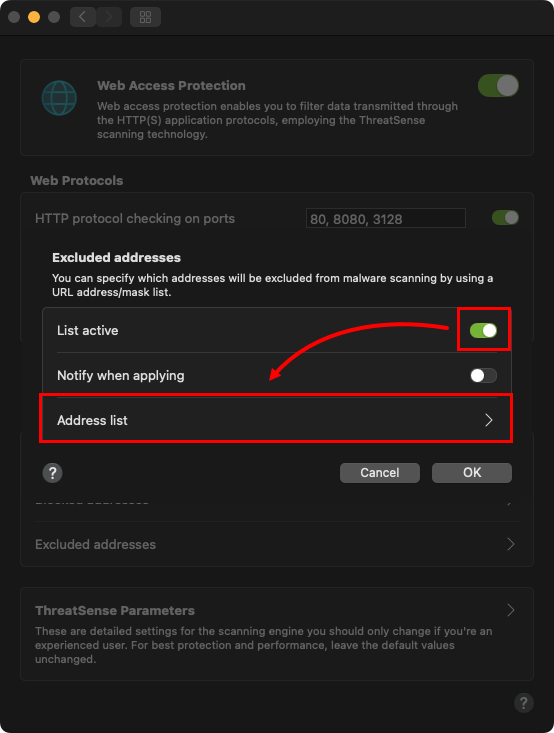
Figura 1-4 -
Fare clic sull'icona più per aggiungere una nuova riga all'Elenco indirizzi, digitare il sito web o il dominio che si desidera escludere e fare clic su OK (per ogni sito web aggiunto, assicurarsi di includere "www." o un simbolo jolly "*", come in "www.eset.com" o "*eset.com").
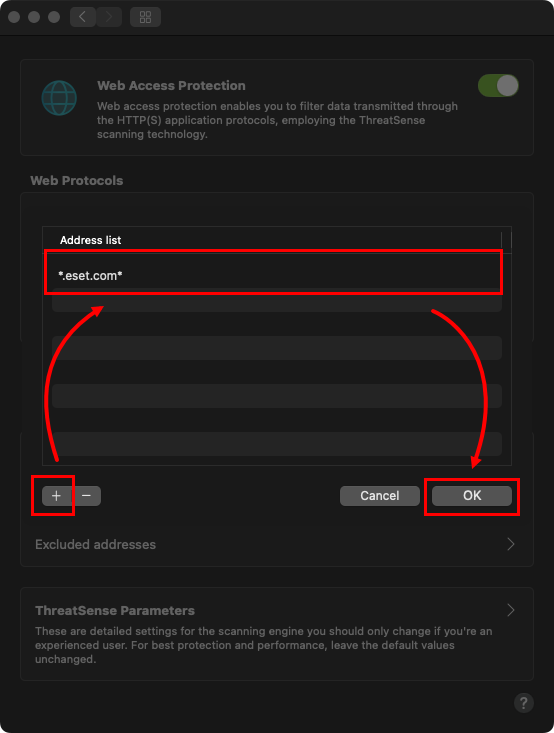
Figura 1-5 -
Le modifiche vengono salvate automaticamente. Al termine, uscire dalla finestra Protezione accesso Web.


