Kysymys
- ESET Cyber Securityn Web Access Protection estää verkkosivuston, jonka tiedät olevan turvallinen
Ratkaisu
Windows-käyttäjät: Sulje turvallinen verkkosivusto pois estämästä Web Access Protection -ohjelmaa ESET small office tai home products for Windows -tuotteissa
#@##placeholder id='1502' language='1'#@#
-
Napsauta ESET Cyber Securitya macOS:n valikkorivillä (näytön yläreunassa) ja valitse Asetukset.

Kuva 1-1 -
Napsauta Web Access Protection (Verkkokäyttösuojaus).
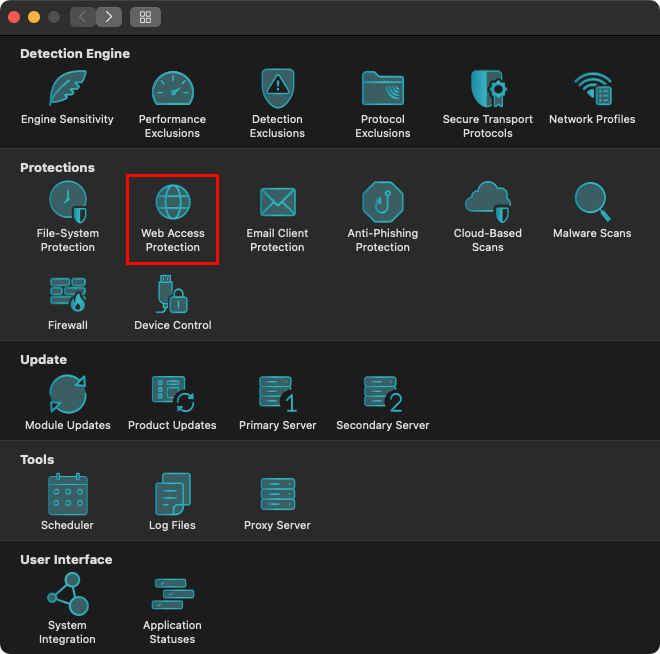
Kuva 1-2 -
Napsauta Poissuljetut osoitteet.
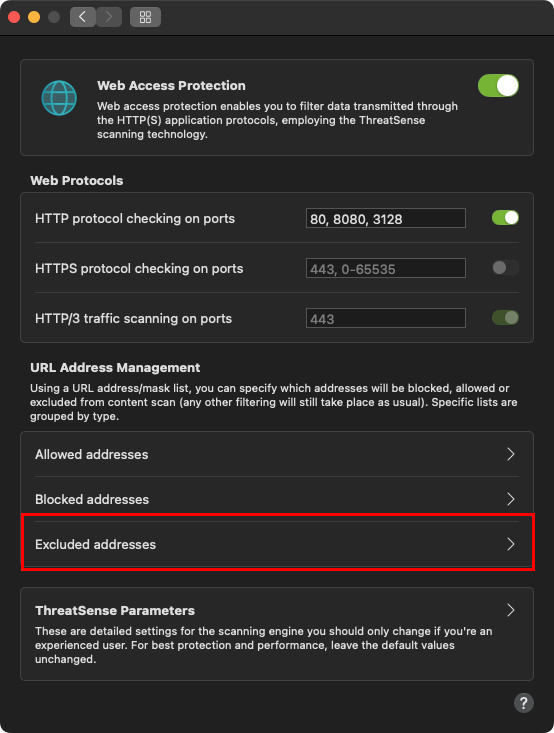
Kuva 1-3 -
Varmista, että List Active -valintaruutu on valittuna, ja valitse sitten Address list (Osoiteluettelo).
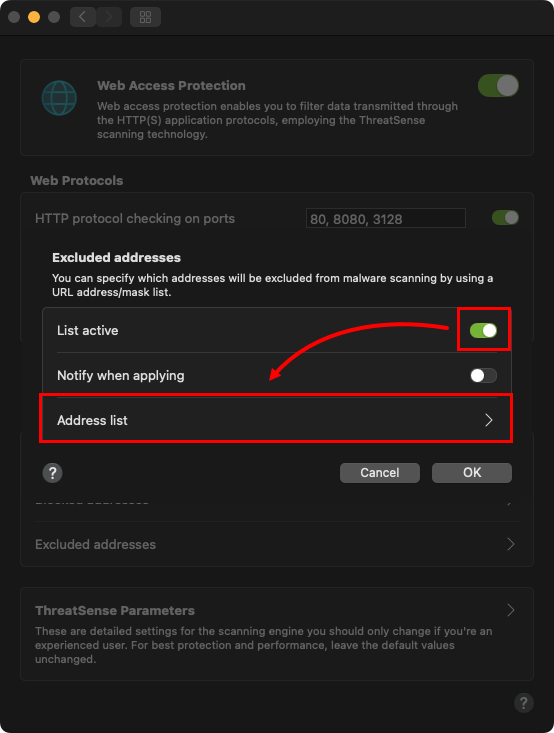
Kuva 1-4 -
Lisää uusi rivi Osoiteluetteloon napsauttamalla plus-kuvaketta, kirjoita pois suljettava verkkosivusto tai verkkotunnus ja napsauta OK (varmista, että jokaisessa lisäämässäsi verkkosivustossa on joko "www." tai jokerimerkki "*", kuten "www.eset.com" tai "*eset.com").
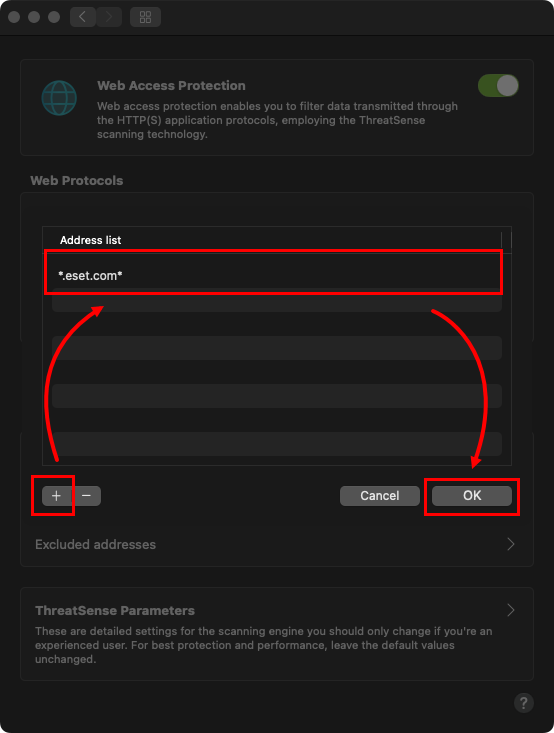
Kuva 1-5 -
Muutoksesi tallennetaan automaattisesti. Poistu Web Access Protection -ikkunasta, kun olet valmis.


