Problema
- Um site que você sabe que é seguro está sendo bloqueado pela Proteção de Acesso à Web no ESET Cyber Security
Solução
Usuários do Windows: Excluir um site seguro de ser bloqueado pela Proteção de Acesso à Web nos produtos ESET para pequenos escritórios ou residências para Windows
-
Clique em ESET Cyber Security na barra de menu do macOS (na parte superior da tela) e clique em Configurações.

Figura 1-1 -
Clique em Proteção de acesso à Web.
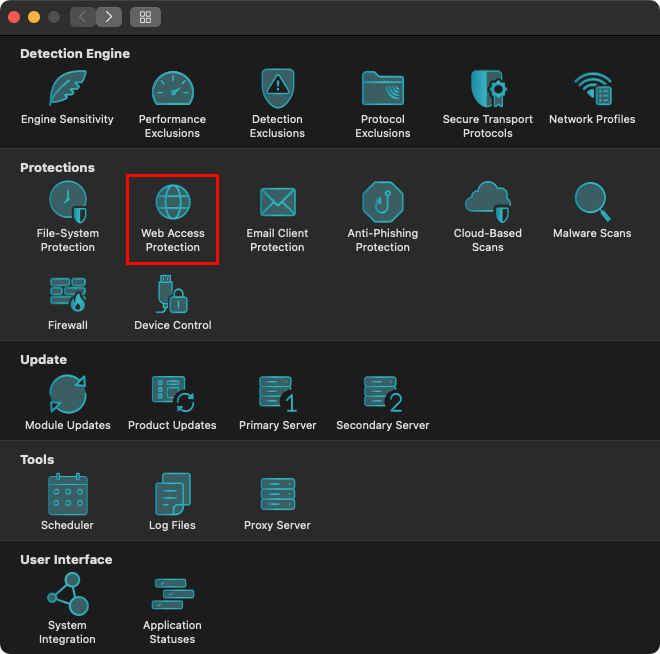
Figura 1-2 -
Clique em Endereços excluídos.
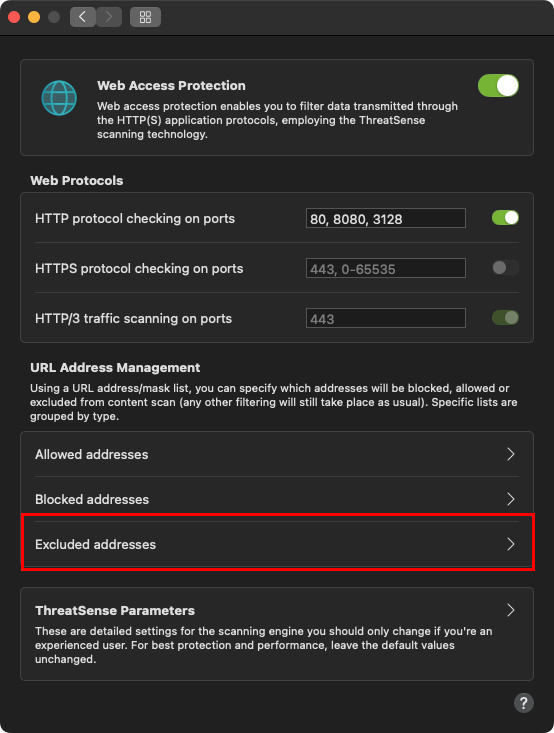
Figura 1-3 -
Verifique se a caixa de seleção ao lado de List Active está selecionada e, em seguida, clique em Address list (Lista de endereços).
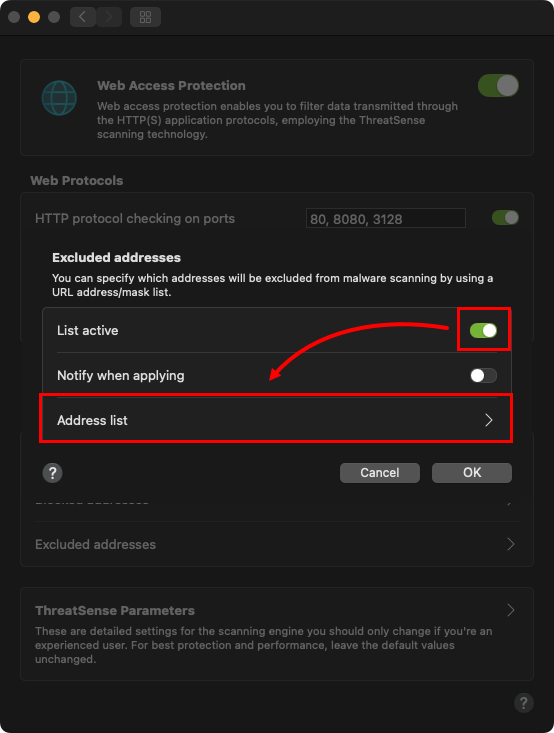
Figura 1-4 -
Clique no ícone de mais para adicionar uma nova linha à Lista de endereços, digite o site ou domínio que deseja excluir e clique em OK (para cada site que você adicionar, certifique-se de incluir "www." ou um símbolo curinga "*", como em "www.eset.com" ou "*eset.com").
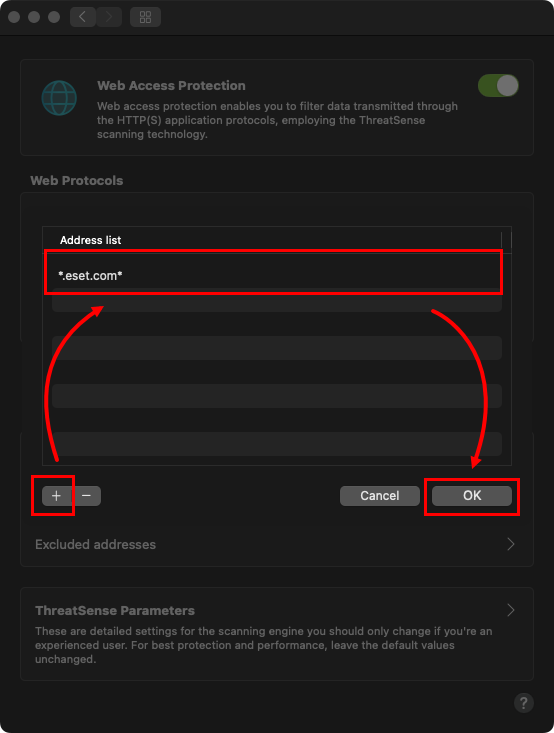
Figura 1-5 -
Suas alterações serão salvas automaticamente. Saia da janela Proteção de acesso à Web quando terminar.


