Obsah
- Webová stránka, o které víte, že je bezpečná, je blokována ochranou přístupu na web v ESET Cyber Security
Řešení
Uživatelé systému Windows: Vyloučení bezpečné webové stránky z blokování Ochranou přístupu na web v produktech ESET pro malé kanceláře nebo domácnosti pro Windows
-
Klikněte na ESET Cyber Security v liště nabídek macOS (v horní části obrazovky) a klikněte na Nastavení.

Obrázek 1-1 -
Klikněte na možnost Ochrana webového přístupu.
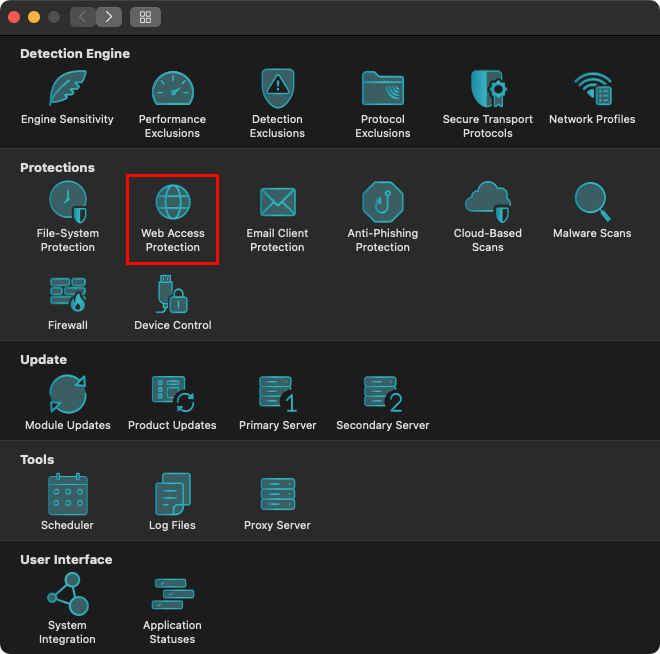
Obrázek 1-2 -
Klikněte na možnost Vyloučené adresy.
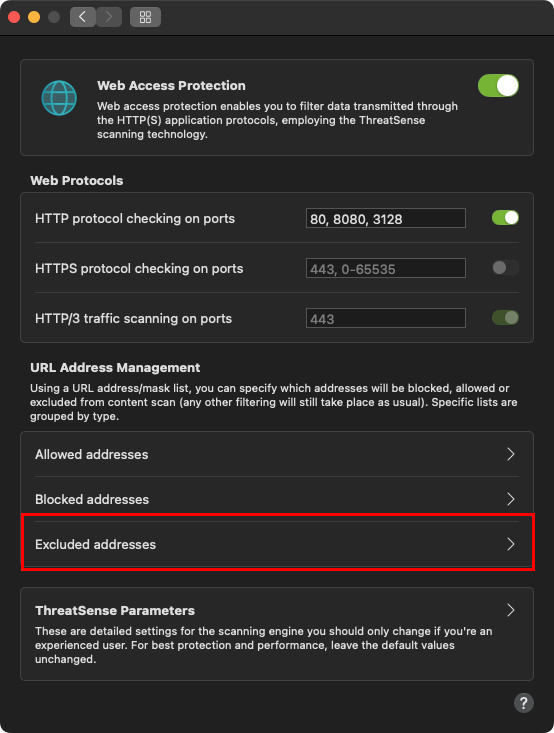
Obrázek 1-3 -
Zkontrolujte, zda je zaškrtnuto políčko vedle položky Seznam aktivních, a klikněte na tlačítko Seznam adres.
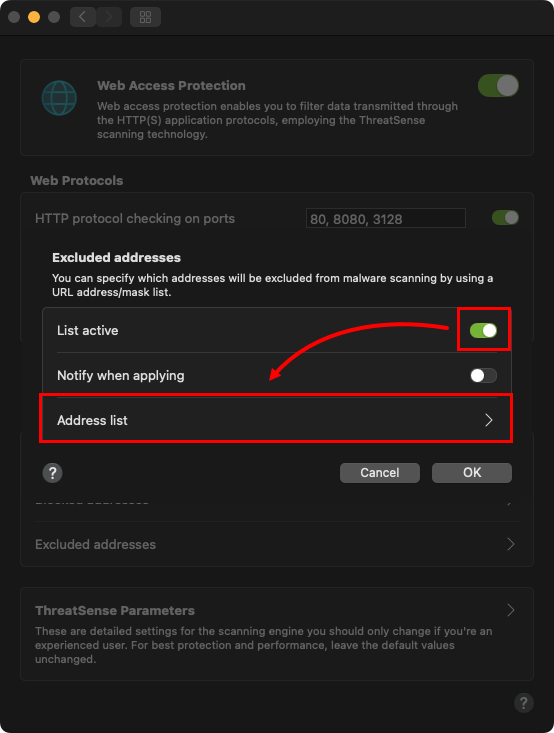
Obrázek 1-4 -
Kliknutím na ikonu plus přidejte nový řádek do seznamu Adresy, zadejte webovou stránku nebo doménu, kterou chcete vyloučit, a klikněte na tlačítko OK (u každé přidané webové stránky nezapomeňte uvést buď "www.", nebo zástupný symbol "*", jako například "www.eset.com" nebo "*eset.com").
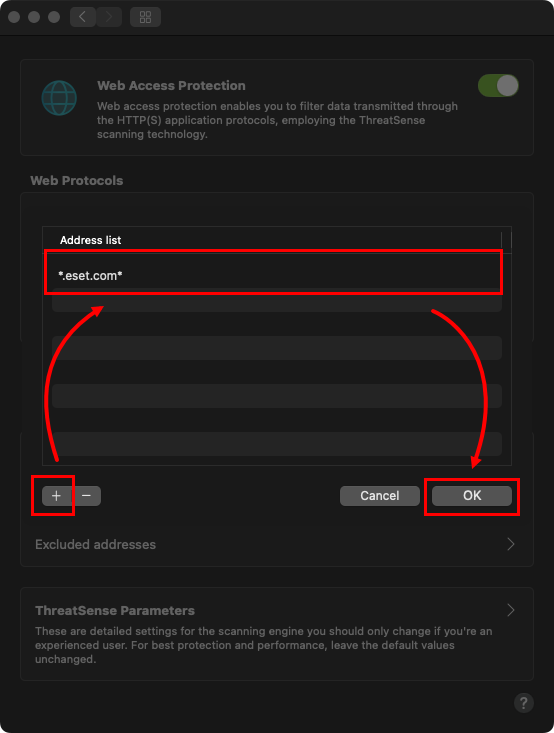
Obrázek 1-5 -
Změny se automaticky uloží. Po dokončení ukončete okno Ochrana webového přístupu.


