Выпуск
- Защита почтового клиента от спама в ESET Security Ultimate, ESET Smart Security Premium, ESET Internet Security и ESET Small Business Security
- Антиспам для клиента электронной почты в ESET Endpoint Security для Windows
Решение
Защита клиента электронной почты от спама в ESET Security Ultimate, ESET Smart Security Premium, ESET Internet Security и ESET Small Business Security
- Отключить защиту от спама в клиенте электронной почты
- Повторное включение защиты от спама в клиенте электронной почты
I. Отключение антиспама в клиенте электронной почты
-
Откройте главное окно программы вашего приложения ESET для Windows.
-
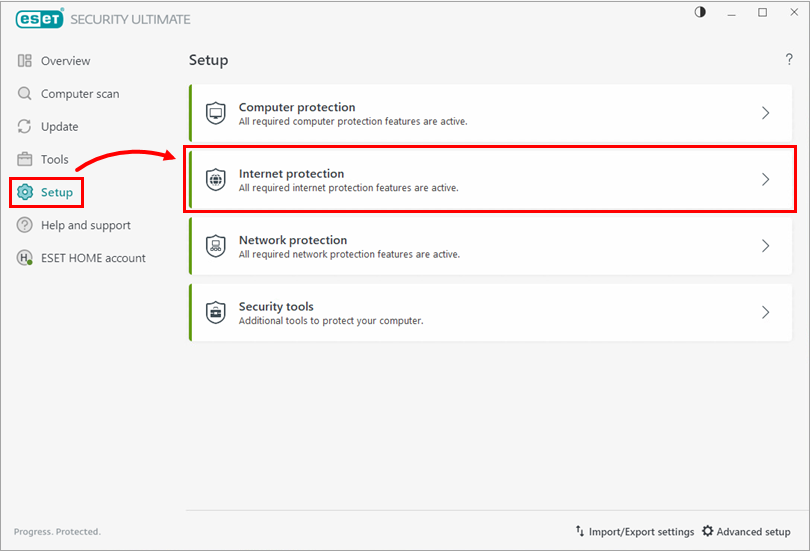
Нажмите Настройка → Защита Интернета.
-
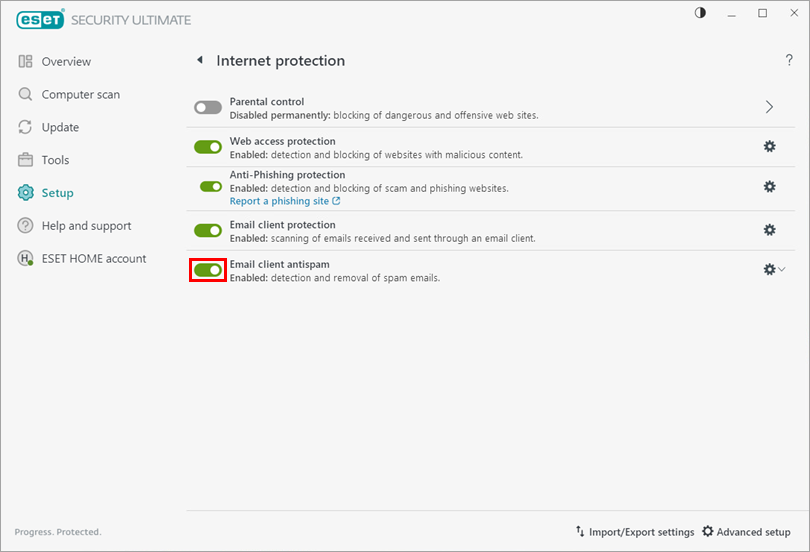
Щелкните тумблер рядом с пунктом Антиспам почтового клиента, чтобы отключить его.
-
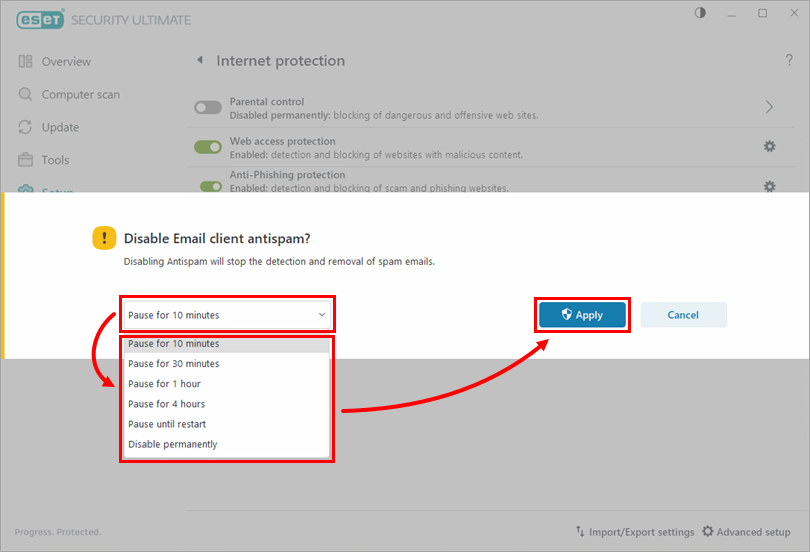
В раскрывающемся меню выберите время, на которое функция защиты от спама клиента электронной почты будет отключена, и нажмите Применить. Теперь функция защиты от спама на клиенте электронной почты отключена. Мы рекомендуем снова включить ее как можно скорее, чтобы обеспечить максимальную защиту.
II. Повторное включение функции защиты от спама в клиенте электронной почты
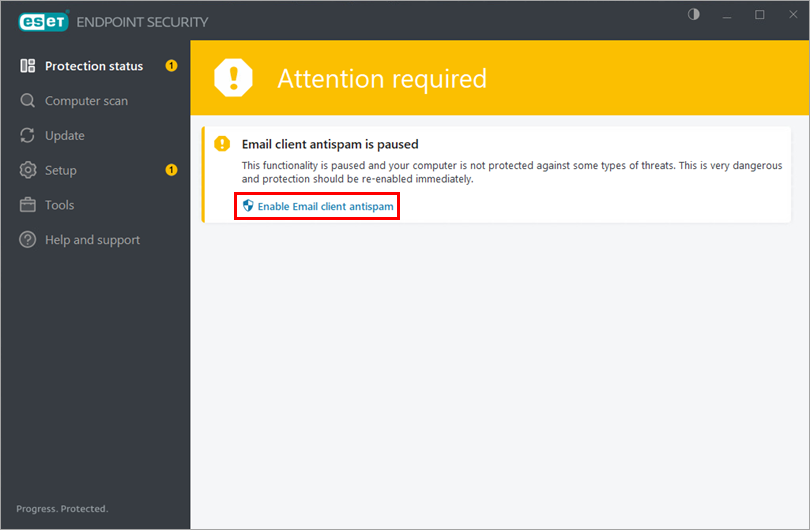
Чтобы снова включить функцию Антиспам, нажмите Включить антиспам для клиента электронной почты в главном окне приложения.
Также можно щелкнуть Настройка → Защита Интернета и щелкнуть тумблер рядом с пунктом Антиспам для клиента электронной почты, чтобы включить его.

Антиспам клиента электронной почты в ESET Endpoint Security для Windows
- Отключить защиту от спама в клиенте электронной почты
- Повторное включение защиты от спама в клиенте электронной почты
I. Отключение антиспама для клиента электронной почты
-
Откройте главное окно программы вашего приложения ESET для Windows.
-
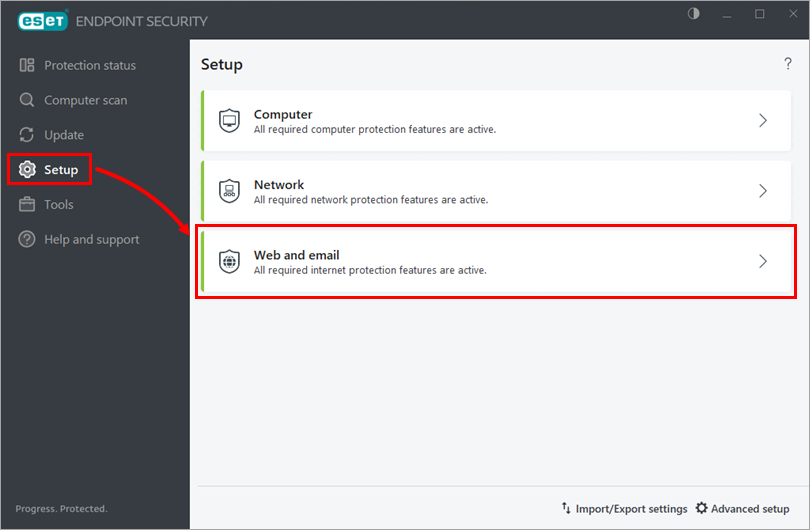
Нажмите Настройка → Веб и электронная почта.
-
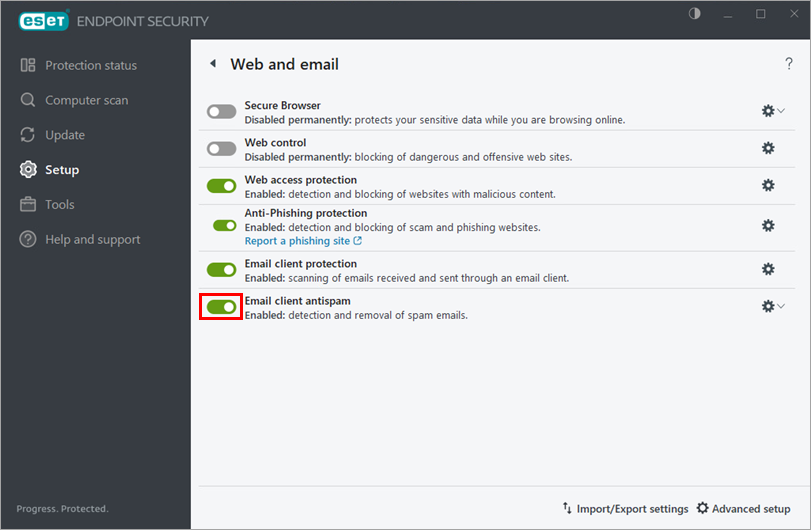
Щелкните тумблер рядом с пунктом Антиспам почтового клиента, чтобы отключить его.
-
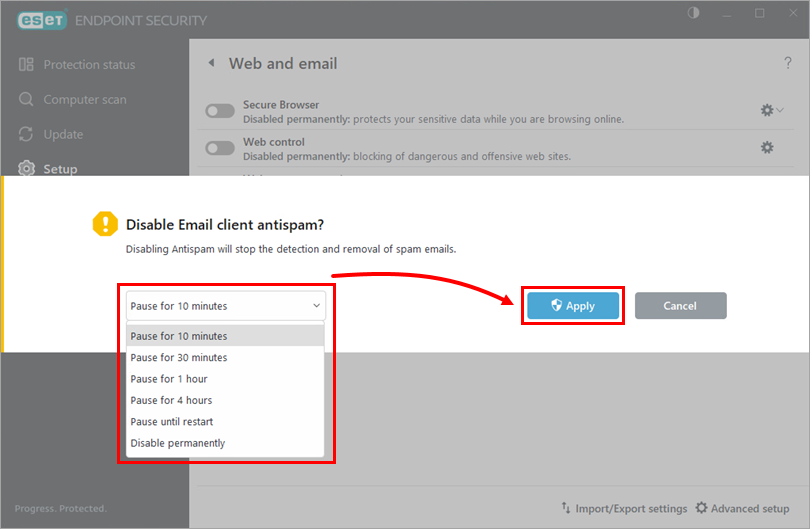
В раскрывающемся меню выберите время, на которое функция защиты от спама клиента электронной почты будет отключена, и нажмите Применить. Теперь функция защиты от спама на клиенте электронной почты отключена. Мы рекомендуем снова включить ее как можно скорее, чтобы обеспечить максимальную защиту.
II. Повторное включение функции защиты от спама в клиенте электронной почты
Чтобы снова включить функцию Антиспам, нажмите Включить антиспам для клиента электронной почты в главном окне приложения.
Кроме того, вы можете щелкнуть Настройка → Веб и электронная почта и щелкнуть тумблер рядом с пунктом Антиспам клиента электронной почты, чтобы включить его.