Masalah
- Antispam klien email di ESET Security Ultimate, ESET Smart Security Premium, ESET Internet Security, dan ESET Small Business Security
- Antispam klien email di ESET Endpoint Security untuk Windows
Solusi
Antispam klien email di ESET Security Ultimate, ESET Smart Security Premium, ESET Internet Security, dan ESET Small Business Security
I. Menonaktifkan antispam klien Email
-
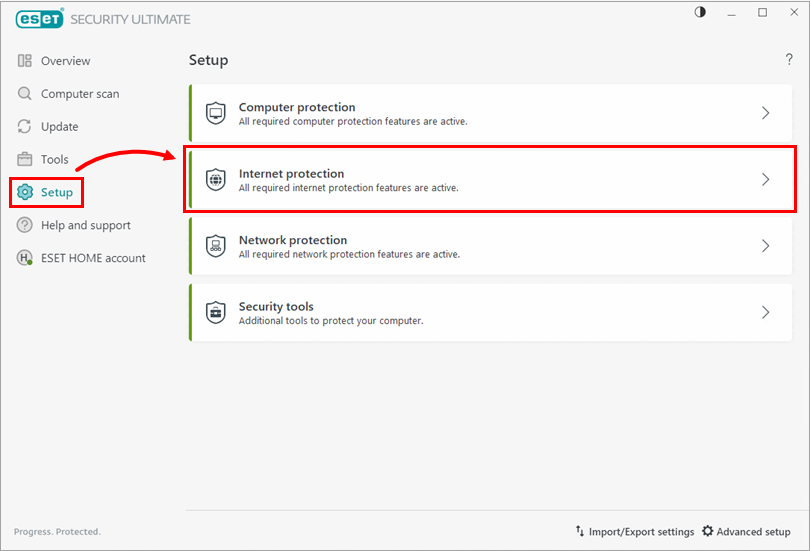
Klik Pengaturan → Perlindungan internet.
-
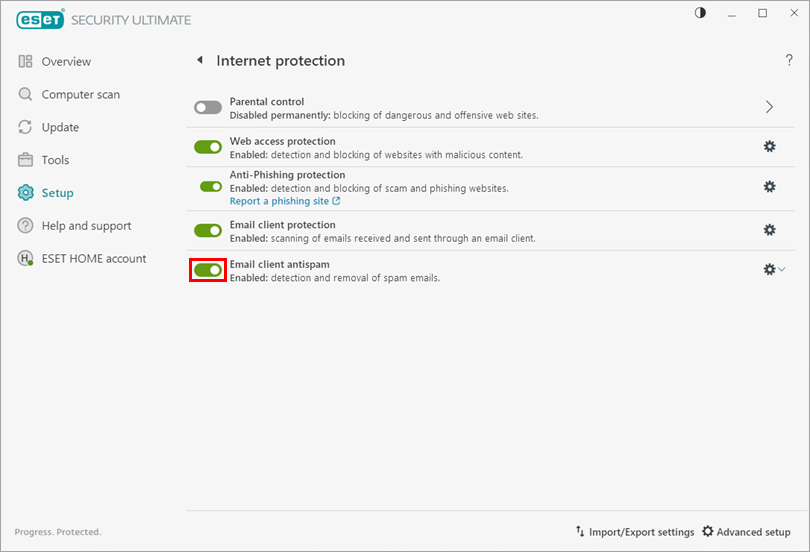
Klik sakelar di samping Antispam klien email untuk menonaktifkannya.
-
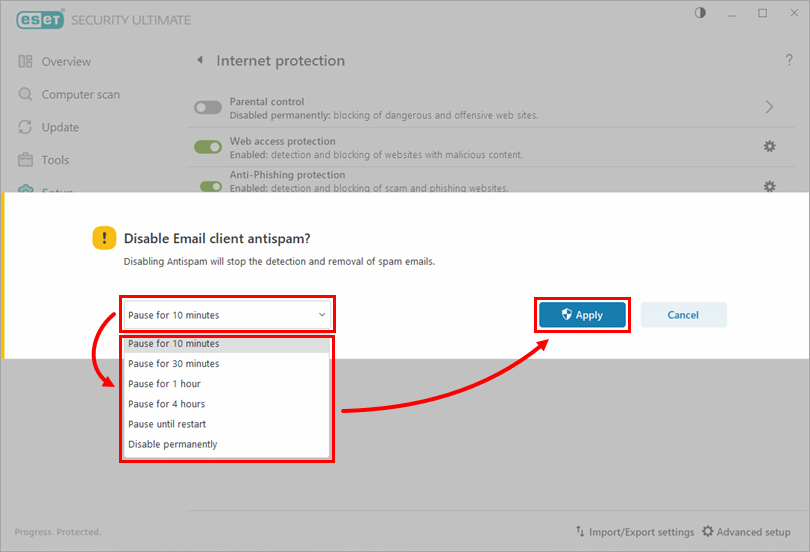
Dari menu tarik-turun, pilih durasi penonaktifan fitur antispam klien Email, lalu klik Terapkan. Fitur antispam klien Email sekarang dinonaktifkan. Kami sarankan untuk mengaktifkannya kembali sesegera mungkin untuk memastikan perlindungan maksimal.
II. Mengaktifkan kembali antispam klien Email
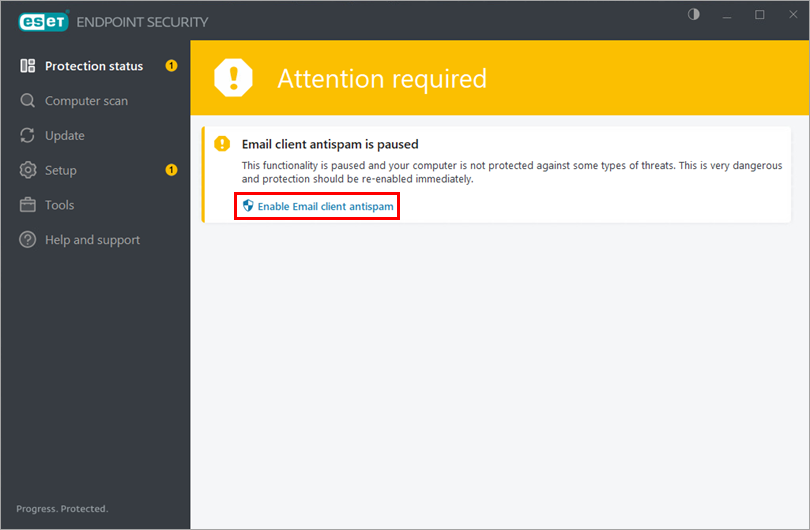
Untuk mengaktifkan kembali Antispam, klik Aktifkan antispam klien Email di jendela aplikasi utama.
Atau, Anda dapat mengklik Pengaturan → Perlindungan internet dan klik sakelar di samping Antispam klien email untuk mengaktifkannya.

Antispam klien email di ESET Endpoint Security untuk Windows
I. Menonaktifkan antispam klien Email
-
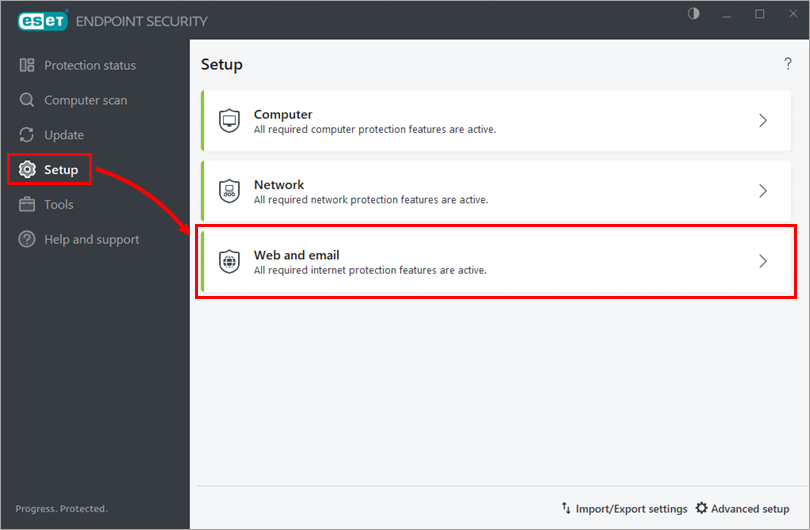
Klik Pengaturan → Web dan email.
-
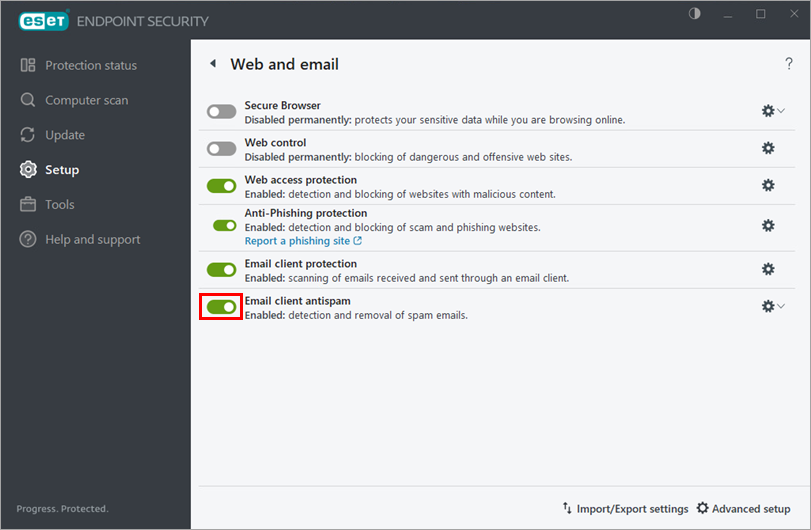
Klik sakelar di samping Antispam klien email untuk menonaktifkannya.
-
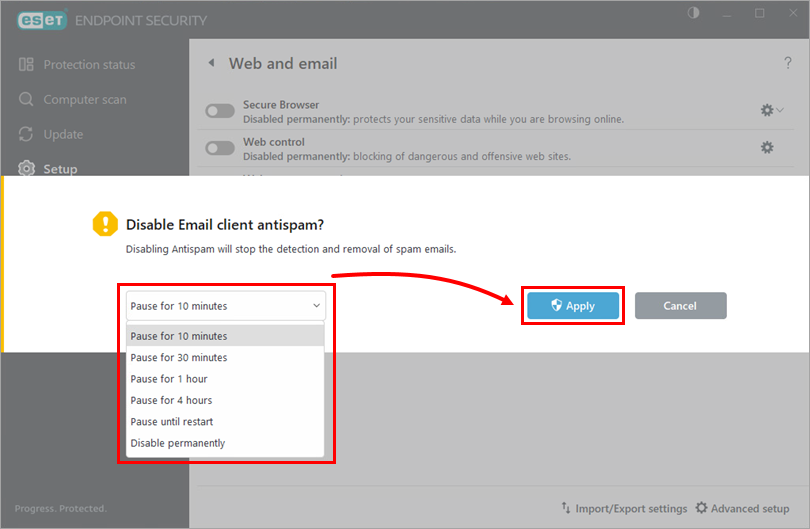
Dari menu tarik-turun, pilih durasi penonaktifan fitur antispam klien Email, lalu klik Terapkan. Fitur antispam klien Email sekarang dinonaktifkan. Kami sarankan untuk mengaktifkannya kembali sesegera mungkin untuk memastikan perlindungan maksimal.
II. Mengaktifkan kembali antispam klien Email
Untuk mengaktifkan kembali Antispam, klik Aktifkan antispam klien Email di jendela aplikasi utama.
Atau, Anda dapat mengklik Setup → Web and email, lalu klik sakelar di samping Email client antispam untuk mengaktifkannya.