Kiadvány
- Email kliens spam elleni védelem az ESET Security Ultimate, ESET Smart Security Premium, ESET Internet Security és ESET Small Business Security programokban
- Email kliens spam elleni védelem az ESET Endpoint Security for Windows-ban
Megoldás
Email kliens spam elleni védelem az ESET Security Ultimate, ESET Smart Security Premium, ESET Internet Security és ESET Small Business Security programokban
I. Az e-mail kliens antispam kikapcsolása
-
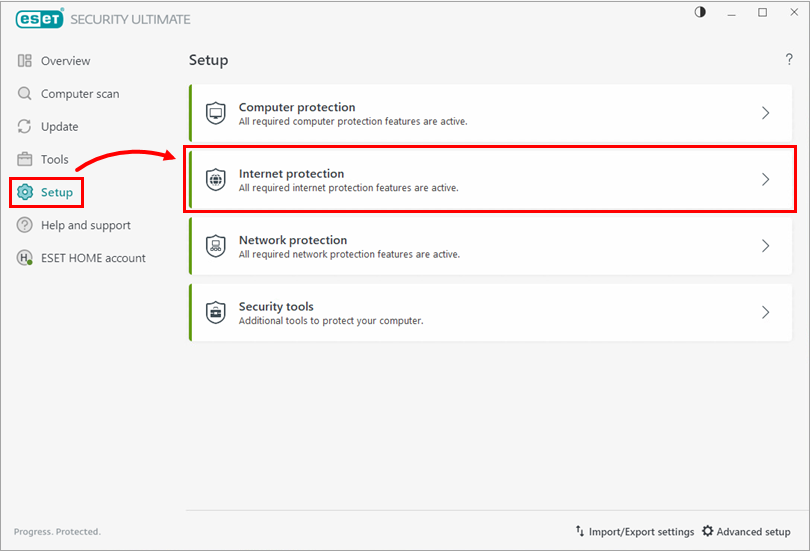
Kattintson a Beállítás → Internet védelem gombra.
-
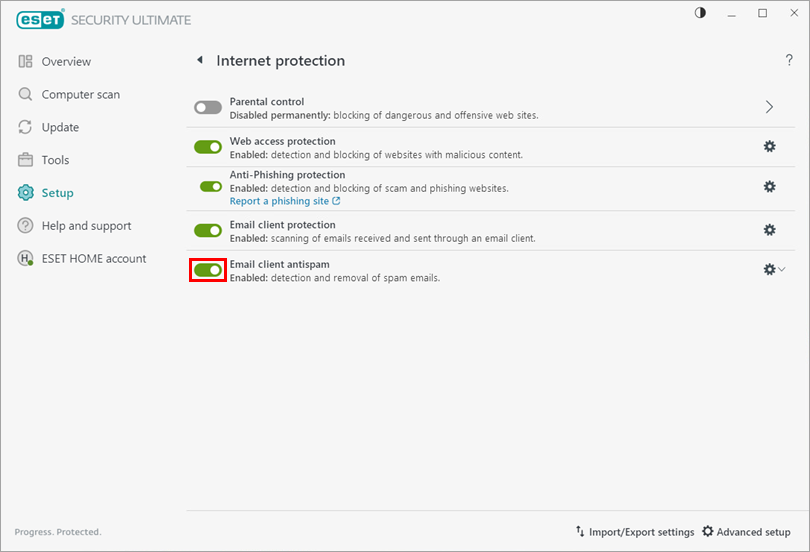
Kattintson az Email kliens antispam mellett lévő kapcsolóra a letiltáshoz.
-
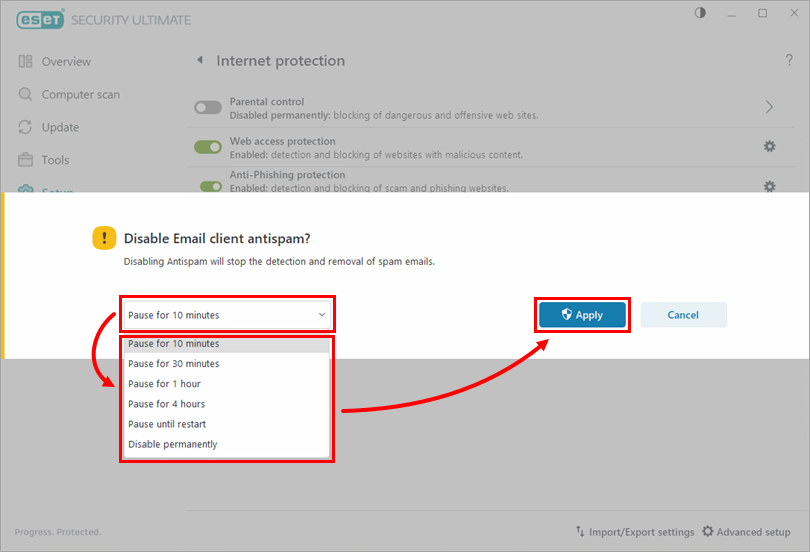
A legördülő menüből válassza ki azt az időtartamot, amelyre az e-mail kliens spamellenes funkciója ki lesz kapcsolva, majd kattintson az Alkalmaz gombra. Az e-mail kliens spamellenes funkciója mostantól le van tiltva. Javasoljuk, hogy a lehető leghamarabb engedélyezze újra a maximális védelem biztosítása érdekében.
II. Az e-mail kliens spam elleni védelem újraaktiválása
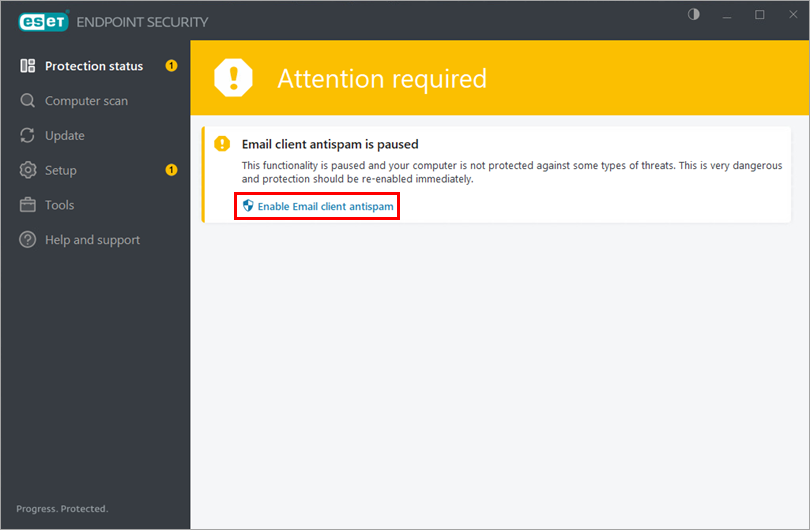
A levélszemét elleni védelem újbóli engedélyezéséhez kattintson a fő alkalmazásablakban az Email kliens levélszemét elleni védelem engedélyezése gombra.
Másik lehetőségként kattintson a Beállítás → internetes védelemre, és az e-mail kliens spamellenes védelme mellett lévő kapcsoló bekapcsolására, hogy engedélyezze azt.

Email kliens spam elleni védelem az ESET Endpoint Security for Windows-ban
I. Az e-mail kliens antispam kikapcsolása
-
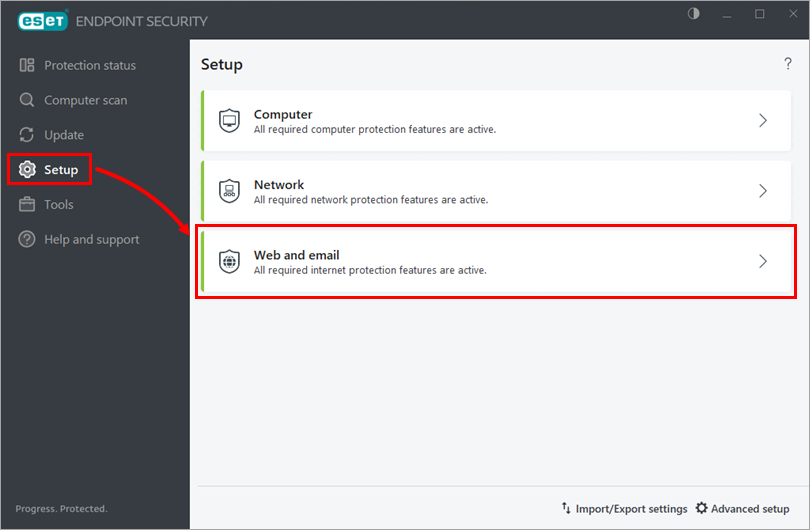
Kattintson a Beállítás → Web és e-mail.
-
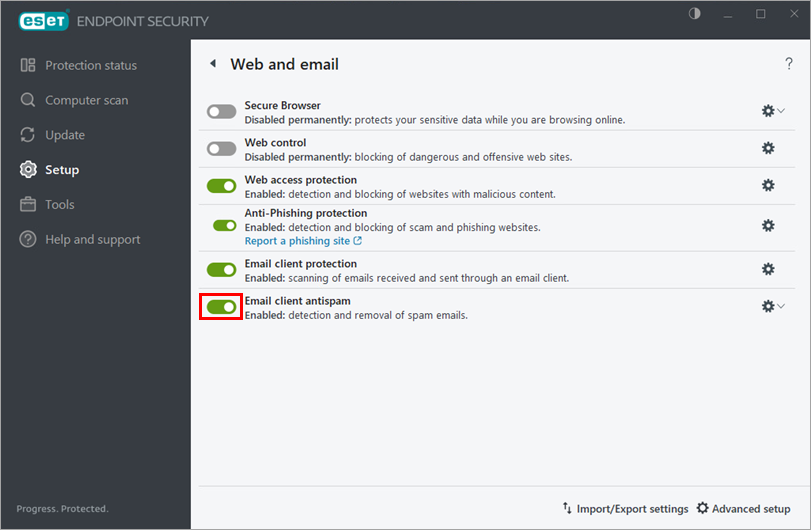
Kattintson az Email kliens antispam mellett lévő kapcsolóra a letiltáshoz.
-
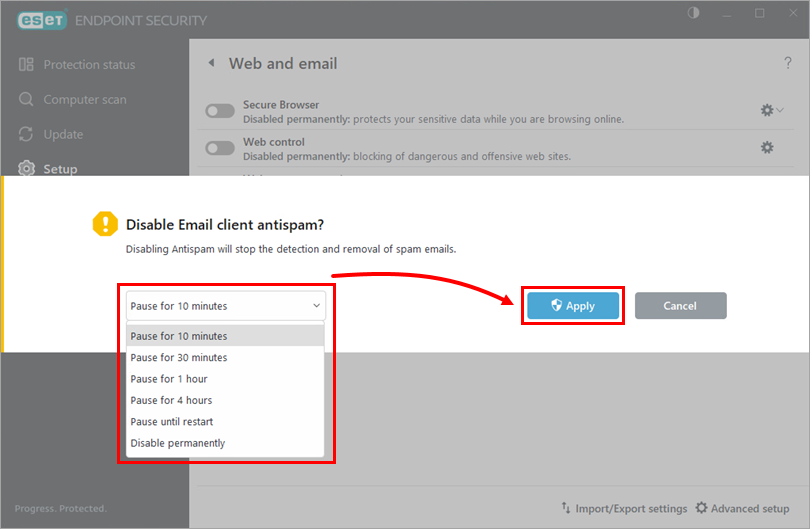
A legördülő menüből válassza ki azt az időtartamot, amelyre az e-mail kliens spamellenes funkciója ki lesz kapcsolva, majd kattintson az Alkalmaz gombra. Az e-mail kliens spamellenes funkciója mostantól le van tiltva. Javasoljuk, hogy a lehető leghamarabb engedélyezze újra a maximális védelem biztosítása érdekében.
II. Az e-mail kliens spam elleni védelem újraaktiválása
A levélszemét elleni védelem újbóli engedélyezéséhez kattintson a fő alkalmazásablakban az Email kliens levélszemét elleni védelem engedélyezése gombra.
Másik lehetőségként kattintson a Beállítás → Web és e-mail, majd az e-mail kliens antispam mellett lévő kapcsolóra a kapcsoló bekapcsolásához.