Problème
- Antispam du client de messagerie dans ESET Security Ultimate, ESET Smart Security Premium, ESET Internet Security et ESET Small Business Security
- Antispam du client de messagerie dans ESET Endpoint Security pour Windows
Solution
Antispam du client de messagerie dans ESET Security Ultimate, ESET Smart Security Premium, ESET Internet Security et ESET Small Business Security
I. Désactiver l'antispam du client de messagerie
-
Ouvrir la fenêtre du programme principal de votre application ESET Windows.
-
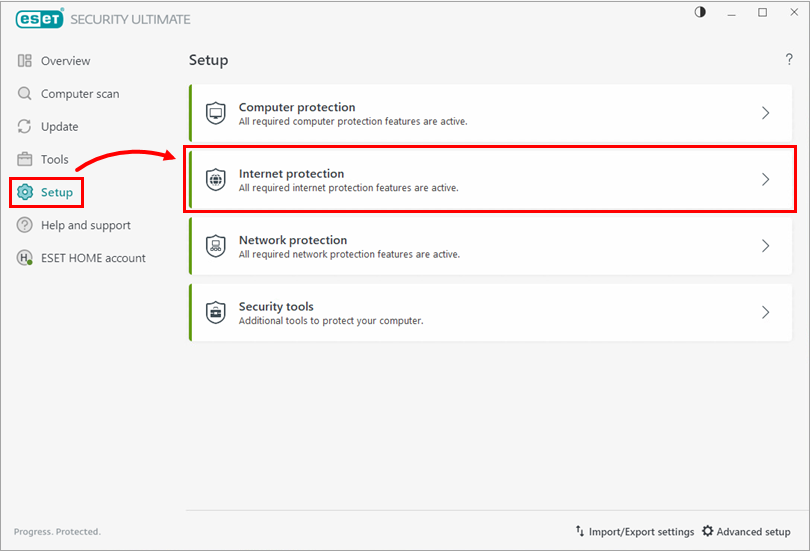
Cliquez sur Configuration → Protection Internet.
-
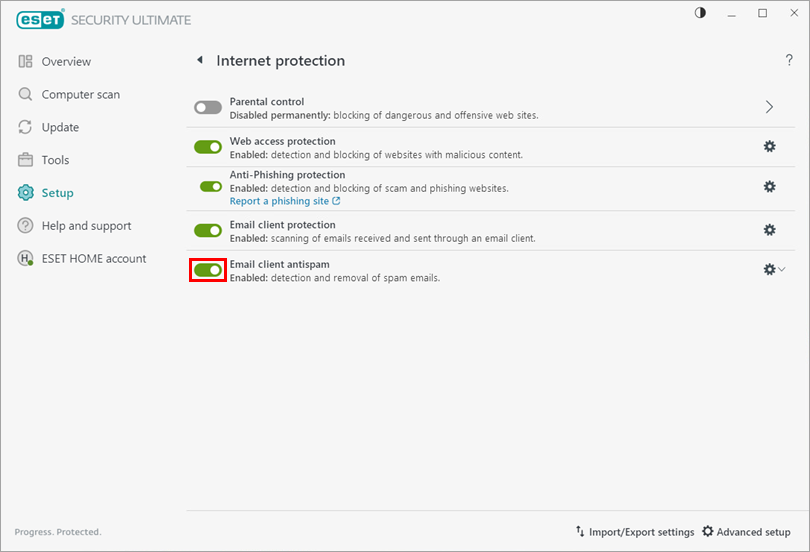
Cliquez sur la bascule située à côté de Email client antispam pour le désactiver.
-
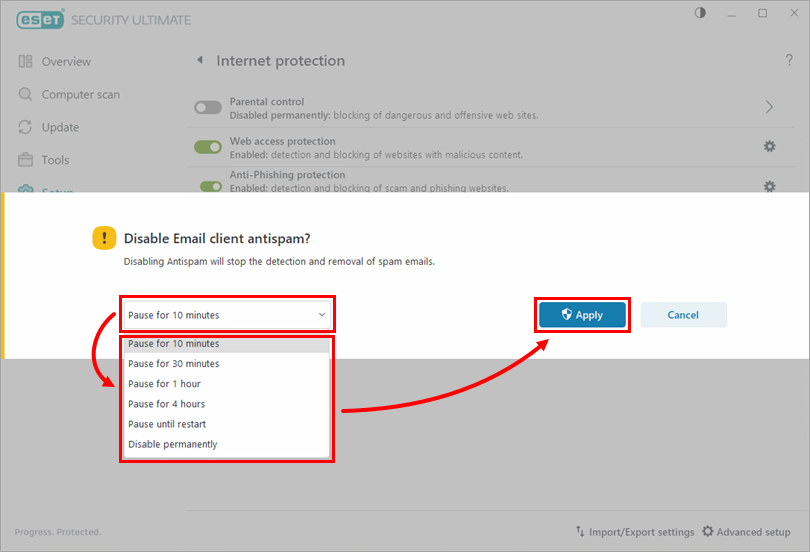
Dans le menu déroulant, sélectionnez la durée pendant laquelle la fonction antispam du client de messagerie sera désactivée, puis cliquez sur Appliquer. La fonction antispam du client de messagerie est maintenant désactivée. Nous vous recommandons de la réactiver dès que possible pour garantir une protection maximale.
II. Réactiver l'antispam du client de messagerie
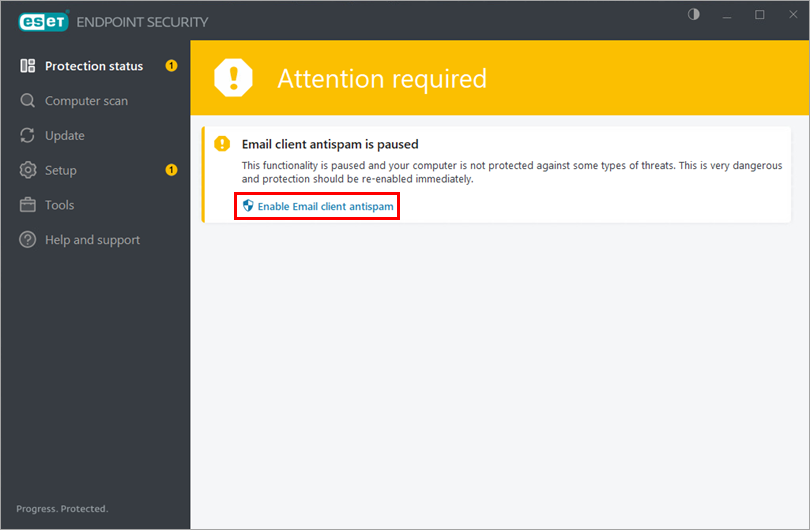
Pour réactiver l'antispam, cliquez sur Activer l'antispam du client de messagerie dans la fenêtre principale de l'application.
Vous pouvez également cliquer sur Configuration → Protection Internet et cliquer sur la bascule située à côté de l'antispam du client de messagerie pour l'activer.

Antispam du client de messagerie dans ESET Endpoint Security pour Windows
I. Désactiver l'antispam du client de messagerie
-
Ouvrir la fenêtre du programme principal de votre application ESET Windows.
-
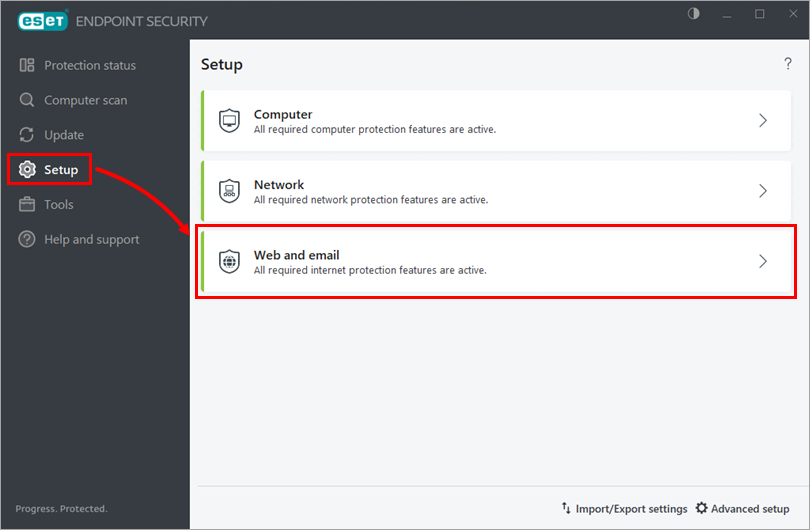
Cliquez sur Configuration → Web et messagerie.
-
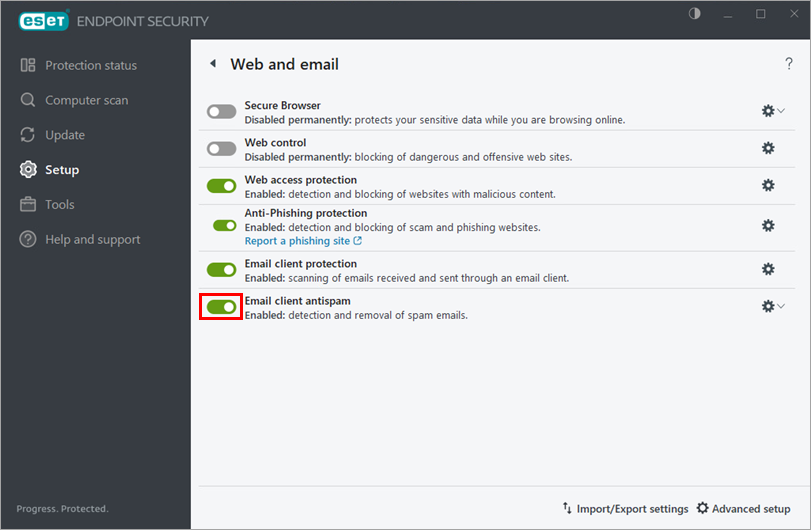
Cliquez sur la bascule située à côté de Email client antispam pour le désactiver.
-
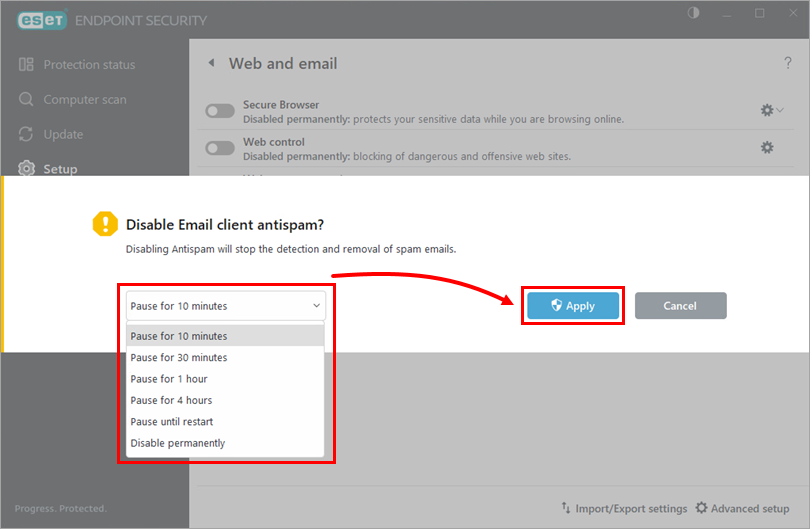
Dans le menu déroulant, sélectionnez la durée pendant laquelle la fonction antispam du client de messagerie sera désactivée, puis cliquez sur Appliquer. La fonction antispam du client de messagerie est maintenant désactivée. Nous vous recommandons de la réactiver dès que possible pour garantir une protection maximale.
II. Réactiver l'antispam du client de messagerie
Pour réactiver l'antispam, cliquez sur Activer l'antispam du client de messagerie dans la fenêtre principale de l'application.
Vous pouvez également cliquer sur Configuration → Web et courrier électronique et cliquer sur la bascule située à côté de l'antispam du client de messagerie pour l'activer.