이슈
- ESET Security Ultimate, ESET Smart Security Premium, ESET Internet Security 및 ESET Small Business Security의 이메일 클라이언트 안티스팸
- Windows용 ESET Endpoint Security의 이메일 클라이언트 안티스팸
솔루션
ESET Security Ultimate, ESET Smart Security Premium, ESET Internet Security 및 ESET Small Business Security의 이메일 클라이언트 안티스팸
I. 이메일 클라이언트 안티스팸 사용 중지
-
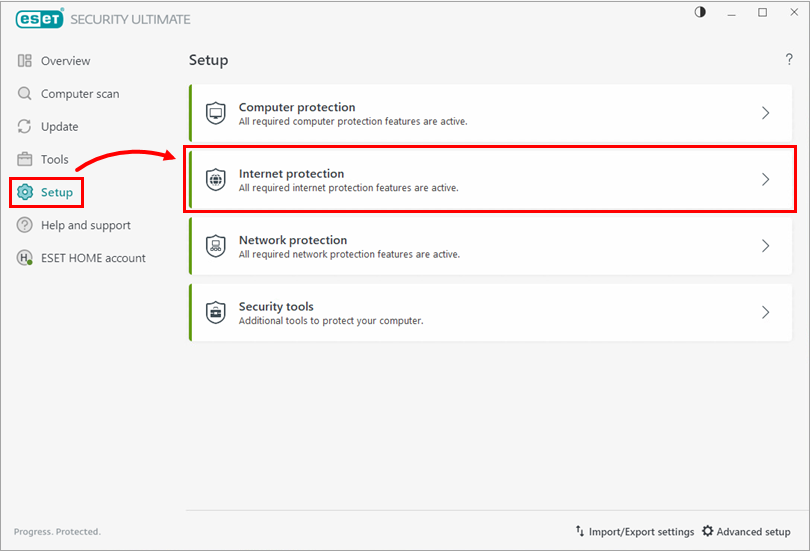
설정 → 인터넷 보호를 클릭합니다.
-
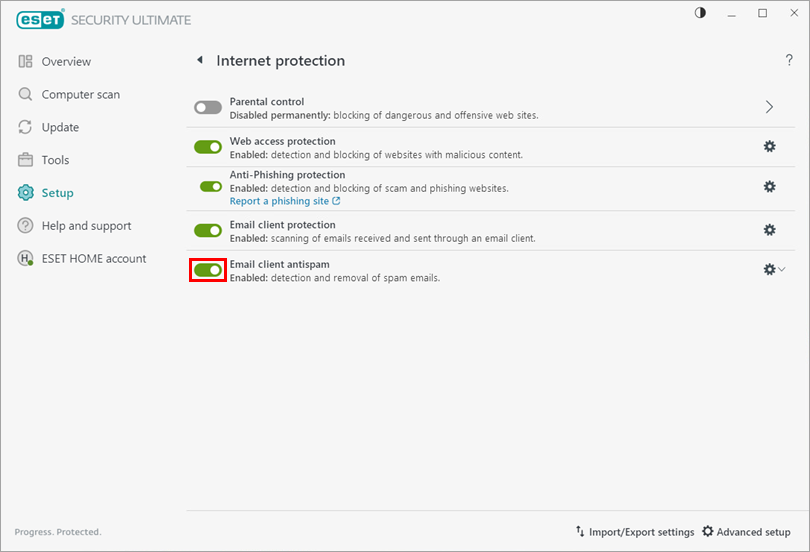
이메일 클라이언트 스팸 방지 옆의 토글을 클릭하여 비활성화합니다.
-
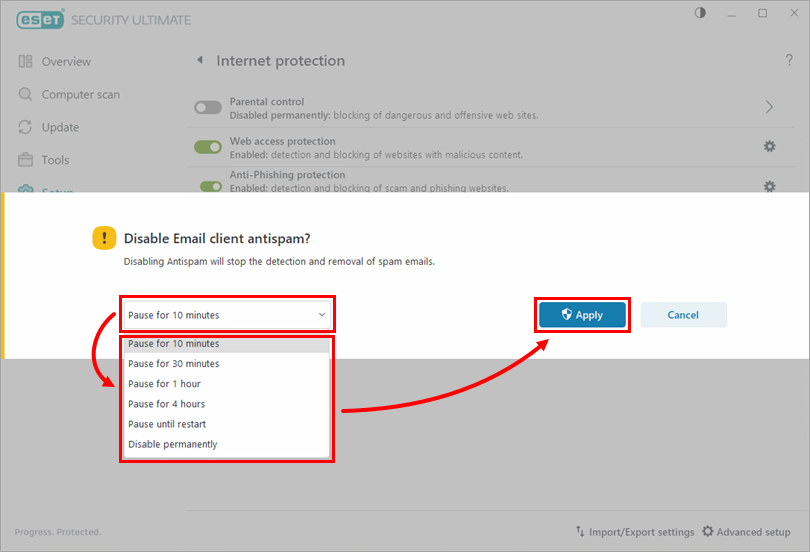
드롭다운 메뉴에서 이메일 클라이언트 안티스팸 기능을 비활성화할 기간을 선택한 다음 적용을 클릭합니다. 이제 이메일 클라이언트 스팸 방지 기능이 사용 중지되었습니다. 최대한의 보호를 위해 가능한 한 빨리 다시 활성화하는 것이 좋습니다.
II. 이메일 클라이언트 스팸 방지 기능 다시 사용 설정하기
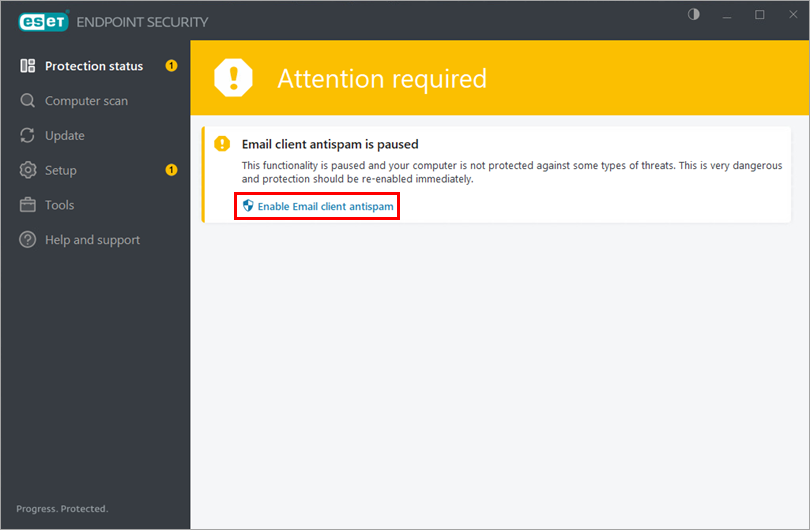
스팸 차단 기능을 다시 사용 설정하려면 기본 애플리케이션 창에서 이메일 클라이언트 스팸 차단 사용을 클릭합니다.
또는 설정 → 인터넷 보호를 클릭하고 이메일 클라이언트 스팸 차단 옆의 토글을 클릭하여 사용 설정할 수 있습니다.

Windows용 ESET Endpoint Security의 이메일 클라이언트 안티스팸
I. 이메일 클라이언트 안티스팸 사용 안 함
-
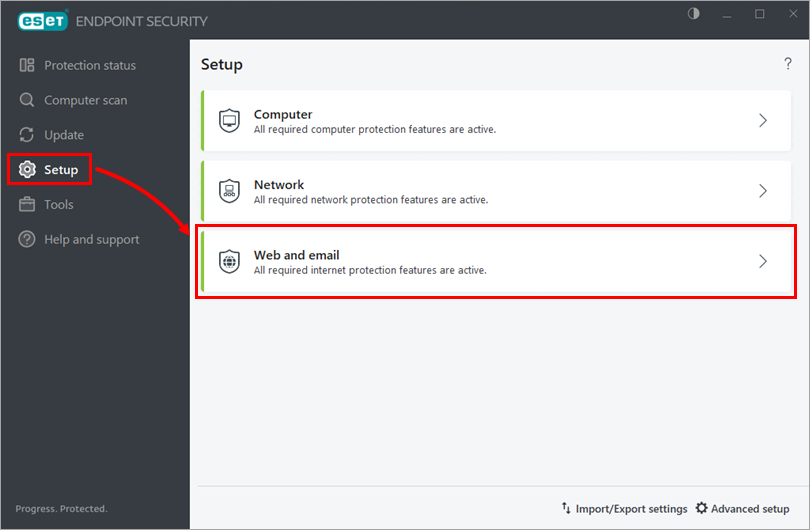
설정 → 웹 및 이메일을 클릭합니다.
-
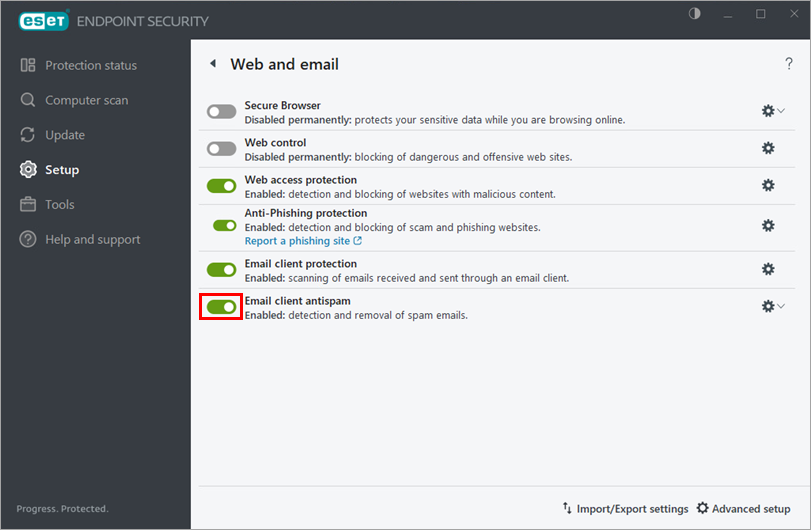
이메일 클라이언트 스팸 방지 옆의 토글을 클릭하여 비활성화합니다.
-
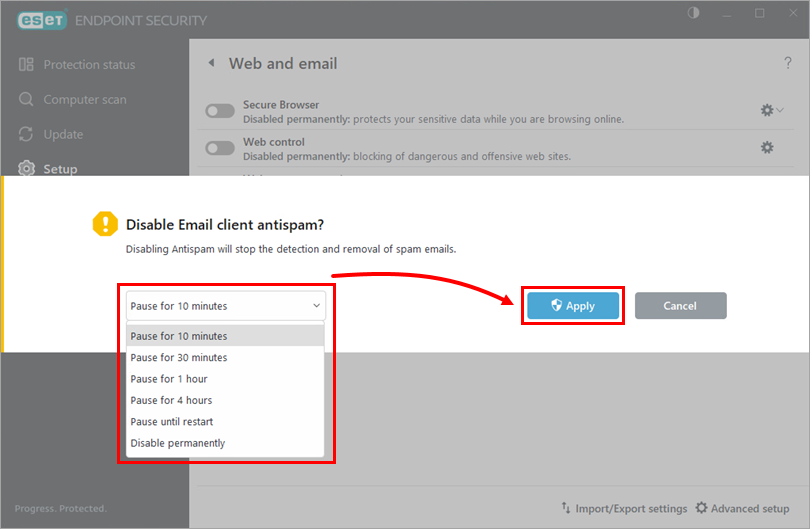
드롭다운 메뉴에서 이메일 클라이언트 안티스팸 기능을 비활성화할 기간을 선택한 다음 적용을 클릭합니다. 이제 이메일 클라이언트 스팸 방지 기능이 사용 중지되었습니다. 최대한의 보호를 위해 가능한 한 빨리 다시 활성화하는 것이 좋습니다.
II. 이메일 클라이언트 스팸 방지 기능 다시 사용 설정하기
스팸 차단 기능을 다시 사용 설정하려면 기본 애플리케이션 창에서 이메일 클라이언트 스팸 차단 사용을 클릭합니다.
또는 설정 → 웹 및 이메일을 클릭하고 이메일 클라이언트 스팸 방지 옆의 토글을 클릭하여 사용 설정할 수 있습니다.