Väljaanne
- E-postikliendi spamivastane teenus ESET Security Ultimate, ESET Smart Security Premium, ESET Internet Security ja ESET Small Business Security's
- E-postikliendi spamivastane teenus ESET Endpoint Security for Windowsis
Lahendus
E-postikliendi spamivastane teenus ESET Security Ultimate'is, ESET Smart Security Premiumis, ESET Internet Security'is ja ESET Small Business Security's
I. Email-kliendi antispam'i väljalülitamine
-
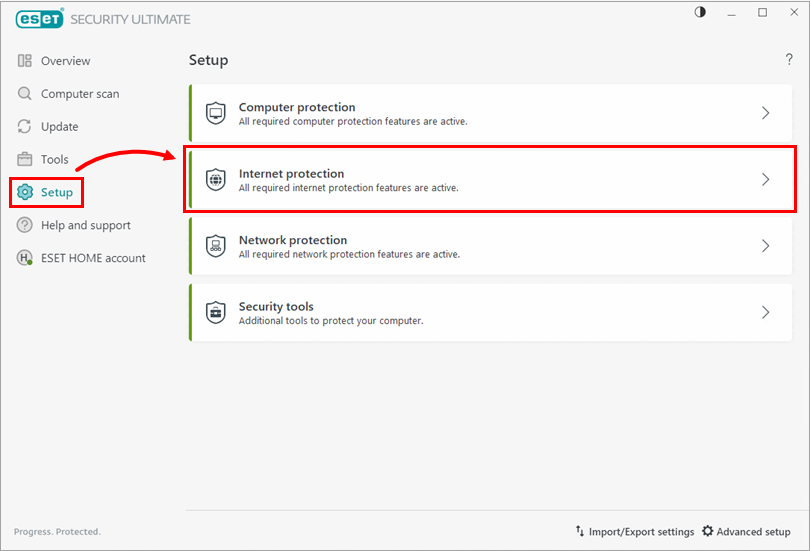
Klõpsake nuppu Setup → Internetikaitse.
-
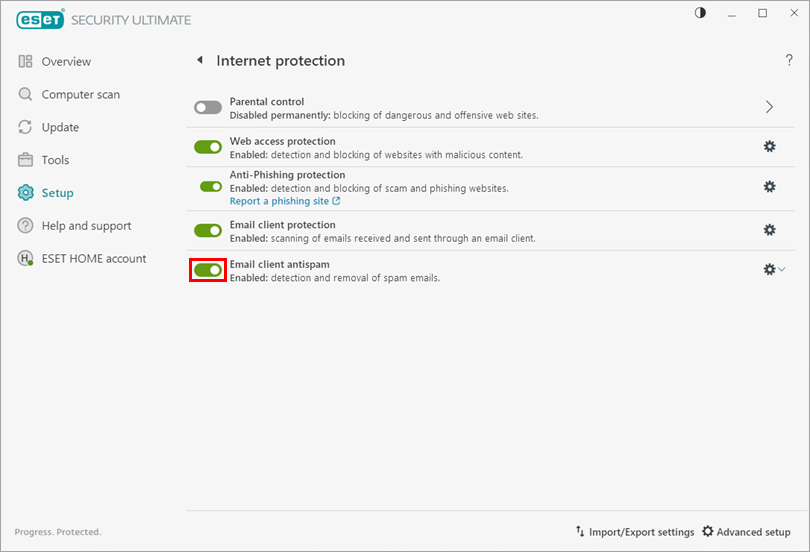
Selle väljalülitamiseks klõpsake lülitusklahvile Email client antispam (e-posti kliendivastane kaitse ) kõrval.
-
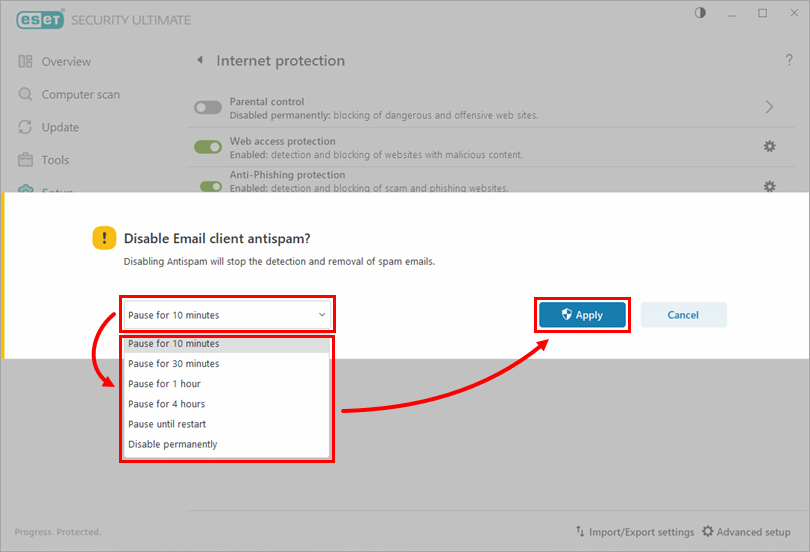
Valige rippmenüüst kestus, milleks Email client antispam funktsioon keelatakse, seejärel klõpsake nuppu Apply. Email-kliendi antispam-funktsioon on nüüd välja lülitatud. Soovitame selle võimalikult kiiresti uuesti lubada, et tagada maksimaalne kaitse.
II. Email-kliendi spamivastase funktsiooni taaskäivitamine
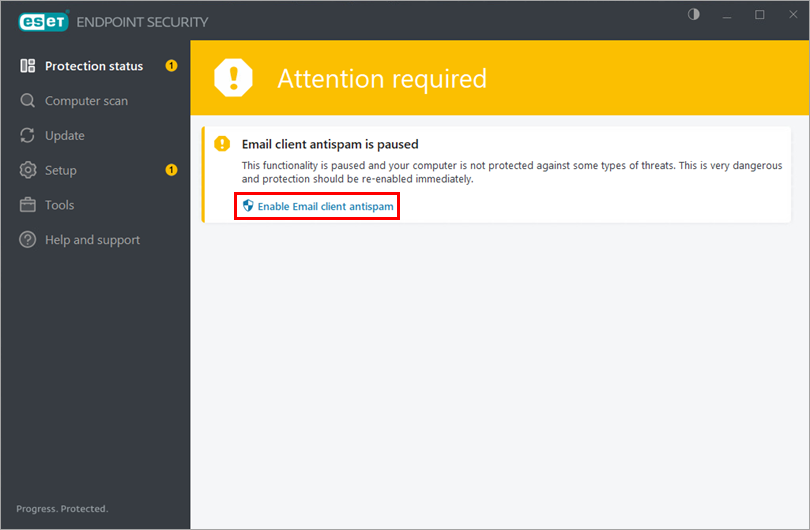
Antispami uuesti aktiveerimiseks klõpsake rakenduse põhiaknas nuppu Enable Email client antispam.
Teise võimalusena võite klõpsata Setup → Internet protection ja selle aktiveerimiseks klõpsata lülitit Email client antispam (e-posti kliendi antispam ) kõrval.

Email-kliendi antispam ESET Endpoint Security for Windowsis
I. Email-kliendi antispam'i väljalülitamine
-
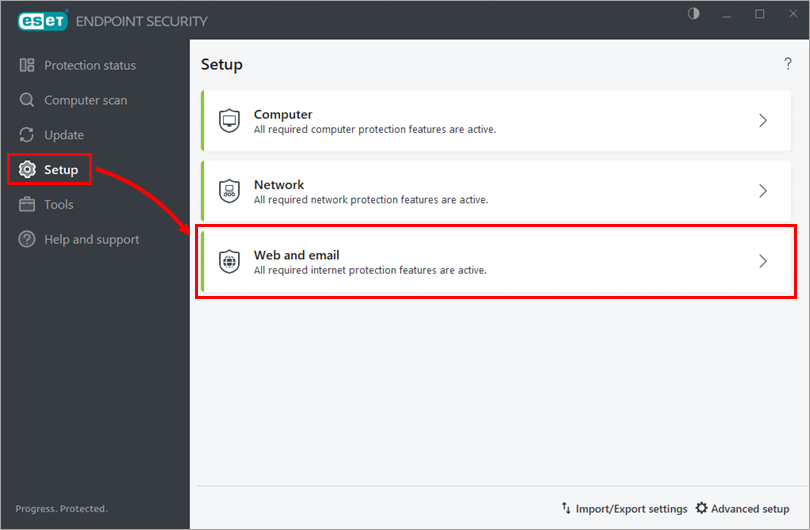
Klõpsake nuppu Setup → Web ja email.
-
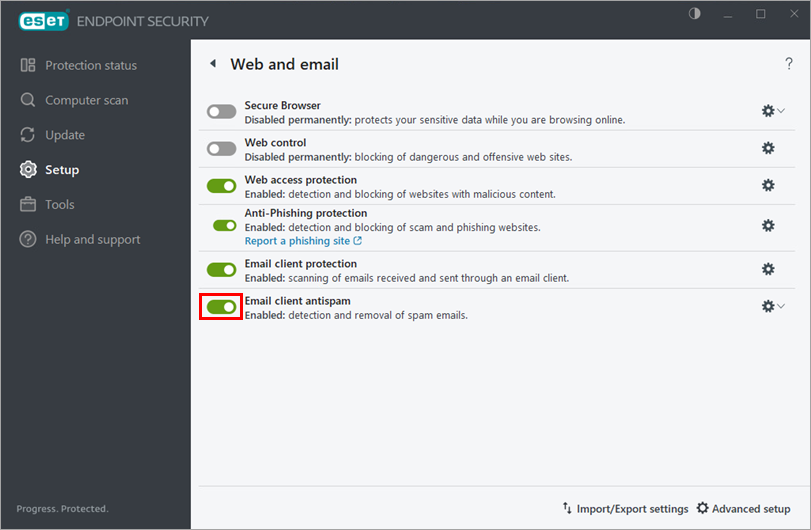
Klõpsake selle väljalülitamiseks lülitusklahvile Email client antispam kõrval.
-
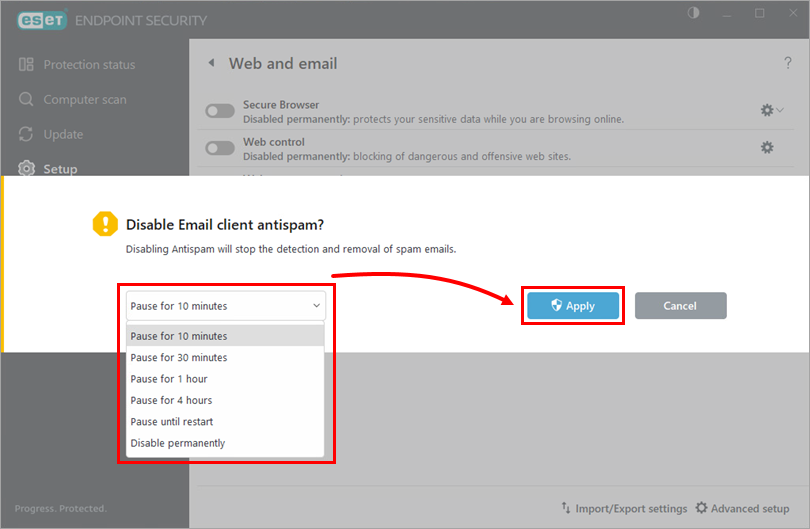
Valige rippmenüüst ajavahemik, milleks Email client antispam funktsioon keelatakse, seejärel klõpsake Apply. Email-kliendi antispam-funktsioon on nüüd välja lülitatud. Soovitame selle võimalikult kiiresti uuesti lubada, et tagada maksimaalne kaitse.
II. Email-kliendi spamivastase funktsiooni taaskäivitamine
Antispami uuesti aktiveerimiseks klõpsake rakenduse põhiaknas nuppu Enable Email client antispam.
Teise võimalusena võite klõpsata Setup → Web and email ja selle aktiveerimiseks klõpsata lülitit Email client antispam kõrval.