问题
- ESET Security Ultimate、ESET Smart Security Premium、ESET Internet Security 和 ESET Small Business Security 中的电子邮件客户端反垃圾邮件功能
- ESET Windows 端点安全软件中的电子邮件客户端反垃圾邮件功能
解决方案
ESET Security Ultimate、ESET Smart Security Premium、ESET Internet Security 和 ESET Small Business Security 中的电子邮件客户端反垃圾邮件功能
I.禁用电子邮件客户端反垃圾邮件
-
#@#publication_url id='351' target='_blank' content='打开 ESET Windows 应用程序的主程序窗口。
-
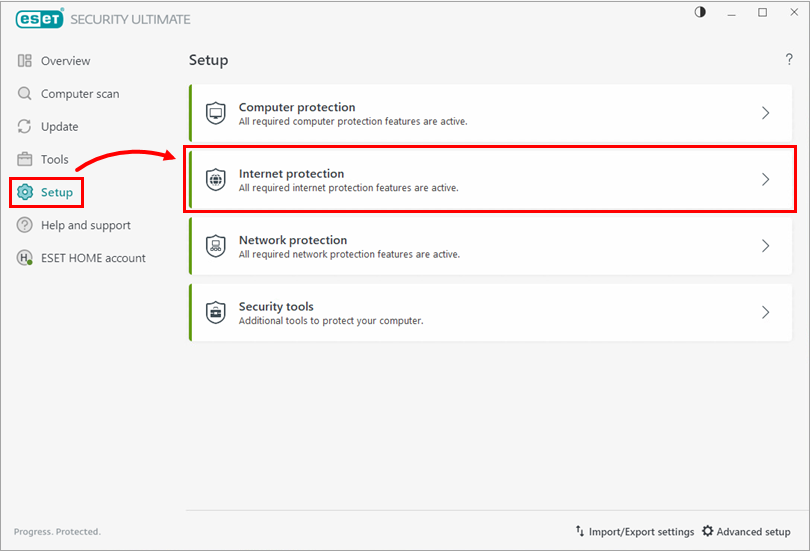
单击设置→Internet 保护。
-
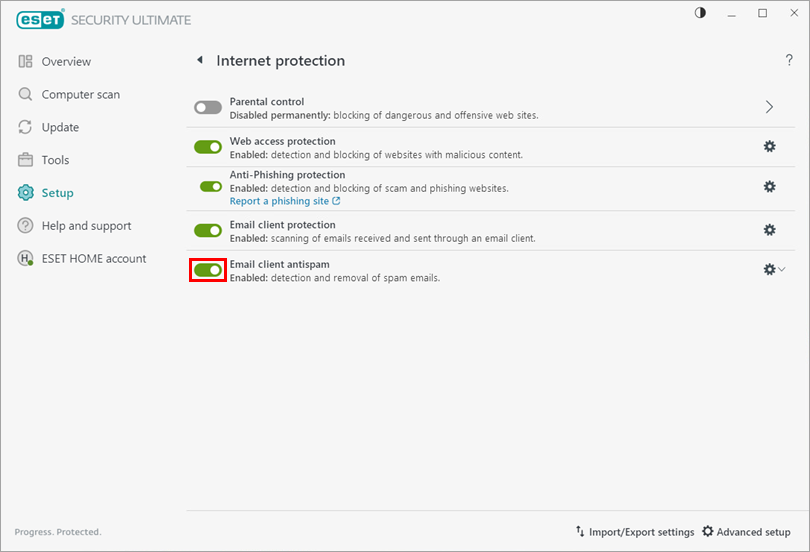
单击电子邮件客户端反垃圾邮件旁边的切换以禁用它。
-
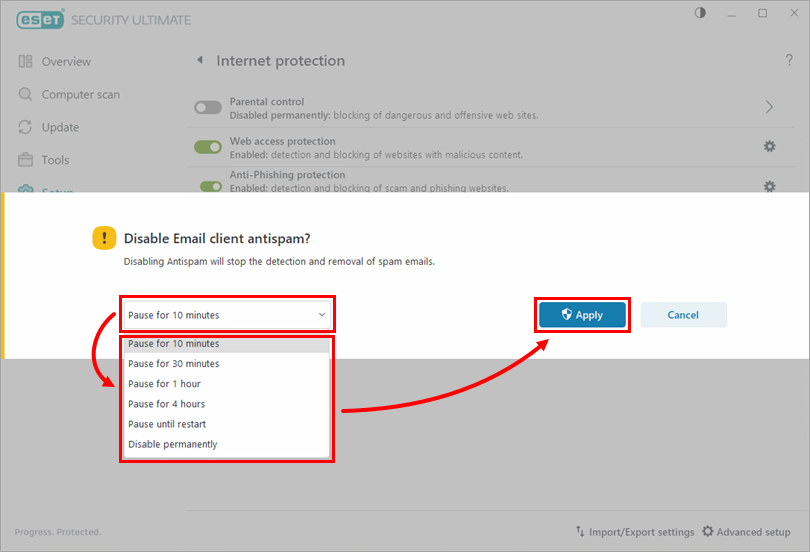
从下拉菜单中选择禁用电子邮件客户端反垃圾邮件功能的持续时间,然后单击应用。电子邮件客户端反垃圾邮件功能现已禁用。我们建议尽快重新启用,以确保最大程度的保护。
II.重新启用电子邮件客户端反垃圾邮件功能
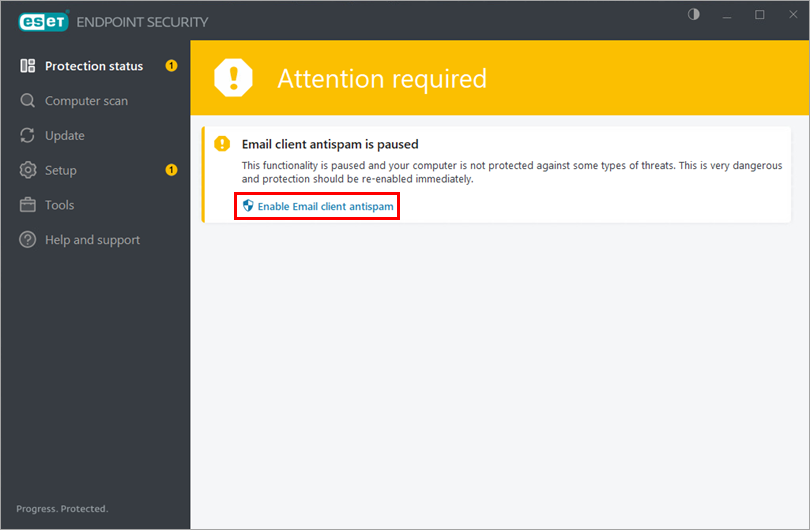
要重新启用反垃圾邮件功能,请单击应用程序主窗口中的启用电子邮件客户端反垃圾邮件。
或者,您也可以点击设置→互联网保护,然后点击电子邮件客户端反垃圾邮件旁边的切换按钮来启用它。

ESET Endpoint Security for Windows 中的电子邮件客户端反垃圾邮件功能
I.禁用电子邮件客户端反垃圾邮件
-
#@#publication_url id='351' target='_blank' content='打开 ESET Windows 应用程序的主程序窗口。
-
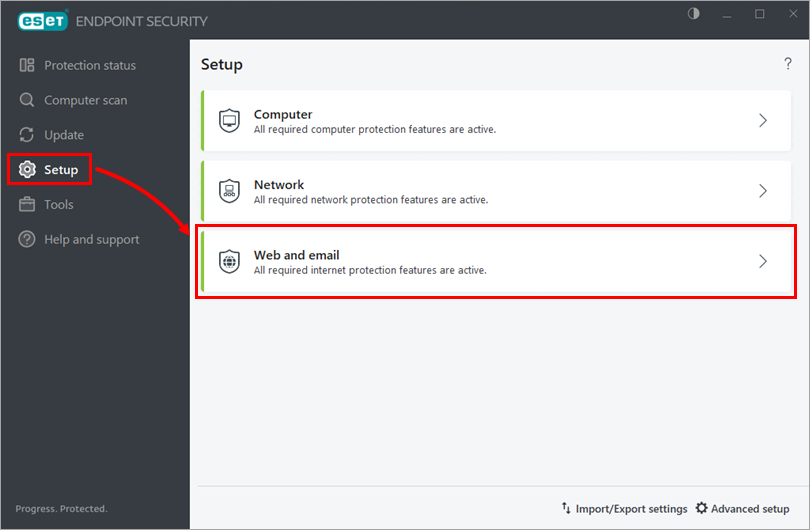
单击设置→网络和电子邮件。
-
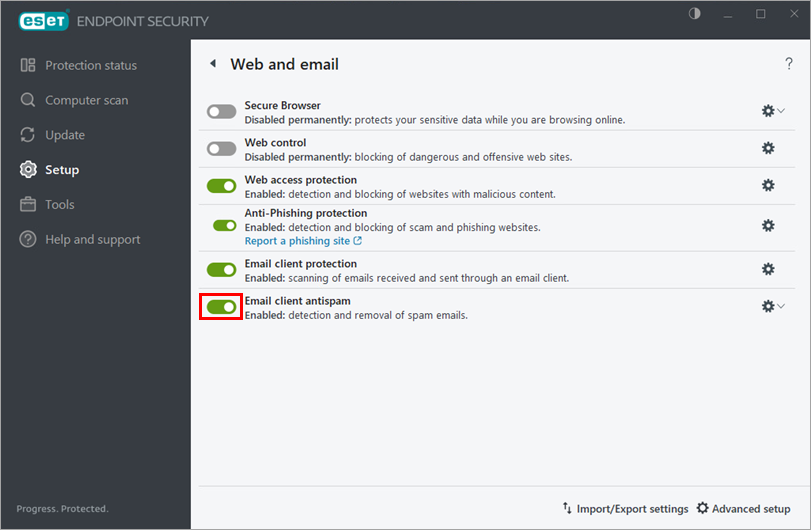
单击电子邮件客户端反垃圾邮件旁边的切换以禁用它。
-
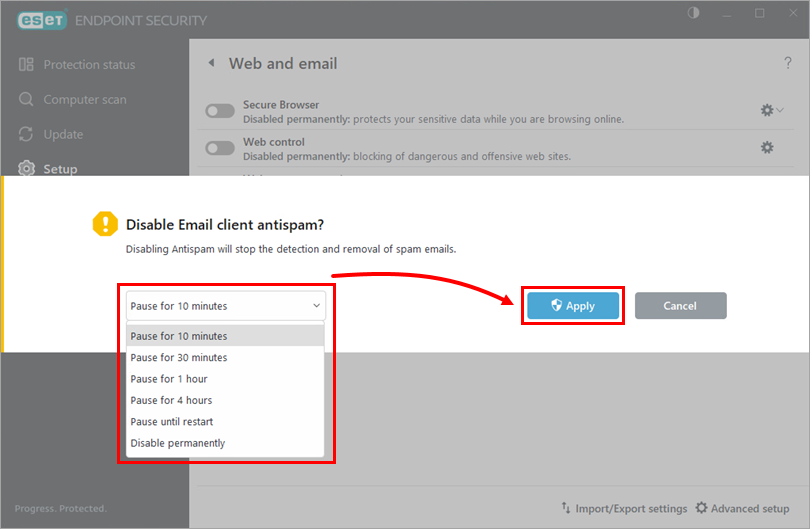
从下拉菜单中选择电子邮件客户端反垃圾邮件功能禁用的持续时间,然后单击应用。电子邮件客户端反垃圾邮件功能现已禁用。我们建议尽快重新启用,以确保最大程度的保护。
II.重新启用电子邮件客户端反垃圾邮件功能
要重新启用反垃圾邮件功能,请单击应用程序主窗口中的启用电子邮件客户端反垃圾邮件。
或者,也可以单击设置→网络和电子邮件,然后单击电子邮件客户端反垃圾邮件旁边的切换按钮来启用它。