Soluție
Acest articol se aplică numai la ESET Smart Security. Dacă aveți ESET NOD32 Antivirus, consultați soluția "A" din următorul articol ESET Knowledgebase: Conexiune lentă sau inexistentă la internet/rețea/imprimantă: Lista de verificare a soluțiilor.
Dacă imprimanta (HP Officejet, Photosmart sau altă imprimantă fără fir) nu se poate conecta în timp ce firewall-ul dvs. este în modul Automat, trebuie să creați reguli pentru a permite comunicarea între computer și imprimantă. Setarea firewall-ului personal în modul interactiv vă va permite să creați regulile, în timp ce modul automat cu excepții va permite firewall-ului să continue să utilizeze regulile pe care le-ați creat fără nicio interacțiune suplimentară. Pentru a afla mai multe despre diferitele moduri Personal firewall, citiți ESET Smart Security Personal firewall behavior and user interaction (4.x).
Pentru a seta firewall-ul personal în modul interactiv, a crea reguli și a seta firewall-ul personal în modul automat cu excepții, urmați pașii de mai jos:
-
Deschideți ESET Smart Security. Cum deschid produsul meu ESET?
-
Apăsați tasta F5 pentru a afișa fereastra de configurare avansată.
-
Din arborele Configurare avansată din stânga, faceți clic pe Firewall personal → IDS și opțiuni avansate.
-
Activați toate opțiunile din zona Allowed services (Servicii permise ), după cum se arată în captura de ecran de mai jos. Faceți clic pe OK pentru a vă salva modificările.

Figura 1-1
-
După revenirea la fereastra principală a programului, dacă vedeți Display: Modul standard în colțul din stânga jos, treceți la modul Avansat făcând clic pe Schimbare... sau apăsând CTRL + M pe tastatură.
-
Faceți clic pe Setup → Personal firewall în meniul principal din stânga și apoi faceți clic pe Switch to interactive filtering mode în zona Personal firewall.
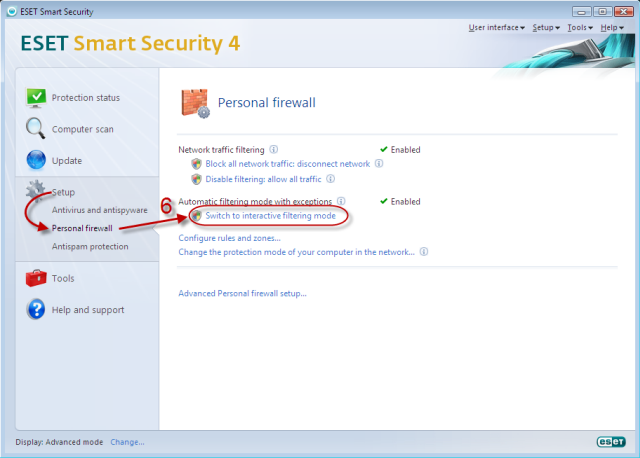
Figura 1-2
-
Încercați să imprimați ceva cu imprimanta dvs. pentru a declanșa solicitarea privind traficul de rețea ESET Smart Security. Firewall-ul ESET Personal vă va solicita să permiteți sau să refuzați fiecare conexiune care nu este definită de o regulă existentă. Pentru a crea regulile de care aveți nevoie, bifați caseta de selectare Remember action (create rule) din fereastra de dialog și faceți clic pe Allow (Permitere ) pentru fiecare casetă care apare; pot exista mai multe solicitări înainte de începerea imprimării.

Figura 1-3
-
După ce ați creat regulile necesare pentru funcționalitatea imprimantei, setați Firewall-ul personal la modul automat cu excepții. Pentru a face acest lucru, faceți clic pe Setup → Personal firewall și apoi faceți clic pe Switch to automatic filtering mode with exceptions.

Figura 1-4
Firewall-ul personal va funcționa acum ca în modul automat, menținând în același timp excepțiile specifice (regulile) pe care le-ați definit în modul interactiv.
Pentru informații avansate privind depanarea conexiunilor blocate în firewall-ul Personal, click here.


