Lösung
Dieser Artikel gilt nur für ESET Smart Security. Wenn Sie ESET NOD32 Antivirus verwenden, finden Sie die Lösung "A" im folgenden ESET Knowledgebase Artikel: Langsame oder keine Internet-/Netzwerk-/Druckerverbindung: Checkliste für Lösungen.
Wenn Ihr Drucker (HP Officejet, Photosmart oder ein anderer drahtloser Drucker) keine Verbindung herstellen kann, während sich Ihre Firewall im automatischen Modus befindet, müssen Sie Regeln erstellen, um die Kommunikation zwischen Ihrem Computer und dem Drucker zu ermöglichen. Wenn Sie die Personal Firewall auf den interaktiven Modus einstellen, können Sie die Regeln erstellen, während die Firewall im automatischen Modus mit Ausnahmen die von Ihnen erstellten Regeln ohne weitere Interaktion verwendet. Um mehr über die verschiedenen Modi der Personal Firewall zu erfahren, lesen Sie ESET Smart Security Personal Firewall Verhalten und Benutzerinteraktion (4.x).
Um Ihre Personal Firewall in den interaktiven Modus zu versetzen, Regeln zu erstellen und die Personal Firewall in den automatischen Modus mit Ausnahmen zu versetzen, folgen Sie den nachstehenden Schritten:
-
Öffnen Sie ESET Smart Security. Wie öffne ich mein ESET-Produkt?
-
Drücken Sie die Taste F5, um das Fenster "Erweiterte Einstellungen" anzuzeigen.
-
Klicken Sie in der Baumstruktur des erweiterten Setups auf der linken Seite auf Personal Firewall → IDS und erweiterte Optionen.
-
Aktivieren Sie alle Optionen im Bereich Erlaubte Dienste, wie in der Abbildung unten dargestellt. Klicken Sie auf OK, um Ihre Änderungen zu speichern.

Abbildung 1-1
-
Wenn Sie nach der Rückkehr zum Hauptfenster des Programms in der linken unteren Ecke die Option Anzeige: Standardmodus in der unteren linken Ecke angezeigt wird, wechseln Sie in den erweiterten Modus, indem Sie auf Ändern... klicken oder die Tastenkombination STRG + M auf Ihrer Tastatur drücken.
-
Klicken Sie im Hauptmenü auf der linken Seite auf Einrichtung → Personal Firewall und dann im Bereich Personal Firewall auf Zum interaktiven Filtermodus wechseln.
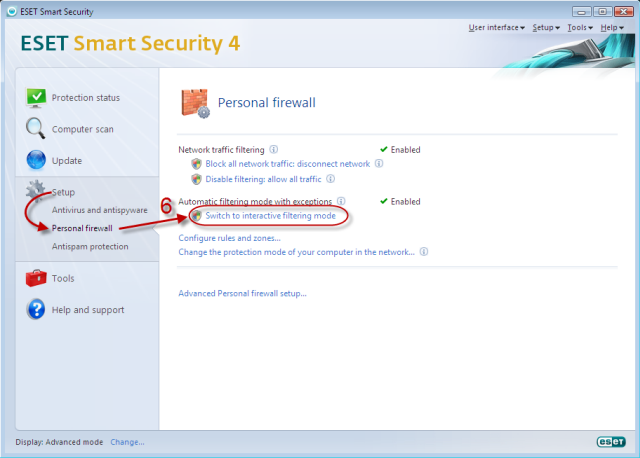
Abbildung 1-2
-
Versuchen Sie, etwas mit Ihrem Drucker auszudrucken, um die Aufforderung von ESET Smart Security zum Netzwerkverkehr auszulösen. Ihre ESET Personal Firewall fordert Sie auf, jede Verbindung zuzulassen oder abzulehnen, die nicht durch eine bestehende Regel definiert ist. Um die benötigten Regeln zu erstellen, aktivieren Sie das Kontrollkästchen Aktion merken (Regel erstellen) im Dialogfenster und klicken Sie für jedes angezeigte Kästchen auf Zulassen; es kann mehrere Aufforderungen geben, bevor der Druckvorgang beginnt.

Abbildung 1-3
-
Wenn Sie die für die Druckerfunktionalität erforderlichen Regeln erstellt haben, stellen Sie die Personal Firewall auf den Modus Automatisch mit Ausnahmen ein. Klicken Sie dazu auf Einrichtung → Personal Firewall und dann auf Zum automatischen Filtermodus mit Ausnahmen wechseln.

Abbildung 1-4
Die Personal Firewall funktioniert nun wie im automatischen Modus, behält aber die spezifischen Ausnahmen (Regeln) bei, die Sie im interaktiven Modus definiert haben.
Informationen zur erweiterten Fehlerbehebung bei blockierten Verbindungen in der Personal Firewall finden Sie unter click here.


