解决方案
本文仅适用于 ESET Smart Security。如果您安装的是 ESET NOD32 Antivirus,请参阅以下 ESET 知识库文章中的解决方案 "A":Internet/网络/打印机连接缓慢或无连接:解决方案清单。
如果您的打印机(HP Officejet、Photosmart 或其他无线打印机)在防火墙处于 "自动 "模式时无法连接,您必须创建允许计算机和打印机之间通信的规则。将个人防火墙设置为交互模式将允许您创建规则,而带例外的自动模式允许防火墙继续使用您创建的规则,无需进一步交互。要了解有关不同个人防火墙模式的更多信息,请阅读 ESET Smart Security 个人防火墙行为和用户交互 (4.x)。
要将个人防火墙设置为交互模式、创建规则并将个人防火墙设置为带例外的自动模式,请按照以下步骤操作:
-
打开 ESET Smart Security。#@#publication_url id='351' target='_blank' content='如何打开 ESET 产品?
-
按F5键显示高级设置窗口。
-
从左侧的高级设置树中,单击个人防火墙 → IDS 和高级选项。
-
启用 "允许的服务"区域中的所有选项,如下图所示。单击确定保存更改。

图 1-1
-
返回主程序窗口后,如果在左下角看到 "显示":标准模式,请单击 "更改..."或按键盘上的 CTRL + M 键切换到高级模式。
-
单击左侧主菜单中的设置 → 个人防火墙,然后单击个人防火墙区域中的切换到交互式过滤模式。
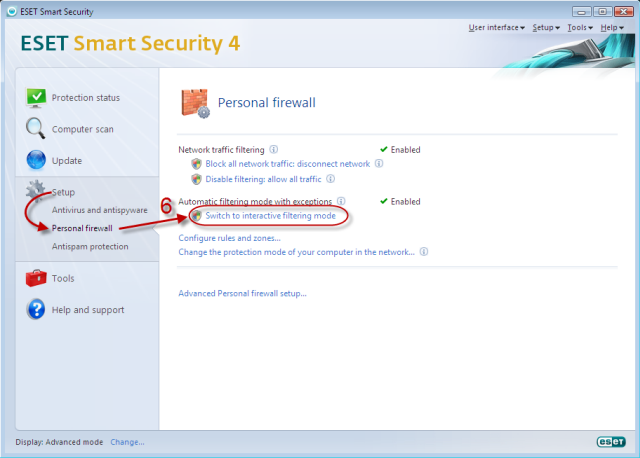
图 1-2
-
尝试使用打印机打印,以触发 ESET Smart Security 网络流量提示。ESET 个人防火墙将提示您允许或拒绝现有规则未定义的每个连接。要创建所需的规则,请在对话窗口中选择 "记住操作(创建规则)"复选框,然后单击 "允许";在开始打印之前,可能会出现多次提示。

图 1-3
-
创建打印机功能所需的规则后,将个人防火墙设置为自动模式(带例外)。为此,单击设置 → 个人防火墙,然后单击切换到带例外的自动过滤模式。

图 1-4
现在,个人防火墙将像在自动模式下一样运行,同时保留您在交互模式下定义的特定例外(规则)。
有关个人防火墙中受阻连接的高级故障排除信息,请 单击此处。


