ソリューション
この記事は ESET Smart Security にのみ適用されます。ESET NOD32アンチウイルスを使用している場合は、次のESET Knowledgebaseの記事の解決策「A」を参照してください: インターネット/ネットワーク/プリンタの接続が遅い、または接続できない:解決策のチェックリスト.
ファイアウォールが自動モードのときにプリンタ(HP Officejet、Photosmart、またはその他のワイヤレスプリンタ)が接続できない場合は、コンピュータとプリンタ間の通信を許可するルールを作成する必要があります。パーソナルファイアウォールをインタラクティブモードに設定すると、ルールの作成が可能になり、例外を含む自動モードに設定すると、ファイアウォールはそれ以上操作することなく、作成したルールを使用し続けることができます。パーソナルファイアウォールの各モードについて詳しくは、ESET Smart Security Personal firewall behavior and user interaction (4.x)を参照してください。
パーソナルファイアウォールをインタラクティブモードに設定し、ルールを作成し、パーソナルファイアウォールを例外ありの自動モードに設定するには、以下の手順に従ってください:
-
ESET Smart Security を開きます。ESET製品を開くには?
-
F5キーを押して、詳細設定ウィンドウを表示します。
-
左側の [詳細設定] ツリーから、[パーソナルファイアウォール] → [IDS および詳細オプション] をクリックします。
-
以下のスクリーンショットに示すように、[許可されたサービス]領域のすべてのオプションを有効にします。OK をクリックして変更を保存します。

図1-1
-
メイン・プログラム・ウィンドウに戻った後、Display:左下隅に標準モードと表示されている場合は、「変更...」をクリックするか、キーボードでCTRL + Mを押して、詳細モードに切り替えます。
-
左側のメインメニューでSetup → Personal firewallをクリックし、Personal firewall エリアでSwitch to interactive filtering modeをクリックします。
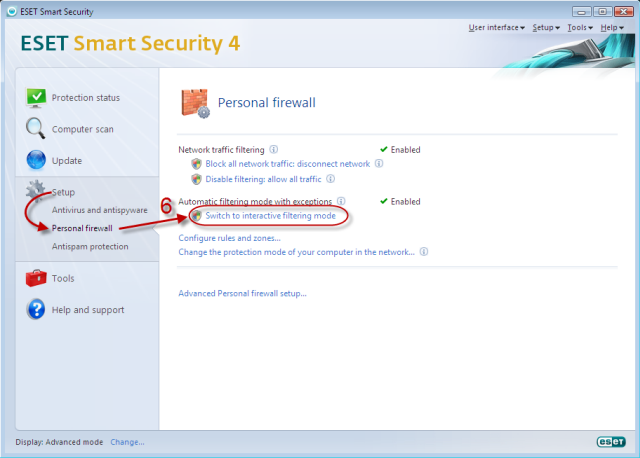
図1-2
-
ESET Smart Security ネットワークトラフィックのプロンプトが表示されます。ESET パーソナルファイアウォールは、既存のルールで定義されていない各接続を許可または拒否するようプロンプトを表示します。必要なルールを作成するには、ダイアログウィンドウで [アクションを記憶する(ルールを作成する)]チェックボックスを選択し、表示される各ボックスの [許可]をクリックします。

図1-3
-
プリンタ機能に必要なルールを作成したら、パーソナルファイアウォールを例外を含む自動モードに設定します。これを行うには、Setup → Personal firewallをクリックし、Switch to automatic filtering mode with exceptions をクリックします。

図 1-4
パーソナルファイアウォールは、インタラクティブモードで定義した特定の例外(ルール)を維持しながら、自動モードと同じように機能します。
パーソナルファイアウォールでブロックされた接続に関する高度なトラブルシューティング情報については、ここをクリックを参照してください。


