Rozwiązanie
Ten artykuł dotyczy tylko ESET Smart Security. Jeśli masz ESET NOD32 Antivirus, zobacz rozwiązanie "A" w następującym artykule ESET Knowledgebase: Wolne lub brak połączenia z Internetem/siecią/drukarką: Lista kontrolna rozwiązań focus.
Jeśli drukarka (HP Officejet, Photosmart lub inna drukarka bezprzewodowa) nie może nawiązać połączenia, gdy zapora sieciowa działa w trybie automatycznym, należy utworzyć reguły umożliwiające komunikację między komputerem a drukarką. Ustawienie zapory osobistej w trybie interaktywnym umożliwi utworzenie reguł, podczas gdy tryb automatyczny z wyjątkami pozwoli zaporze kontynuować korzystanie z utworzonych reguł bez dalszej interakcji. Aby dowiedzieć się więcej o różnych trybach zapory osobistej, przeczytaj ESET Smart Security Personal firewall behavior and user interaction (4.x).
Aby ustawić zaporę Personal firewall na tryb interaktywny, utworzyć reguły i ustawić zaporę Personal firewall na tryb automatyczny z wyjątkami, wykonaj poniższe czynności:
-
Otwórz ESET Smart Security. How do I open my ESET product?
-
Naciśnij klawisz F5, aby wyświetlić okno konfiguracji zaawansowanej.
-
W drzewie Konfiguracja zaawansowana po lewej stronie kliknij Zapora osobista → IDS i opcje zaawansowane.
-
Włącz wszystkie opcje w obszarze Dozwolone usługi, jak pokazano na poniższym zrzucie ekranu. Kliknij OK, aby zapisać zmiany.

Rysunek 1-1
-
Po powrocie do głównego okna programu, jeśli widzisz Display: Tryb standardowy w lewym dolnym rogu, przełącz się na tryb zaawansowany, klikając Zmień... lub naciskając CTRL + M na klawiaturze.
-
Kliknij Ustawienia → Zapora osobista w menu głównym po lewej stronie, a następnie kliknij Przełącz na interaktywny tryb filtrowania w obszarze Zapora osobista.
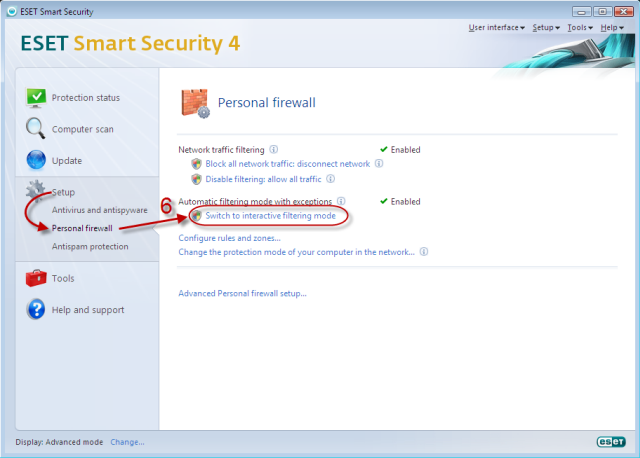
Rysunek 1-2
-
Spróbuj wydrukować coś za pomocą drukarki, aby uruchomić monit ruchu sieciowego ESET Smart Security. Zapora ESET Personal wyświetli monit o zezwolenie lub odrzucenie każdego połączenia, które nie jest zdefiniowane przez istniejącą regułę. Aby utworzyć potrzebne reguły, zaznacz pole wyboru Zapamiętaj działanie (utwórz regułę) w oknie dialogowym i kliknij przycisk Zezwalaj dla każdego wyświetlonego pola; przed rozpoczęciem drukowania może pojawić się kilka monitów.

Rysunek 1-3
-
Po utworzeniu reguł wymaganych do działania drukarki ustaw zaporę osobistą na tryb automatyczny z wyjątkami. W tym celu kliknij kolejno opcje Setup → Personal firewall, a następnie Switch to automatic filtering mode with exceptions.

Rysunek 1-4
Zapora osobista będzie teraz działać tak, jak w trybie automatycznym, zachowując określone wyjątki (reguły) zdefiniowane w trybie interaktywnym.
Aby uzyskać zaawansowane informacje na temat rozwiązywania problemów z zablokowanymi połączeniami w zaporze Personal, click here.


