Solution
Cet article ne s'applique qu'à ESET Smart Security. Si vous disposez d'ESET NOD32 Antivirus, consultez la solution "A" dans l'article suivant de la base de connaissances ESET : Slow or no Internet/network/printer connection : Liste de contrôle des solutions.
Si votre imprimante (HP Officejet, Photosmart ou autre imprimante sans fil) ne parvient pas à se connecter alors que votre pare-feu est en mode automatique, vous devez créer des règles pour autoriser la communication entre votre ordinateur et votre imprimante. Le fait de configurer le pare-feu personnel en mode interactif vous permettra de créer les règles, tandis que le mode automatique avec exceptions permettra à votre pare-feu de continuer à utiliser les règles que vous avez créées sans autre interaction. Pour en savoir plus sur les différents modes du pare-feu personnel, lisez ESET Smart Security Personal firewall behavior and user interaction (4.x).
Pour configurer votre pare-feu personnel en mode interactif, créer des règles et configurer le pare-feu personnel en mode automatique avec des exceptions, suivez les étapes ci-dessous :
-
Ouvrez ESET Smart Security. How do I open my ESET product?
-
Appuyez sur la touche F5 pour afficher la fenêtre Configuration avancée.
-
Dans l'arborescence Configuration avancée située à gauche, cliquez sur Pare-feu personnel → IDS et options avancées.
-
Activez toutes les options de la zone Services autorisés, comme le montre la capture d'écran ci-dessous. Cliquez sur OK pour enregistrer vos modifications.

Figure 1-1
-
Après être revenu à la fenêtre principale du programme, si vous voyez Display : Standard dans le coin inférieur gauche, passez en mode avancé en cliquant sur Change... ou en appuyant sur CTRL + M sur votre clavier.
-
Cliquez sur Configuration → Pare-feu personnel dans le menu principal à gauche, puis cliquez sur Passer en mode de filtrage interactif dans la zone Pare-feu personnel.
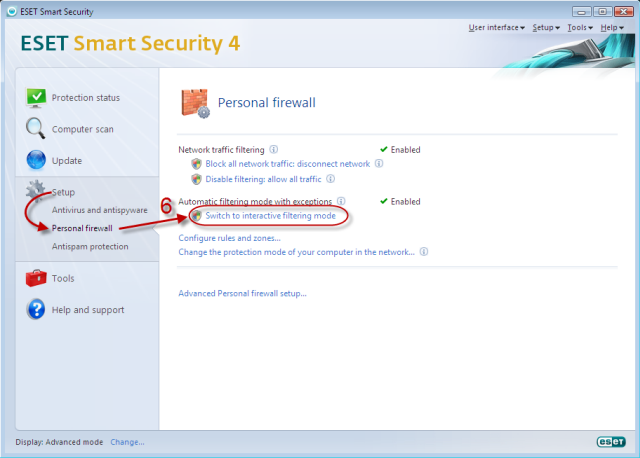
Figure 1-2
-
Essayez d'imprimer quelque chose avec votre imprimante pour déclencher l'invite de trafic réseau d'ESET Smart Security. Votre pare-feu personnel ESET vous demandera d'autoriser ou de refuser chaque connexion qui n'est pas définie par une règle existante. Pour créer les règles dont vous avez besoin, cochez la case Se souvenir de l'action (créer une règle) dans la fenêtre de dialogue et cliquez sur Autoriser pour chaque case qui s'affiche ; il se peut que plusieurs invites s'affichent avant que l'impression ne commence.

Figure 1-3
-
Une fois que vous avez créé les règles nécessaires au fonctionnement de l'imprimante, réglez le pare-feu personnel sur le mode automatique avec exceptions. Pour ce faire, cliquez sur Configuration → Pare-feu personnel, puis sur Passer en mode de filtrage automatique avec exceptions.

Figure 1-4
Le pare-feu personnel fonctionnera alors comme en mode automatique, tout en conservant les exceptions spécifiques (règles) que vous avez définies en mode interactif.
Pour obtenir des informations de dépannage avancées sur les connexions bloquées dans le pare-feu personnel, click here.


