Probleem
- Gebruik Jamf Pro om uw ESET Endpoint-product voor macOS te implementeren
- Problemen oplossen na het gebruik van Jamf Pro om te upgraden naar ESET Endpoint Security voor macOS versie 8
Oplossing
Volg de onderstaande instructies om uw ESET Endpoint Security product voor macOS te implementeren met Jamf Pro voor beheer met ESET PROTECT.
- Configureer Systeemuitbreidingen, Privacy Preference Policy Control (PPPC), VPN en Inhoudfilterprofiel
- Beleid aanmaken
- Extra opties
I. Systeemuitbreidingen, PPPC, VPN en inhoudsfilter configureren
- Open Jamf Pro en klik op Computers → Configuratieprofielen om de goedkeuring voor Systeemuitbreidingen, PPPC, VPN en Inhoudfilter in te stellen en klik op Nieuw om een nieuw configuratieprofiel toe te voegen (één configuratieprofiel kan alle instellingen bevatten).
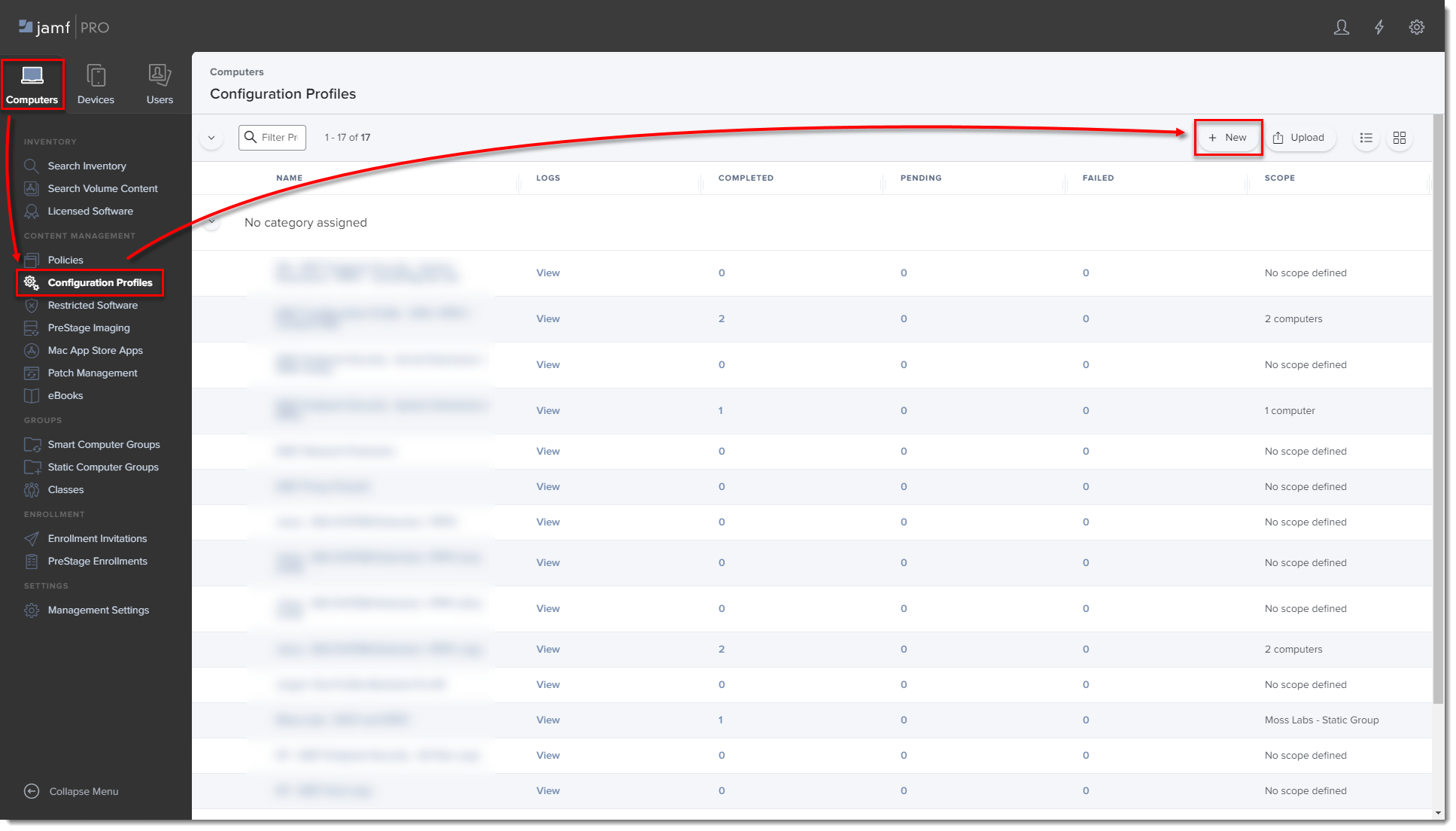
Afbeelding 1-1
Klik op de afbeelding om deze groter weer te geven in een nieuw venster
-
Typ een naam voor het profiel.
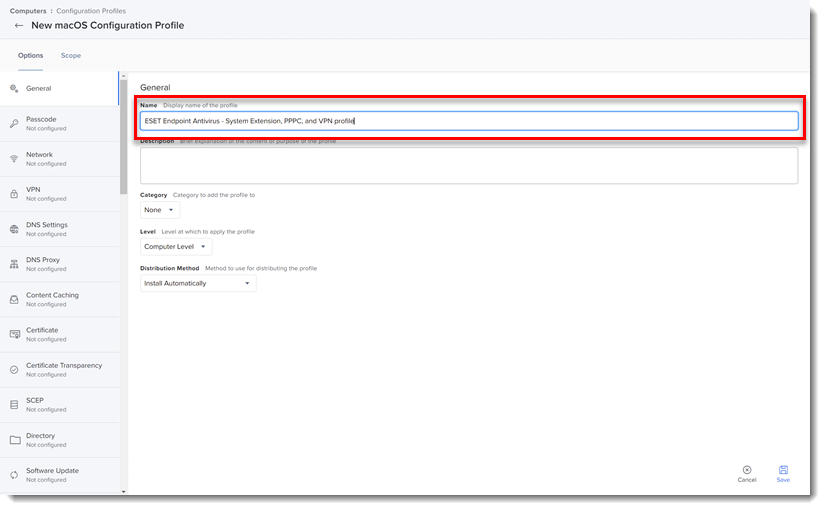
Afbeelding 1-2
-
Klik op het tabblad Opties op Systeemuitbreidingen → Configureren.
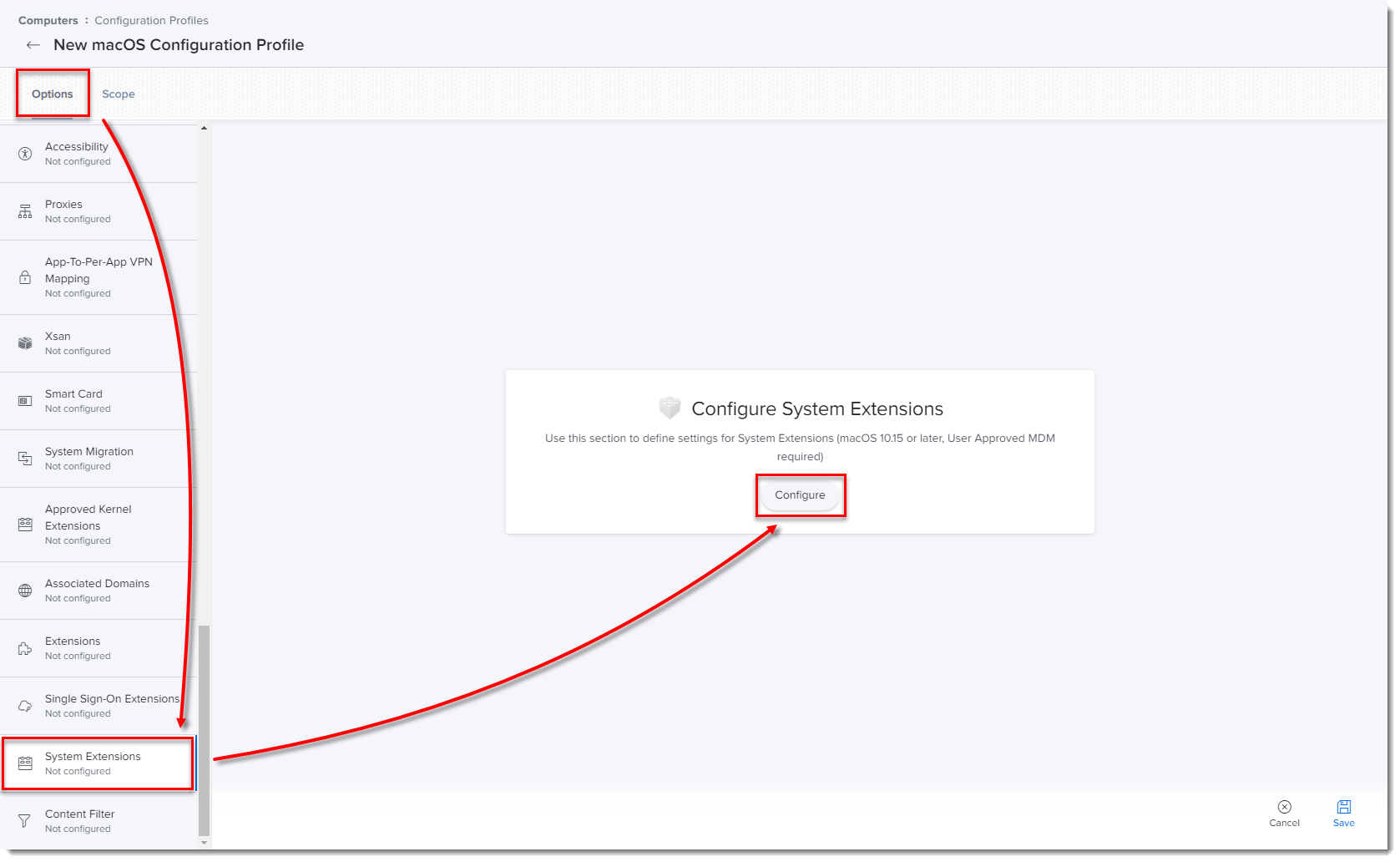
Afbeelding 1-3
Klik op de afbeelding om deze groter weer te geven in een nieuw venster -
Typ de volgende informatie in het gedeelte Toegestane TEAM-ID's en systeemextensies:
- Weergavenaam: ESET SE [u kunt elke naam kiezen die u wilt]
- Typen systeemuitbreidingen: Toegestane systeemextensies
- Team Identifier: P8DQRXPVLP
- Toegestane systeemextensies:
com.eset.endpoint
com.eset.network
com.eset.firewall
com.eset.devices
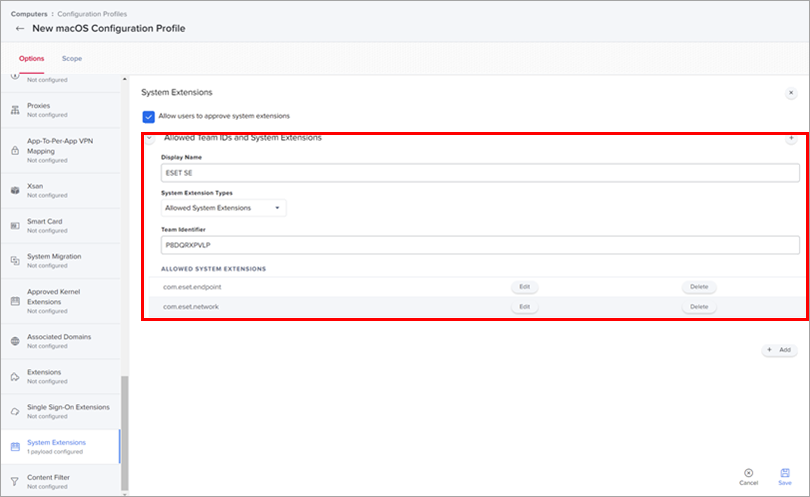
Afbeelding 1-4
Klik op de afbeelding om deze groter weer te geven in een nieuw venster -
Klik op het tabblad Opties op Privacyvoorkeuren Beleidsbeheer → Configureren.
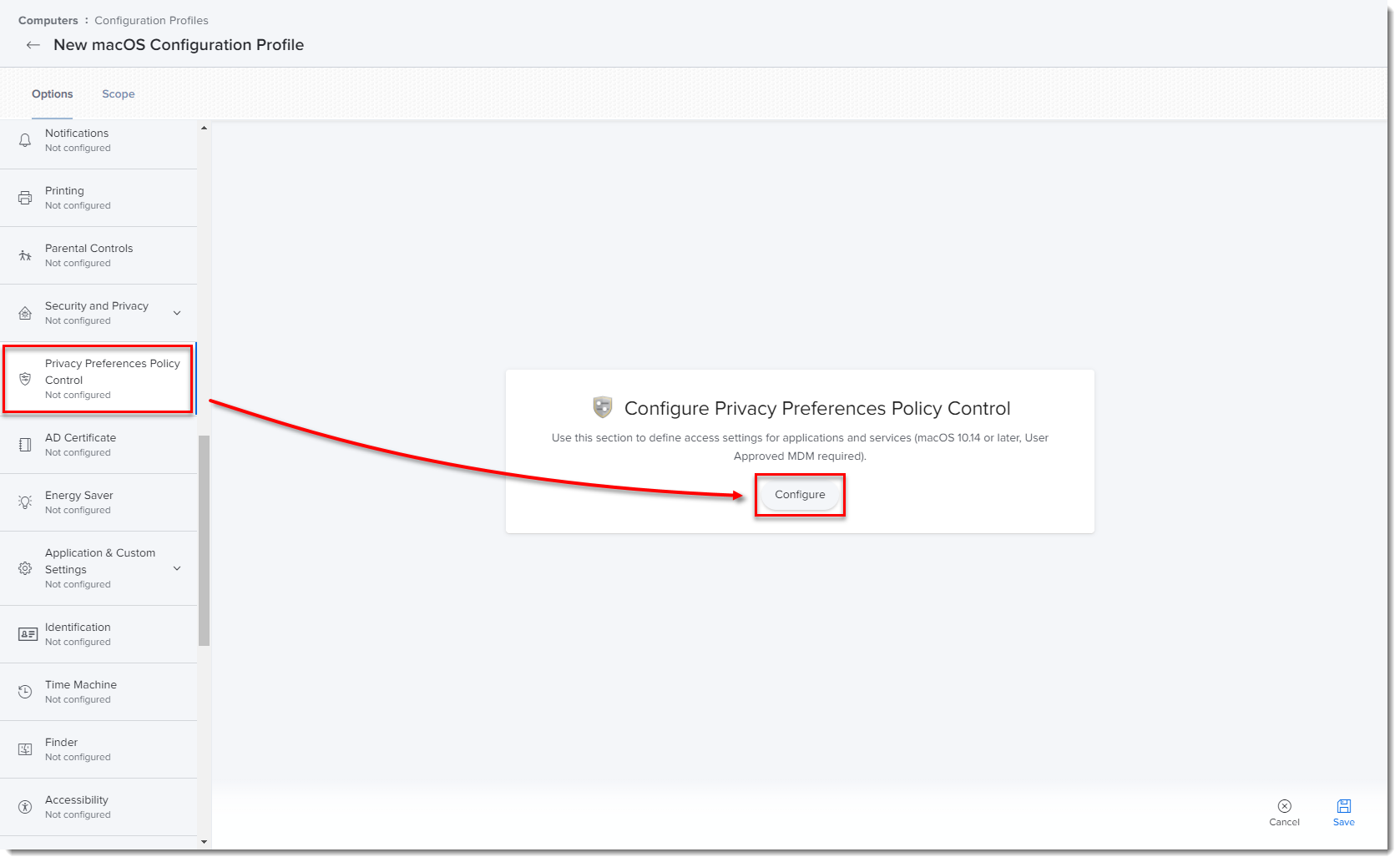
Afbeelding 1-5
Klik op de afbeelding om deze groter weer te geven in een nieuw venster
Voeg de volgende informatie toe voor uw ESET-product:
ESET Endpoint Security voor macOS
- Hoofdproductidentificatie EES
- Identificatiecode: com.eset.ees.g2
- Type identificatiecode: Bundel-ID
- Vereiste code:
identificator "com.eset.ees.g2" en ankerappel generiek en certificaat 1[field.1.2.840.113635.100.6.2.6] /* bestaat */ en certificaatblad[field.1.2.840.113635.100.6.1.13] /* bestaat */ en certificaatblad[subject.OU] = P8DQRXPVLP - App of service: SystemPolicyAllFiles
- Toegang: Toestaan
- Realtime identificator
- Identificatiecode: com.eset.endpoint
- Type identificatiecode: Bundel ID
- Vereiste code:
identifier "com.eset.endpoint" en anchor apple generic en certificaat 1[field.1.2.840.113635.100.6.2.6] /* bestaat */ en certificaat leaf[field.1.2.840.113635.100.6.1.13] /* bestaat */ en certificaat leaf[subject.OU] = P8DQRXPVLP - App of service: SystemPolicyAllFiles
- Toegang: Toestaan
- Netwerk identifier
- Identificatiecode: com.eset.network
- Type identificatiecode: Bundel-ID
- Vereiste code:
identificator "com.eset.network" en anker apple generic en certificaat 1[field.1.2.840.113635.100.6.2.6] /* bestaat */ en certificaat leaf[field.1.2.840.113635.100.6.1.13] /* bestaat */ en certificaat leaf[subject.OU] = P8DQRXPVLP - App of service: SystemPolicyAllFiles
- Toegang: Toestaan
- Firewall identificatiecode
- Identificatiecode: com.eset.firewall
- Type identificatiecode: Bundel-ID
- Vereiste code:
identificator "com.eset.firewall" en anker apple generic en certificaat 1[field.1.2.840.113635.100.6.2.6] /* bestaat */ en certificaat leaf[field.1.2.840.113635.100.6.1.13] /* bestaat */ en certificaat leaf[subject.OU] = P8DQRXPVLP - App of service: SystemPolicyAllFiles
- Toegang: Toestaan
- Uninstaller identificator
- Identificatiecode: com.eset.Uninstaller
- Type identificatie: Bundel ID
- Vereiste code:
identifier "com.eset.app.Uninstaller" en anker apple generic en certificaat 1[field.1.2.840.113635.100.6.2.6] /* bestaat */ en certificaat leaf[field.1.2.840.113635.100.6.1.13] /* bestaat */ en certificaat leaf[subject.OU] = P8DQRXPVLP - App of service: SystemPolicyAllFiles
- Toegang: Toestaan
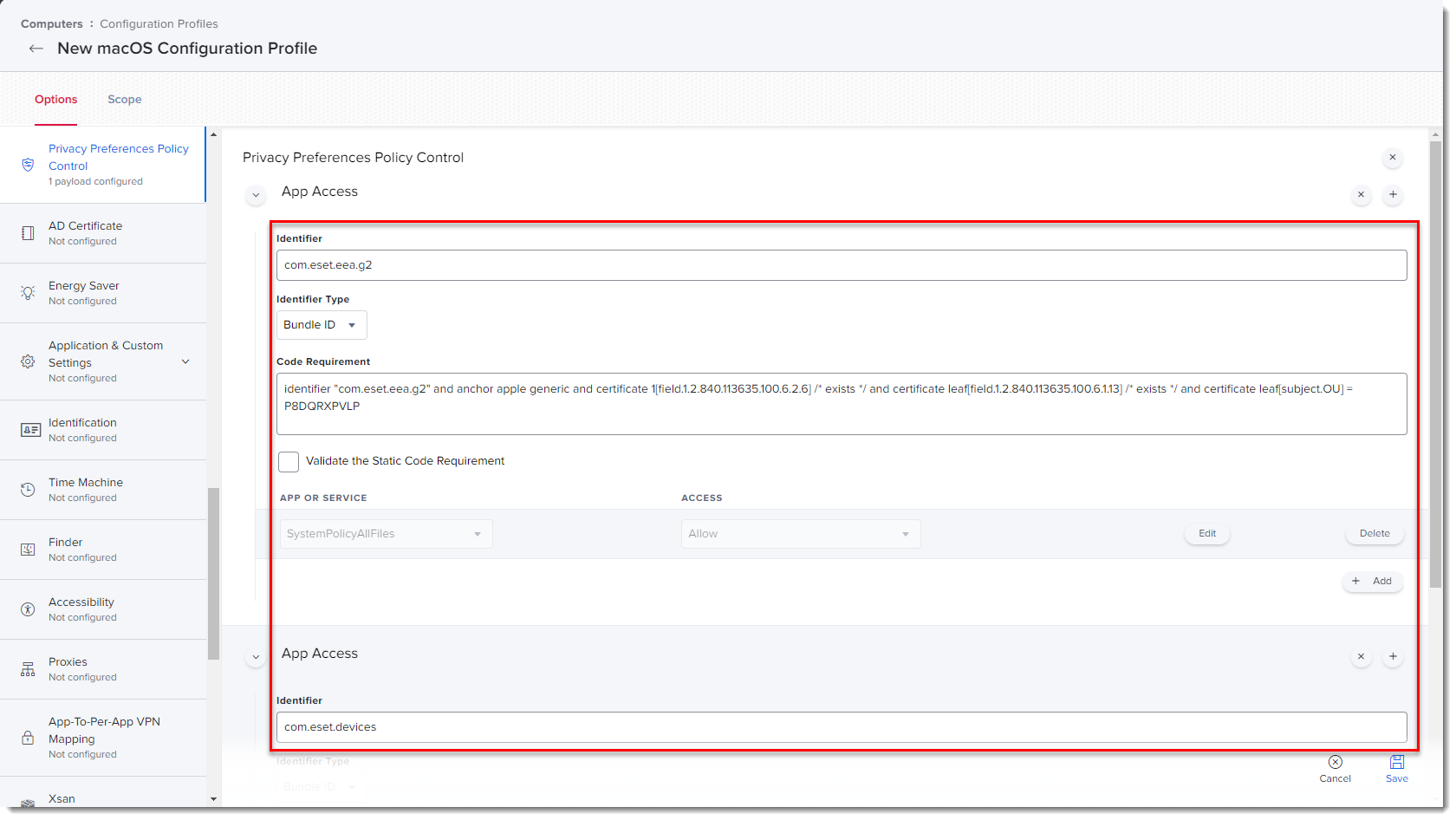
Klik op de afbeelding om deze groter te bekijken in een nieuw venster
-
Klik op het tabblad Opties op VPN → Configureren.
-
Maak een configuratieprofiel voor ESET Web and Email Protection met de volgende instellingen:
- Naam: bijvoorbeeld ESET Web&Email Protection
- Niveau: Computerniveau
- Distributiemethode: meestal: Automatisch installeren
- VPN Type: VPN
- Type verbinding: Aangepaste SSL
- Identificatiecode: com.eset.network.manager
- server: localhost
- Identificatiecode providerbundel: com.eset.network
- Gebruikersauthenticatie: Certificaat
- Type provider: App-proxy
- Aangewezen vereisten voor de provider:
identifier "com.eset.network" en ankerappel generiek en certificaat 1[field.1.2.840.113635.100.6.2.6] /* bestaat */ en certificaatblad[field.1.2.840.113635.100.6.1.13] /* bestaat */ en certificaatblad[subject.OU] = P8DQRXPVLP - Identiteitscertificaat: Geen
- Inactieve timer: Verbreek de verbinding niet
- Proxy-instelling: Geen
- Identifier: com.eset.firewall.manager
- Filtervolgorde: Firewall
- Socketfilter: com.eset.firewall
- Socketfilter aangewezen vereiste:
identifier "com.eset.firewall" en ankerappel generiek en certificaat 1[field.1.2.840.113635.100.6.2.6] /* bestaat */ en certificaatblad[field.1.2.840.113635.100.6.1.13] /* bestaat */ en certificaatblad[subject.OU] = P8DQRXPVLP
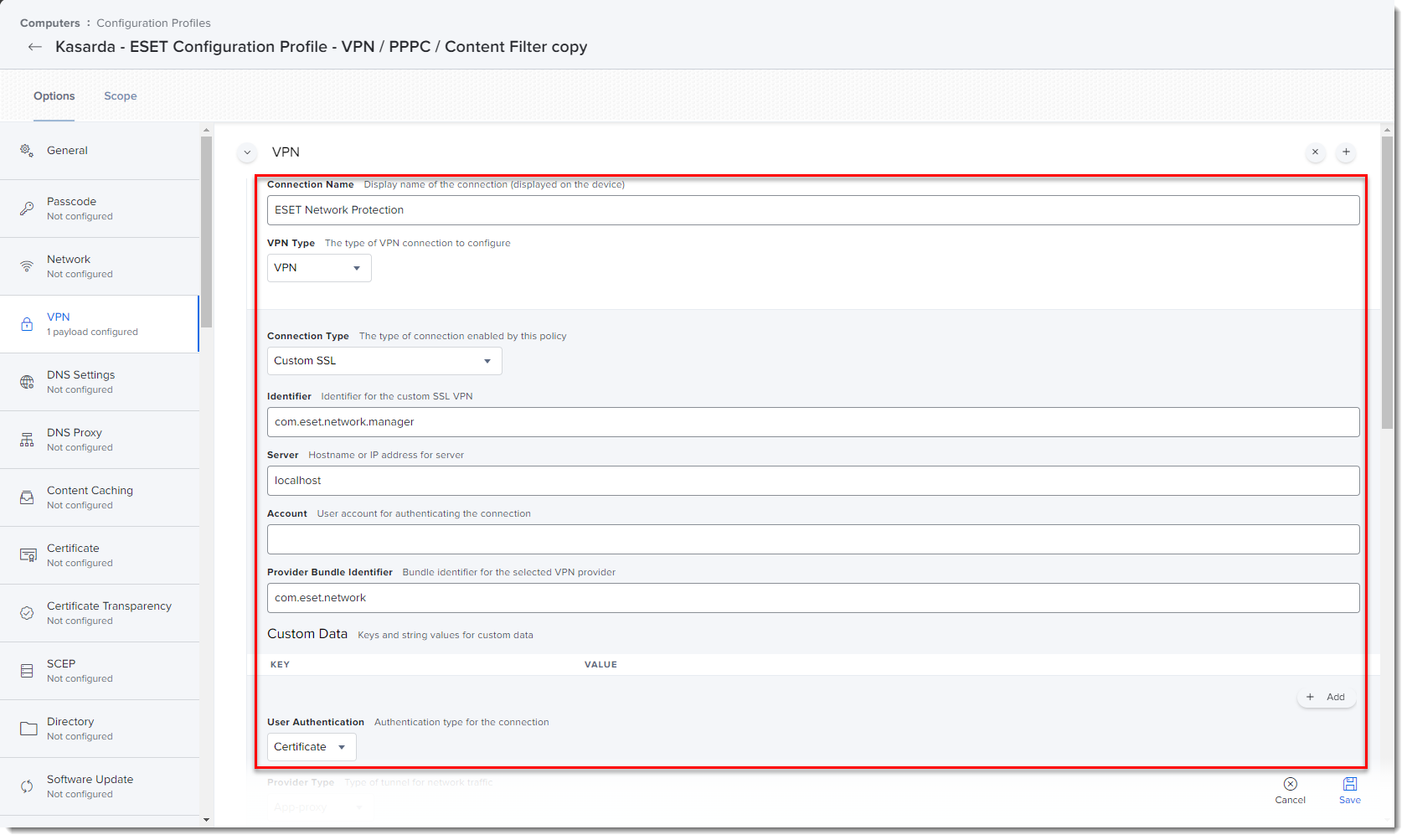
Klik op de afbeelding om deze groter te bekijken in een nieuw venster
-
Klik op het tabblad Scope en klik op Add.
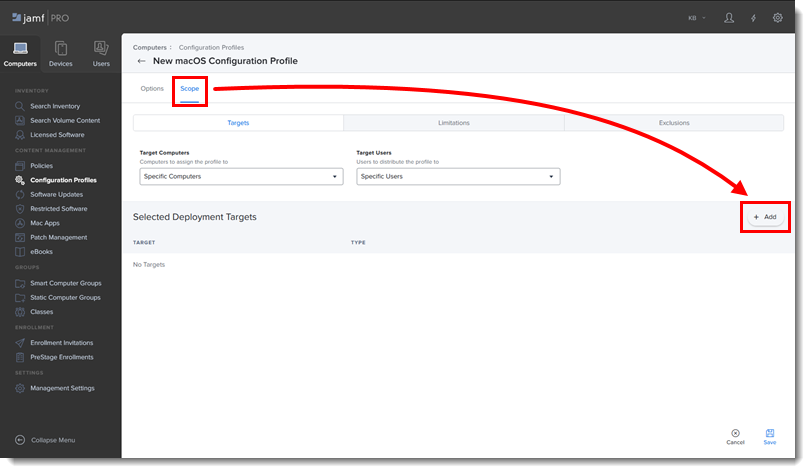
Afbeelding 1-8 -
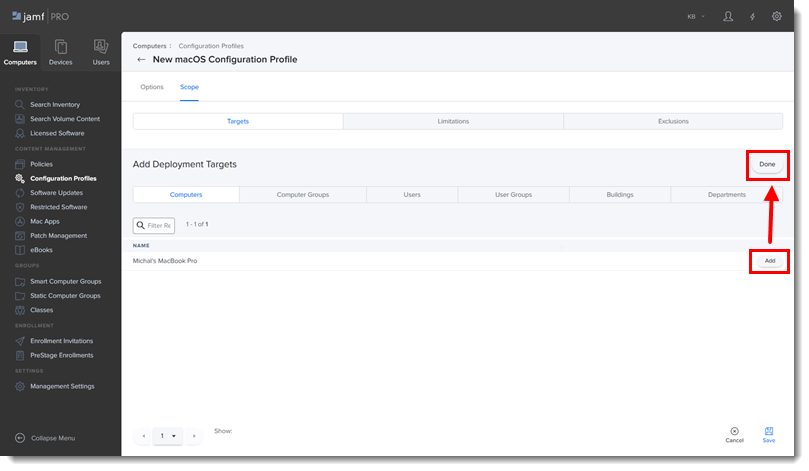
Selecteer in het gedeelte Doelen voor implementatie toevoegen de computers (of computergroepen) waarop u het beleid wilt toepassen door op Toevoegen te klikken en klik vervolgens op Gereed.
Afbeelding 1-9 -
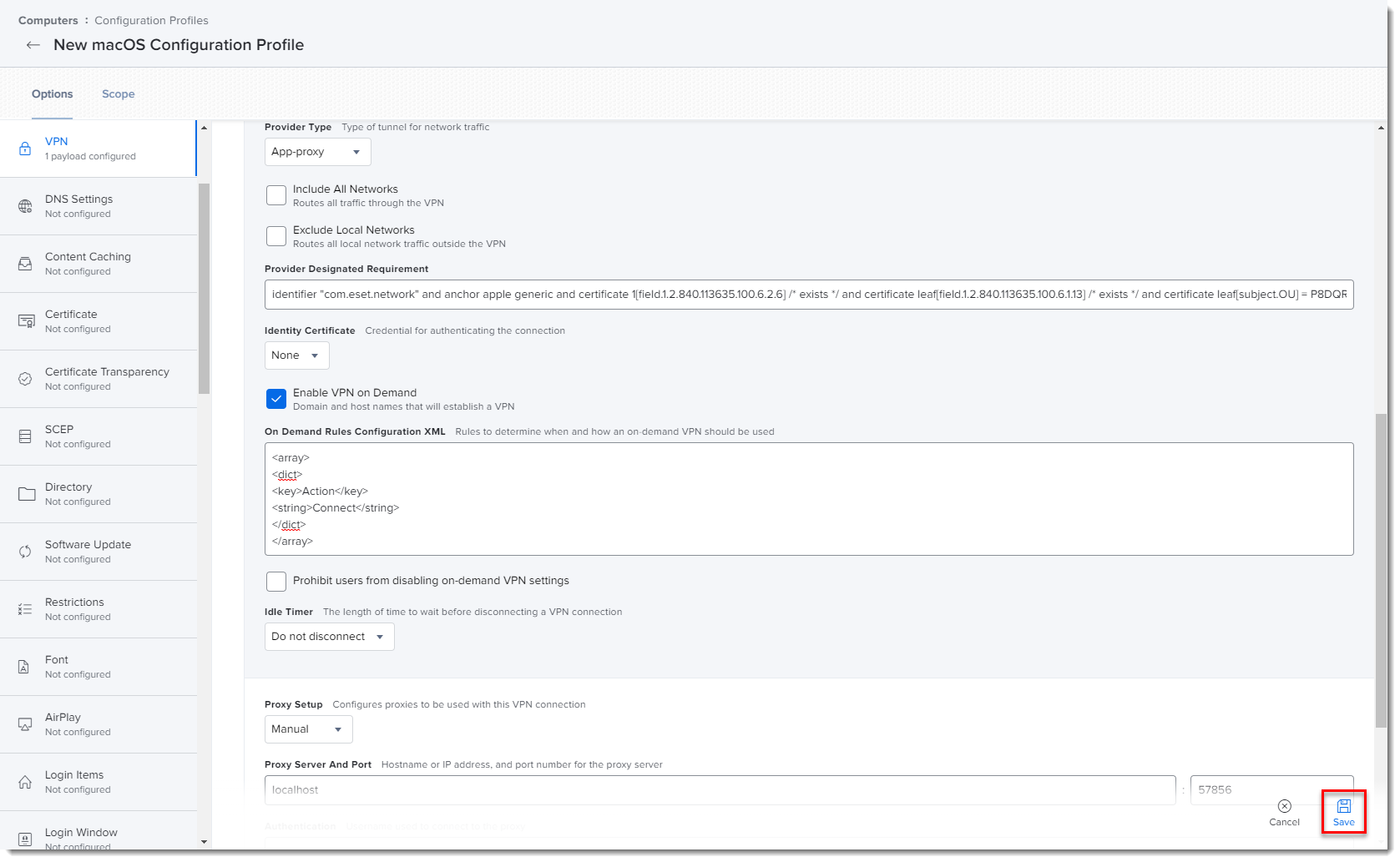
Klik op Opslaan om uw wijzigingen toe te passen.
Figuur 1-10
Klik op de afbeelding om deze groter weer te geven in een nieuw venster
II. Beleid maken
-
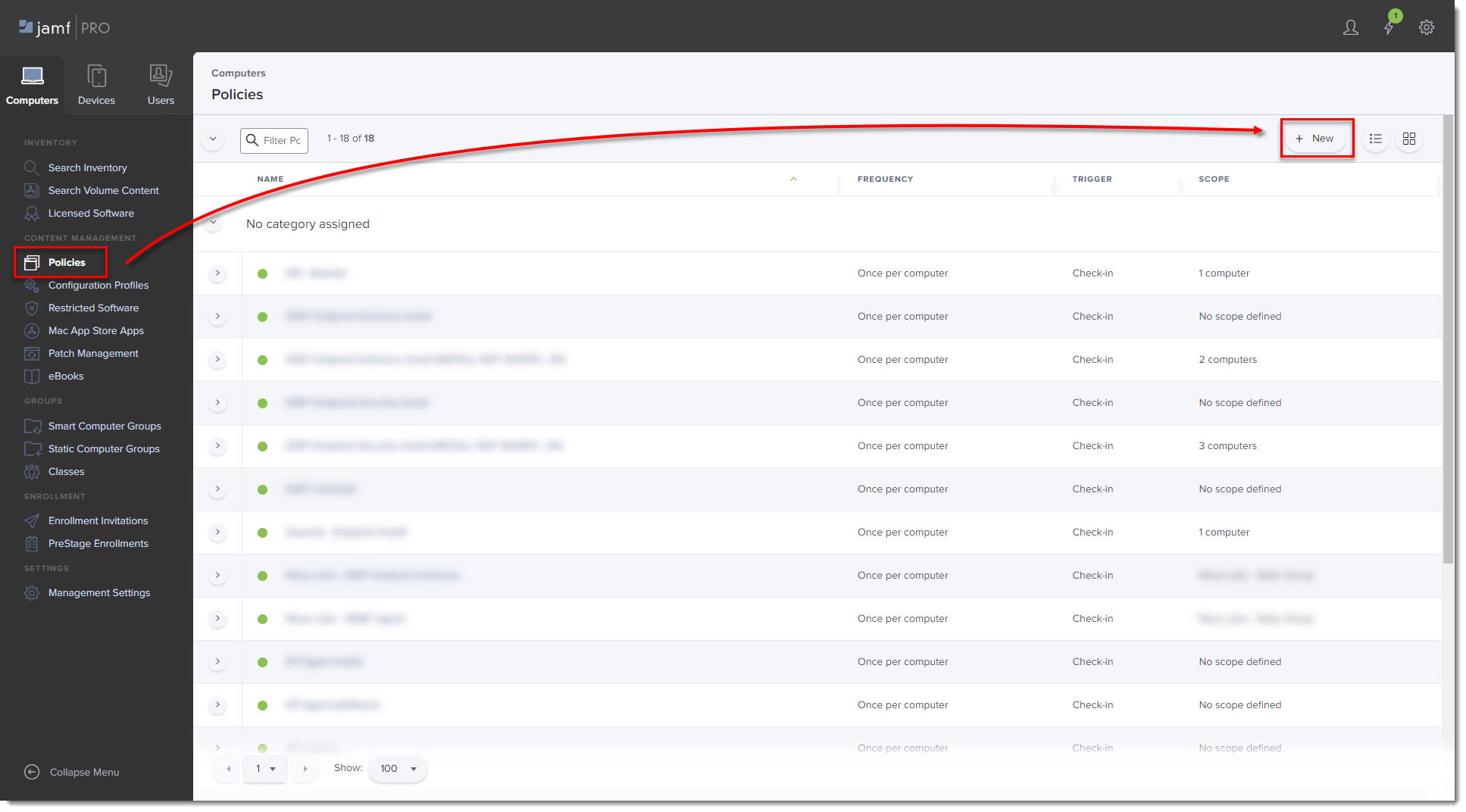
Klik op Beleid in het linkermenu en klik op Nieuw.
Figuur 2-1
Klik op de afbeelding om het groter weer te geven in een nieuw venster -
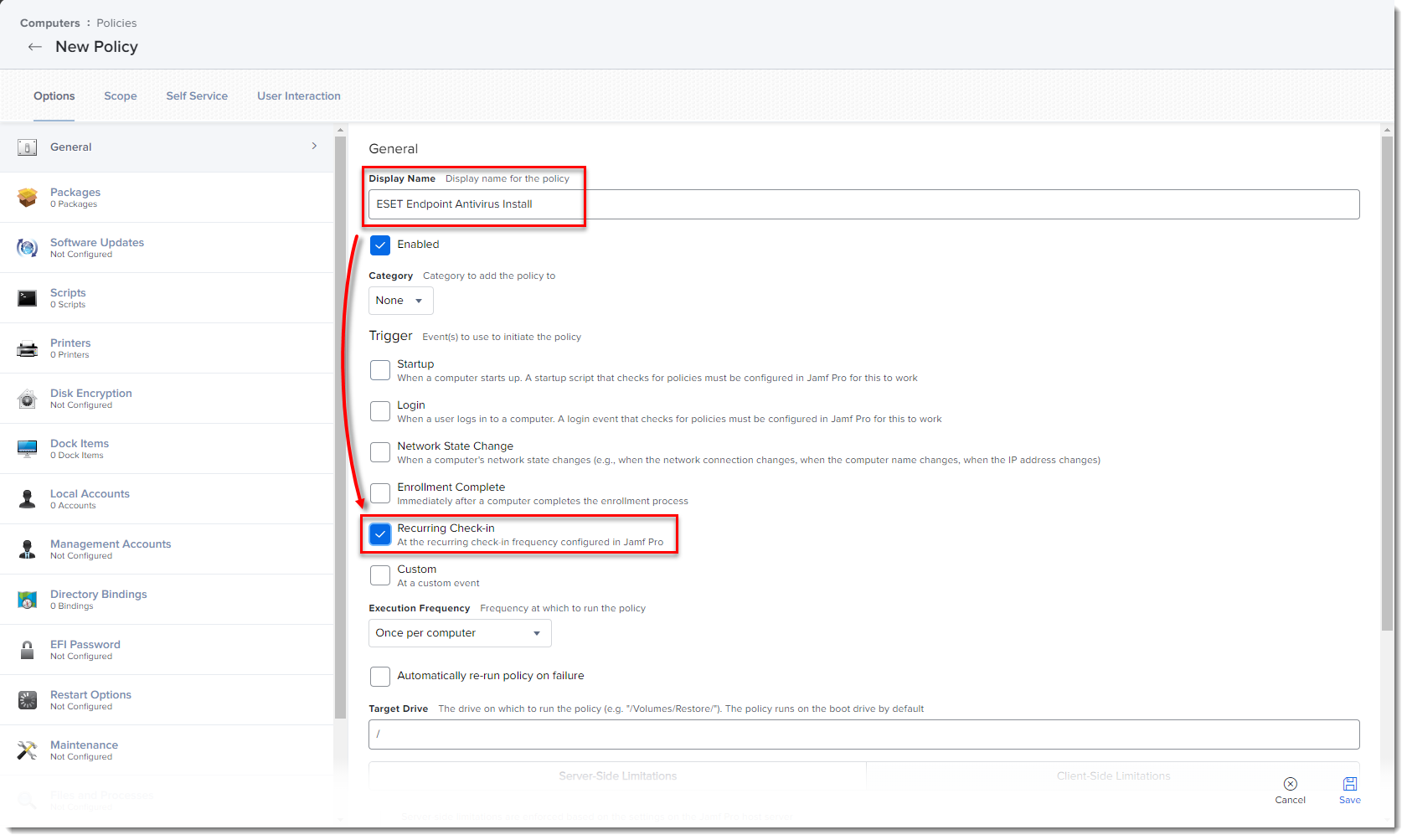
Typ een weergavenaam voor het beleid en schakel in het gedeelte Trigger het selectievakje Recurring Check-in in .
Afbeelding 2-2
Klik op de afbeelding om het groter weer te geven in een nieuw venster -
ESET Management Agent installatiescript: Create the Agent Live Installer en download het PROTECTAgentinstaller.sh bestand van ESET PROTECT On-Prem.
-
Volg na het downloaden van de scripts de stappen in de Handleiding voor de Jamf Pro-beheerder om ze aan Jamftoe te voegen.
-
Klik op het tabblad Opties op Scripts en vervolgens op Configureren.
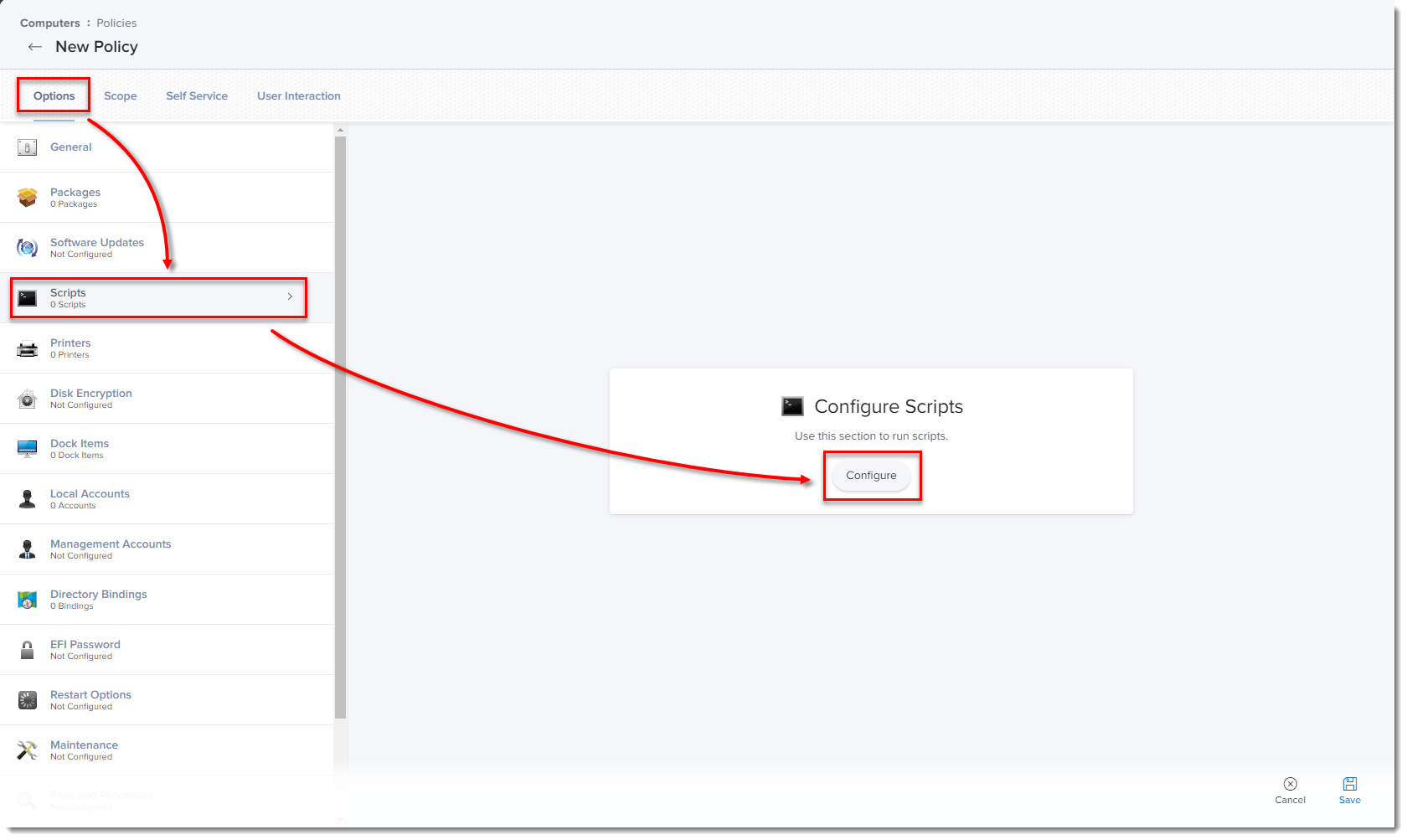
Afbeelding 2-3
Klik op de afbeelding om deze in een nieuw venster groter weer te geven -
Klik op Toevoegen om de scripts te selecteren die u aan het beleid wilt toevoegen.
-
Klik op het tabblad Toepassingsgebied en klik op Toevoegen.
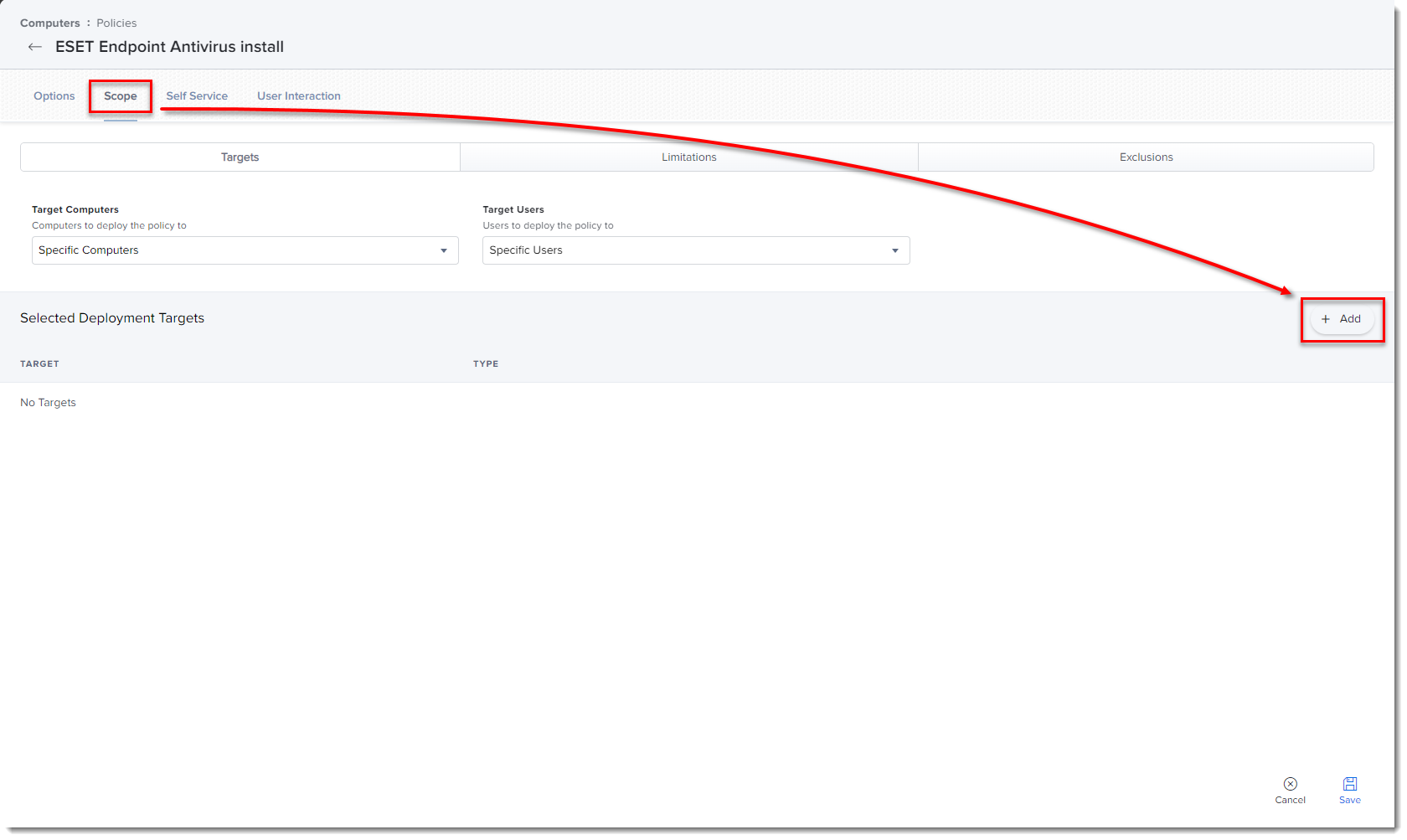
Figuur 2-4
Klik op de afbeelding om deze groter weer te geven in een nieuw venster -
Selecteer in het gedeelte Doelen voor implementatie toevoegen de computers (of computergroepen) waarop u het beleid wilt toepassen door op Toevoegen te klikken en klik vervolgens op Gereed.
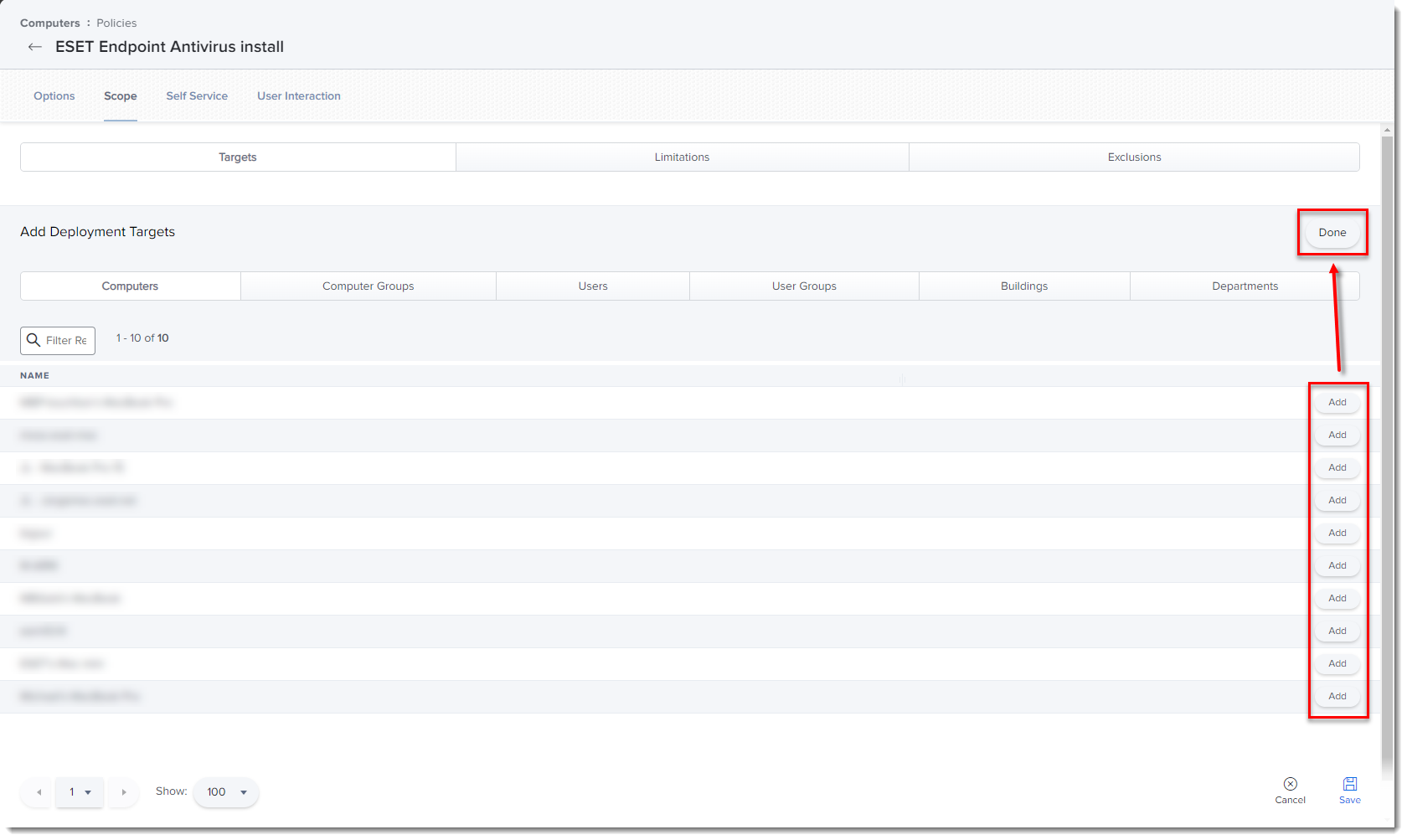
Afbeelding 2-5
Klik op de afbeelding om deze groter te bekijken in een nieuw venster -
Klik op Opslaan om uw wijzigingen toe te passen.
III. Extra opties
- Controleer of u het ESET Endpoint kunt beheren met ESET PROTECT On-Prem: Open de ESET PROTECT Web Console, klik op Computers en controleer of het Jamf-eindpunt wordt weergegeven in de groep Alle.
- Als u de License Key of Security Admin niet hebt getypt tijdens de installatiescripts, kunt u de ESET-producten activeren met ESET PROTECT.
- Extensie attributen: Extension Attributes tonen informatie met betrekking tot ESET producten in de Computer details → Search Inventory → General sectie.
Volg de onderstaande instructies om het Extension Attribute toe te voegen:
-
Open Jamf pro en klik op het tandwielpictogram Alle instellingen → Computerbeheer → Extensieattributen.
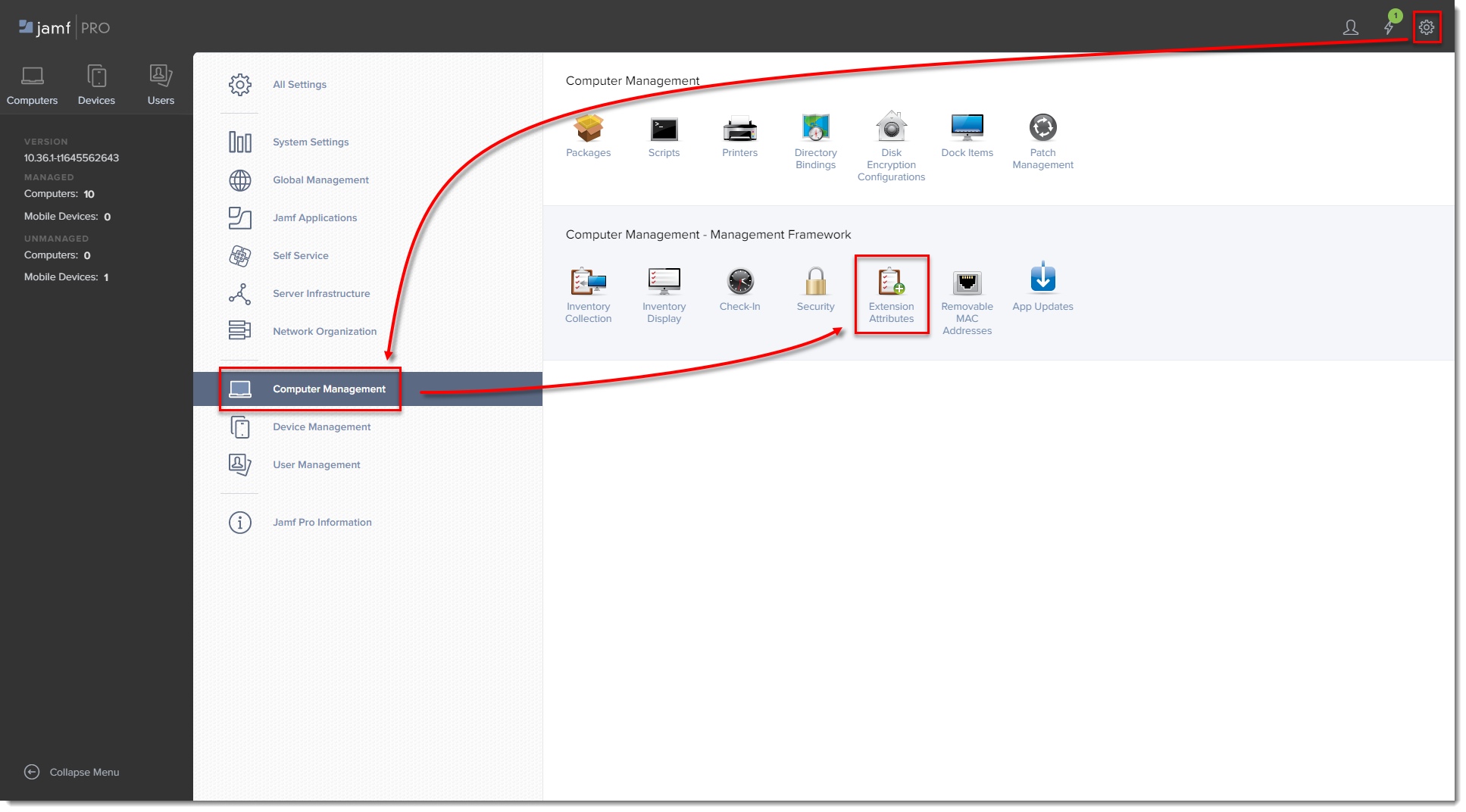
Figuur 3-1
Klik op de afbeelding om het groter te bekijken in een nieuw venster -
Klik op Nieuw om een nieuw extensie-attribuut te maken.
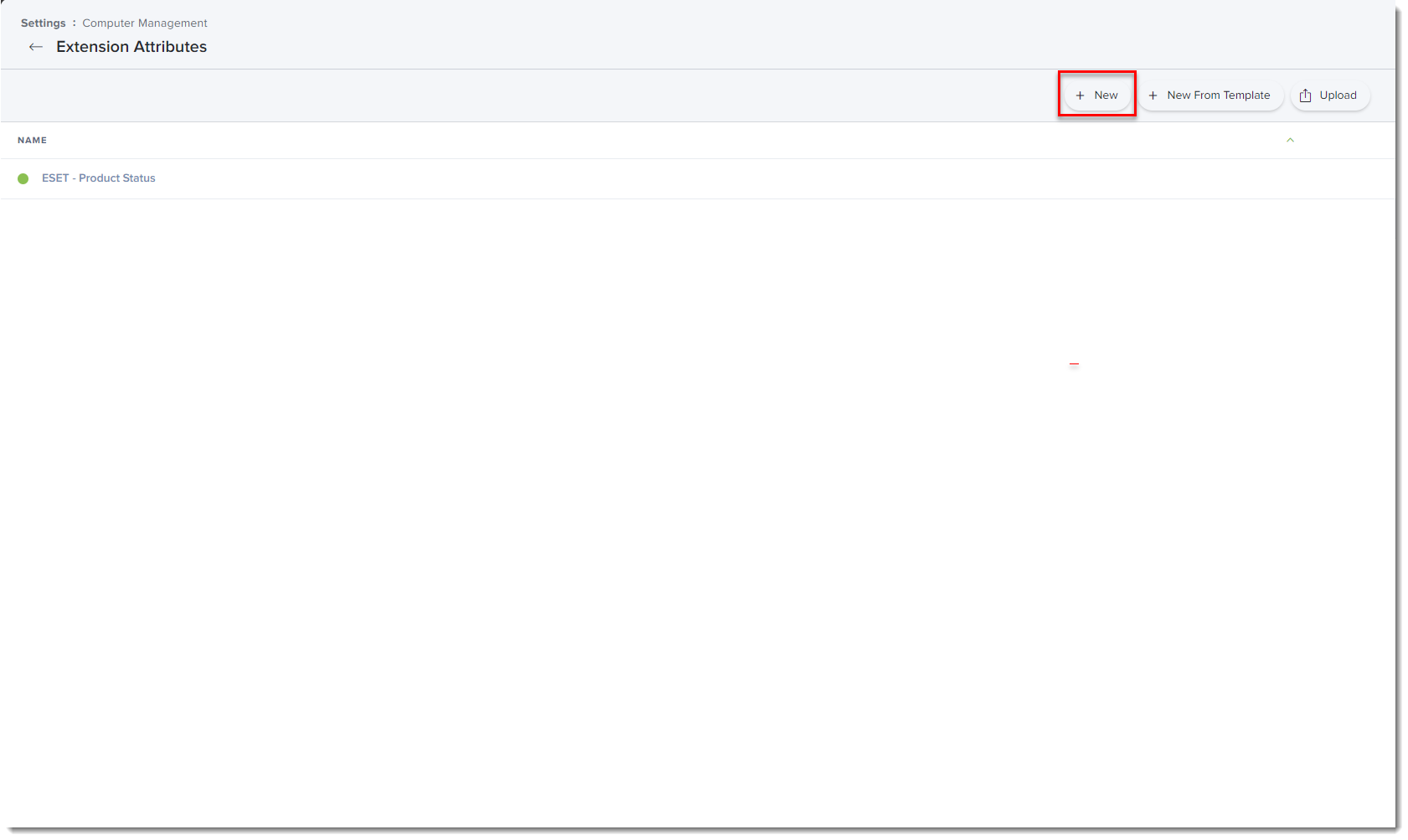
Afbeelding 3-2
Klik op de afbeelding om het groter te zien in een nieuw venster -
Typ in Weergavenaam een naam voor het uitbreidingsattribuut, selecteer Script in het vervolgkeuzemenu Invoertype en plak vervolgens het script ESETstatusEA.sh (klik met de rechtermuisknop en selecteer Koppeling opslaan als) in het veld Shell en klik op Opslaan.
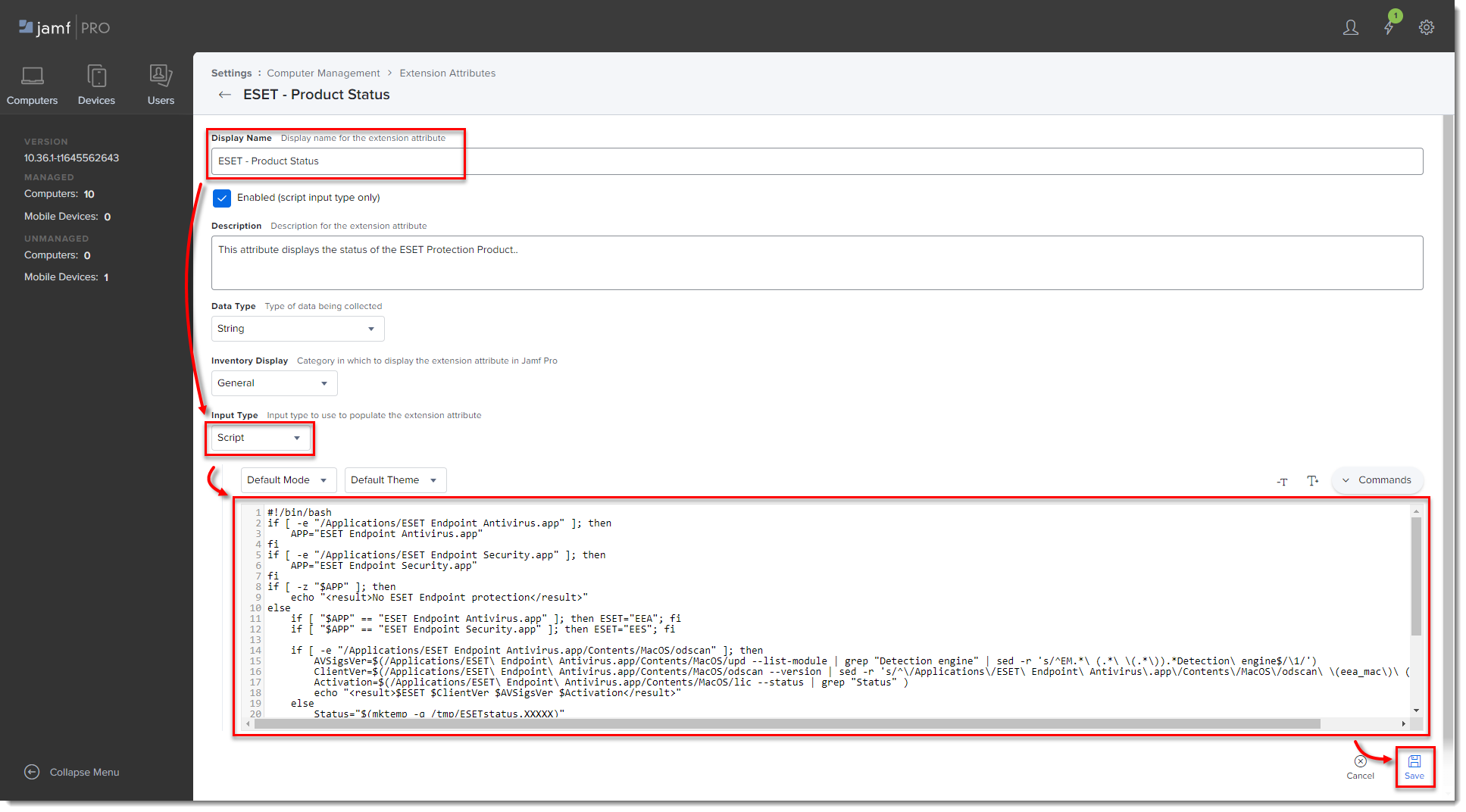
Afbeelding 3-3
Klik op de afbeelding om het groter te bekijken in een nieuw venster -
Het kenmerk extensie wordt automatisch ingesteld op alle computergroepen. Klik op een computer en in het gedeelte Algemeen wordt het uitbreidingskenmerk weergegeven.
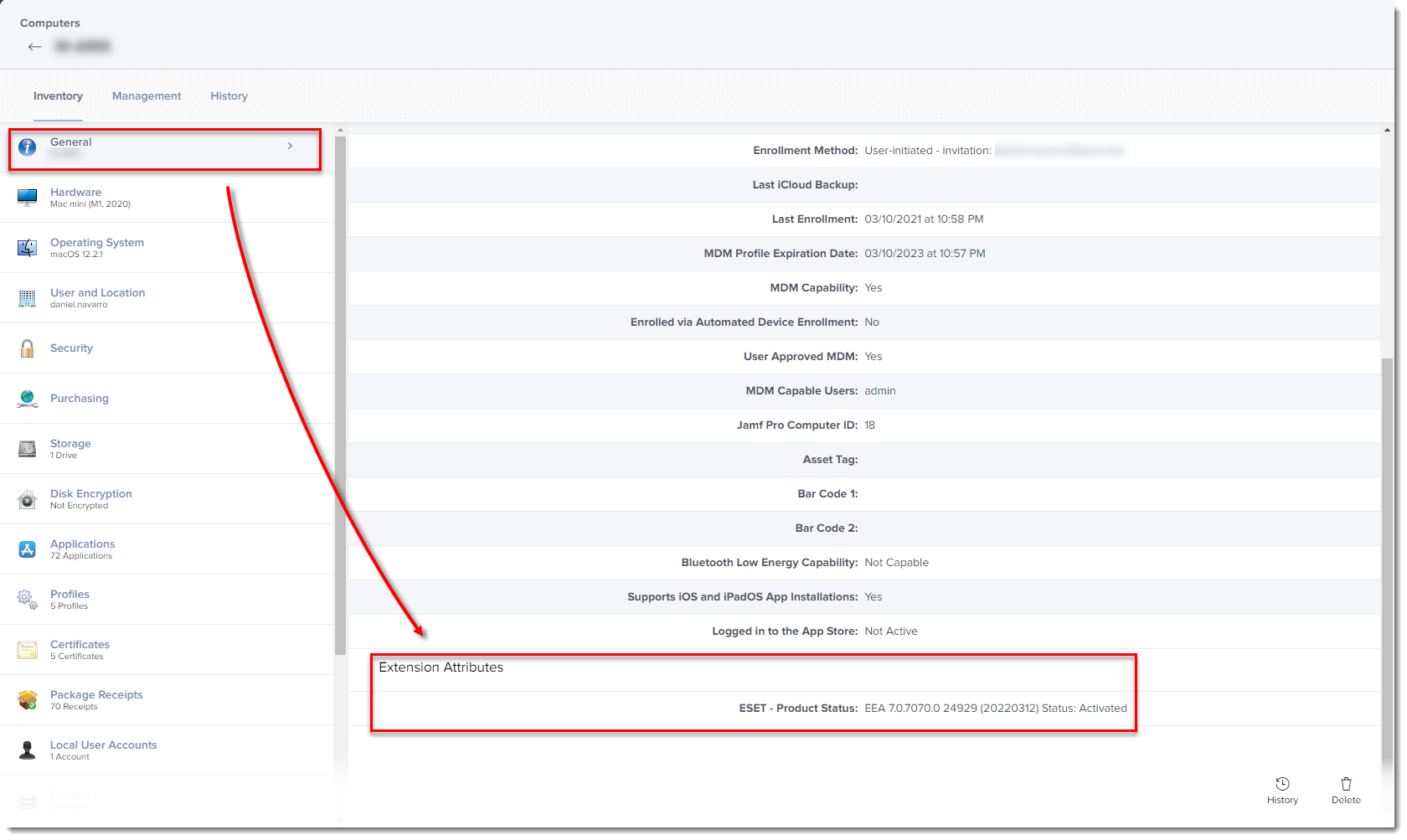
Afbeelding 3-4
Klik op de afbeelding om het groter weer te geven in een nieuw venster
Problemen oplossen na het upgraden naar versie 8
Systeemextensies goedkeuren via MDM
In omgevingen met een tool voor beheer op afstand, zoals JAMF of Kandji, zullen de onderstaande stappen het probleem met de systeemextensies oplossen. Als je Endpoint for macOS versie 7 gebruikt zonder dat automatische updates zijn ingeschakeld, volg dan deze stappen voordat je een upgrade naar versie 8 uitvoert om conflicten met systeemextensies te voorkomen.
-
Download het configuratieprofiel .plist uit de Endpoint Security Gebruikershandleiding.
-
Wijzig de bestandsextensie van
.plistinmobileconfig. BijvoorbeeldESET_enable_all.mobileconfig. -
Navigeer in Jamf naar computers → configuratieprofielen → selecteer uploaden en selecteer het bestand uit stap 2. Gebruik in andere beheerplatforms de juiste functionaliteit om het configuratieprofiel uit stap 2 te uploaden.
-
Wijs de versie 8-computers toe aan het configuratieprofiel en klik vervolgens op Opslaan. De uitbreidingswaarschuwingen zouden binnen enkele minuten moeten verdwijnen.
-
Maak de eerder gebruikte configuratieprofielen in JAMF of de beheerclient ongedaan. Alleen het versie 8 configuratieprofiel moet worden gebruikt met versie 8.
ESET Endpoint Security voor macOS Firewall wordt automatisch ingeschakeld
Met de upgrade naar versie 8 is de firewallfunctie aanwezig en ingeschakeld bij de installatie.
Volg deze stappen om de firewall uit te schakelen via een ESET PROTECT beleid in omgevingen waar al een firewall oplossing aanwezig is:
-
Navigeer naar Instellingen in het beleid Gemeenschappelijke kenmerken dat wordt toegepast op macOS-apparaten. In het beleid Gemeenschappelijke eigenschappenontbreekt het macOS-logo, maar dit is nog steeds van toepassing.
-
Navigeer naar Instellingen → Bescherming netwerktoegang → Firewall.
-
Klik op het schakelaartje naast Firewall inschakelen om de instelling uit te schakelen.
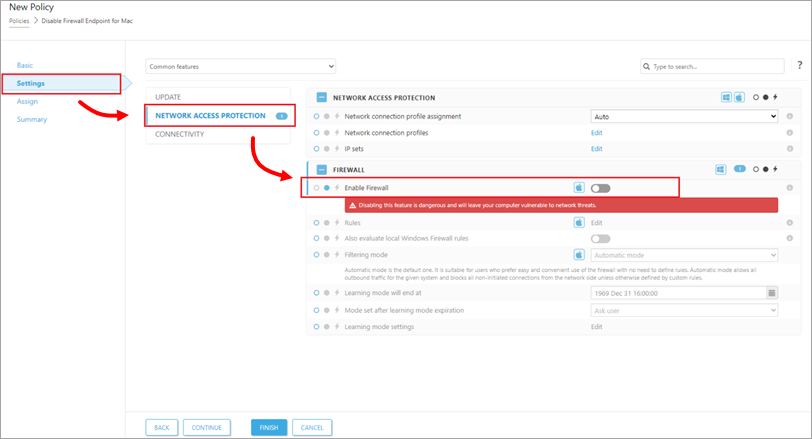
Afbeelding 4-1


