Obsah
- Použijte Jamf Pro pro nasazení nejnovější verze ESET Endpoint Security pro macOS
- Řešení problémů po použití Jamf Pro pro aktualizaci na nejnovější verzi ESET Endpoint Security pro macOS
Řešení
Postupujte podle níže uvedených pokynů pro nasazení ESET Endpoint Security pro macOS pomocí Jamf Pro pro správu pomocí ESET PROTECT.
- Konfigurace systémových rozšíření, profilu PPPC (Privacy Preference Policy Control), VPN a filtru obsahu
- Vytvořit zásady
- Další možnosti
I. Konfigurace profilů systémových rozšíření, PPPC, VPN a filtru obsahu
-
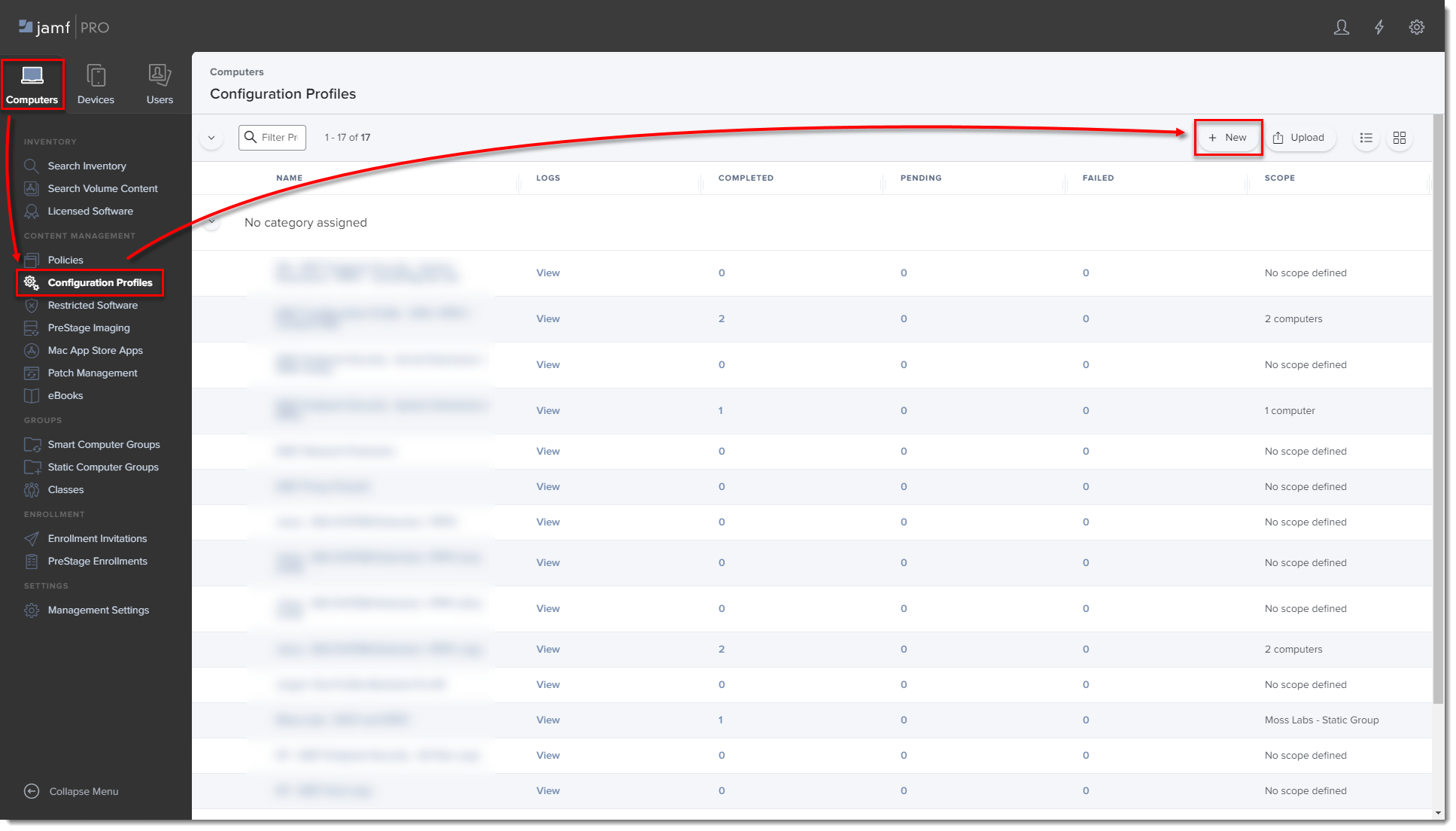
Chcete-li nastavit schválení pro systémová rozšíření, PPPC, VPN a filtr obsahu, otevřete aplikaci Jamf Pro a kliknutím na Počítače → Konfigurační profily → Nový přidejte nový konfigurační profil (jeden konfigurační profil může obsahovat všechna nastavení).
Obrázek 1-1
Kliknutím na obrázek se zobrazí větší v novém okně
-
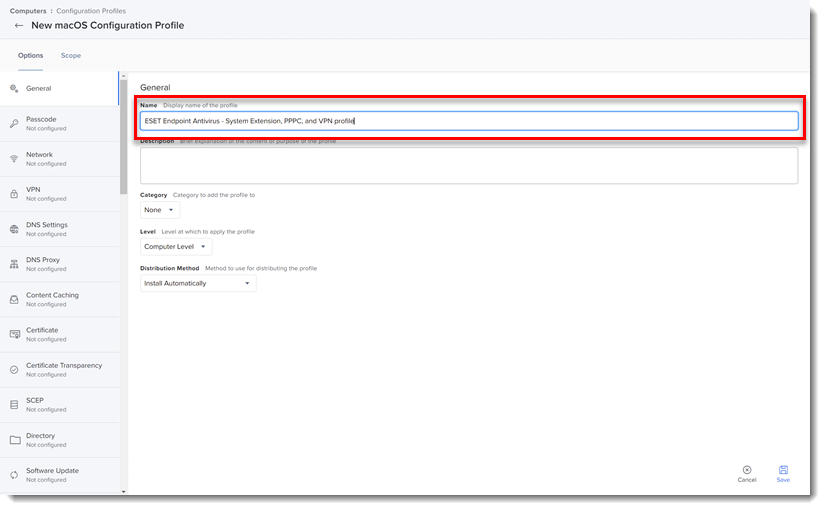
Zadejte název profilu.
Obrázek 1-2
-
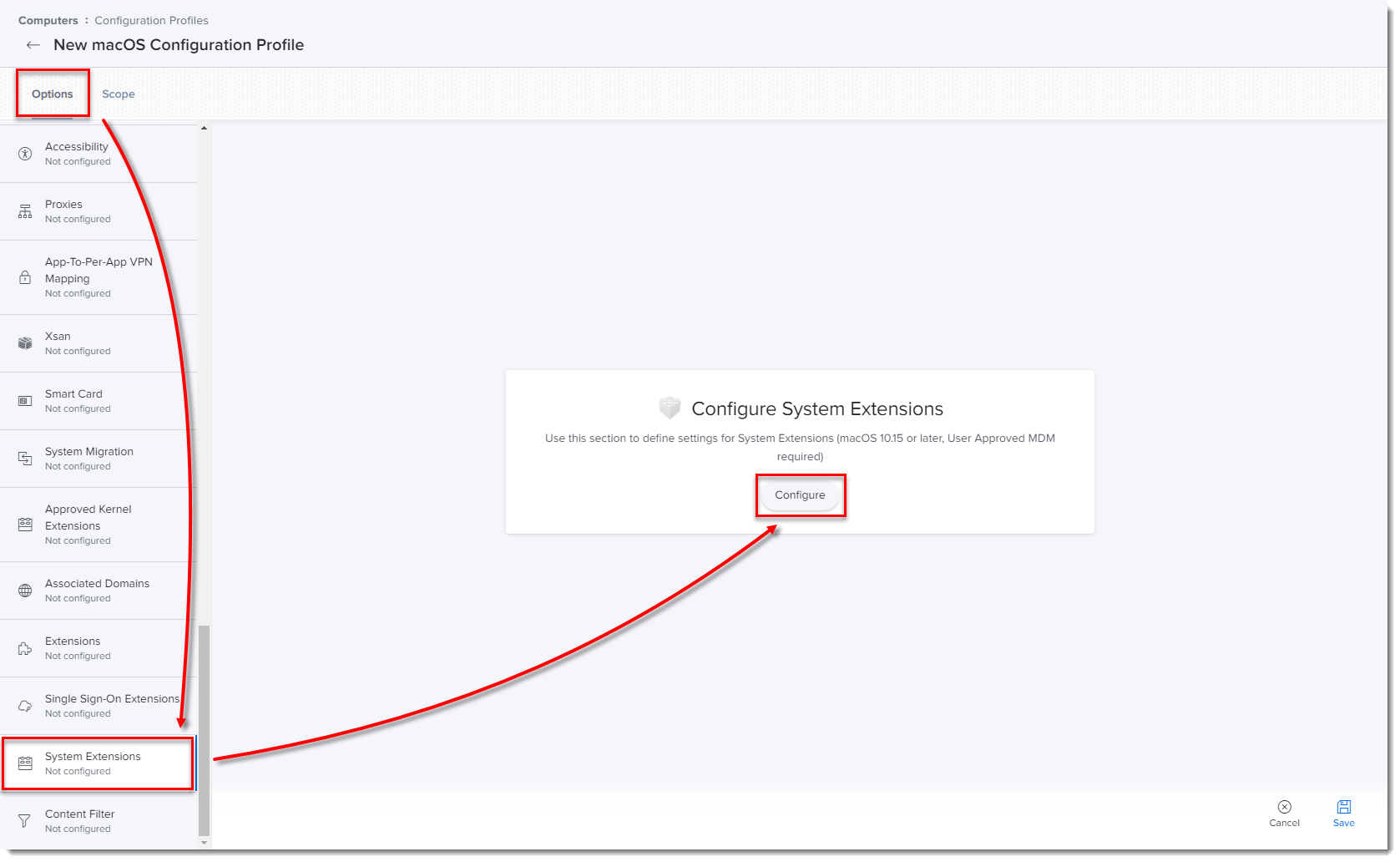
Na kartě Možnosti klikněte na položku Systémová rozšíření → Konfigurovat.
Obrázek 1-3
Kliknutím na obrázek se zobrazí větší v novém okně -
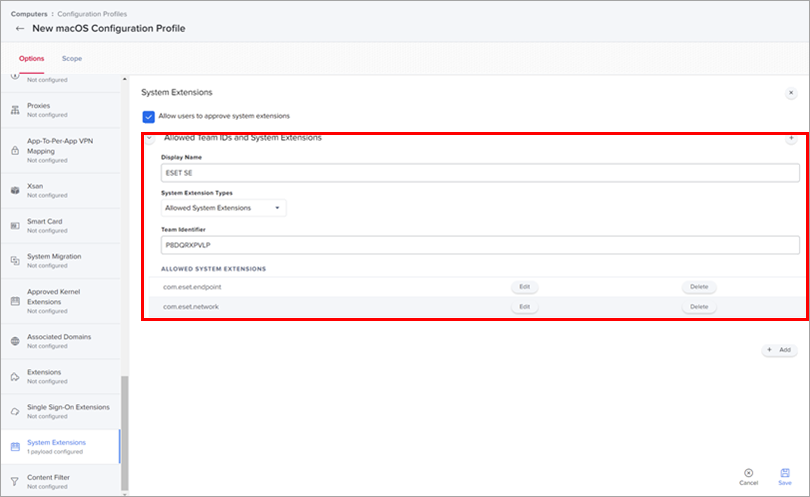
V části Povolená ID TEAM a systémová rozšíření zadejte následující informace:
- Zobrazení názvu: ESET SEXT [můžete zvolit libovolný název]
- Typy rozšíření systému: Povolená rozšíření systému
- Identifikátor týmu: P8DQRXPVLP
- Povolená rozšíření systému:
com.eset.endpoint
com.eset.network
com.eset.firewall
com.eset.devices
Obrázek 1-4
Kliknutím na obrázek se zobrazí větší v novém okně -
Na kartě Možnosti klikněte na položku Předvolby zásad ochrany osobních údajů → Konfigurovat.
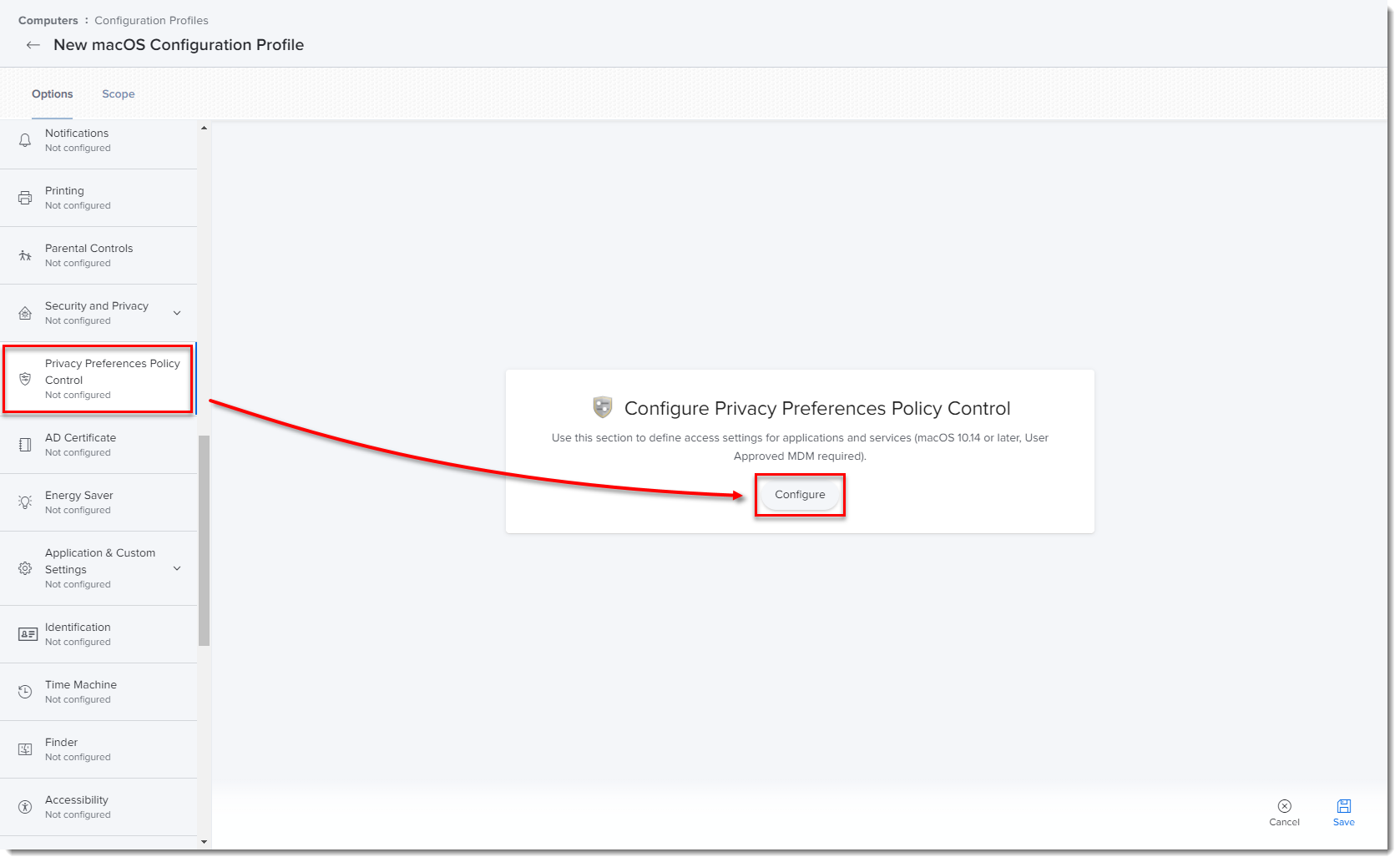
Obrázek 1-5
Kliknutím na obrázek se zobrazí větší v novém okně -
Doplňte následující informace:
- Hlavní identifikátor produktu EES:
- Identifikátor: com.eset.ees.g2
- Typ identifikátoru: ID svazku
- Požadavek kódu:
identifier "com.eset.ees.g2" and anchor apple generic and certificate 1[field.1.2.840.113635.100.6.2.6] /* exists */ and certificate leaf[field.1.2.840.113635.100.6.1.13] /* exists */ and certificate leaf[subject.OU] = P8DQRXPVLP - Aplikace nebo služba: SystemPolicyAllFiles
- Přístup: Povolit
- Identifikátor v reálném čase:
- Identifikátor: com.eset.endpoint
- Typ identifikátoru: ID svazku
- Požadavek kódu:
identifier "com.eset.endpoint" and anchor apple generic and certificate 1[field.1.2.840.113635.100.6.2.6] /* exists */ and certificate leaf[field.1.2.840.113635.100.6.1.13] /* exists */ and certificate leaf[subject.OU] = P8DQRXPVLP - Aplikace nebo služba: SystemPolicyAllFiles
- Přístup: Povolit
- Identifikátor sítě:
- Identifikátor: com.eset.network
- Typ identifikátoru: ID svazku
- Požadavek kódu:
identifier "com.eset.network" and anchor apple generic and certificate 1[field.1.2.840.113635.100.6.2.6] /* exists */ and certificate leaf[field.1.2.840.113635.100.6.1.13] /* exists */ and certificate leaf[subject.OU] = P8DQRXPVLP - Aplikace nebo služba: SystemPolicyAllFiles
- Přístup: Povolit
- Identifikátor brány firewall:
- Identifikátor: com.eset.firewall
- Typ identifikátoru: ID svazku
- Požadavek kódu:
identifier "com.eset.firewall" and anchor apple generic and certificate 1[field.1.2.840.113635.100.6.2.6] /* exists */ and certificate leaf[field.1.2.840.113635.100.6.1.13] /* exists */ and certificate leaf[subject.OU] = P8DQRXPVLP - Aplikace nebo služba: SystemPolicyAllFiles
- Přístup: Povolit
- Identifikátor odinstalátoru:
- Identifikátor: com.eset.Uninstaller
- Typ identifikátoru: ID svazku
- Požadavek kódu:
identifier "com.eset.app.Uninstaller" and anchor apple generic and certificate 1[field.1.2.840.113635.100.6.2.6] /* exists */ and certificate leaf[field.1.2.840.113635.100.6.1.13] /* exists */ and certificate leaf[subject.OU] = P8DQRXPVLP - Aplikace nebo služba: SystemPolicyAllFiles
- Přístup: Povolit
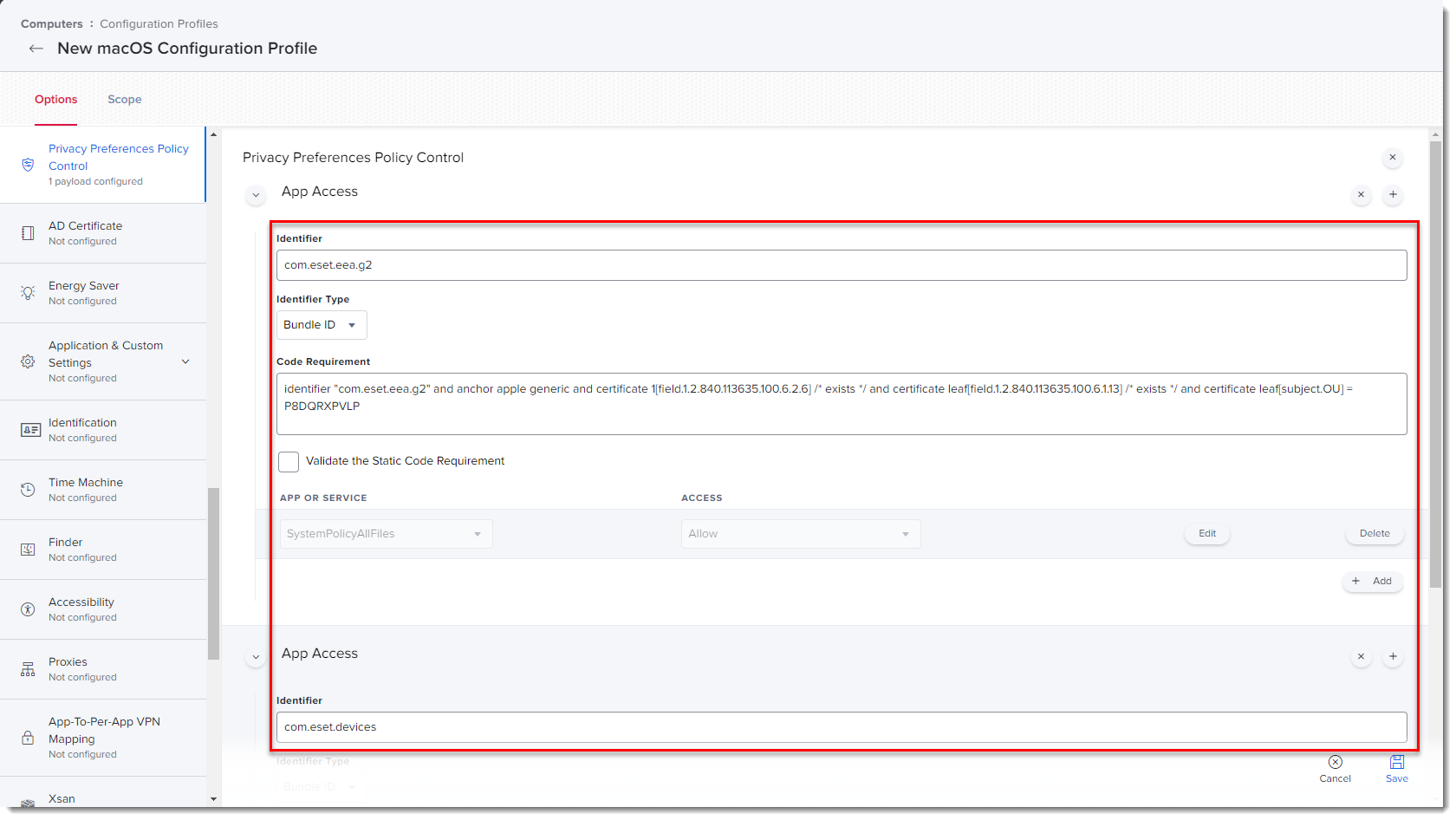
Obrázek 1-6
Kliknutím na obrázek se zobrazí větší v novém okně - Hlavní identifikátor produktu EES:
-
Na kartě Možnosti klikněte na možnost VPN → Configure.
-
Vytvořte konfigurační profil pro ESET Webovou a e-mailovou ochranu s následujícími nastaveními:
V části Obecné vyplňte následující údaje:
- Název: například ESET Web&Email Protection
- Úroveň: Úroveň počítače
- Způsob distribuce: Automatická instalace
V části VPN vyplňte následující údaje:
- Typ VPN: VPN
- Typ připojení: Vlastní protokol SSL
- Identifikátor: com.eset.network.manager
- server: localhost
- Identifikátor svazku poskytovatele: com.eset.network
- Ověřování uživatele: Certifikát
- Typ poskytovatele: App-proxy
- Požadavek určený poskytovatelem:
identifier "com.eset.network" and anchor apple generic and certificate 1[field.1.2.840.113635.100.6.2.6] /* exists */ and certificate leaf[field.1.2.840.113635.100.6.1.13] /* exists */ and certificate leaf[subject.OU] = P8DQRXPVLP - Certifikát totožnosti: Žádné
- Časovač nečinnosti: Neodpojujte
- Nastavení serveru proxy: Žádné
-
Chcete-li přidat konfiguraci brány firewall do nastavení systému na dálku, vytvořte před instalací/aktualizací profil konfigurace filtru obsahu pro bránu firewall. Použijte následující nastavení:
- Identifikátor: com.eset.firewall.manager
- Pořadí filtrů: Brána firewall
- Filtr soketů: com.eset.firewall
- Zásuvkový filtr určený požadavek:
identifier "com.eset.firewall" and anchor apple generic and certificate 1[field.1.2.840.113635.100.6.2.6] /* exists */ and certificate leaf[field.1.2.840.113635.100.6.1.13] /* exists */ and certificate leaf[subject.OU] = P8DQRXPVLP
Další informace naleznete v příručce Online nápověda.
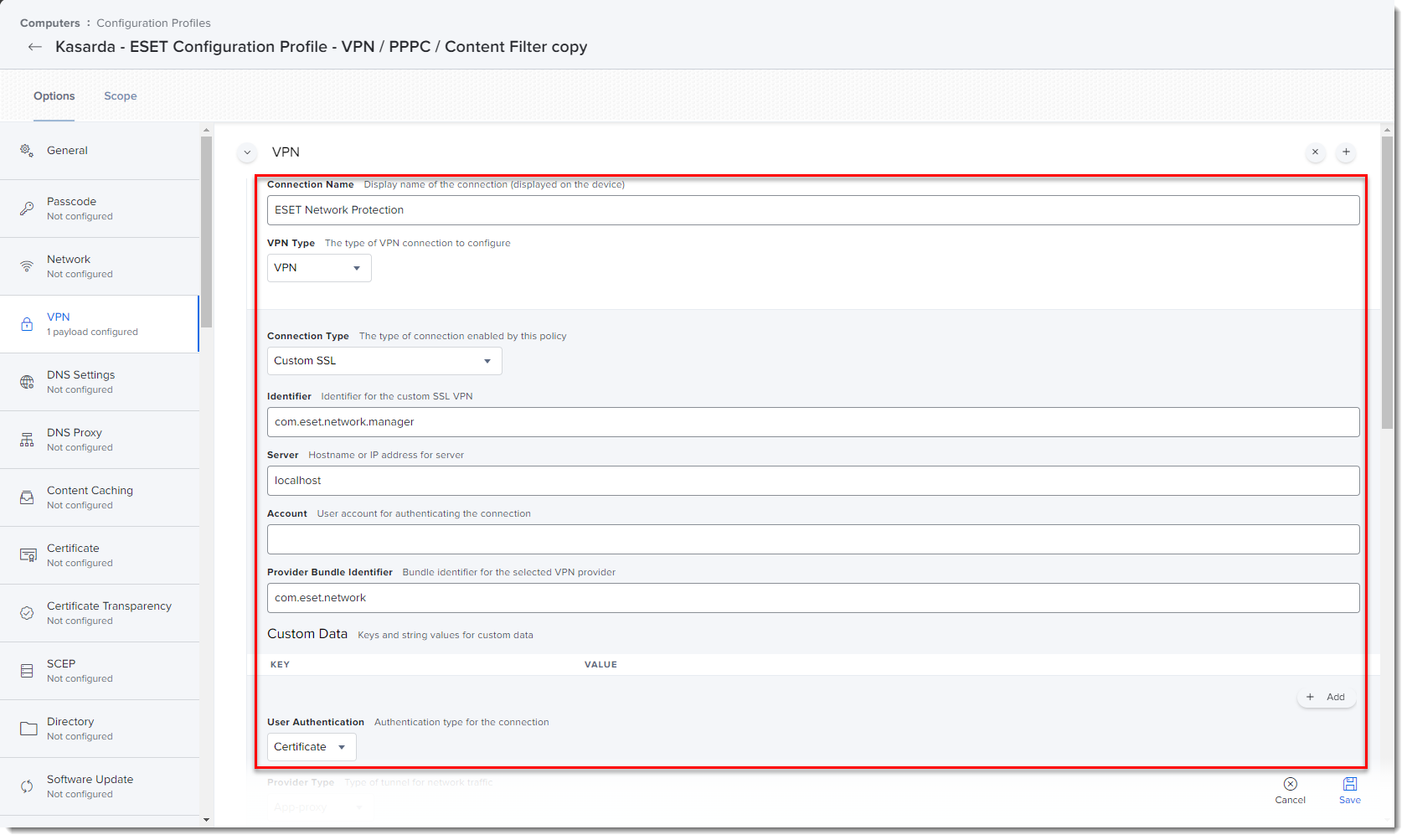
Obrázek 1-7
Kliknutím na obrázek se zobrazí větší v novém okně -
Klikněte na kartu Obor a na tlačítko Přidat.
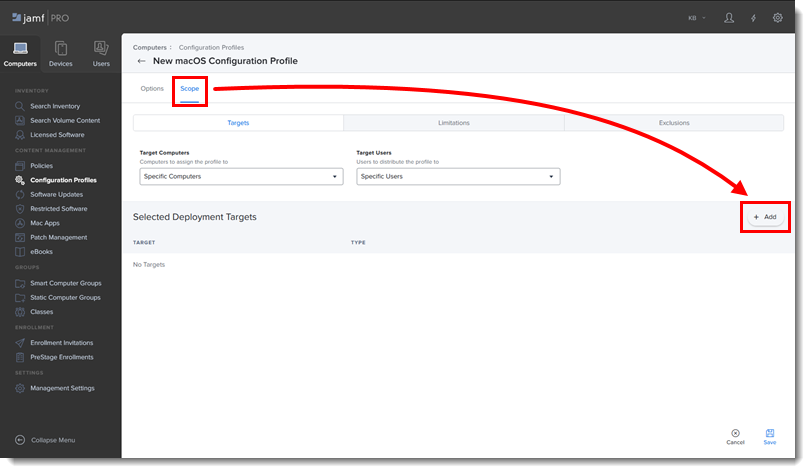
Obrázek 1-8 -
V části Přidat cíle nasazení vyberte počítače (nebo skupiny počítačů), na které chcete zásady aplikovat, kliknutím na tlačítko Přidat a poté klikněte na tlačítko Hotovo.
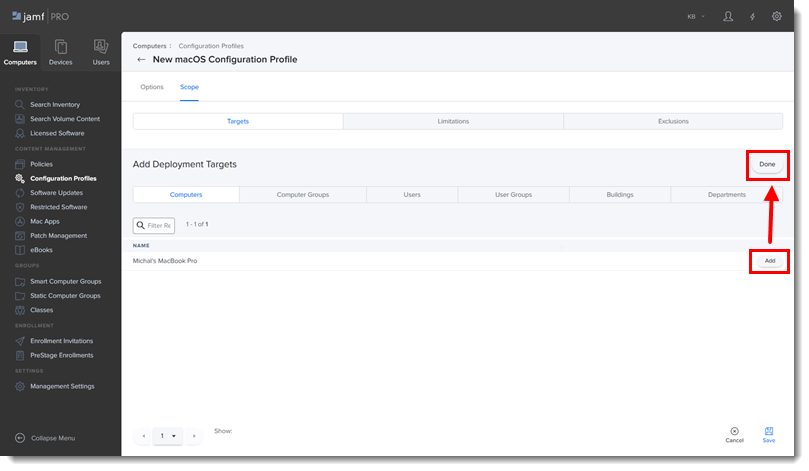
Obrázek 1-9 -
Kliknutím na tlačítko Uložit změny uplatníte.
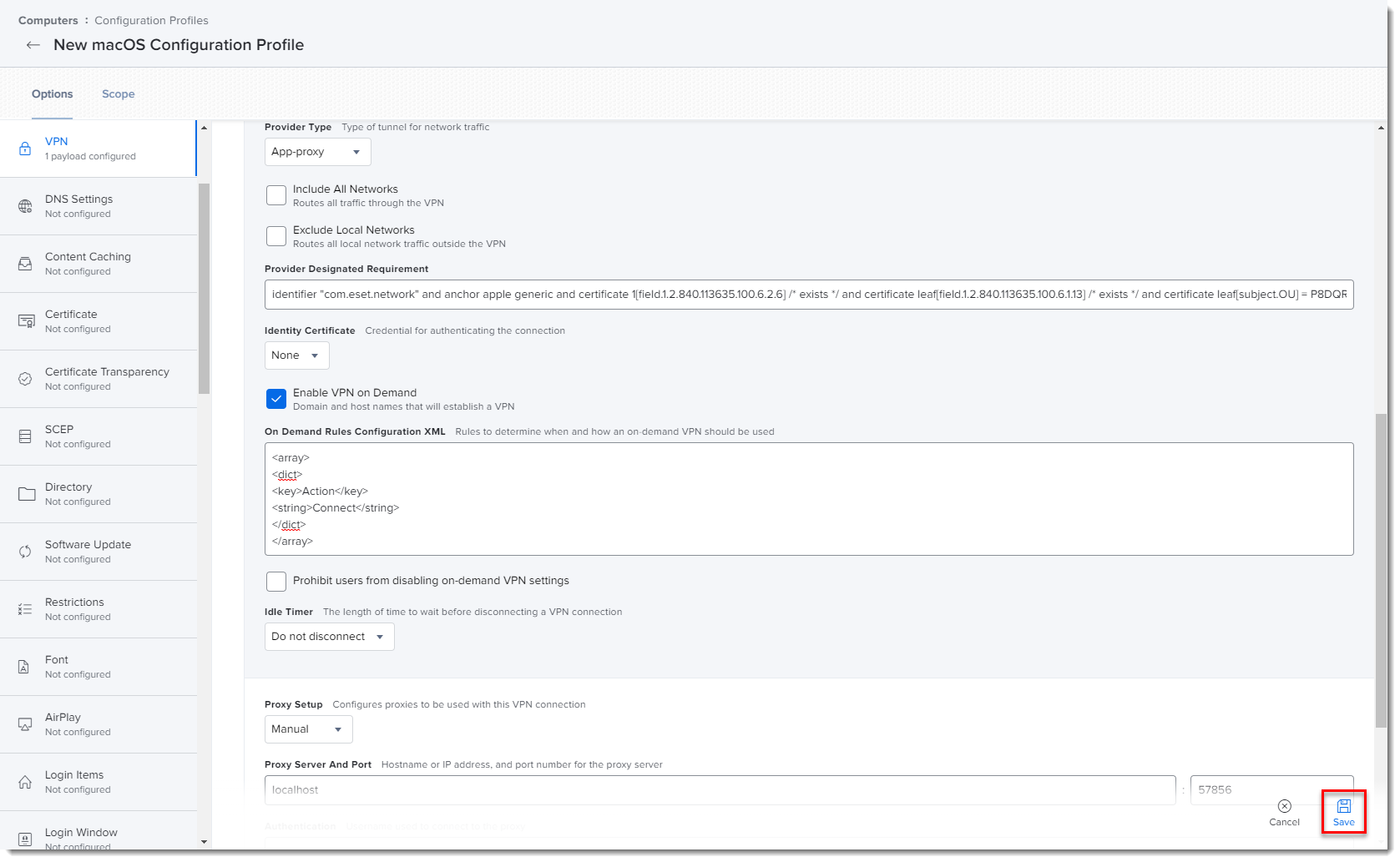
Obrázek 1-10
Kliknutím na obrázek se zobrazí větší v novém okně
II. Vytvoření zásad
-
V levé nabídce klikněte na položku Zásady a na tlačítko Nový.
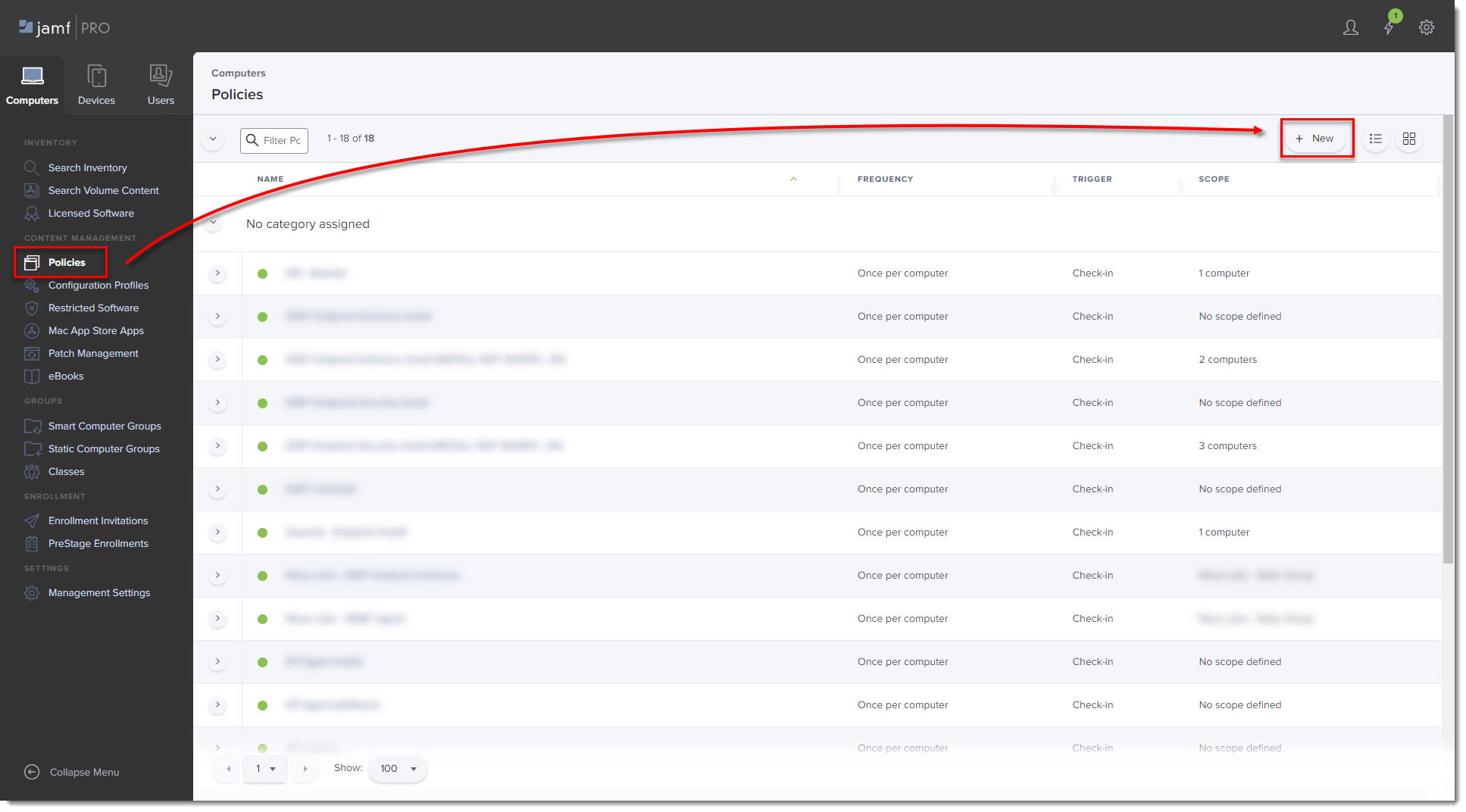
Obrázek 2-1
Kliknutím na obrázek se zobrazí větší v novém okně -
Zadejte Zobrazovaný název zásady a v části Spouštěč zaškrtněte políčko Opakované přihlašování .
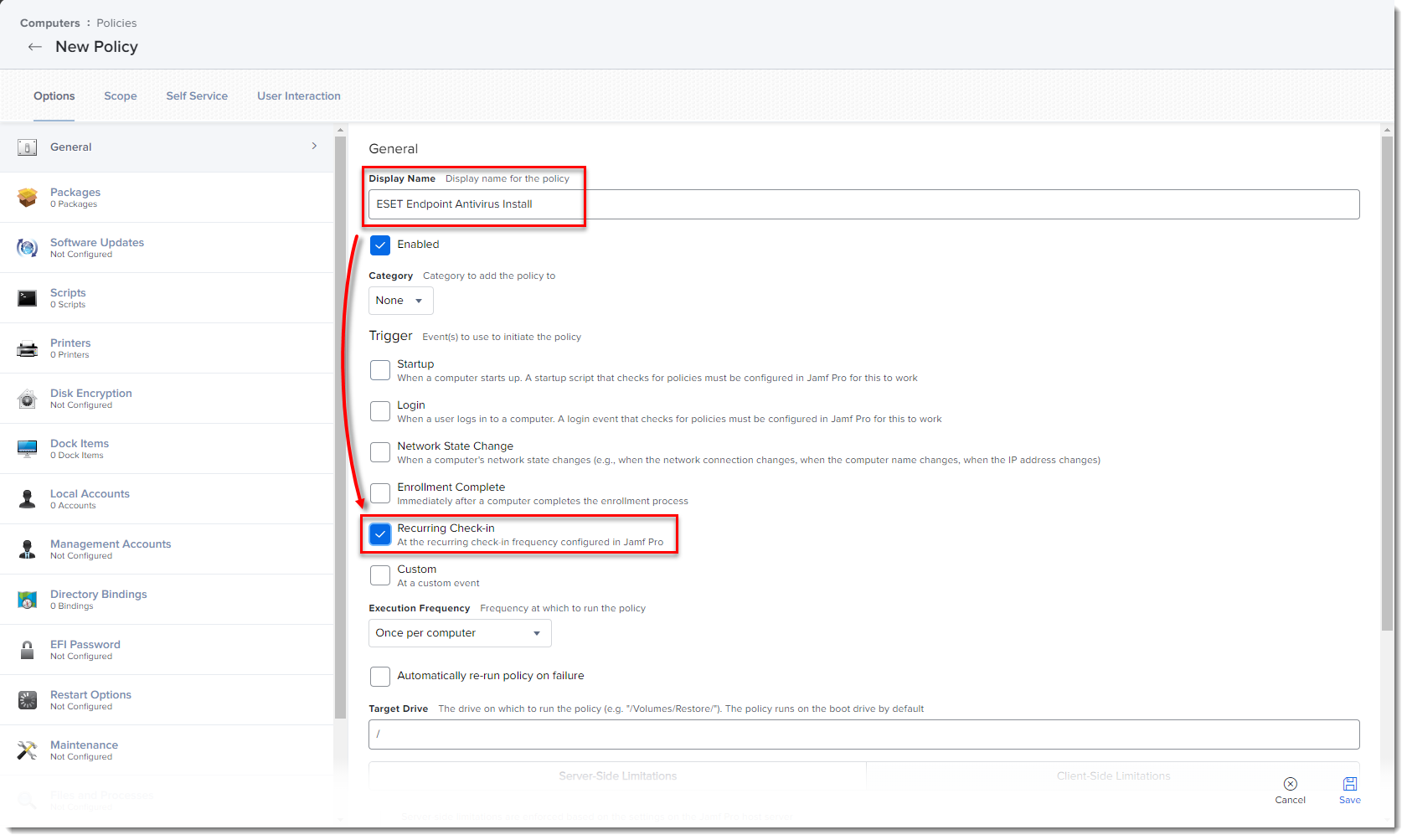
Obrázek 2-2
Kliknutím na obrázek se zobrazí větší v novém okně -
Instalační skript ESET Management Agent: Vytvořte Live instalátor agenta a stáhněte soubor PROTECTAgentinstaller.sh z ESET PROTECT On-Prem.
-
Po stažení skriptů postupujte podle pokynů v Příručce správce Jamf Pro a přidejte je do systému Jamf.
-
Na kartě Možnosti klikněte na položku Skripty a poté na tlačítko Konfigurovat.
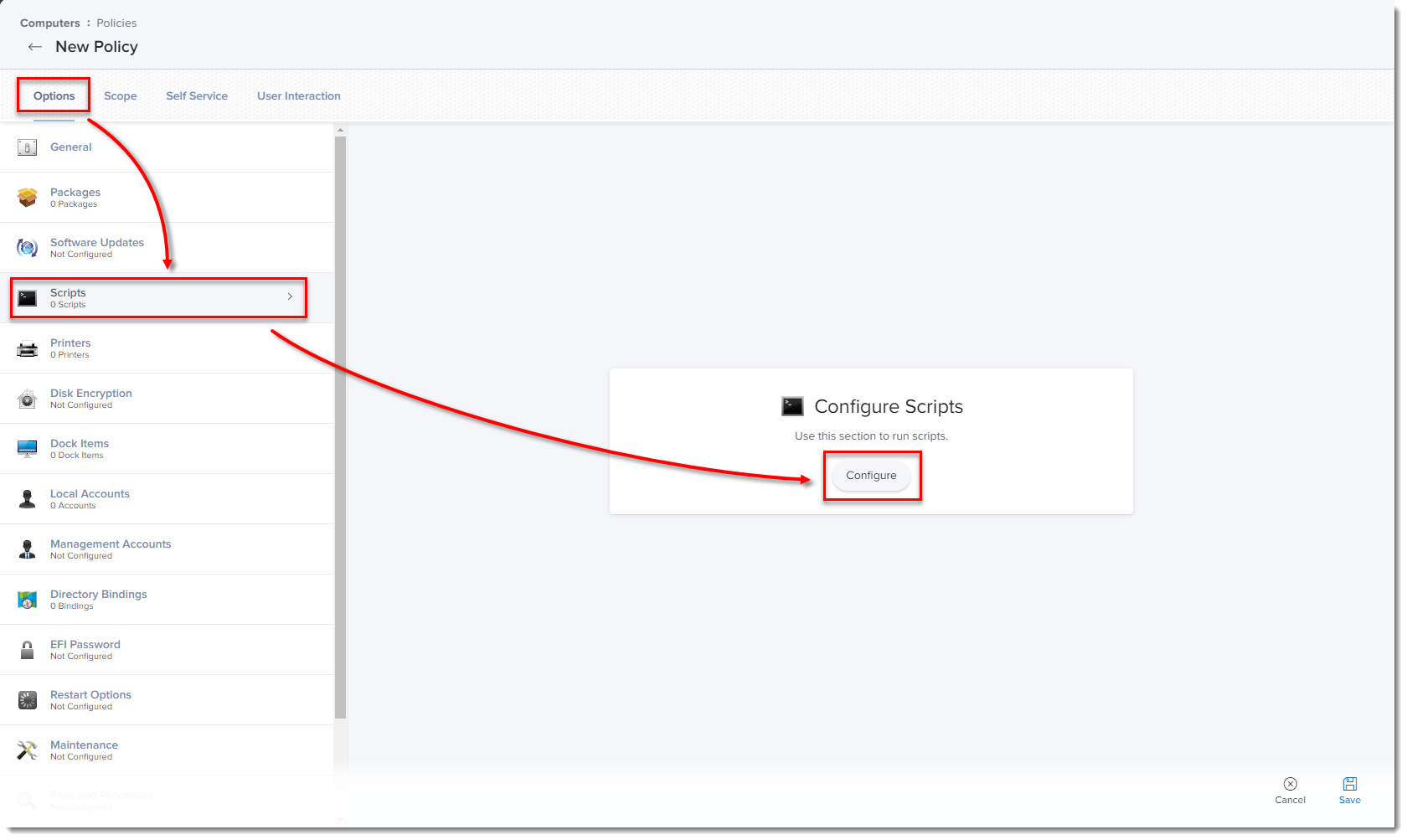
Obrázek 2-3
Kliknutím na obrázek se zobrazí větší v novém okně -
Kliknutím na tlačítko Přidat vyberte skripty, které chcete přidat do zásady.
-
Klikněte na kartu Obor a na tlačítko Přidat.
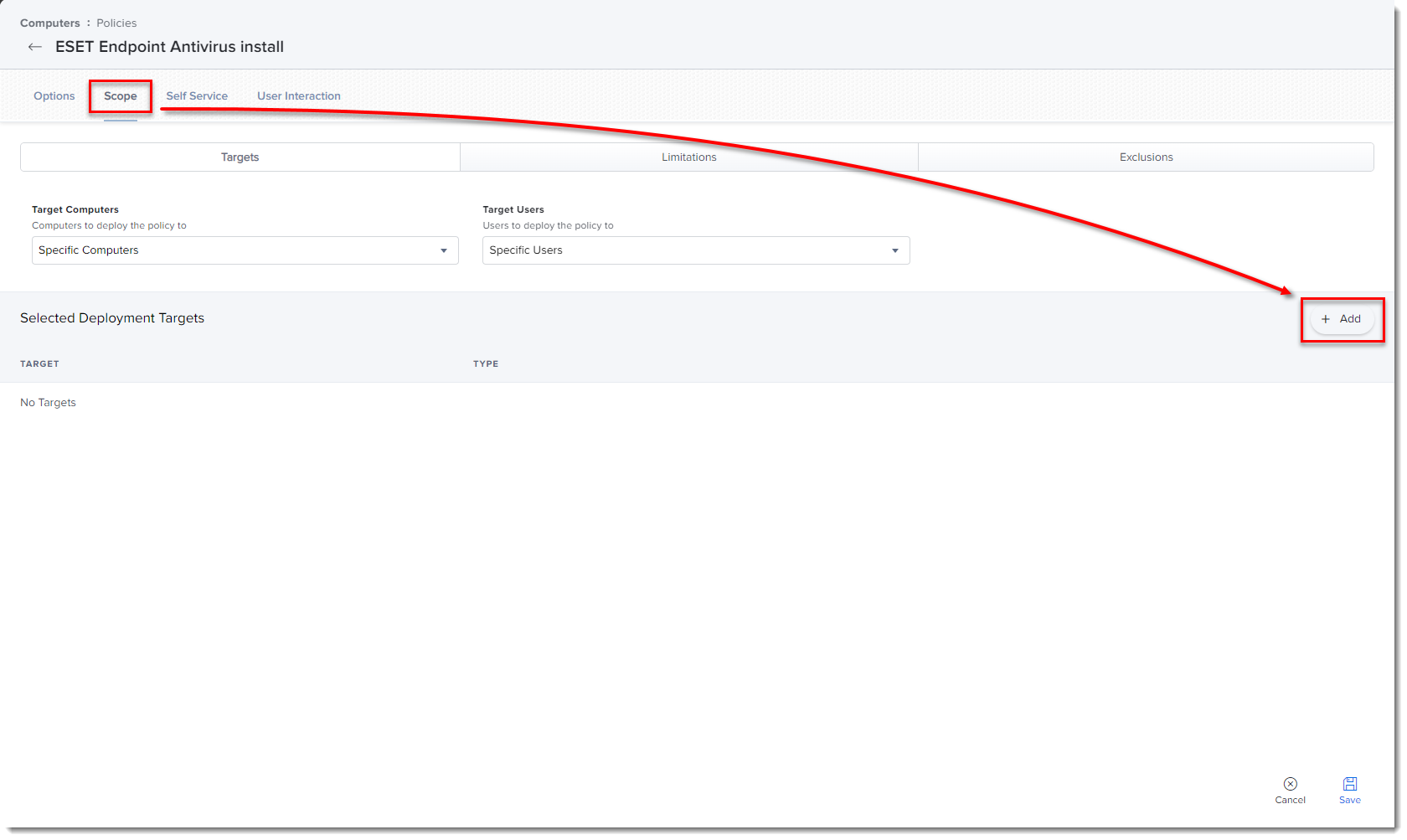
Obrázek 2-4
Kliknutím na obrázek se zobrazí větší v novém okně -
V části Přidat cíle nasazení vyberte počítače (nebo skupiny počítačů), na které chcete zásady aplikovat, kliknutím na tlačítko Přidat a poté klikněte na tlačítko Hotovo.
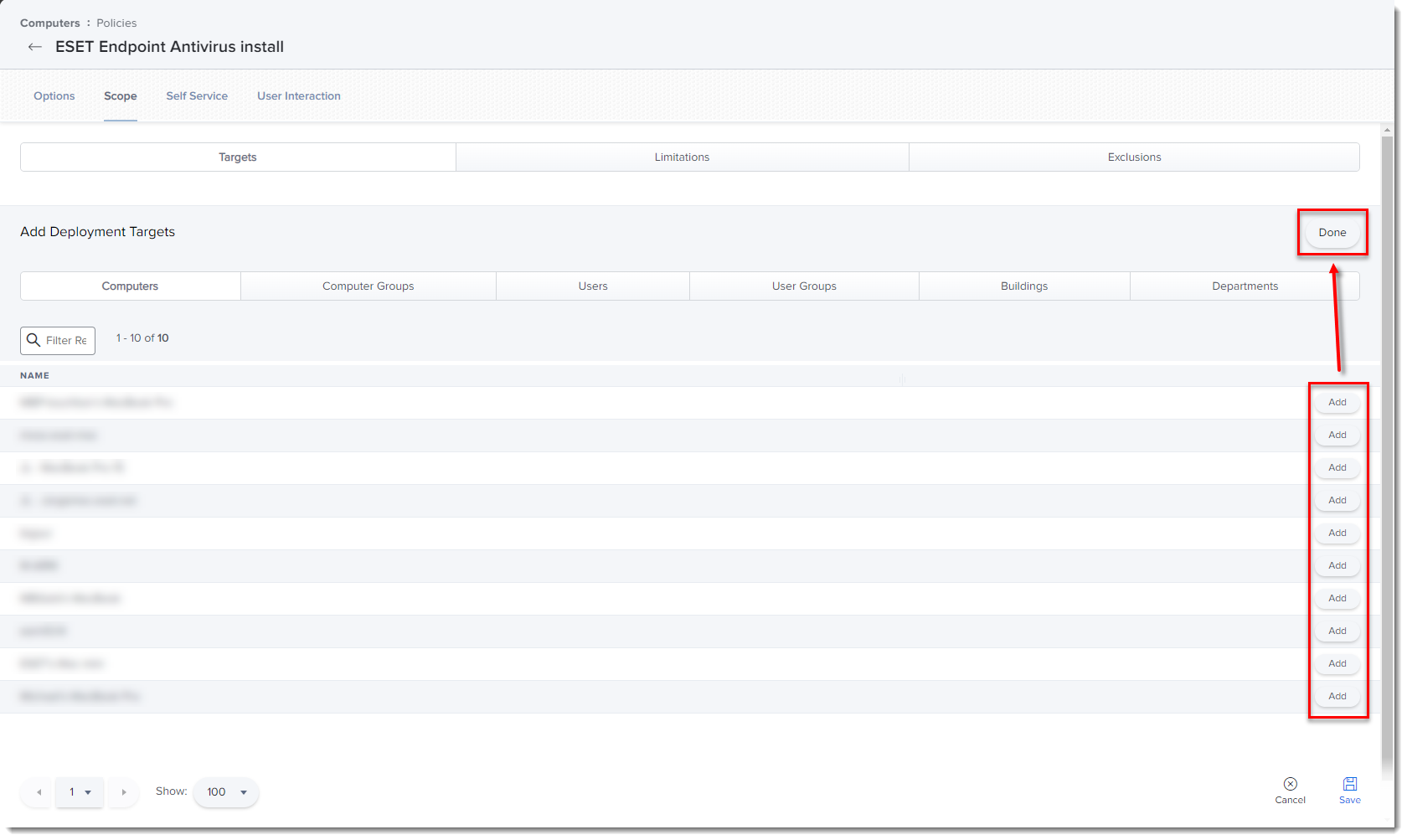
Obrázek 2-5
Kliknutím na obrázek se zobrazí větší v novém okně -
Kliknutím na tlačítko Uložit změny uplatníte.
III. Další možnosti
- Ověřte, zda můžete spravovat koncový bod ESET pomocí ESET PROTECT On-Prem: Otevřete webovou konzoli ESET PROTECT, klikněte na položku Počítače a zkontrolujte, zda je koncový bod Jamf zobrazen ve skupině Všechny.
- Pokud jste během instalačních skriptů nezadali aktivační klíč nebo Security Admin, můžete produkty ESET aktivovat na adrese pomocí nástroje ESET PROTECT.
- Atributy rozšíření: Atributy rozšíření zobrazují informace týkající se produktů ESET v sekci Podrobnosti o počítači → Vyhledávání v inventáři → Obecné.
Při přidávání atributu rozšíření postupujte podle níže uvedených pokynů:
-
Otevřete aplikaci Jamf pro a klikněte na ikonu ozubeného kola Všechna nastavení → Správa počítače → Atributy rozšíření.
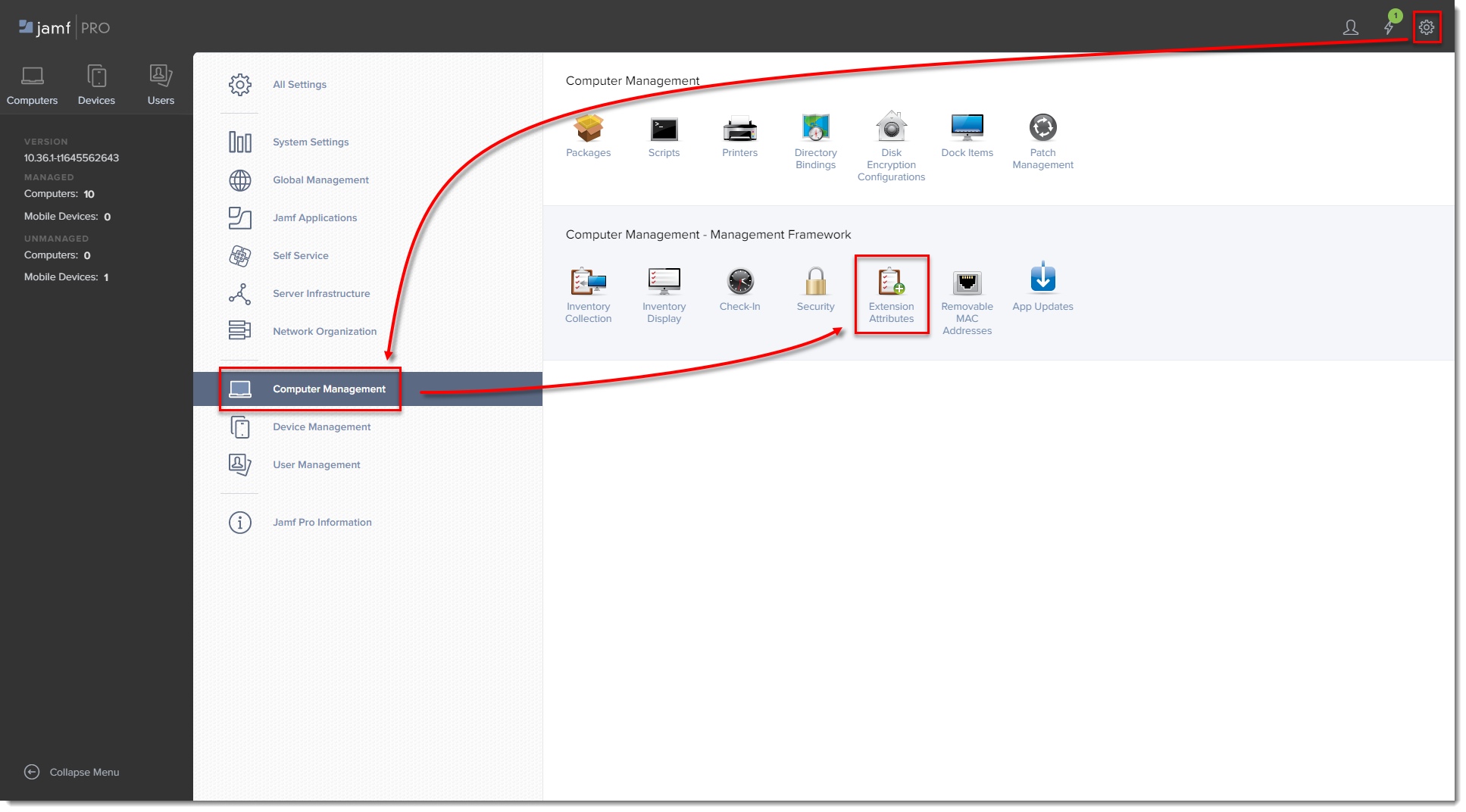
Obrázek 3-1
Kliknutím na obrázek se zobrazí větší v novém okně -
Kliknutím na tlačítko Nový vytvoříte nový atribut rozšíření.
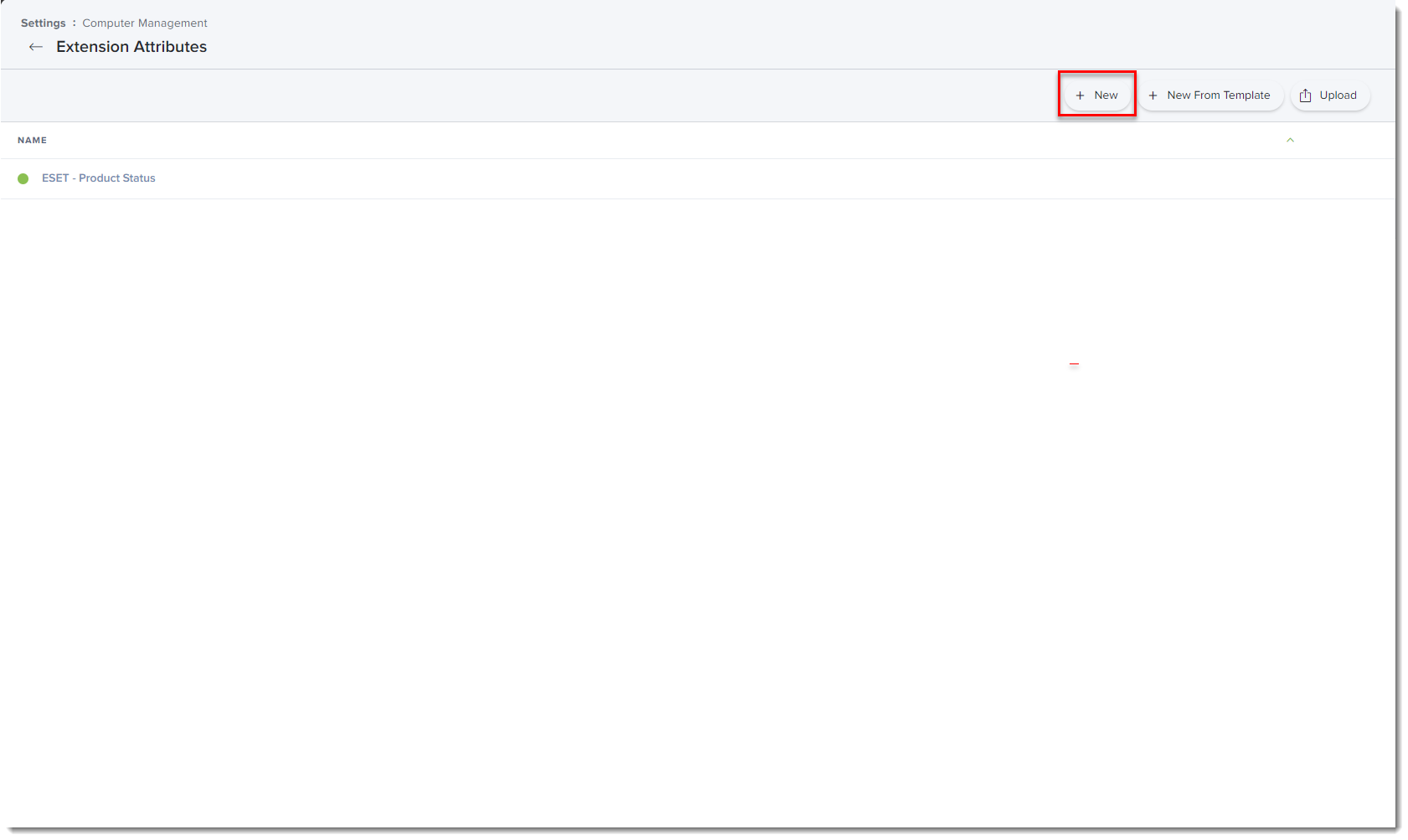
Obrázek 3-2
Kliknutím na obrázek se zobrazí větší v novém okně -
Do pole Display Name zadejte název atributu rozšíření, v rozevírací nabídce Input Type vyberte Script a do pole Shell vložte skript ESETstatusEA.sh (klikněte pravým tlačítkem myši a vyberte Save link as) a klikněte na Save.
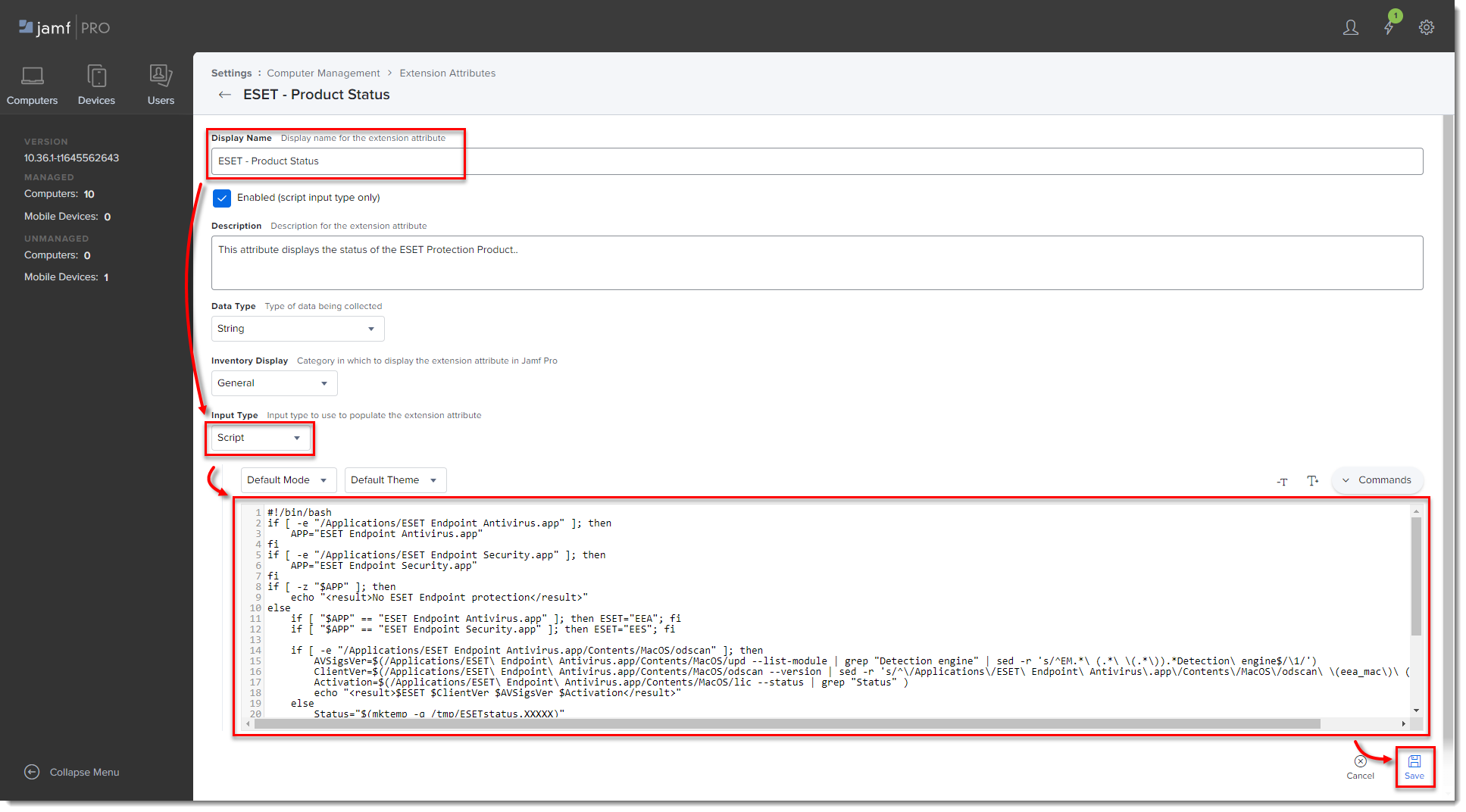
Obrázek 3-3
Kliknutím na obrázek se zobrazí větší v novém okně -
Atribut rozšíření bude automaticky nastaven pro všechny skupiny počítačů. Klikněte na počítač a v části Obecné se zobrazí atribut rozšíření.
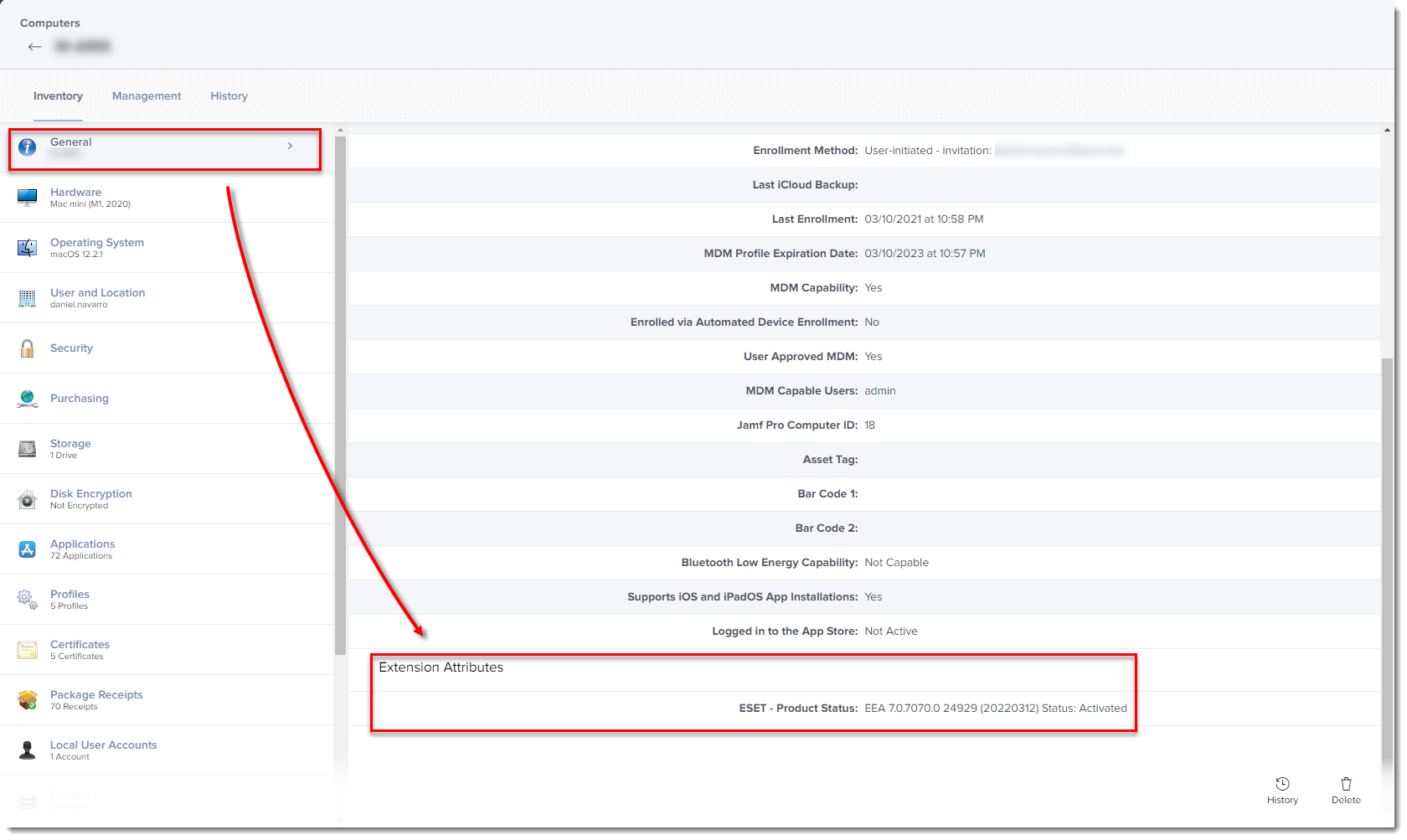
Obrázek 3-4
Kliknutím na obrázek se zobrazí větší v novém okně
Řešení problémů po aktualizaci na nejnovější verzi
Schvalování rozšíření systému prostřednictvím MDM
Níže uvedené kroky vyřeší problém s rozšířením systému v prostředích, která používají nástroj pro vzdálenou správu, například JAMF nebo Kandji. Pokud v současné době používáte aplikaci ESET Endpoint pro macOS verze 7 bez zapnutých automatických aktualizací, postupujte před aktualizací na nejnovější verzi podle následujících kroků, abyste předešli konfliktům s rozšířeními systému.
-
Stáhněte si konfigurační profil .plist z Uživatelské příručky zabezpečení koncového bodu.
-
Změňte příponu souboru z
.plistna.mobileconfig(například,ESET_enable_all.mobileconfig). -
V aplikaci Jamf přejděte do části počítače → konfigurační profily → vyberte možnost nahrát a vyberte soubor z kroku 2. V jiných platformách pro správu použijte příslušnou funkci pro nahrání konfiguračního profilu z kroku 2.
-
Přiřaďte počítače do rozsahu konfiguračního profilu a klikněte na tlačítko uložit. Upozornění na rozšíření by měla začít řešit během několika minut.
-
Zrušení přiřazení dříve použitých konfiguračních profilů v JAMF nebo v klientovi pro správu. S nejnovější verzí by se měl používat pouze konfigurační profil nejnovější verze.
ESET Endpoint Security pro macOS Firewall je automaticky povolen
Po aktualizaci na nejnovější verzi bude funkce brány firewall přítomna a povolena při instalaci.
Pro vypnutí Firewallu prostřednictvím politiky ESET PROTECT v prostředí, kde je již firewallové řešení nasazeno, postupujte podle následujících kroků:
-
V ESET PROTECT přejděte do Nastavení v politice Společné funkce, která se aplikuje na zařízení se systémem macOS. V zásadách Společné funkcelogo macOS chybí, ale stále platí.
-
Přejděte do Nastavení → Ochrana přístupu k síti → Brána firewall.
-
Kliknutím na přepínač vedle položky Enable Firewall (Povolit bránu firewall ) toto nastavení zakážete.
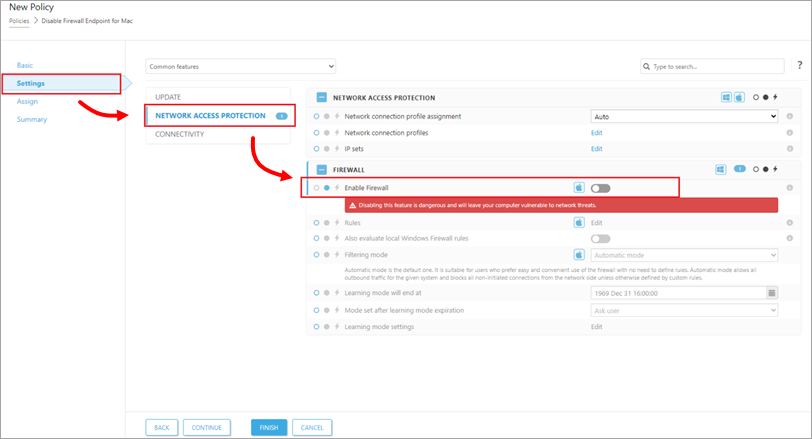
Obrázek 4-1 -
Klikněte na tlačítko Dokončit.


