Edición
- Utilice Jamf Pro para implementar la última versión de ESET Endpoint Security para macOS
- Resolución de problemas después de utilizar Jamf Pro para actualizar a la última versión de ESET Endpoint Security para macOS
Solución
Siga las siguientes instrucciones para desplegar ESET Endpoint Security para macOS utilizando Jamf Pro para gestionar mediante ESET PROTECT.
- Configure las extensiones del sistema, el control de políticas de preferencias de privacidad (PPPC), la VPN y el perfil de filtro de contenido
- Crear políticas
- Opciones adicionales
I. Configurar el perfil de Extensiones del sistema, PPPC, VPN y Filtro de contenidos
-
Para configurar la aprobación de System Extensions, PPPC, VPN y Content Filter, abra Jamf Pro y haga clic en Equipos → Perfiles de configuración → Nuevo para añadir un nuevo perfil de configuración (un perfil de configuración puede contener todos los ajustes).
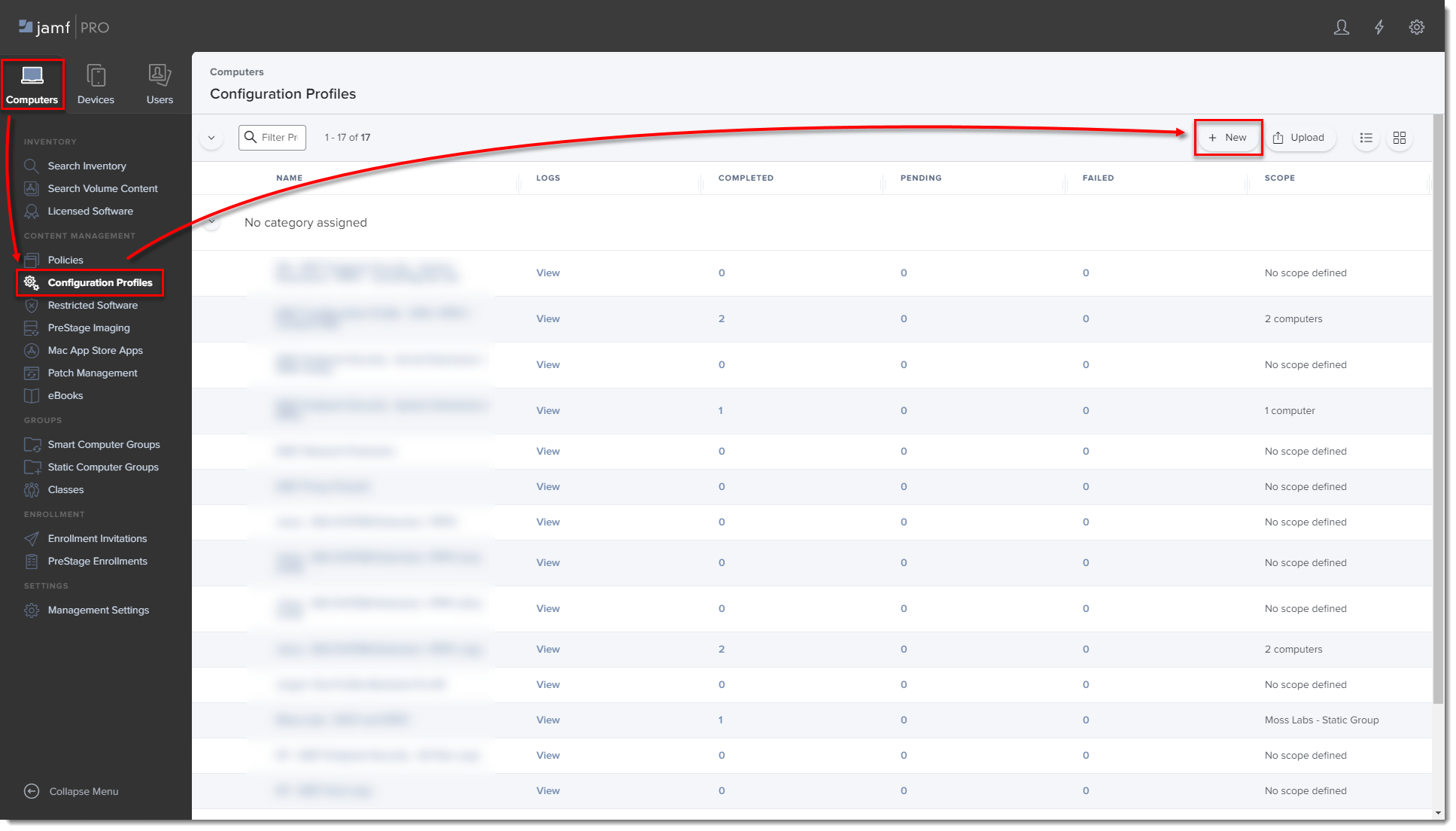
Figura 1-1
Haga clic en la imagen para verla ampliada en una ventana nueva
-
Escriba un Nombre para el perfil.
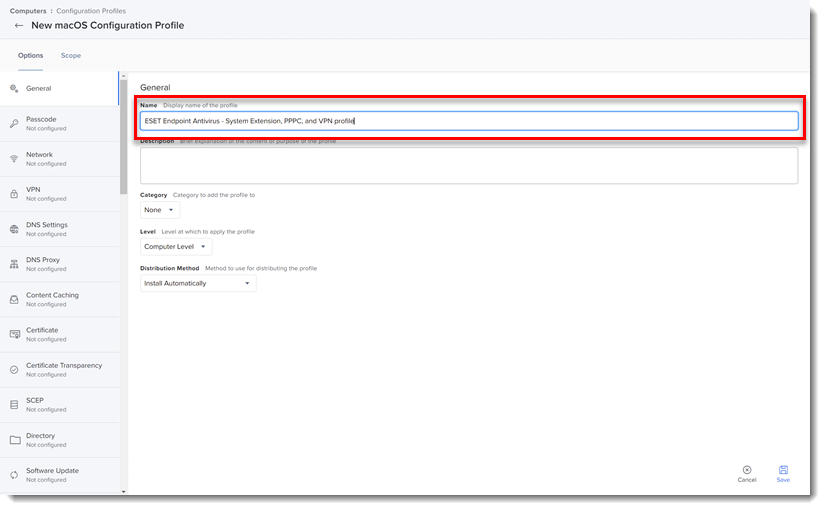
Figura 1-2
-
En la pestaña Opciones, haga clic en Extensiones del sistema → Configurar.
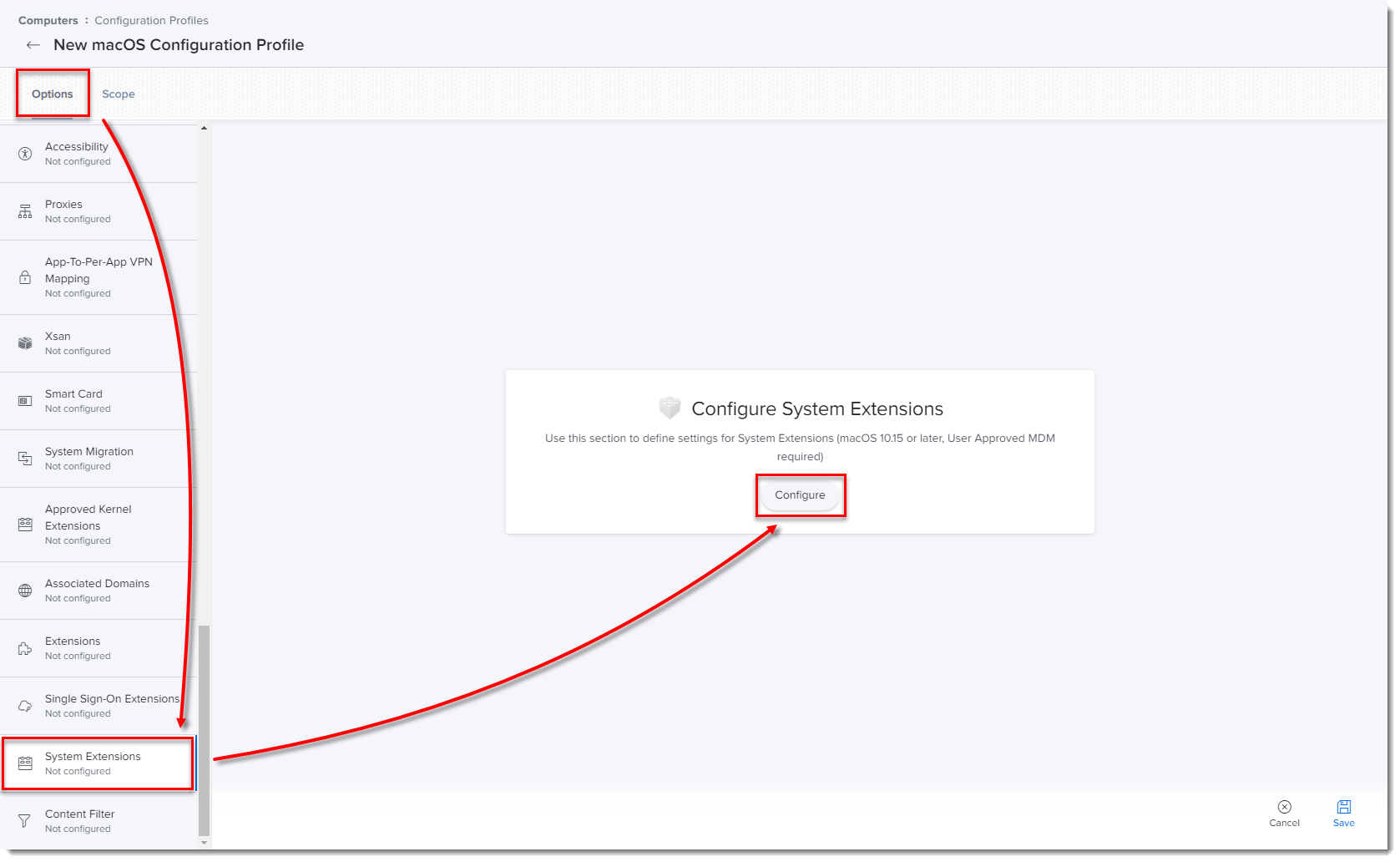
Figura 1-3
Pulse en la imagen para ampliarla en una ventana nueva -
En la sección Allowed TEAM IDs and System Extensions, escriba la siguiente información:
- Nombre para mostrar: ESET SEXT [puede elegir el nombre que desee]
- Tipos de extensión del sistema: Extensiones de sistema permitidas
- Identificador de equipo: P8DQRXPVLP
- Extensiones de sistema permitidas:
com.eset.endpoint
com.eset.network
com.eset.firewall
com.eset.devices
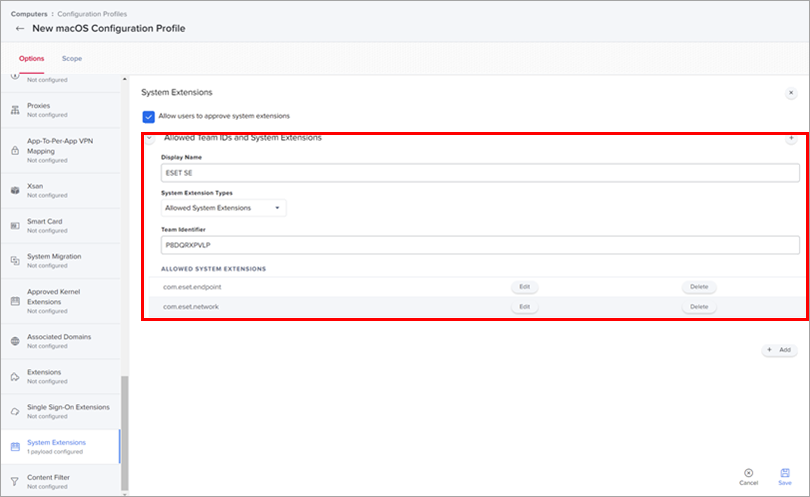
Figura 1-4
Haga clic en la imagen para ampliarla en una ventana nueva -
En la pestaña Opciones, haga clic en Preferencias de privacidad Control de políticas → Configurar.
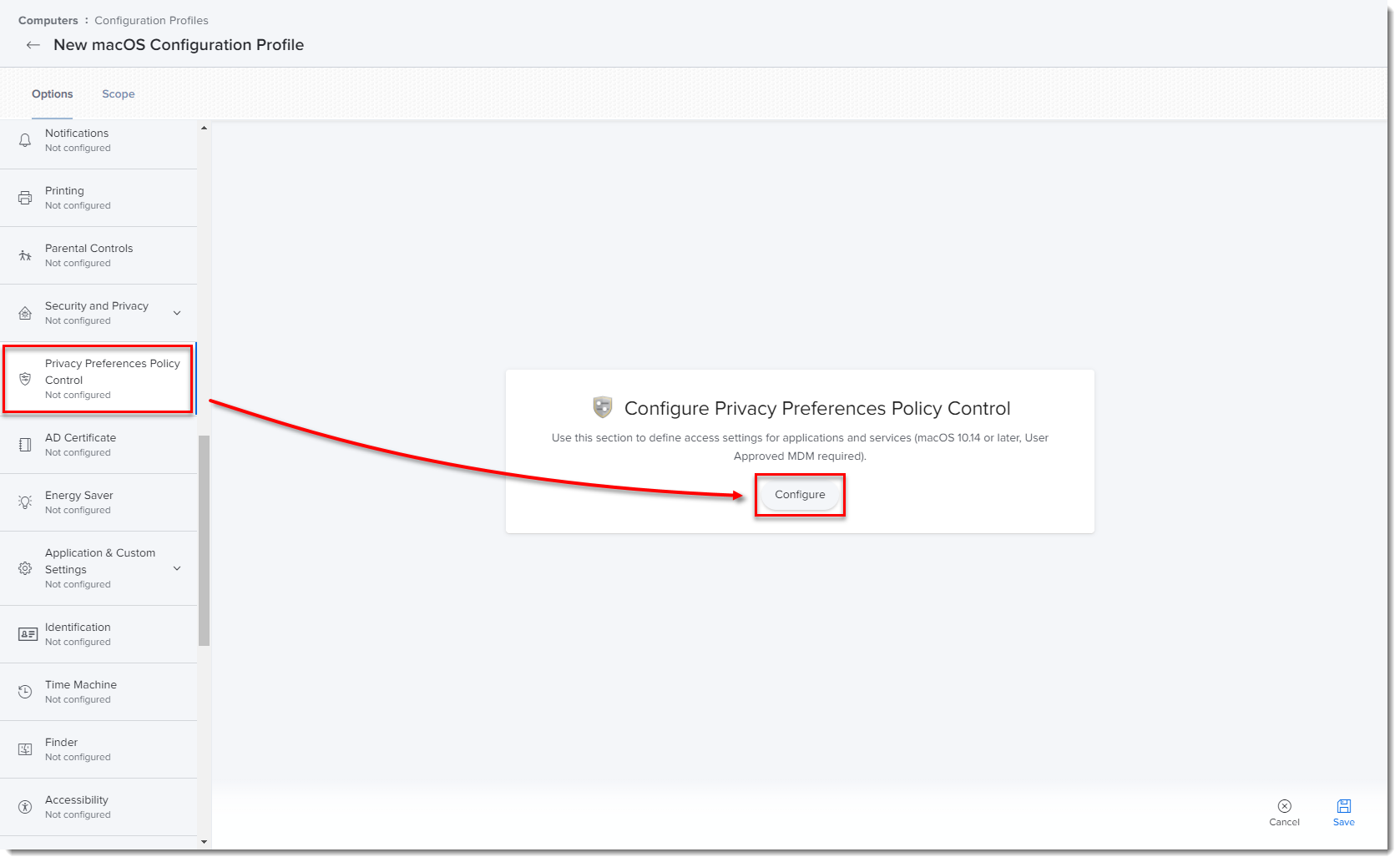
Figura 1-5
Haga clic en la imagen para ampliarla en una ventana nueva -
Añada la siguiente información:
- Identificador principal del producto EES
- Identificador: com.eset.ees.g2
- Tipo de identificador: Bundle ID
- Requisito de código:
identificador "com.eset.ees.g2" y anchor apple generic y certificado 1[field.1.2.840.113635.100.6.2.6] /* existe */ y certificado leaf[field.1.2.840.113635.100.6.1.13] /* existe */ y certificado leaf[subject.OU] = P8DQRXPVLP - Aplicación o servicio: SystemPolicyAllFiles
- Acceso: Permitir
- Identificador en tiempo real
- Identificador: com.eset.endpoint
- Tipo de identificador: Bundle ID
- Requisito de código:
identificador "com.eset.endpoint" y anchor apple generic y certificado 1[field.1.2.840.113635.100.6.2.6] /* existe */ y certificado leaf[field.1.2.840.113635.100.6.1.13] /* existe */ y certificado leaf[subject.OU] = P8DQRXPVLP - Aplicación o servicio: SystemPolicyAllFiles
- Acceso: Permitir
- Identificador de red
- Identificador: com.eset.network
- Tipo de identificador: Bundle ID
- Requisito de código:
identificador "com.eset.network" y anchor apple generic y certificado 1[field.1.2.840.113635.100.6.2.6] /* existe */ y certificado leaf[field.1.2.840.113635.100.6.1.13] /* existe */ y certificado leaf[subject.OU] = P8DQRXPVLP - Aplicación o servicio: SystemPolicyAllFiles
- Acceso: Permitir
- Identificador del cortafuegos
- Identificador: com.eset.firewall
- Tipo de identificador: Bundle ID
- Requisito de código:
identificador "com.eset.firewall" y anchor apple generic y certificado 1[field.1.2.840.113635.100.6.2.6] /* existe */ y certificado leaf[field.1.2.840.113635.100.6.1.13] /* existe */ y certificado leaf[subject.OU] = P8DQRXPVLP - Aplicación o servicio: SystemPolicyAllFiles
- Acceso: Permitir
- Identificador del desinstalador
- Identificador: com.eset.Uninstaller
- Tipo de identificador: Bundle ID
- Requisito de código:
identificador "com.eset.app.Uninstaller" y anchor apple generic y certificado 1[field.1.2.840.113635.100.6.2.6] /* existe */ y certificado leaf[field.1.2.840.113635.100.6.1.13] /* existe */ y certificado leaf[subject.OU] = P8DQRXPVLP - Aplicación o servicio: SystemPolicyAllFiles
- Acceso: Permitir
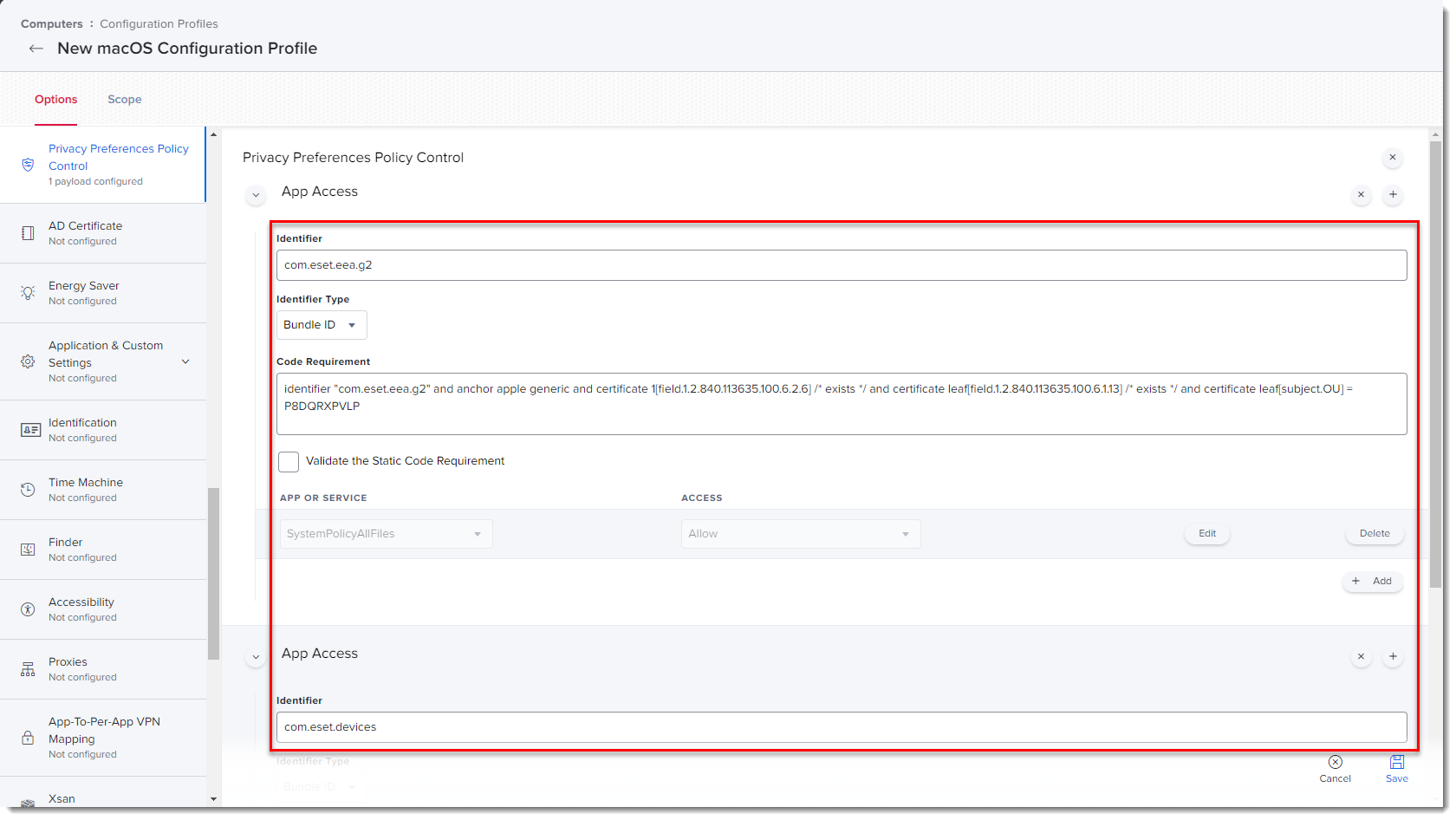
Figura 1-6
Haga clic en la imagen para verla ampliada en una ventana nueva - Identificador principal del producto EES
-
En la pestaña Opciones, haga clic en VPN → Configurar.
-
Cree un perfil de configuración para ESET Web and Email Protection con la siguiente configuración:
En la sección General, rellene lo siguiente:
- Nombre: por ejemplo, ESET Web&Email Protection
- Nivel: Nivel de equipo
- Método de distribución: Instalar automáticamente
En la sección VPN, rellene lo siguiente:
- Tipo de VPN: VPN
- Tipo de conexión: SSL personalizada
- Identificador: com.eset.network.manager
- servidor: localhost
- Identificador del paquete del proveedor: com.eset.network
- Autenticación de usuario: Certificado
- Tipo de proveedor App-proxy
- Requisito designado por el proveedor:
identificador "com.eset.network" y anchor apple generic y certificado 1[field.1.2.840.113635.100.6.2.6] /* existe */ y certificado leaf[field.1.2.840.113635.100.6.1.13] /* existe */ y certificado leaf[subject.OU] = P8DQRXPVLP - Certificado de identidad: Ninguno
- Temporizador de inactividad: No desconectar
- Configuración de proxy: Ninguno
-
Para añadir la configuración del cortafuegos a los ajustes del sistema de forma remota, cree un perfil de configuración de filtro de contenidos para el cortafuegos antes de la instalación/actualización. Utilice la siguiente configuración:
- Identificador: com.eset.firewall.manager
- Orden del filtro: Cortafuegos
- Filtro de socket: com.eset.firewall
- Requisito designado del filtro de socket:
identificador "com.eset.firewall" y ancla apple generic y certificado 1[field.1.2.840.113635.100.6.2.6] /* existe */ y certificado leaf[field.1.2.840.113635.100.6.1.13] /* existe */ y certificado leaf[subject.OU] = P8DQRXPVLP
Para obtener más información, consulte la guía de ayuda en línea.
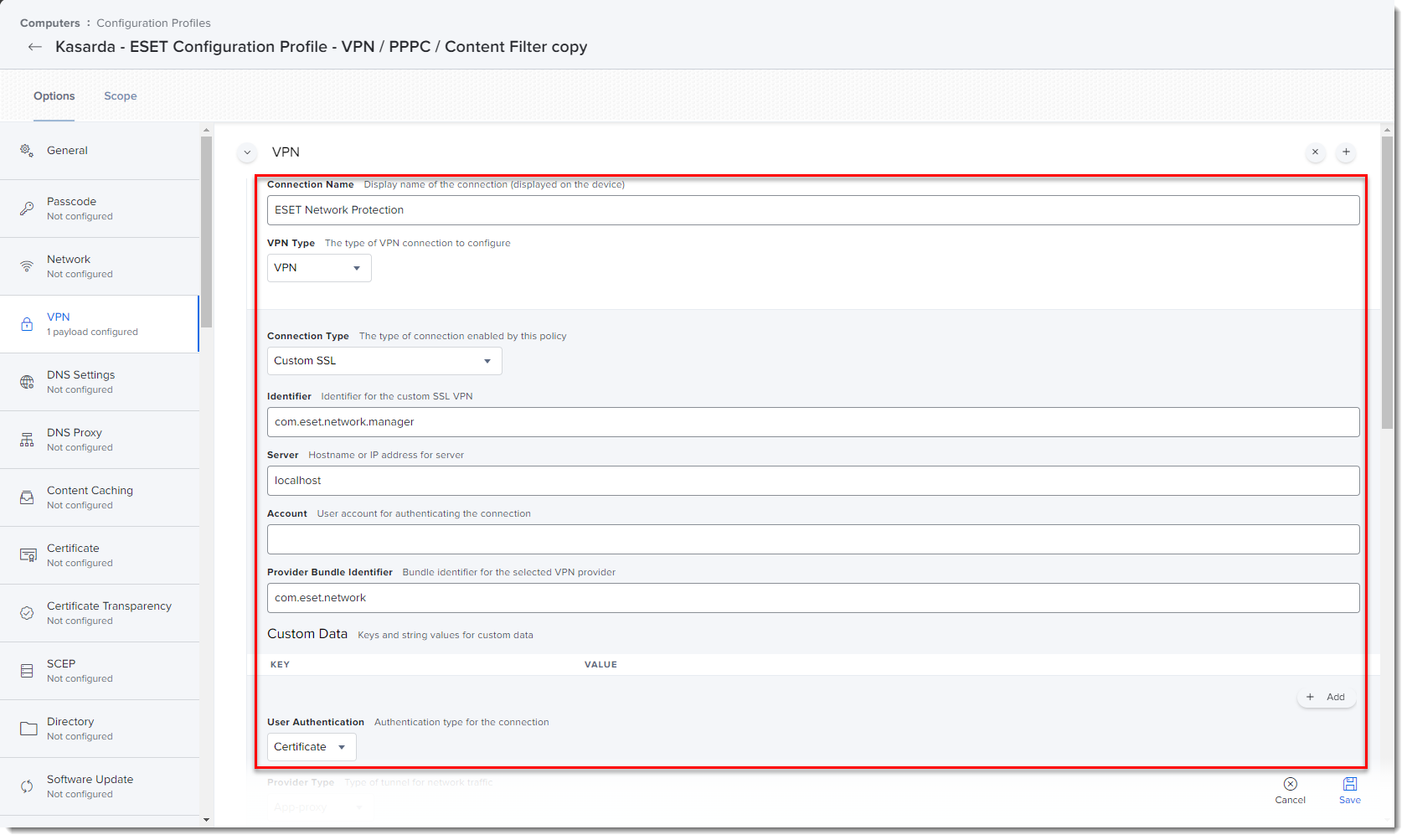
Figura 1-7
Haga clic en la imagen para ampliarla en una ventana nueva -
Haga clic en la pestaña Scope y haga clic en Add.
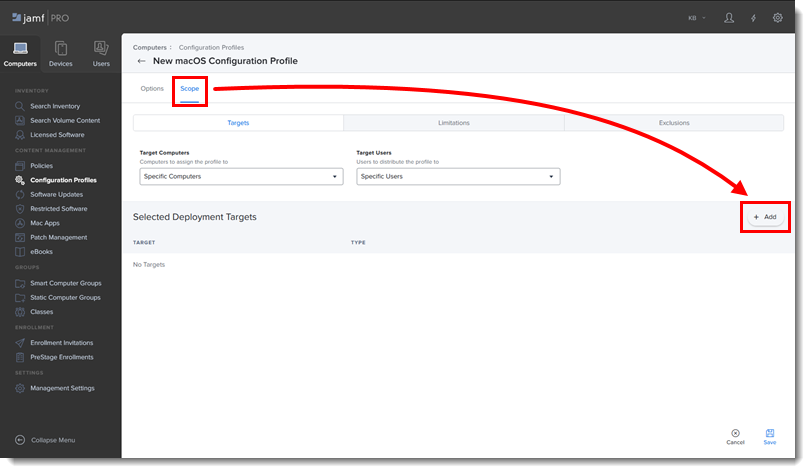
Figura 1-8 -
En la sección Add Deployment Targets, seleccione los ordenadores (o Grupos de ordenadores) a los que desea aplicar la política haciendo clic en Add y, a continuación, haga clic en Done.
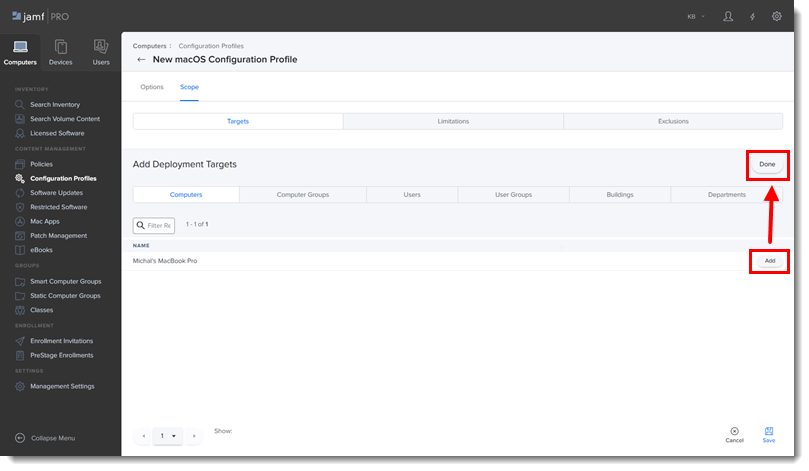
Figura 1-9 -
Haga clic en Save (Guardar) para aplicar los cambios.
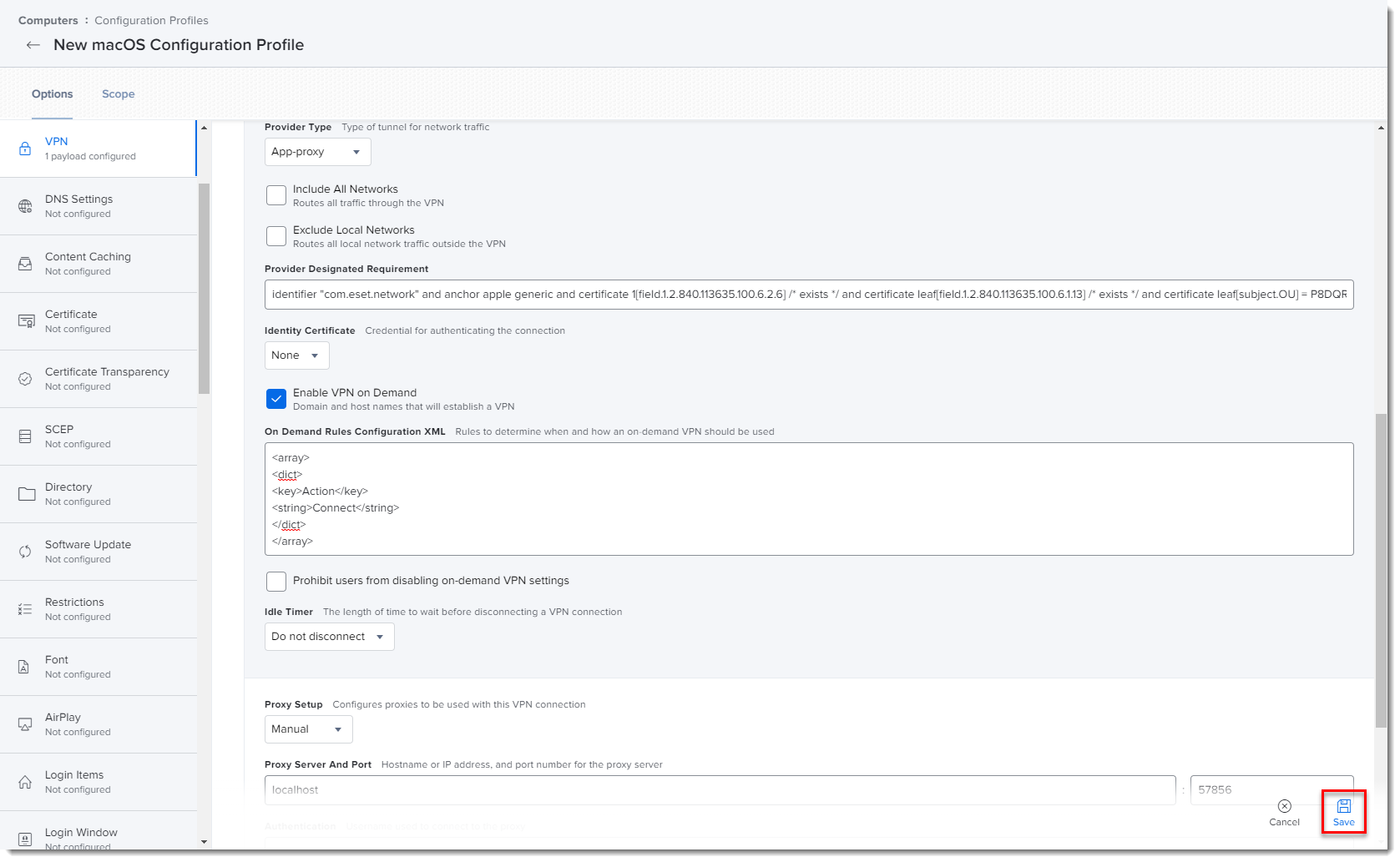
Figura 1-10
Haga clic en la imagen para ampliarla en una ventana nueva
II. Crear políticas
-
Haga clic en Políticas en el menú de la izquierda y haga clic en Nuevo.
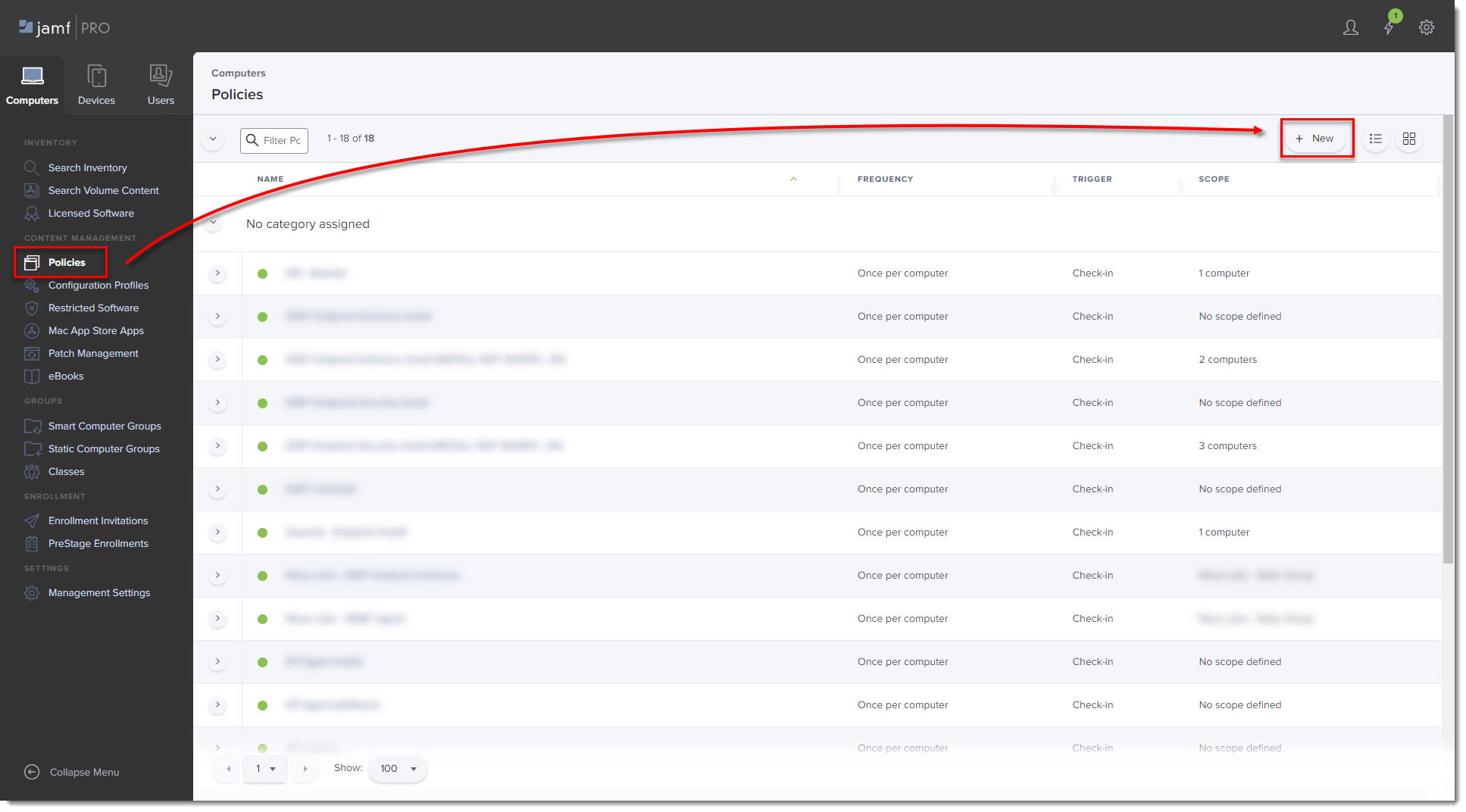
Figura 2-1
Haga clic en la imagen para ampliarla en una ventana nueva -
Escriba un nombre para la política y, en la sección Trigger (Activador), seleccione la casilla Recurring Check-in (Registro recurrente ).
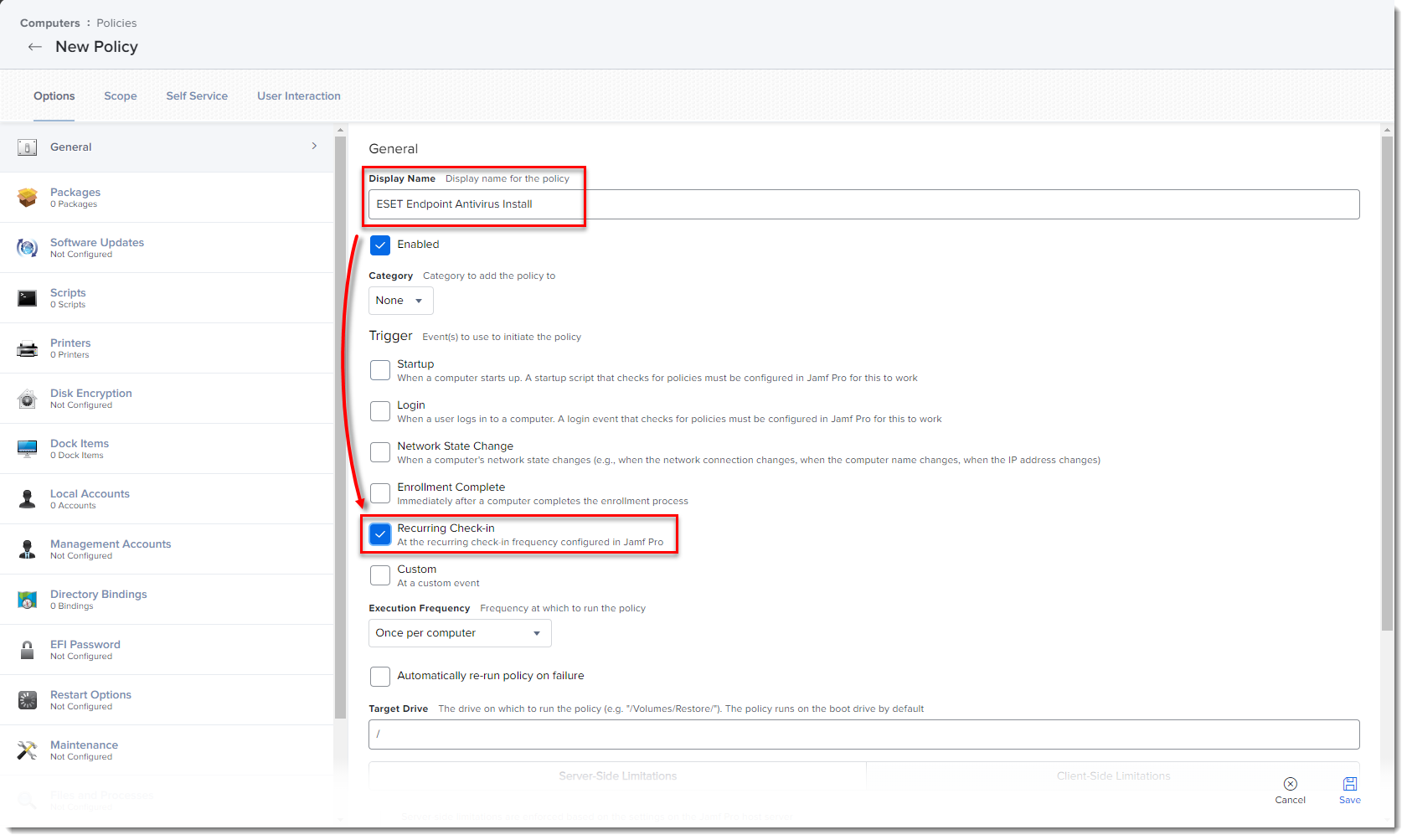
Figura 2-2
Haga clic en la imagen para ampliarla en una ventana nueva -
Script de instalación de ESET Management Agent: Crear el instalador en vivo del Agente y descargue el archivo PROTECTAgentinstaller.sh de ESET PROTECT On-Prem.
-
Después de descargar los scripts, siga los pasos de la Guía del administrador de Jamf Pro para añadirlos a Jamf.
-
En la ficha Opciones , haga clic en Scripts y, a continuación, en Configurar.
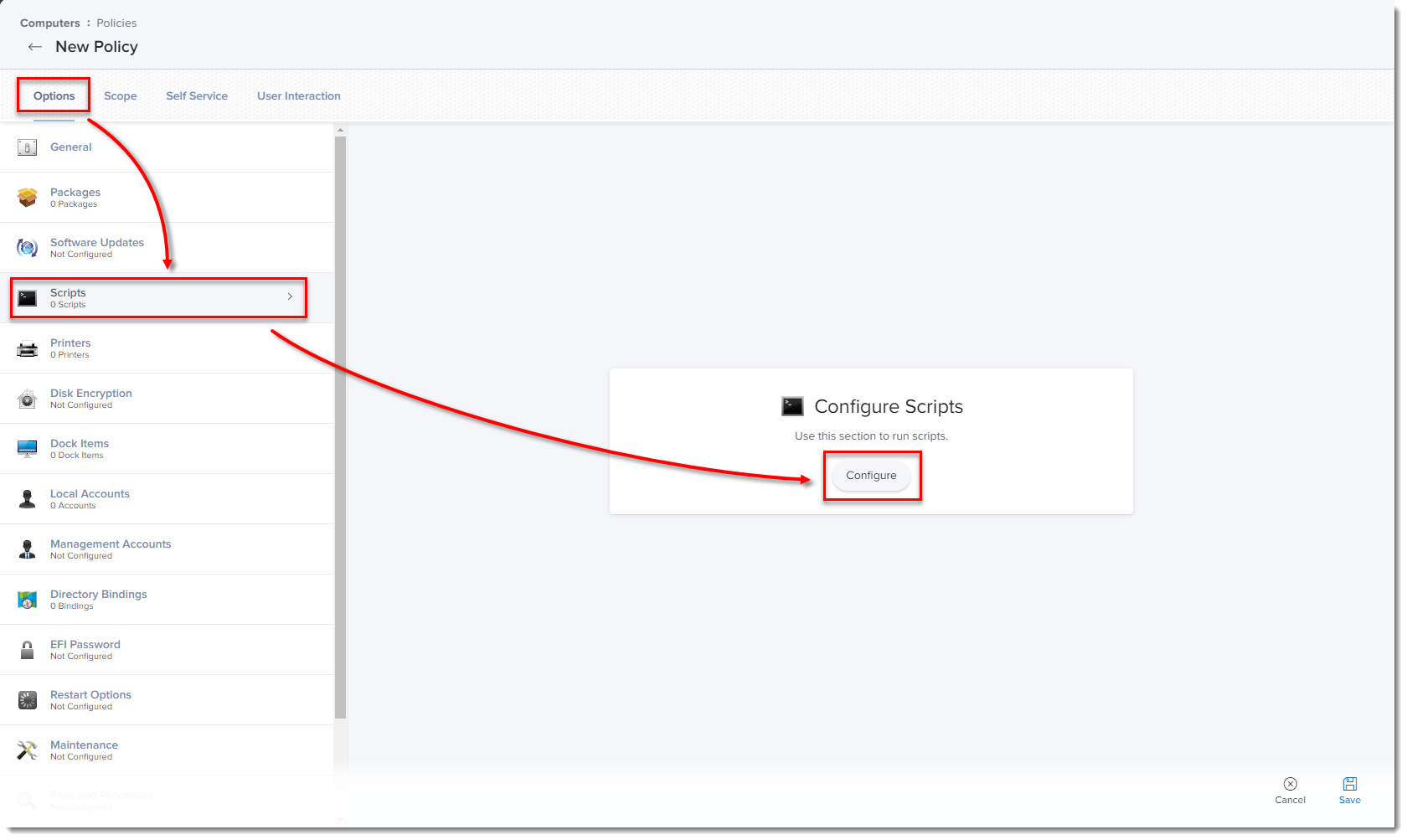
Figura 2-3
Haga clic en la imagen para ampliarla en una ventana nueva -
Haga clic en Add (Añadir) para seleccionar las secuencias de comandos que desee añadir a la política.
-
Haga clic en la pestaña Scope y haga clic en Add.
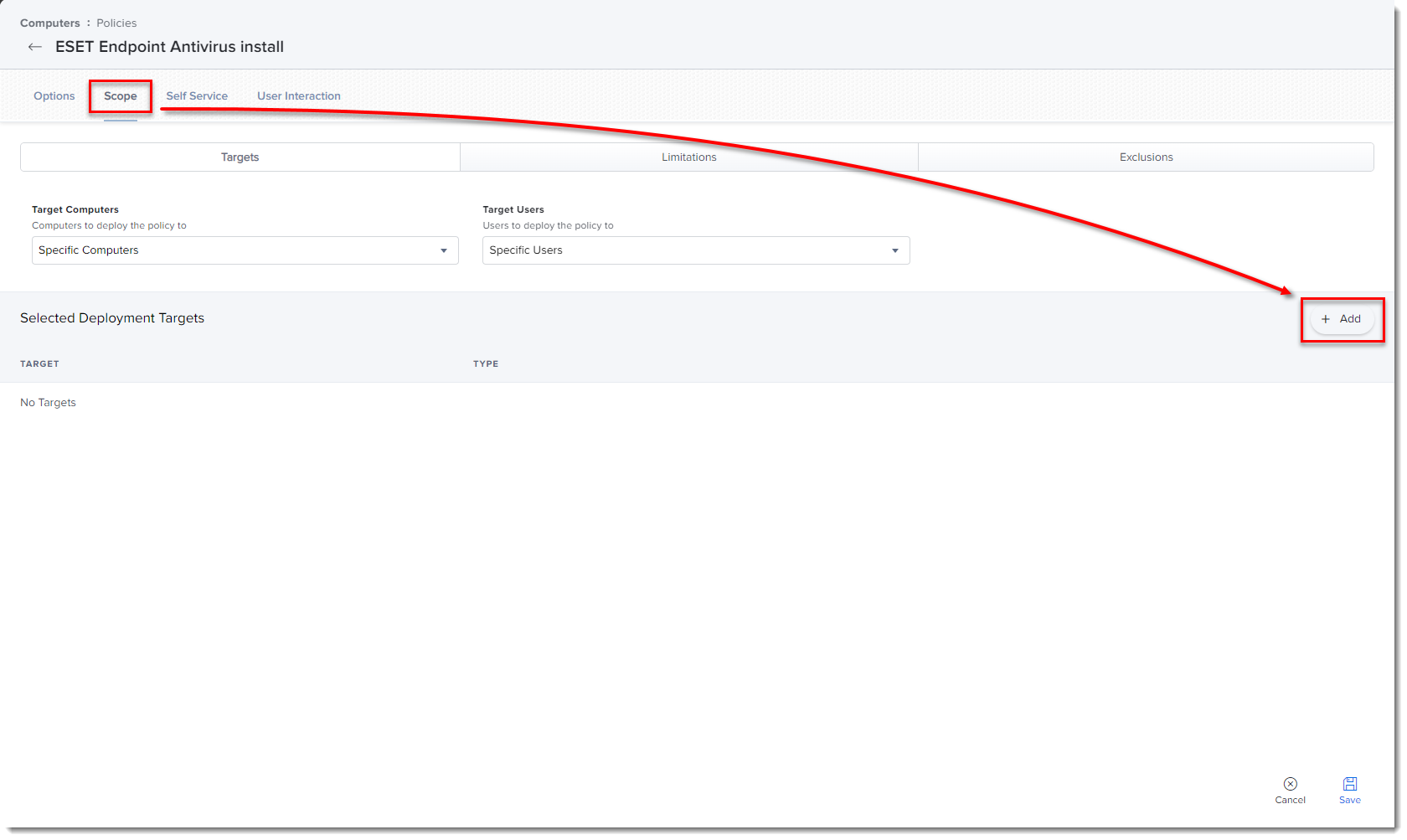
Figura 2-4
Haga clic en la imagen para ampliarla en una ventana nueva -
En la sección Add Deployment Targets (Añadir objetivos de despliegue ), seleccione los equipos (o Grupos de equipos) a los que desea aplicar la política haciendo clic en Add (Añadir) y, a continuación, haga clic en Done (Listo).
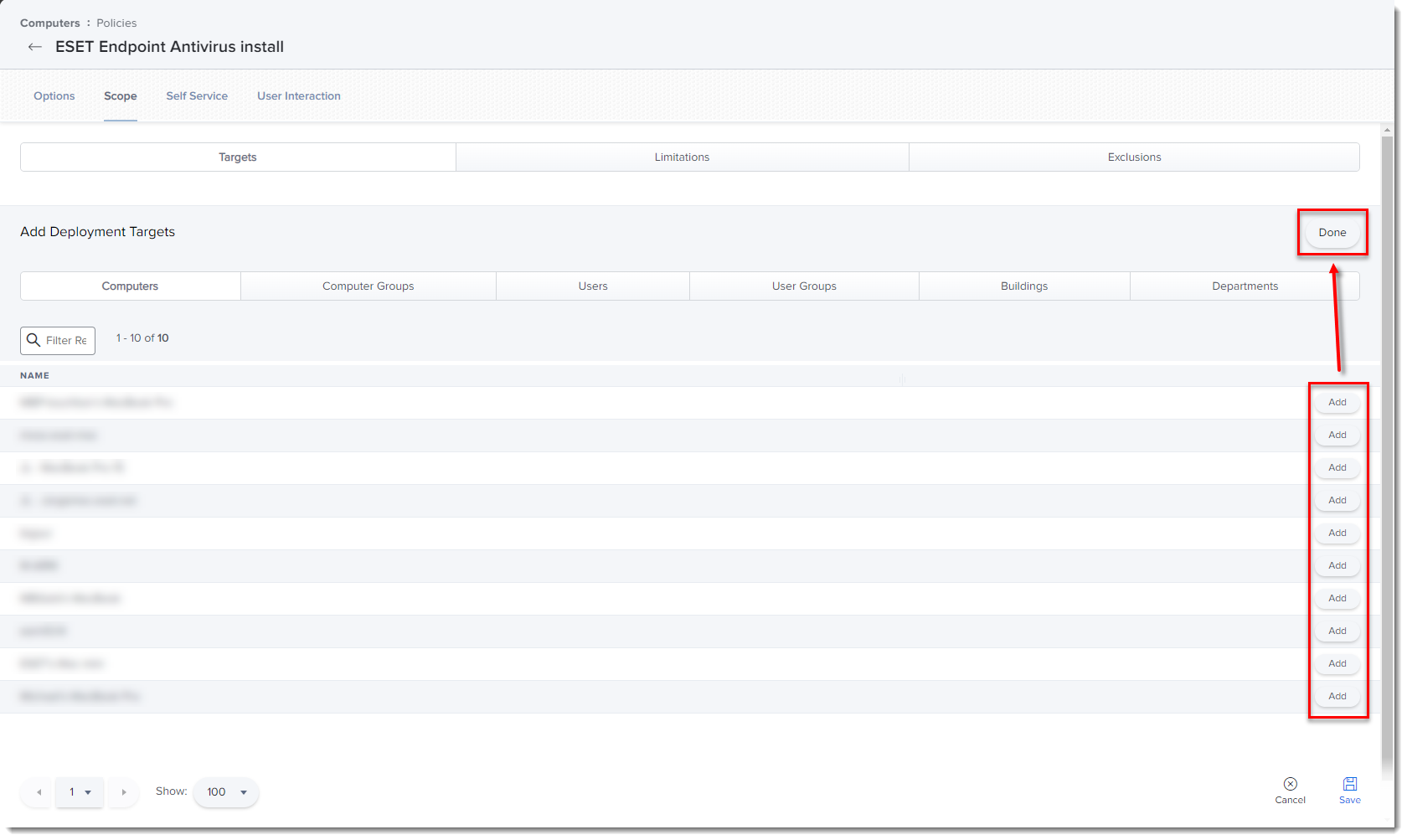
Figura 2-5
Haga clic en la imagen para ampliarla en una ventana nueva -
Haga clic en Guardar para aplicar los cambios.
III. Opciones adicionales
- Compruebe que puede gestionar el ESET Endpoint mediante ESET PROTECT On-Prem: Abra la consola web de ESET PROTECT, haga clic en Equipos y compruebe que el endpoint Jamf se muestra en el grupo Todos.
- Si no escribió la Clave de activación o el Administrador de seguridad durante los scripts de instalación, puede activar los productos ESET utilizando ESET PROTECT.
- Atributos de extensión: Los Atributos de extensión muestran información relativa a los productos ESET en la sección Detalles del equipo → Buscar en inventario → General.
Siga las siguientes instrucciones para añadir el Atributo de extensión:
-
Abra Jamf pro y haga clic en el icono de engranaje Todas las configuraciones → Administración de equipos → Atributos de extensión.
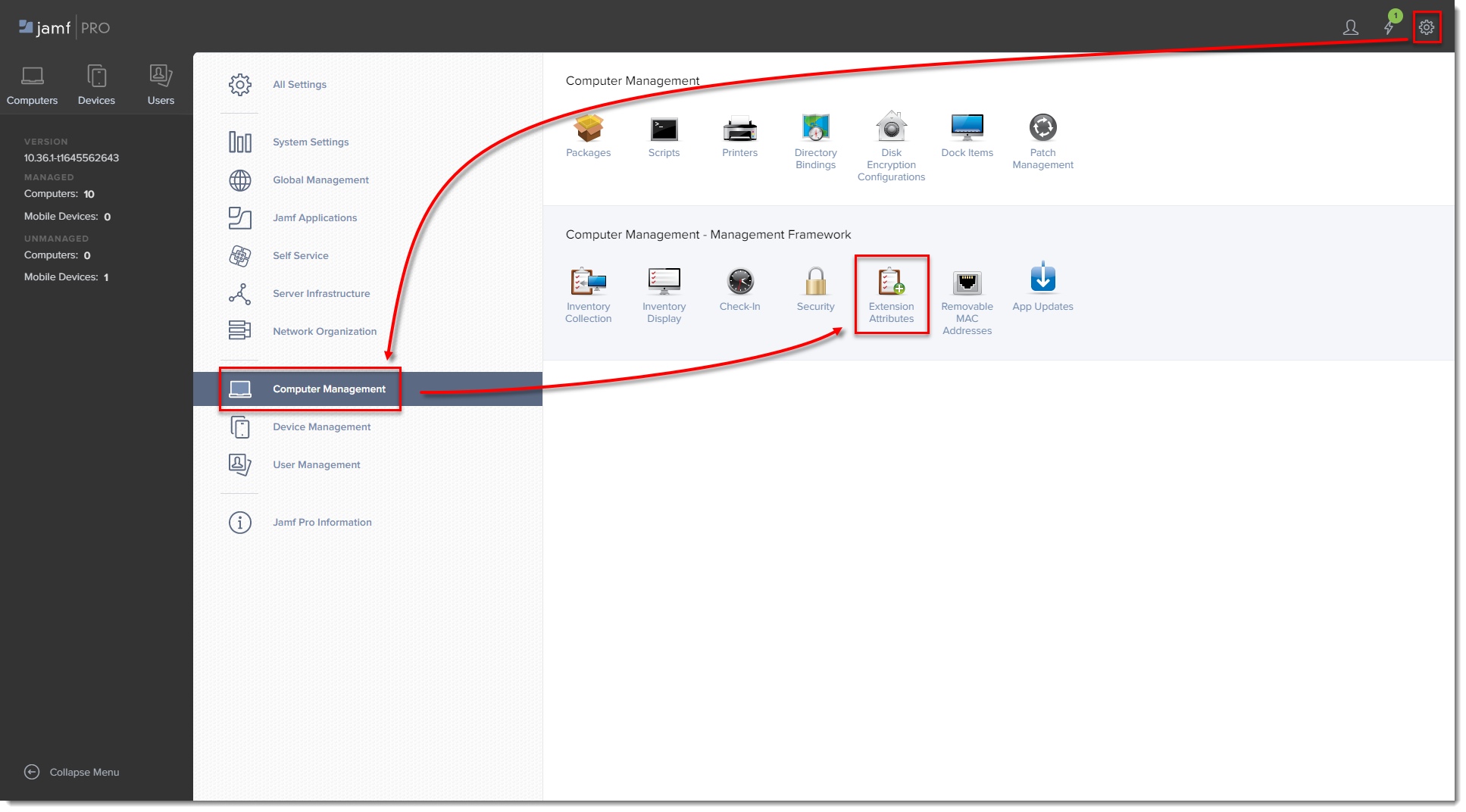
Figura 3-1
Haga clic en la imagen para verla ampliada en una ventana nueva -
Haga clic en Nuevo para crear un nuevo atributo de extensión.
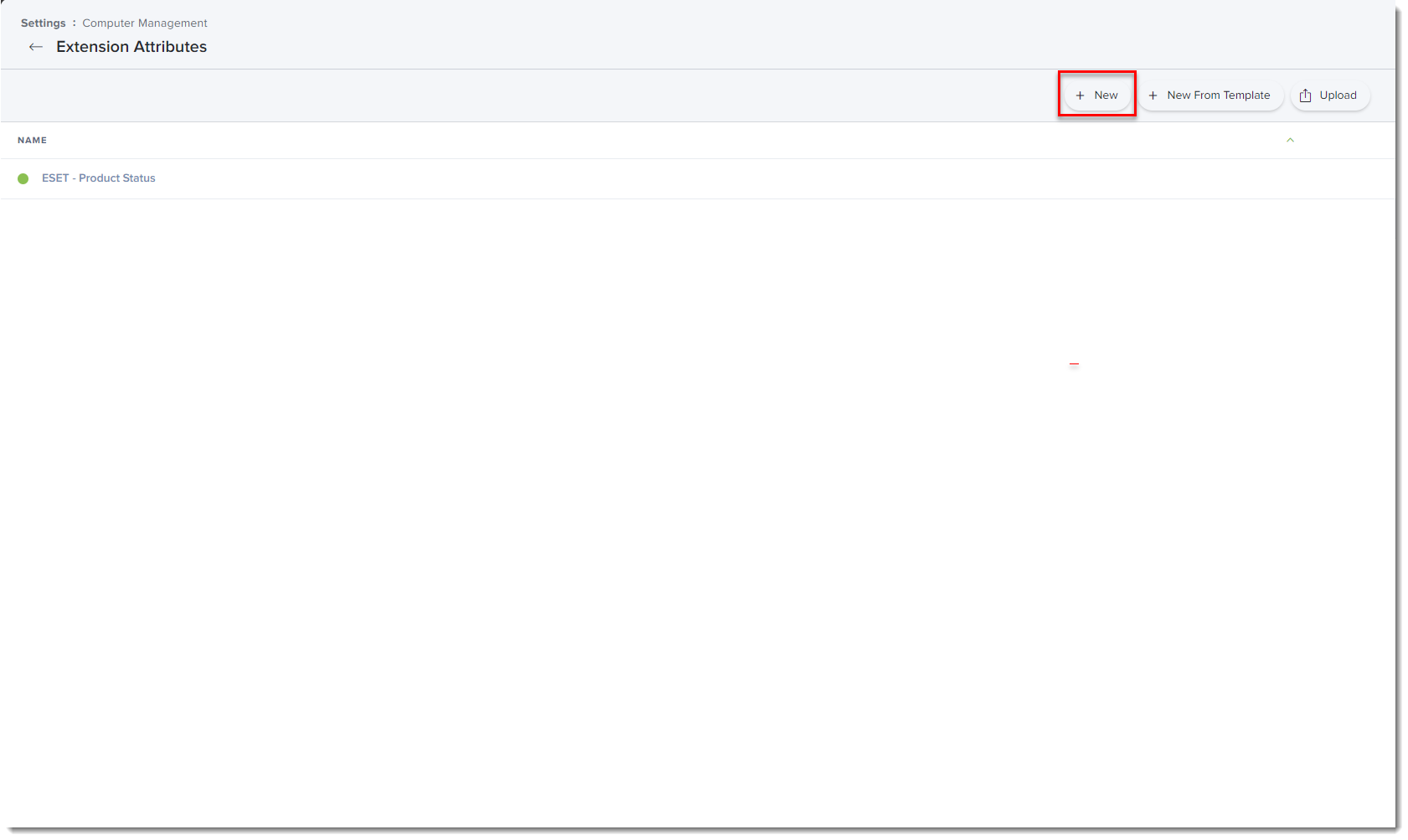
Figura 3-2
Haga clic en la imagen para ampliarla en una ventana nueva -
En Display Name escriba un nombre para el atributo de extensión, seleccione Script en el menú desplegable Input Type y, a continuación, pegue el script ESETstatusEA.sh (haga clic con el botón derecho y seleccione Save link as) en el campo Shell y haga clic en Save.
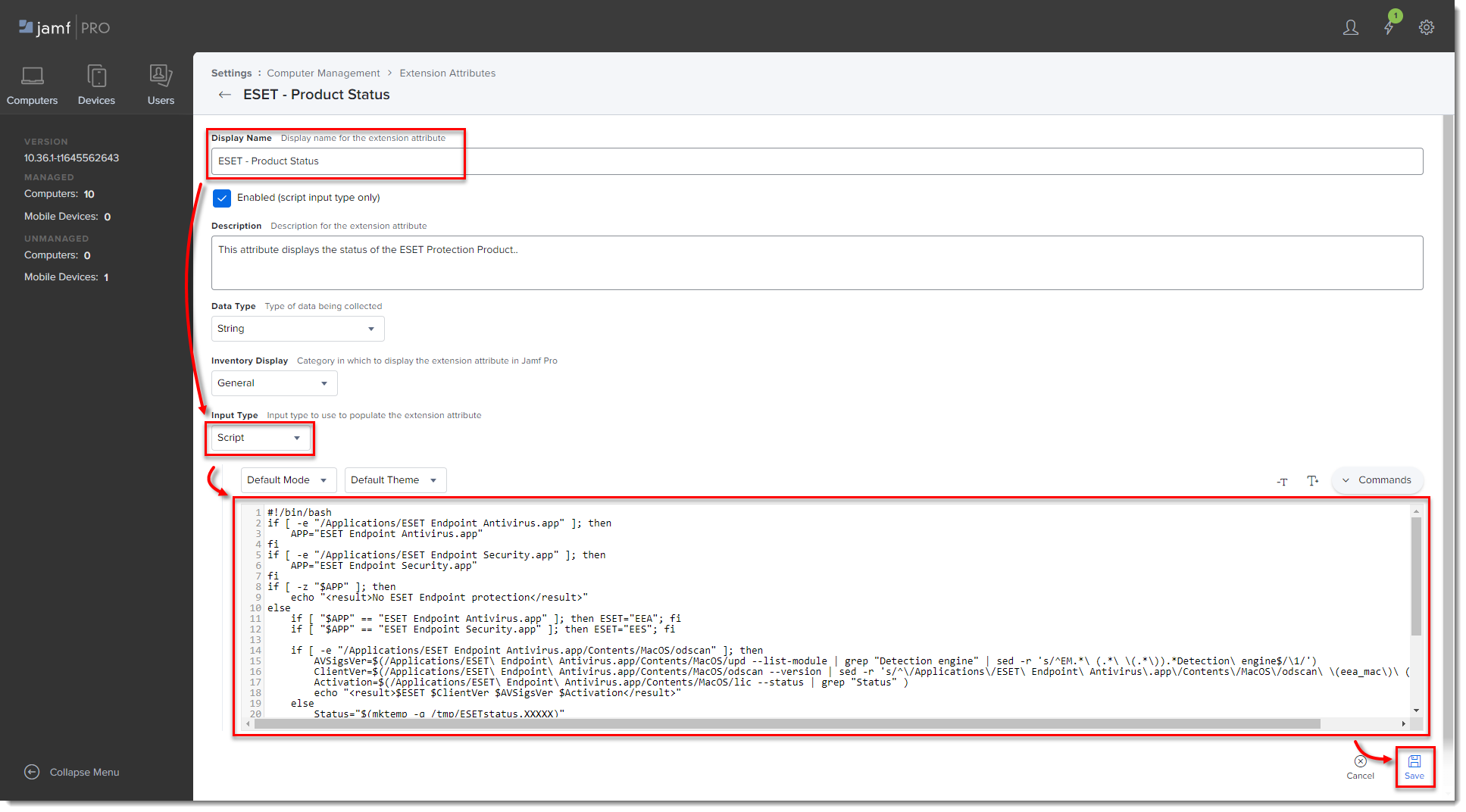
Figura 3-3
Haga clic en la imagen para ampliarla en una ventana nueva -
El atributo de extensión se establecerá automáticamente en todos los grupos de equipos. Haga clic en un ordenador y en la sección General, se mostrará el atributo de extensión.
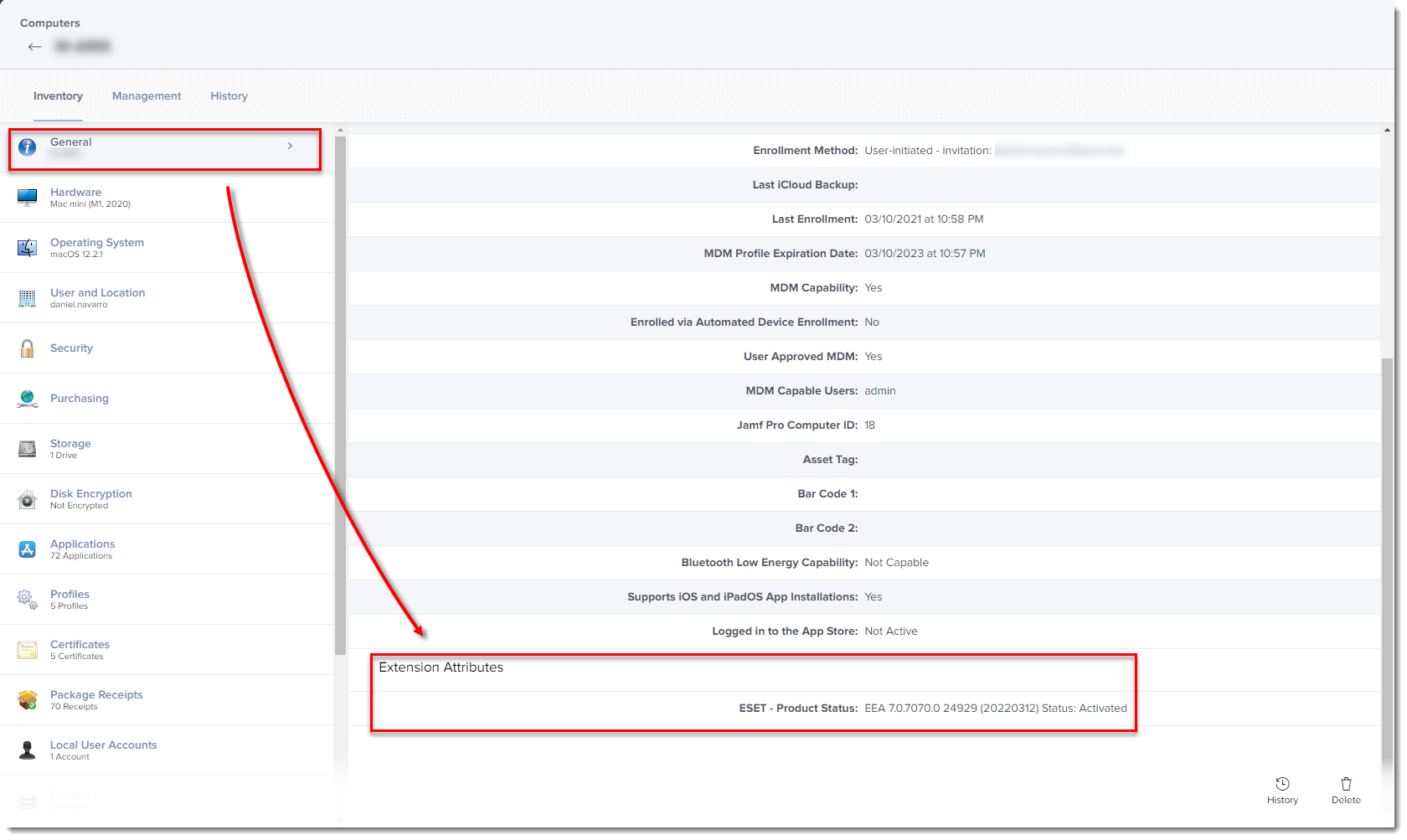
Figura 3-4
Haga clic en la imagen para ampliarla en una ventana nueva
Resolución de problemas tras actualizar a la última versión
Apruebe las extensiones del sistema a través de MDM
Los pasos que se indican a continuación resolverán el problema de las extensiones del sistema en entornos que utilizan una herramienta de administración remota, como JAMF o Kandji. Si actualmente utiliza la aplicación ESET endpoint para macOS versión 7 sin actualizaciones automáticas habilitadas, siga estos pasos antes de actualizar a la última versión para evitar conflictos de extensión del sistema.
-
Descargue el perfil de configuración .plist de la Guía del usuario de Endpoint Security.
-
Cambie la extensión del archivo de
.plista.mobileconfig(por ejemplo,ESET_enable_all.mobileconfig). -
En Jamf, navegue hasta equipos → perfiles de configuración → seleccione cargar y seleccione el archivo del paso 2. En otras plataformas de gestión, utilice la funcionalidad adecuada para cargar el perfil de configuración del paso 2.
-
Asigne los equipos al ámbito del perfil de configuración y, a continuación, haga clic en Guardar. Las alertas de extensión deberían empezar a resolverse en cuestión de minutos.
-
Desasigne los perfiles de configuración utilizados anteriormente en JAMF o en el cliente de gestión. Solo se debe utilizar el perfil de configuración de la última versión con la versión más reciente.
El cortafuegos de ESET Endpoint Security para macOS se activa automáticamente
Con la actualización a la última versión, la función de cortafuegos estará presente y habilitada en el momento de la instalación.
Para desactivar el Firewall a través de una política de ESET PROTECT en entornos en los que ya existe una solución de firewall, siga estos pasos:
-
En ESET PROTECT, vaya a Configuración en la política Características comunes que se aplica a los dispositivos macOS. En la política Características comunes,falta el logotipo de macOS, pero se sigue aplicando.
-
Vaya a Configuración → Protección de acceso a redes → Cortafuegos.
-
Haga clic en el conmutador situado junto a Activar cortafuegos para desactivar la configuración.
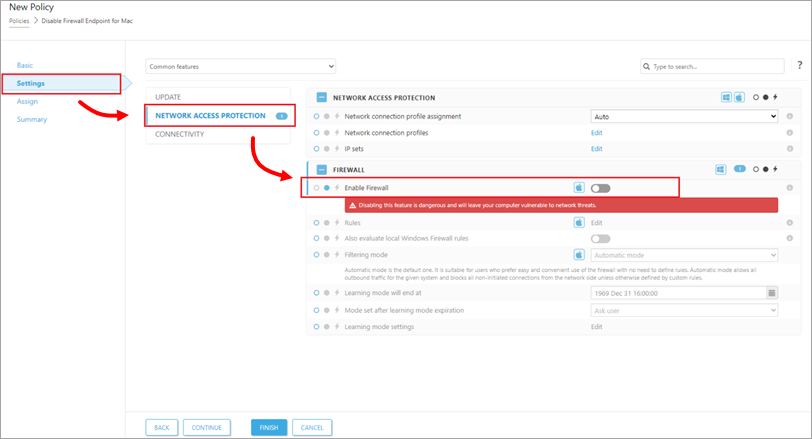
Figura 4-1 -
Haga clic en Finalizar.


