Kiadvány
- Használja a Jamf Pro-t az ESET Endpoint Security for macOS legújabb verziójának telepítéséhez
- Hibaelhárítási problémák a Jamf Pro használata után az ESET Endpoint Security for macOS legújabb verziójára való frissítés után
Megoldás
Kövesse az alábbi utasításokat az ESET Endpoint Security for macOS telepítéséhez a Jamf Pro segítségével, hogy az ESET PROTECT segítségével kezelhesse.
- Rendszerbővítmények, adatvédelmi preferenciavezérlés (PPPC), VPN és tartalomszűrő profil konfigurálása
- Házirendek létrehozása
- További lehetőségek
I. Rendszerbővítések, PPPC, VPN és tartalomszűrő profil konfigurálása
-
A Rendszerbővítések, a PPPC, a VPN és a Tartalomszűrő jóváhagyásának beállításához nyissa meg a Jamf Pro-t, és kattintson a Számítógépek → Konfigurációs profilok → Új konfigurációs profil hozzáadásához (egy konfigurációs profil tartalmazhatja az összes beállítást).
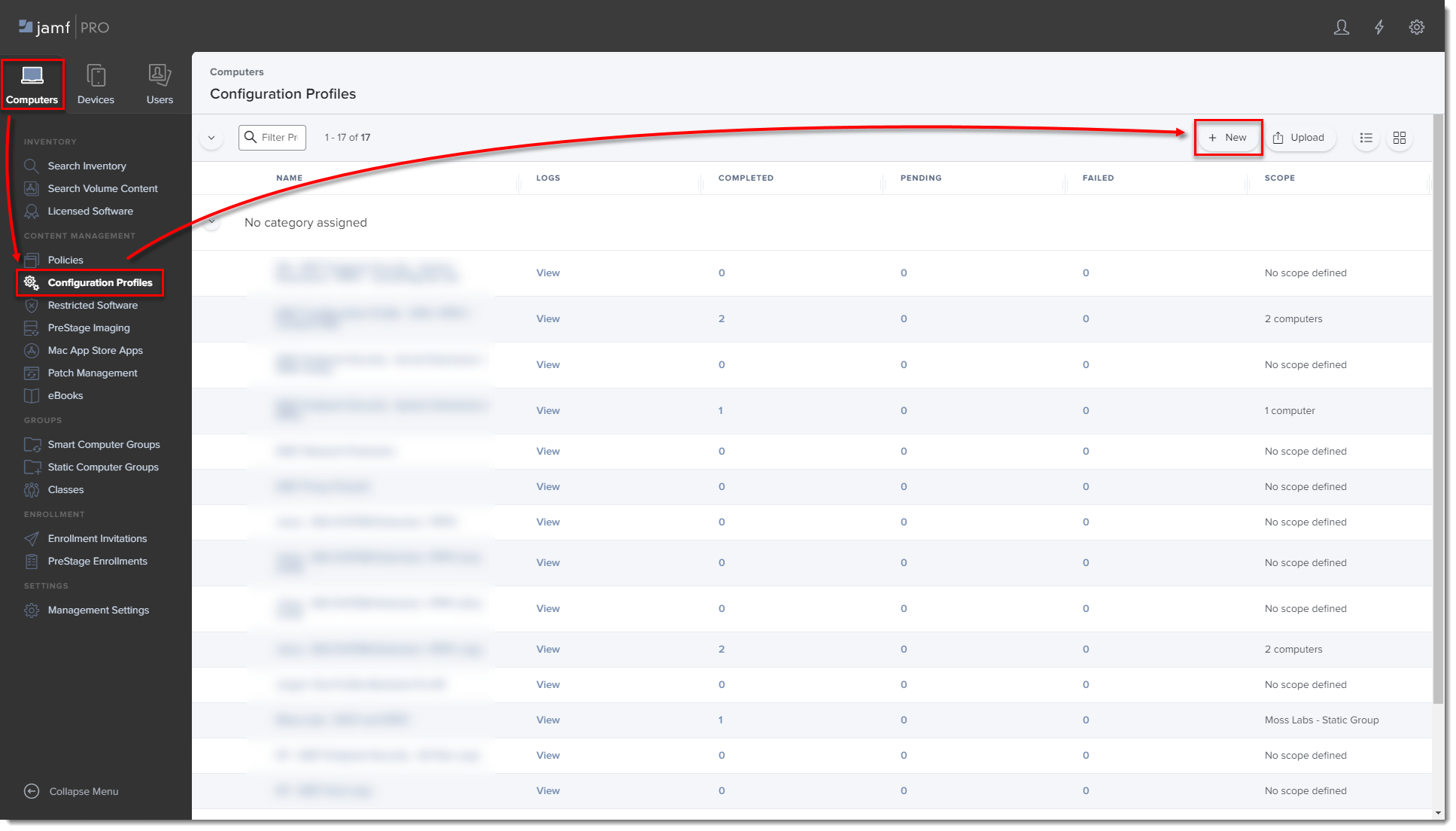
1-1. ábra
Kattintson a képre a nagyobb méretben való megjelenítéshez új ablakban
-
Írja be a profil nevét.
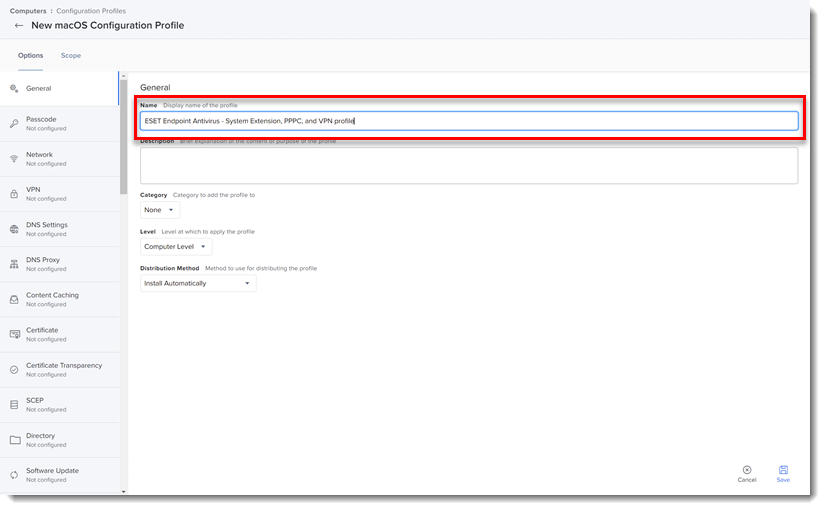
1-2. ábra
-
A Beállítások lapon kattintson a Rendszerbővítmények → Konfigurálás gombra.
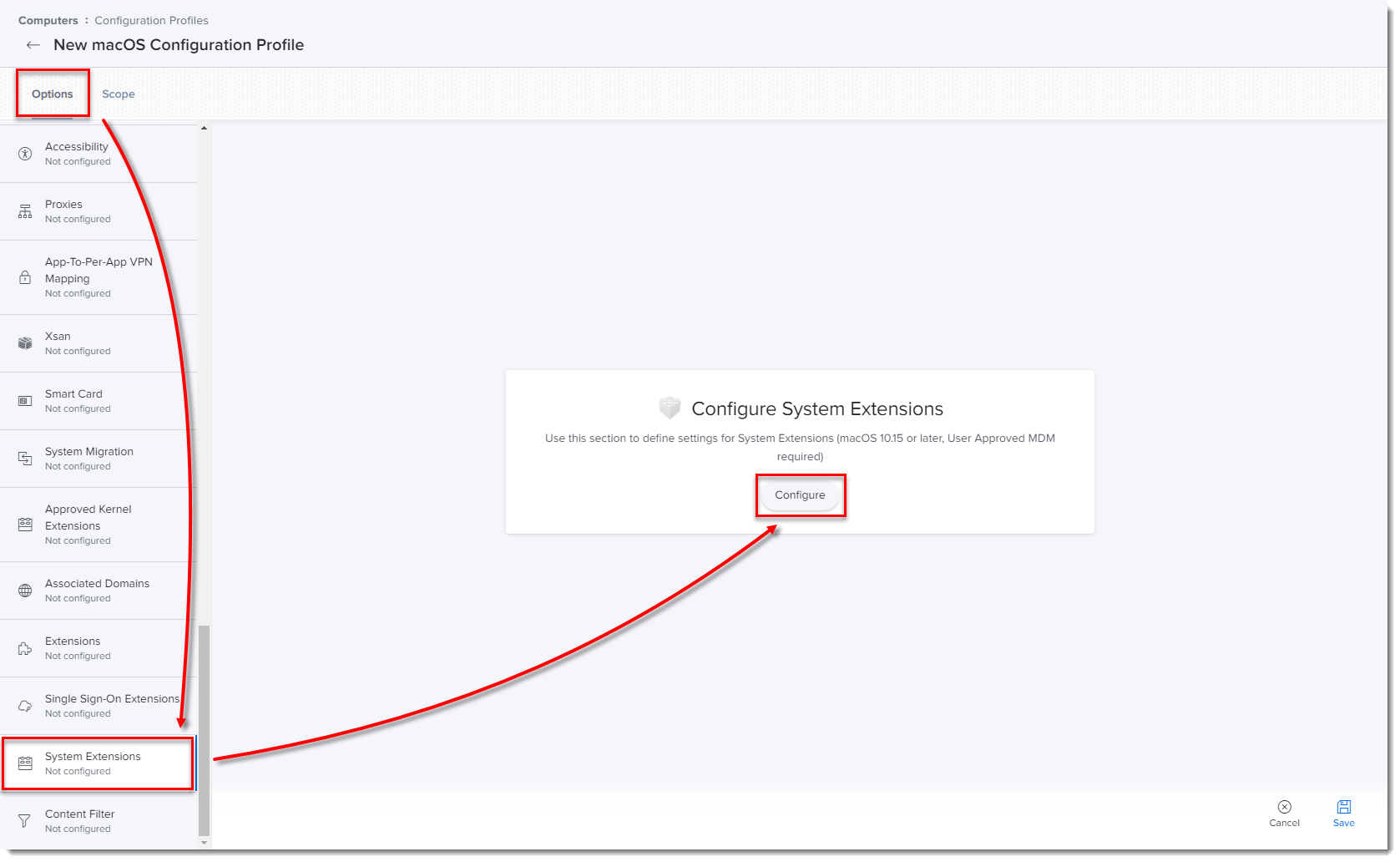
1-3. ábra
Kattintson a képre a nagyobb méretben való megjelenítéshez új ablakban -
Az Engedélyezett TEAM-azonosítók és rendszerbővítmények szakaszba írja be a következő adatokat:
- Megjelenített név: ESET SEXT [tetszőleges nevet választhat]
- Rendszerbővítési típusok: Engedélyezett rendszerbővítmények
- Csapat azonosítója: P8DQRXPVLP
- Engedélyezett rendszerbővítmények:
com.eset.endpoint
com.eset.network
com.eset.firewall
com.eset.devices
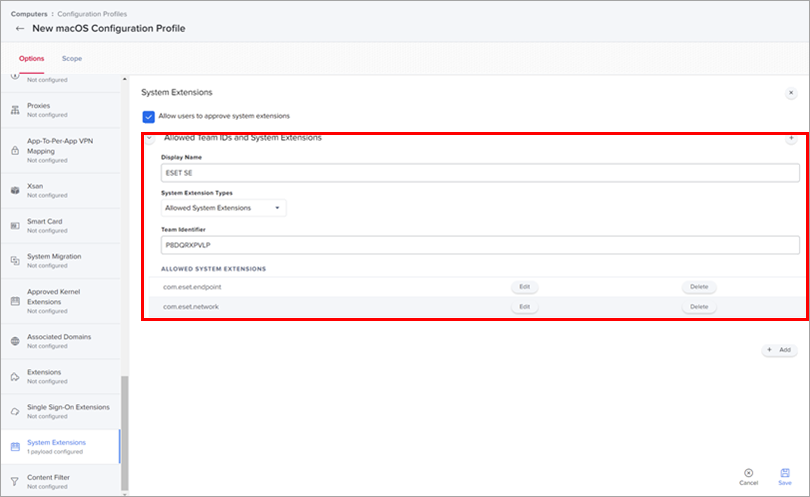
1-4. ábra
Kattintson a képre a nagyobb méretben való megjelenítéshez új ablakban -
A Beállítások lapon kattintson az Adatvédelmi beállítások Házirend-ellenőrzés → Konfigurálás gombra.
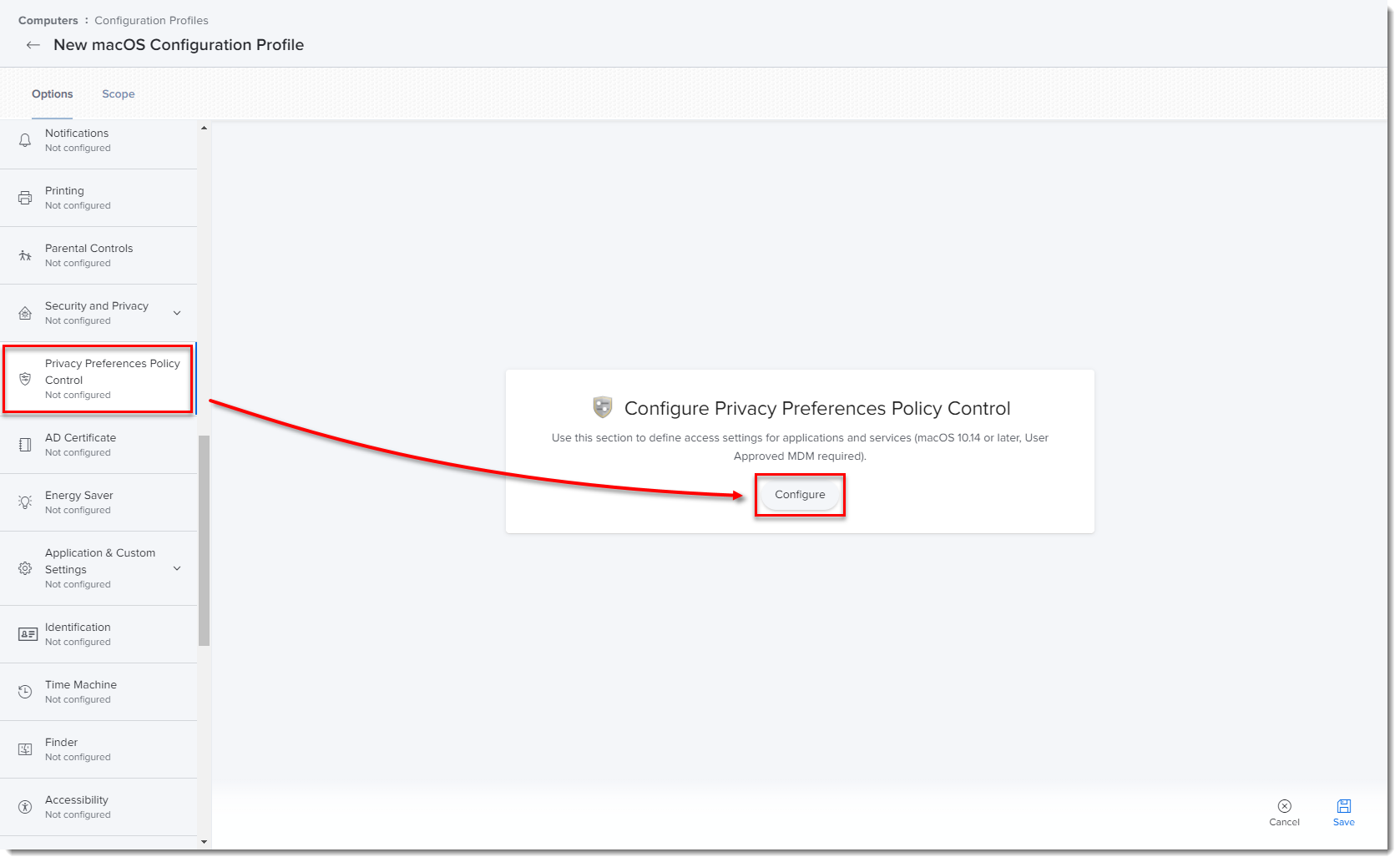
1-5. ábra
Kattintson a képre a nagyobb méretben való megjelenítéshez új ablakban -
Adja hozzá a következő információkat:
- A termék fő azonosítója EES:
- Azonosító: com.eset.ees.g2
- Azonosító típusa: Csomag azonosítója
- Kódkövetelmény:
identifier "com.eset.ees.g2" and anchor apple generic and certificate 1[field.1.2.840.113635.100.6.2.6] /* exists */ and certificate leaf[field.1.2.840.113635.100.6.1.13] /* exists */ and certificate leaf[subject.OU] = P8DQRXPVLP - Alkalmazás vagy szolgáltatás: SystemPolicyAllFiles
- Hozzáférés: Engedélyezze a
- Valós idejű azonosító:
- Azonosító: com.eset.endpoint
- Azonosító típusa: Csomag azonosítója
- Kódkövetelmény:
identifier "com.eset.endpoint" and anchor apple generic and certificate 1[field.1.2.840.113635.100.6.2.6] /* exists */ and certificate leaf[field.1.2.840.113635.100.6.1.13] /* exists */ and certificate leaf[subject.OU] = P8DQRXPVLP - Alkalmazás vagy szolgáltatás: SystemPolicyAllFiles
- Hozzáférés: Engedélyezze a
- Hálózati azonosító:
- Azonosító: com.eset.network
- Azonosító típusa: Csomag azonosítója
- Kódkövetelmény:
identifier "com.eset.network" and anchor apple generic and certificate 1[field.1.2.840.113635.100.6.2.6] /* exists */ and certificate leaf[field.1.2.840.113635.100.6.1.13] /* exists */ and certificate leaf[subject.OU] = P8DQRXPVLP - Alkalmazás vagy szolgáltatás: SystemPolicyAllFiles
- Hozzáférés: Engedélyezze a
- Tűzfal azonosító:
- Azonosító: com.eset.firewall
- Azonosító típusa: Csomag azonosítója
- Kódkövetelmény:
identifier "com.eset.firewall" and anchor apple generic and certificate 1[field.1.2.840.113635.100.6.2.6] /* exists */ and certificate leaf[field.1.2.840.113635.100.6.1.13] /* exists */ and certificate leaf[subject.OU] = P8DQRXPVLP - Alkalmazás vagy szolgáltatás: SystemPolicyAllFiles
- Hozzáférés: Engedélyezze a
- Az eltávolító azonosítója:
- Azonosító: com.eset.Uninstaller
- Azonosító típusa: Csomag azonosítója
- Kódkövetelmény:
identifier "com.eset.app.Uninstaller" and anchor apple generic and certificate 1[field.1.2.840.113635.100.6.2.6] /* exists */ and certificate leaf[field.1.2.840.113635.100.6.1.13] /* exists */ and certificate leaf[subject.OU] = P8DQRXPVLP - Alkalmazás vagy szolgáltatás: SystemPolicyAllFiles
- Hozzáférés: Engedélyezze a
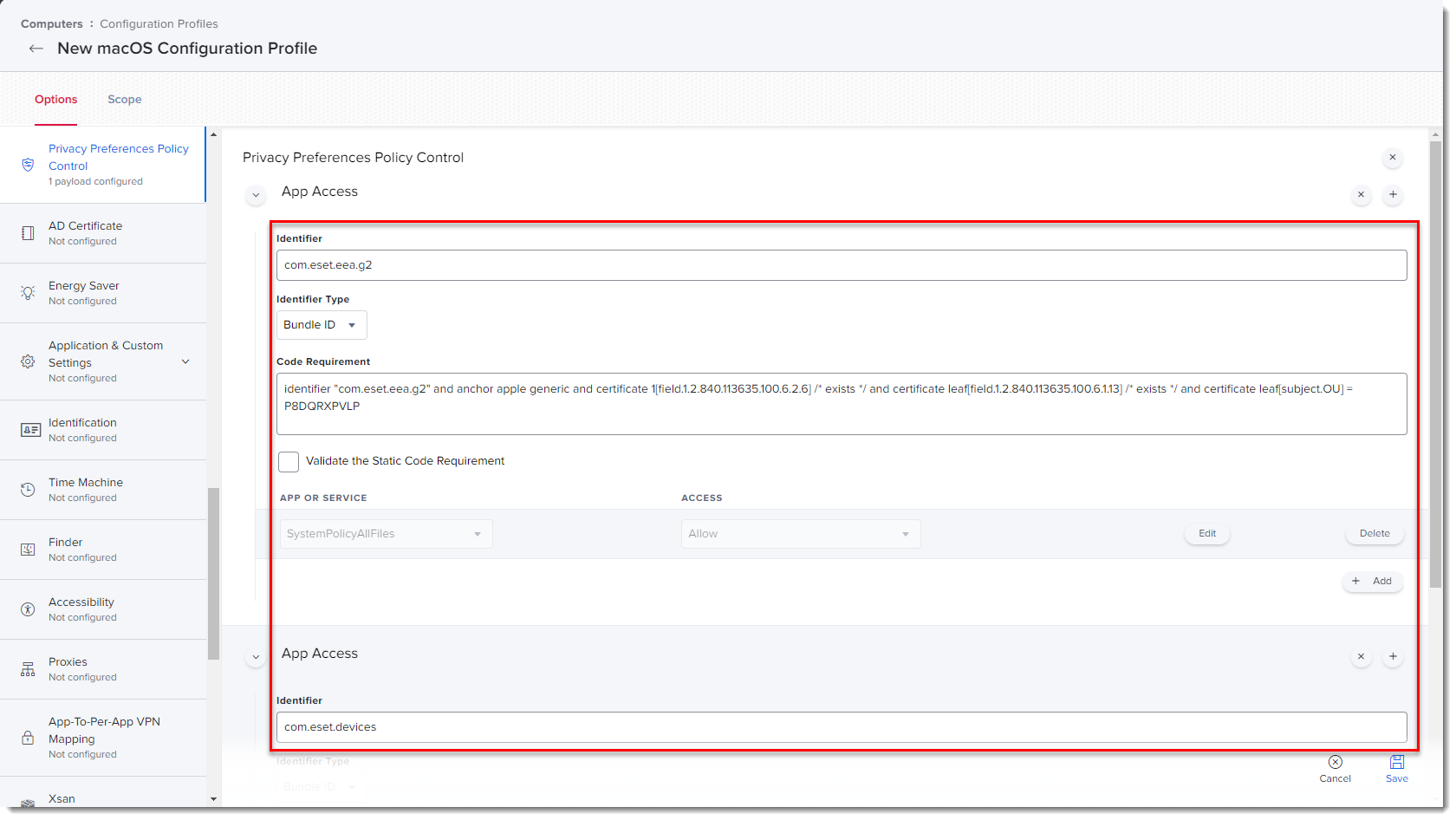
1-6. ábra
Kattintson a képre a nagyobb méretben való megjelenítéshez új ablakban - A termék fő azonosítója EES:
-
A Beállítások lapon kattintson a VPN → Konfigurálás gombra.
-
Hozzon létre egy konfigurációs profilt az ESET Web- és e-mail-védelemhez a következő beállításokkal:
Az Általános résznél töltse ki a következőket:
- Név: például: ESET Web&Email Protection
- Szint: Számítógépes szint
- Terjesztési módszer: Automatikus telepítés
A VPN szakaszban töltse ki a következőket:
- VPN típus: VPN
- Csatlakozás típusa: Egyedi SSL
- Azonosító: com.eset.network.manager
- szerver: localhost
- Szolgáltatói csomag azonosítója: com.eset.network
- Felhasználói hitelesítés: Tanúsítvány
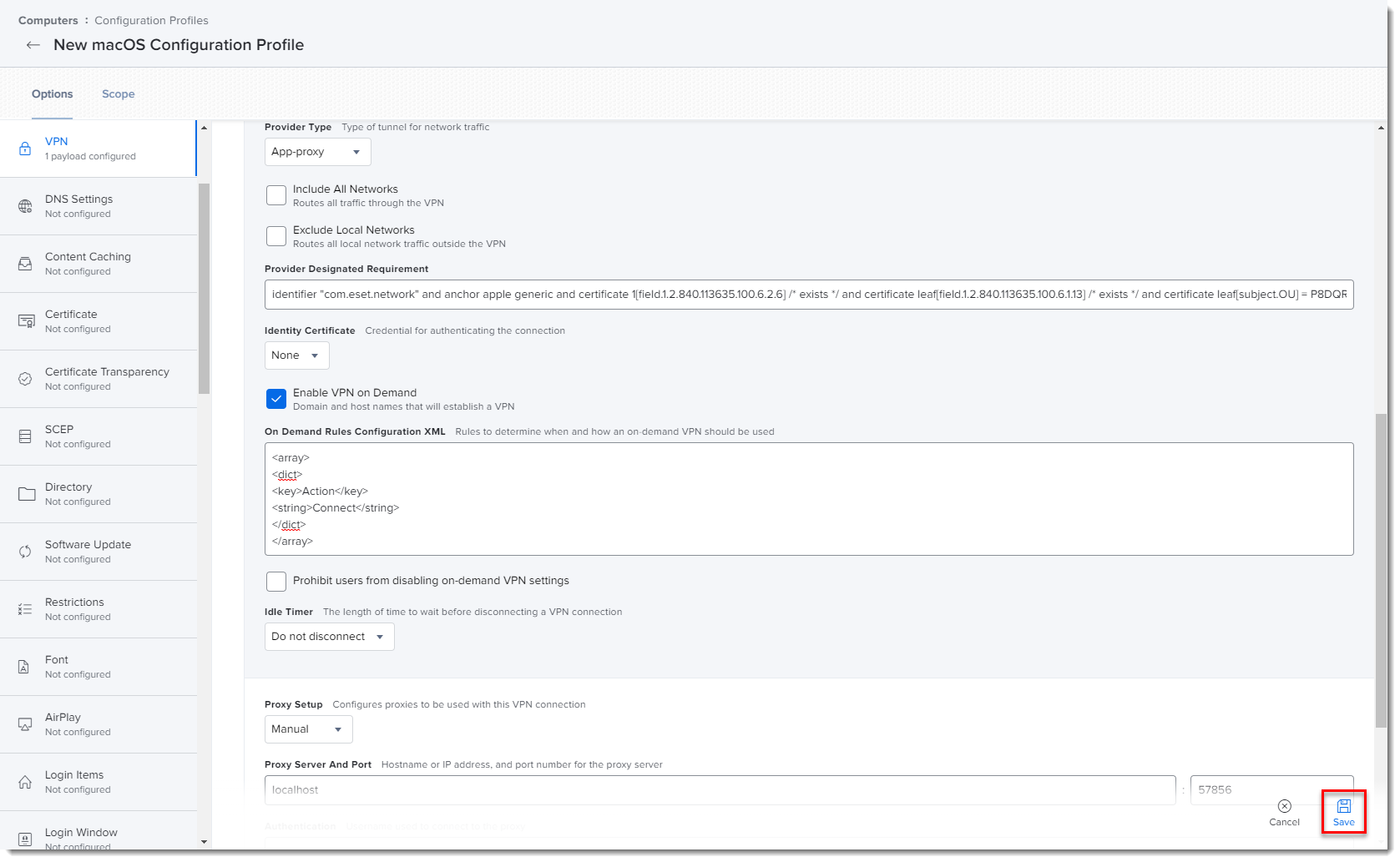
- Szolgáltató típusa: App-proxy
- Szolgáltató által kijelölt követelmény:
identifier "com.eset.network" and anchor apple generic and certificate 1[field.1.2.840.113635.100.6.2.6] /* exists */ and certificate leaf[field.1.2.840.113635.100.6.1.13] /* exists */ and certificate leaf[subject.OU] = P8DQRXPVLP - Személyazonossági bizonyítvány: Nincs
- Üresjárati időzítő: Ne kapcsolja ki
- Proxy beállítása: Nincs
-
Ha távolról szeretné hozzáadni a tűzfal konfigurációját a rendszerbeállításokhoz, a telepítés/frissítés előtt hozzon létre egy tartalomszűrő konfigurációs profilt a tűzfalhoz. Használja a következő beállításokat:
- Azonosító: com.eset.firewall.manager
- Szűrési sorrend: Tűzfal
- Socket szűrő: com.eset.firewall
- Aljzatszűrő kijelölt követelmény:
identifier "com.eset.firewall" and anchor apple generic and certificate 1[field.1.2.840.113635.100.6.2.6] /* exists */ and certificate leaf[field.1.2.840.113635.100.6.1.13] /* exists */ and certificate leaf[subject.OU] = P8DQRXPVLP
További információkért lásd az Online súgó útmutatót.
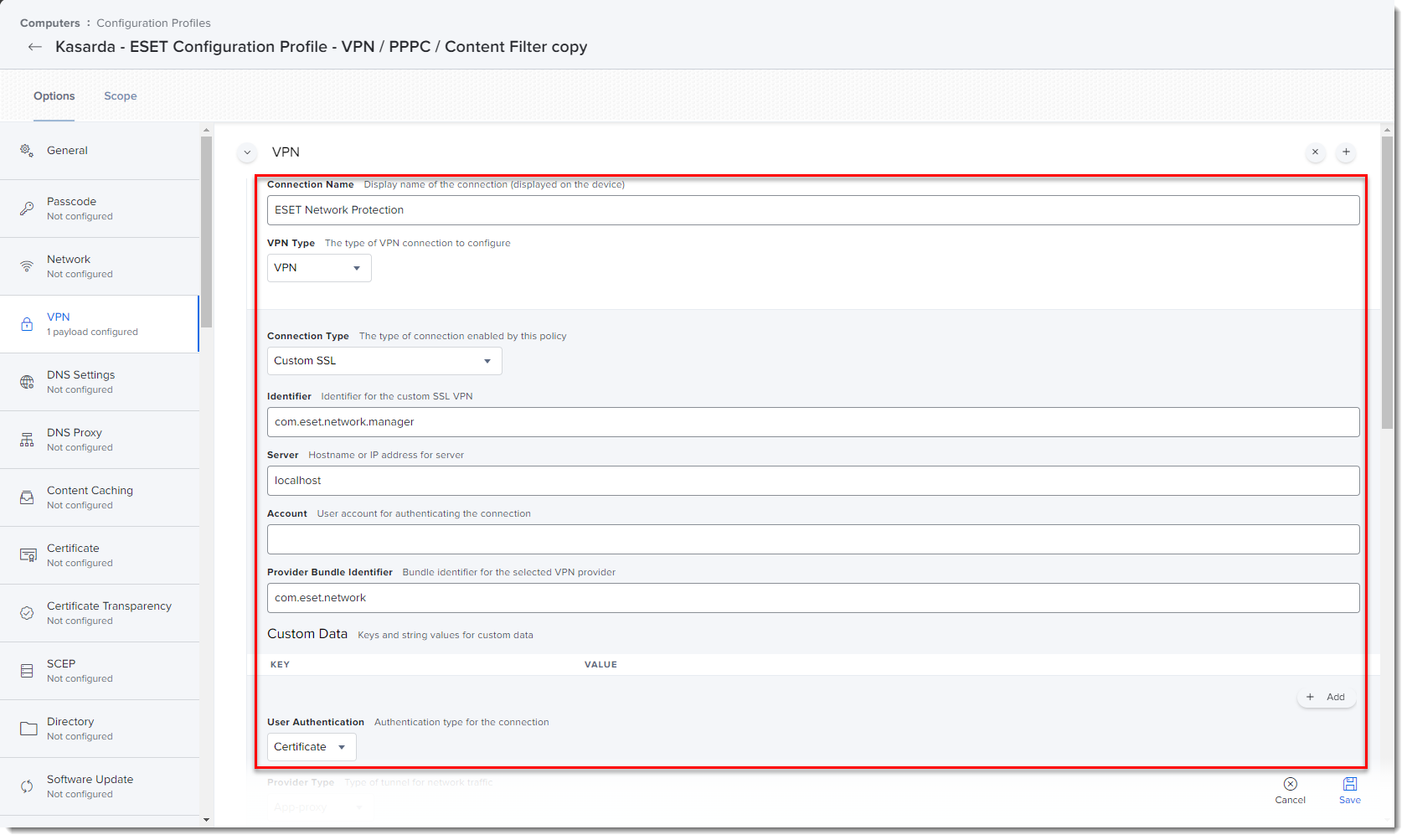
1-7. ábra
Kattintson a képre a nagyobb méretben való megjelenítéshez új ablakban -
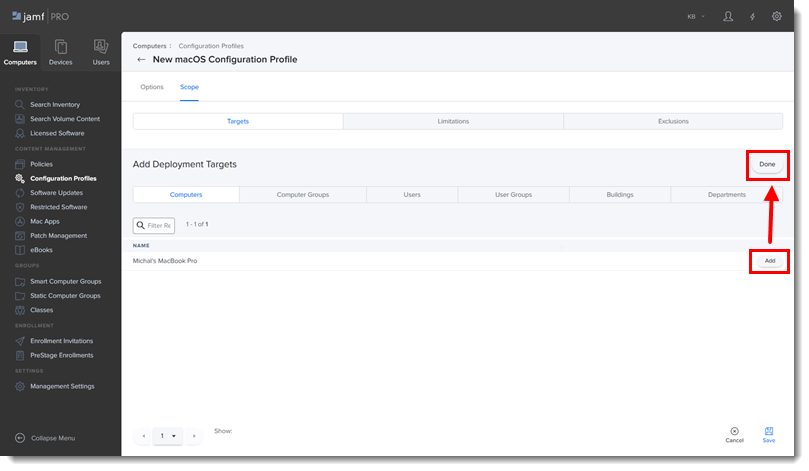
Kattintson a Hatókör fülre, majd a Hozzáadás gombra.
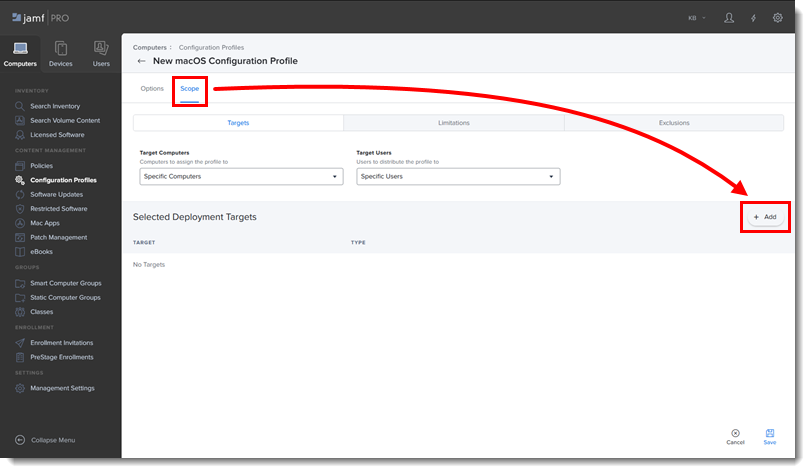
1-8. ábra -
A Telepítési célok hozzáadása szakaszban válassza ki azokat a számítógépeket (vagy számítógépcsoportokat), amelyekre a házirendet alkalmazni kívánja, a Hozzáadás gombra kattintva, majd kattintson a Kész gombra.
1-9. ábra -
Kattintson a Mentés gombra a módosítások alkalmazásához.
1-10. ábra
Kattintson a képre a nagyobb méretben való megjelenítéshez új ablakban
II. Politikák létrehozása
-
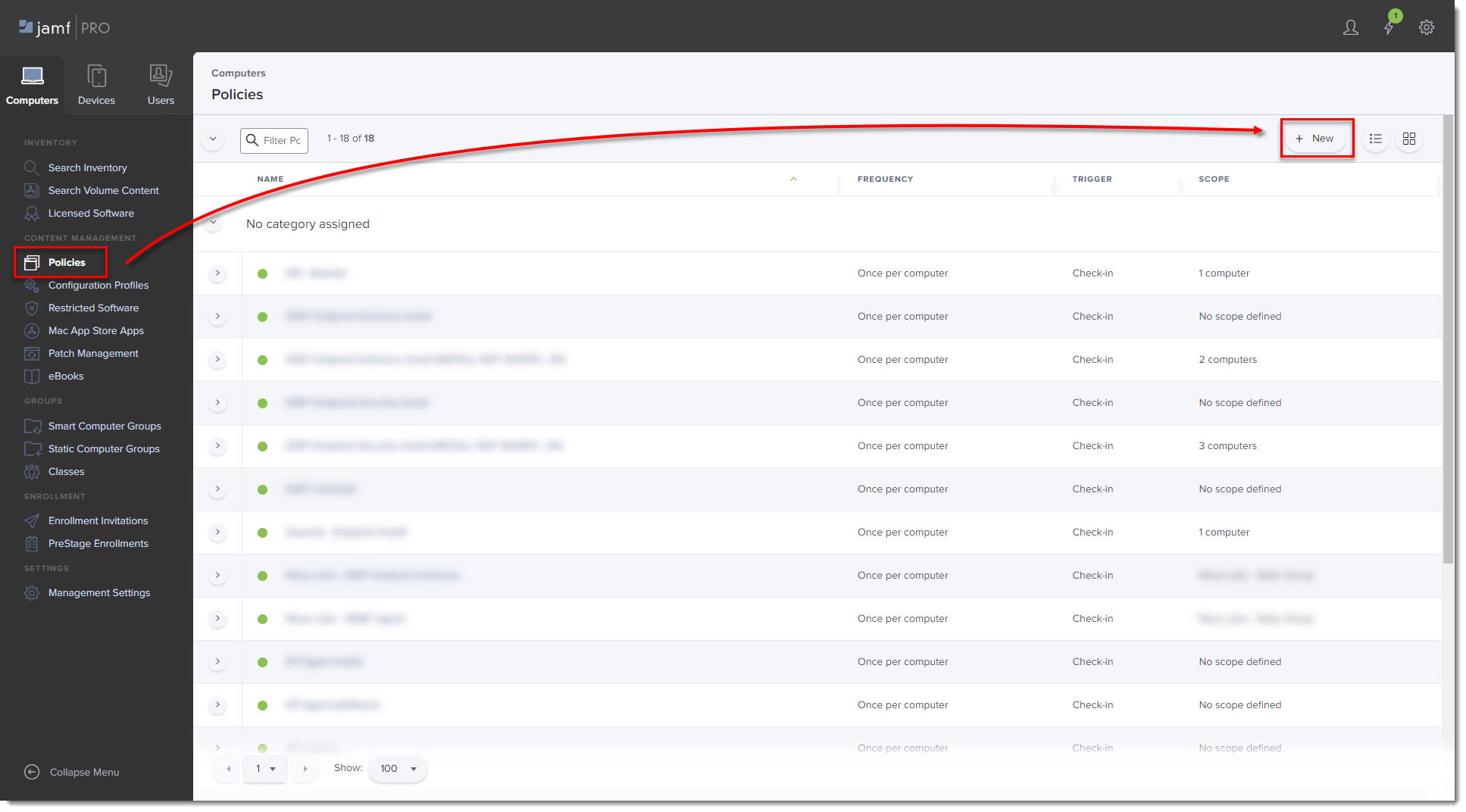
Kattintson a bal oldali menüben a Házirendek gombra, majd az Új gombra.
2-1. ábra
Kattintson a képre a nagyobb méretben való megjelenítéshez új ablakban -
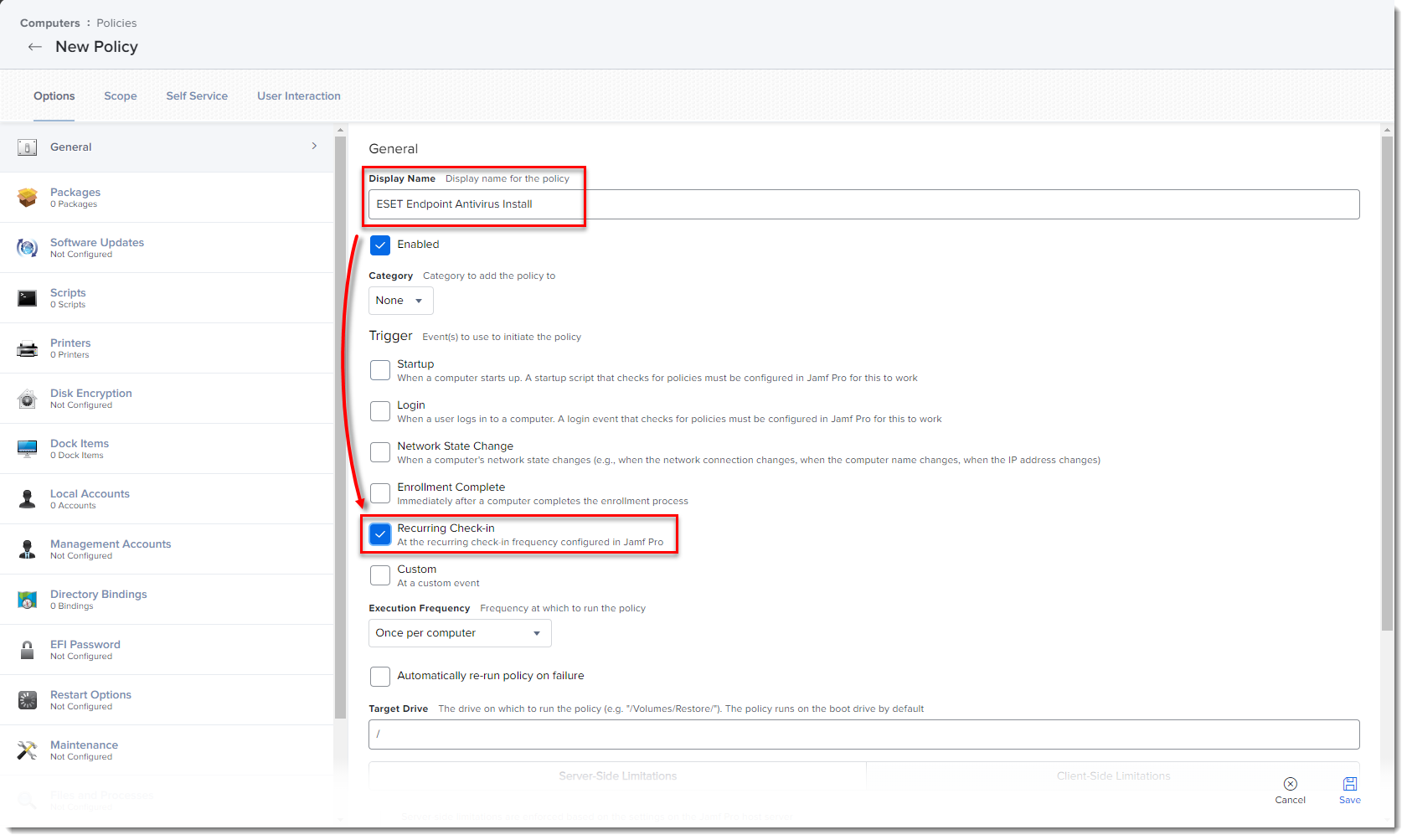
Írja be a házirend megjelenítési nevét, és az Indító szakaszon jelölje be az Ismétlődő bejelentkezés jelölőnégyzetet.
2-2. ábra
Kattintson a képre a nagyobb méretben való megjelenítéshez új ablakban -
ESET Management Agent telepítési szkript: Hozza létre az Agent Live Installer címet, és töltse le a PROTECTAgentinstaller.sh fájlt az ESET PROTECT On-Prem rendszerből.
-
A szkriptek letöltése után kövesse a Jamf Pro Administrator's Guide (Jamf Pro rendszergazdai útmutató) lépéseit a szkriptek Jamf-hez való hozzáadásához.
-
A Beállítások lapon kattintson a Szkriptek , majd a Konfigurálás gombra.
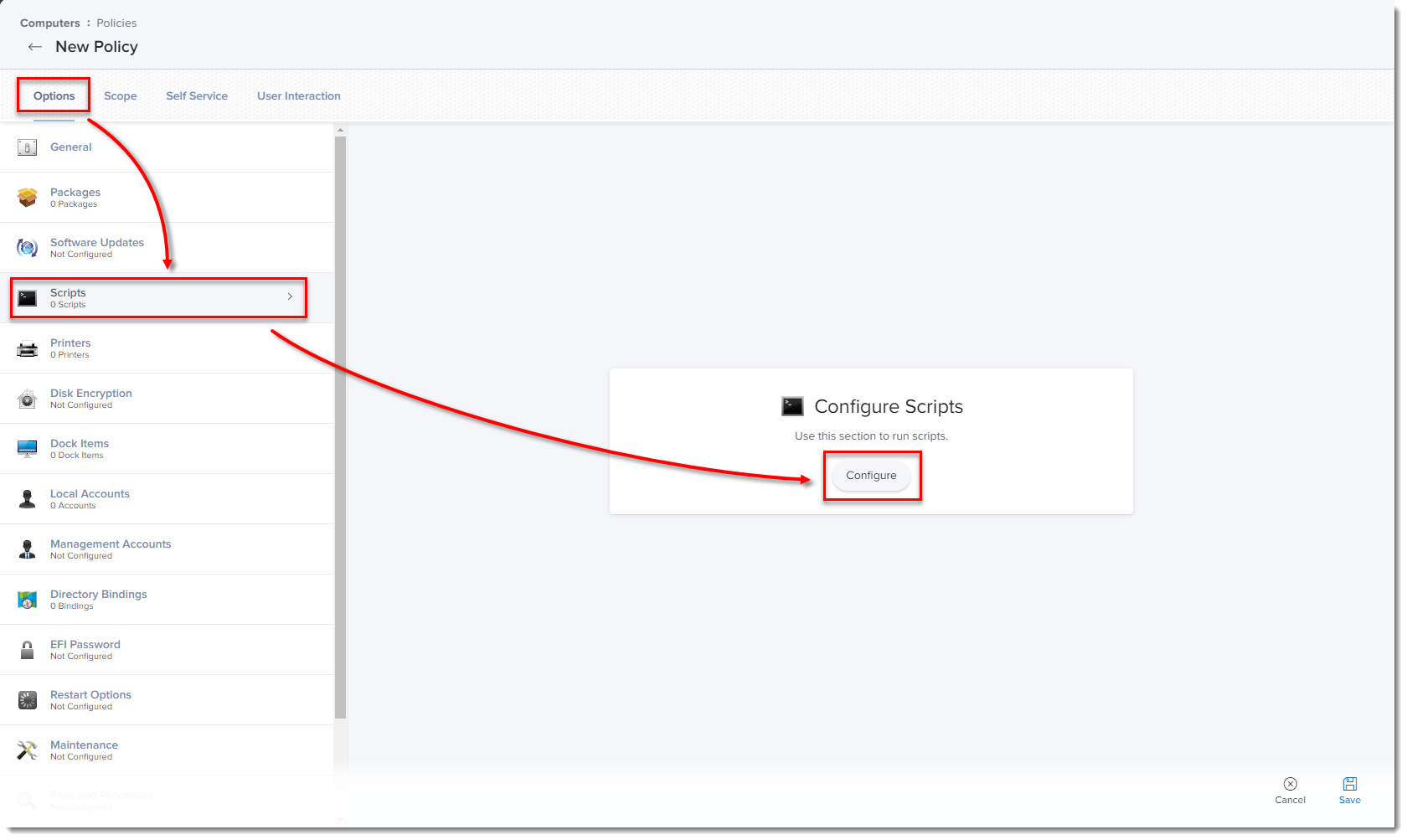
2-3. ábra
Kattintson a képre a nagyobb méretben való megjelenítéshez új ablakban -
Kattintson a Hozzáadás gombra a házirendhez hozzáadandó parancsfájlok kiválasztásához.
-
Kattintson a Hatókör fülre, majd a Hozzáadás gombra.
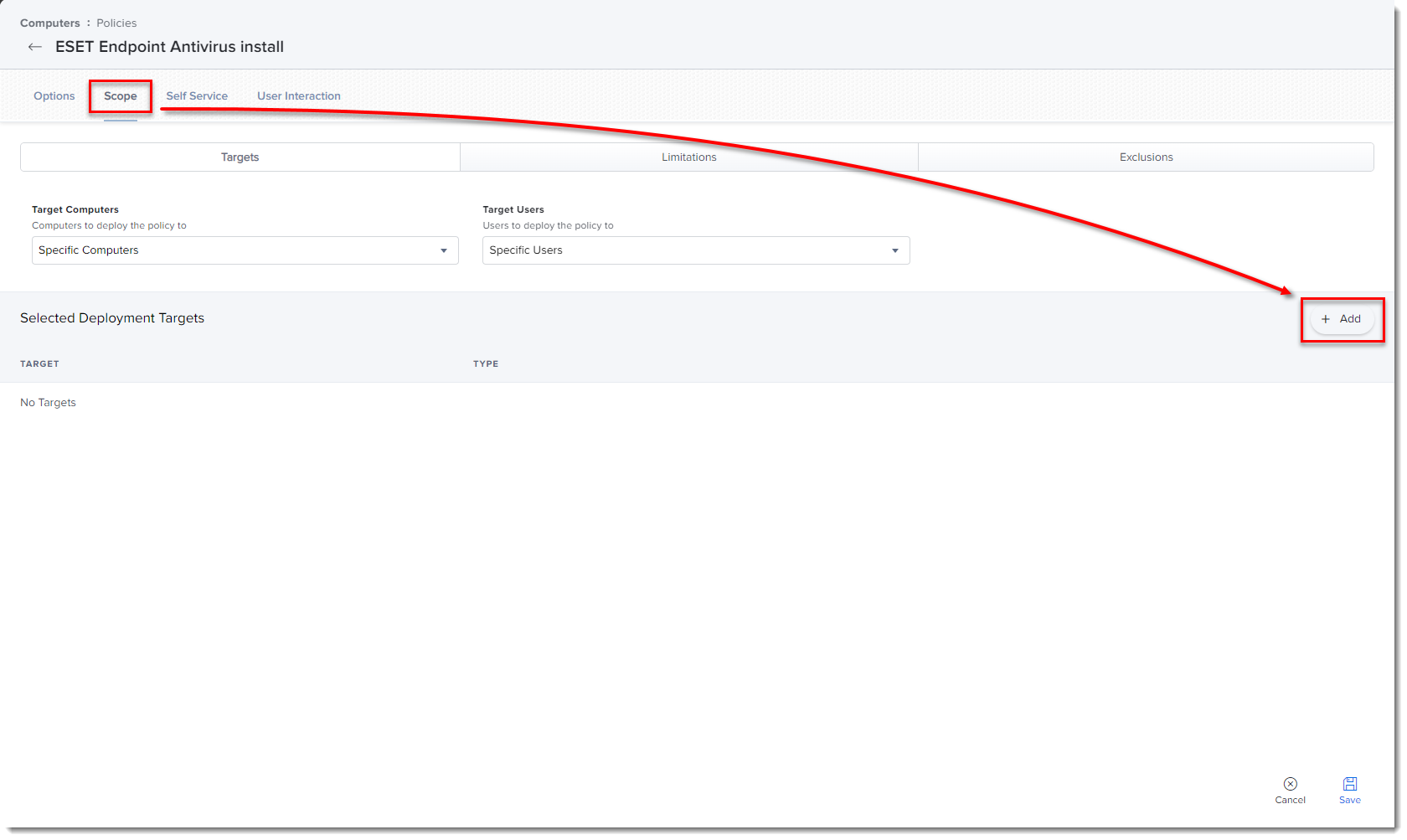
2-4. ábra
Kattintson a képre a nagyobb méretben való megjelenítéshez új ablakban -
A Telepítési célpontok hozzáadása szakaszban válassza ki azokat a számítógépeket (vagy számítógépcsoportokat), amelyekre a házirendet alkalmazni kívánja a Hozzáadás gombra kattintva, majd kattintson a Kész gombra.
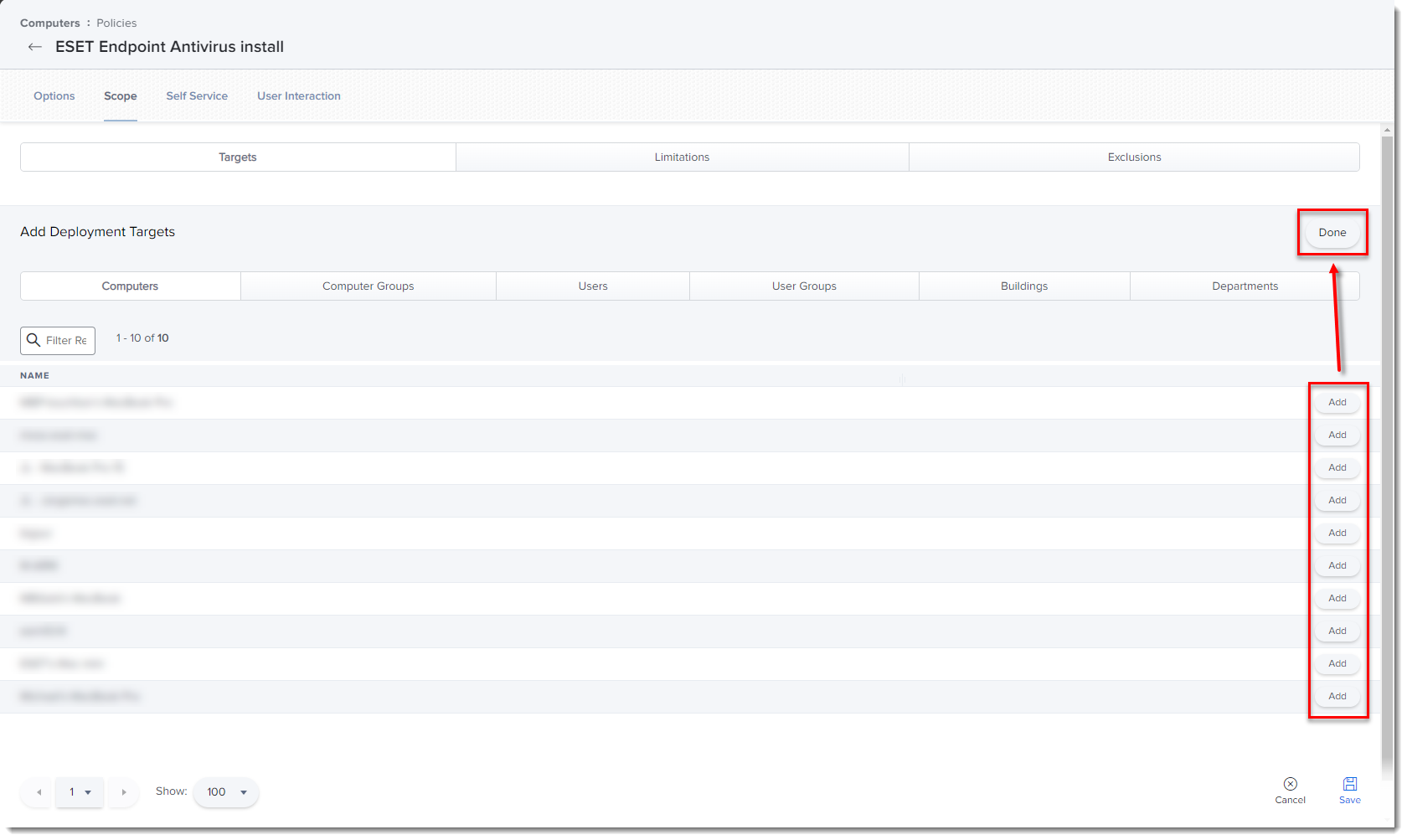
2-5. ábra
Kattintson a képre a nagyobb méretben való megjelenítéshez új ablakban -
Kattintson a Mentés gombra a módosítások alkalmazásához.
III. További lehetőségek
- Ellenőrizze, hogy az ESET végpontot az ESET PROTECT On-Prem segítségével tudja-e kezelni: Nyissa meg az ESET PROTECT webkonzolt, kattintson a Számítógépek gombra, és ellenőrizze, hogy a Jamf végpont megjelenik-e a Minden csoportban.
- Ha a telepítési parancsfájlok során nem írta be az aktiválási kulcsot vagy a biztonsági adminisztrátort, akkor az ESET PROTECT' target='_blank'#@# segítségével a #@#publication_url id='2994' language='1' content='oldalon aktiválhatja az ESET termékeket.
- Bővítés attribútumai: A Bővítményi attribútumok az ESET termékekre vonatkozó információkat a Számítógép adatai → Keresés leltár → Általános résznél jeleníti meg.
Kövesse az alábbi utasításokat a Bővítmény attribútum hozzáadásához:
-
Nyissa meg a Jamf pro-t, és kattintson a Minden beállítás fogaskerék ikonra → Computer Management → Extension attributes.
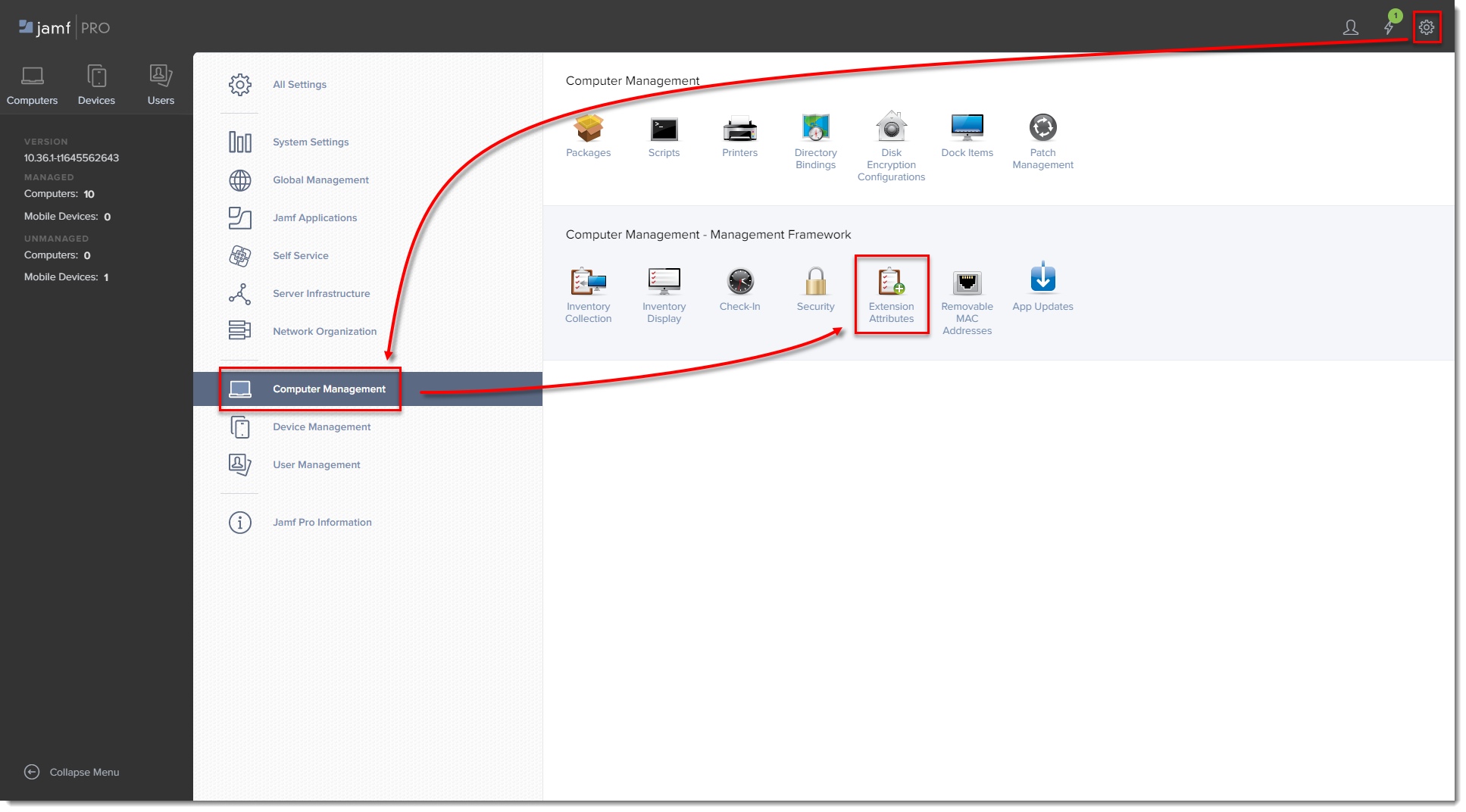
3-1. ábra
Kattintson a képre a nagyobb méretben való megjelenítéshez új ablakban -
Kattintson az Új gombra egy új kiterjesztési attribútum létrehozásához.
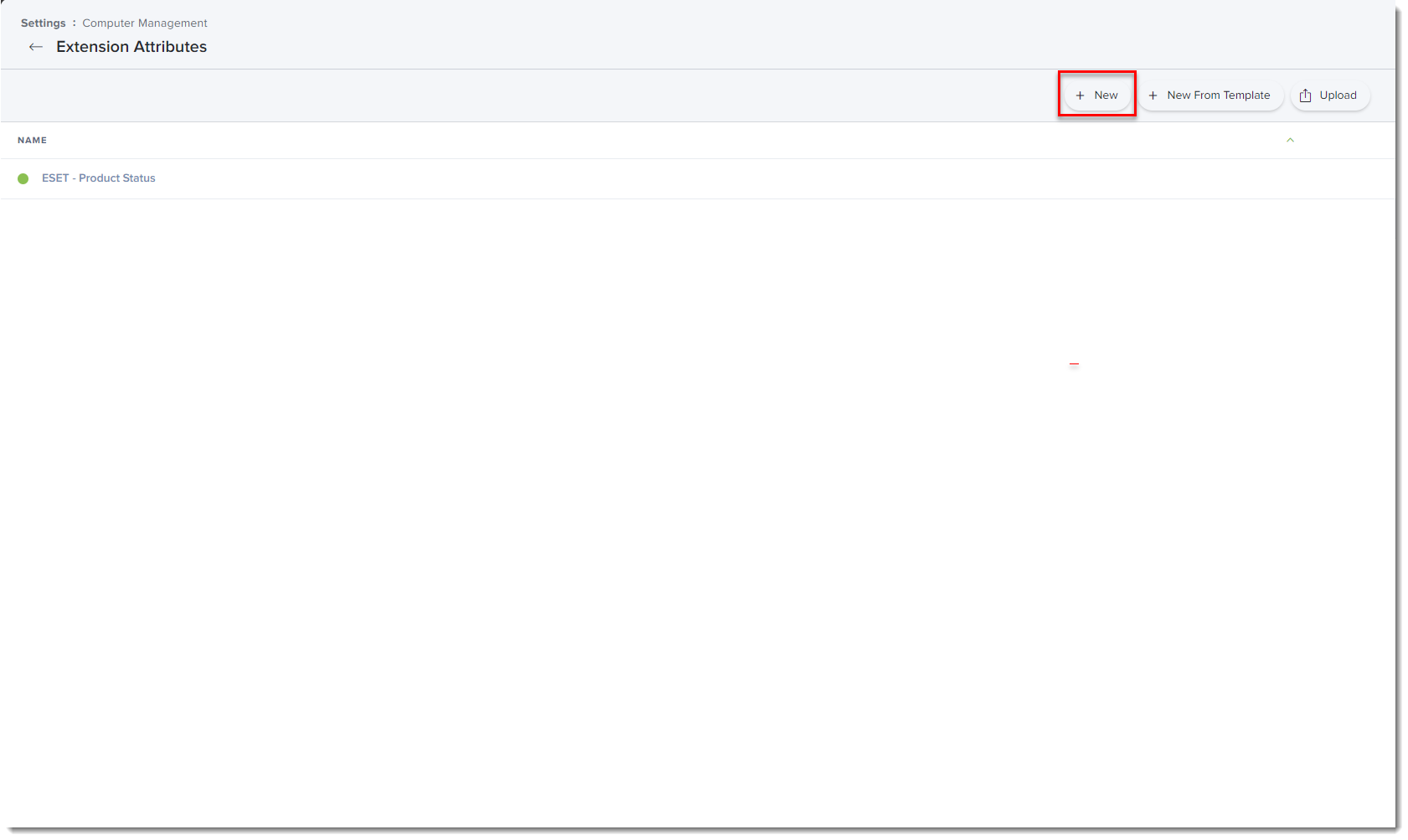
3-2. ábra
Kattintson a képre a nagyobb méretben való megjelenítéshez új ablakban -
A Display Name (Megjelenítés neve ) mezőbe írjon be egy nevet a kiterjesztés attribútumának, válassza a Script (Szkript ) lehetőséget a Input Type (Beviteltípus ) legördülő menüben, majd illessze be az ESETstatusEA.sh (jobb egérgombbal kattintva válassza a Save link as (Link mentése másként) parancsot a Shell (Héj) mezőbe, és kattintson a Save (Mentés) gombra.
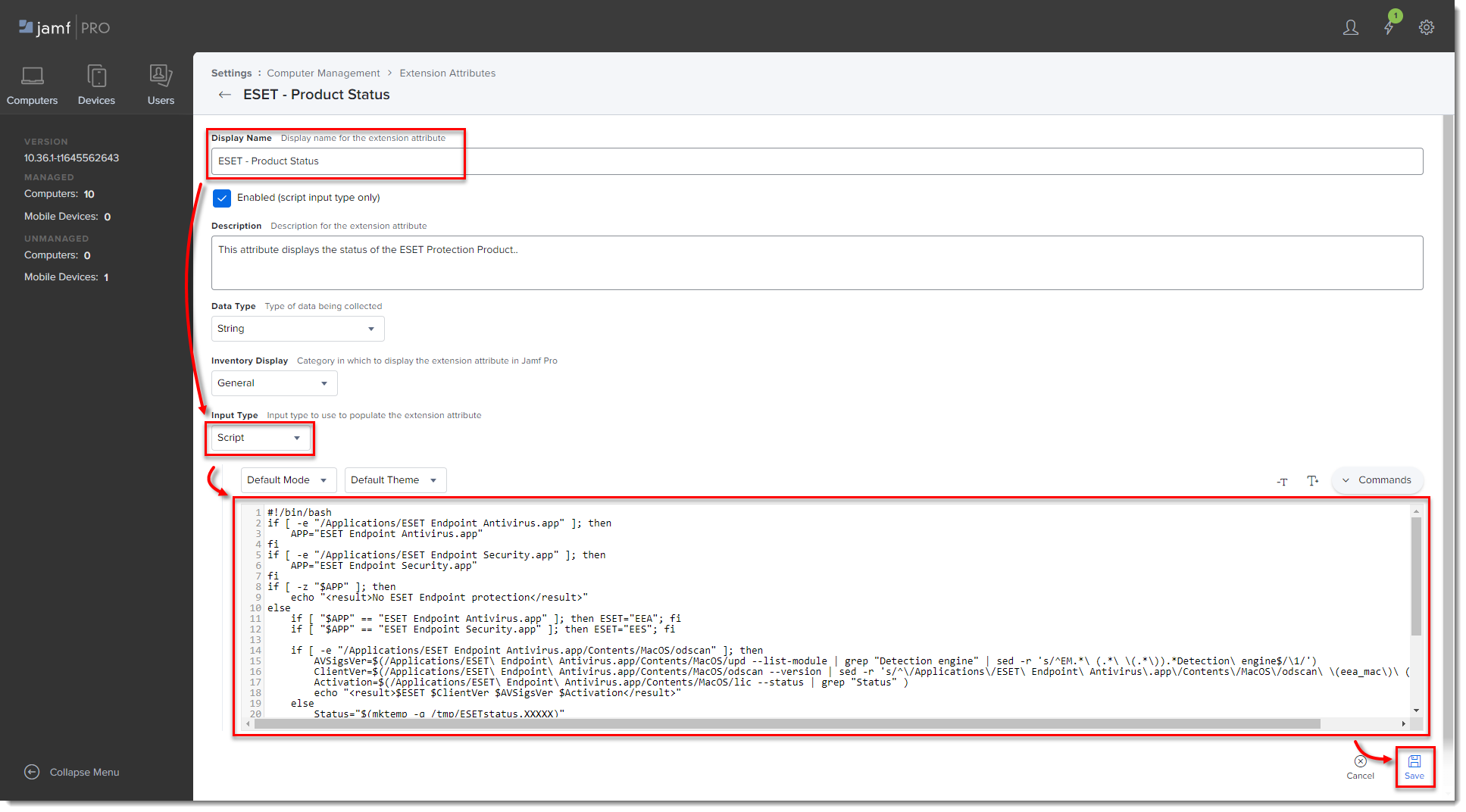
3-3. ábra
Kattintson a képre a nagyobb méretben való megjelenítéshez új ablakban -
A kiterjesztés attribútum automatikusan beállítódik minden számítógépcsoportra. Kattintson egy számítógépre, és az Általános részben megjelenik a kiterjesztés attribútuma.
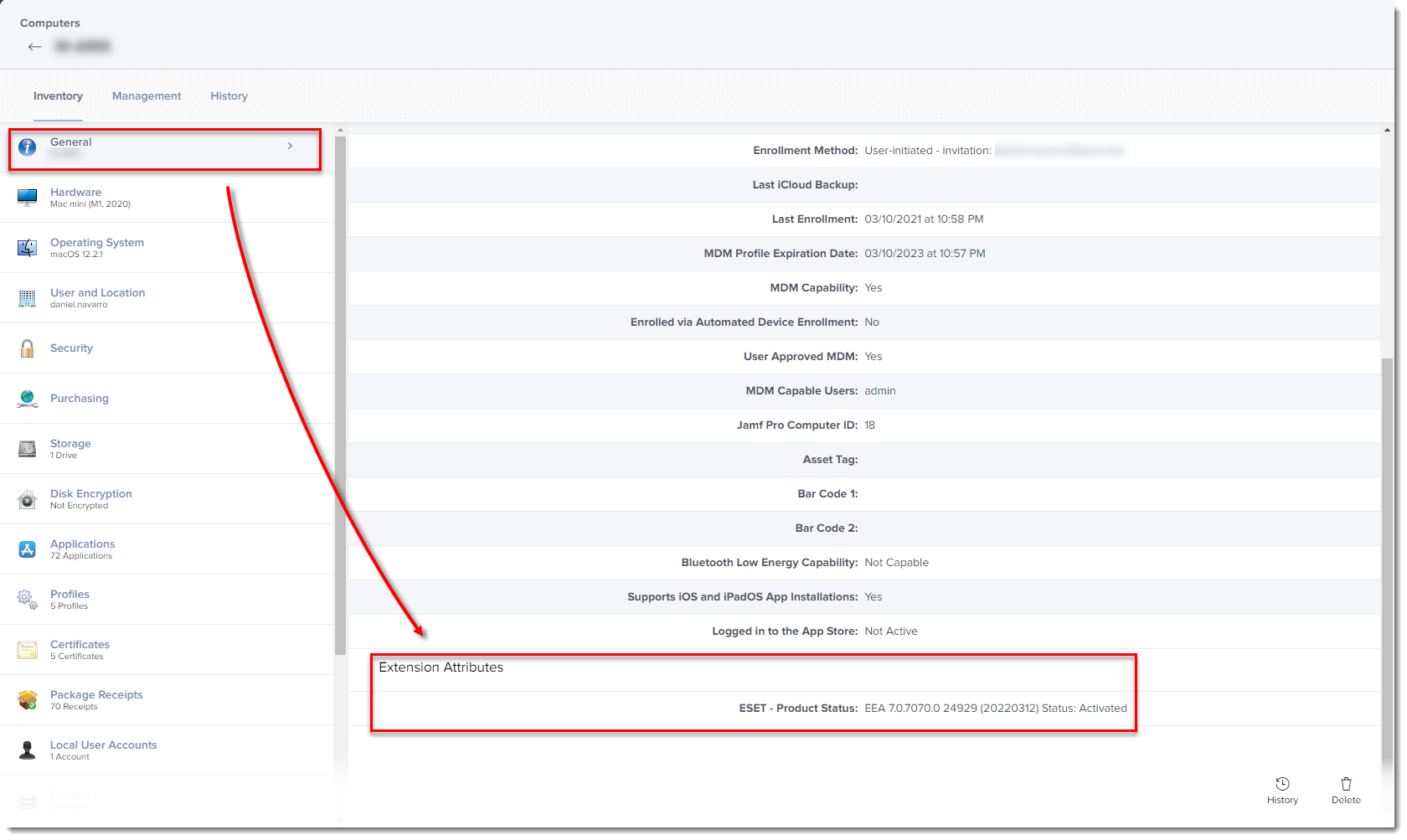
3-4. ábra
Kattintson a képre a nagyobb méretben való megjelenítéshez új ablakban
Hibaelhárítás a legújabb verzióra történő frissítés után
Rendszerbővítések jóváhagyása MDM-en keresztül
Az alábbi lépésekkel megoldható a rendszerbővítési probléma olyan környezetekben, amelyek távoli kezelőeszközt használnak, például a JAMF vagy a Kandji. Ha jelenleg az ESET végponti alkalmazást használja a macOS 7-es verziójához az automatikus frissítések engedélyezése nélkül, kövesse az alábbi lépéseket, mielőtt frissítene a legújabb verzióra, hogy elkerülje a rendszerkiterjesztési konfliktusokat.
-
Töltse le a konfigurációs profilt .plist formátumban a Végpontbiztonsági felhasználói kézikönyvből.
-
Módosítsa a fájlkiterjesztést
.plist-ra.mobileconfig(például,ESET_enable_all.mobileconfig). -
A Jamfben navigáljon a számítógépek → konfigurációs profilok → menüpontra, válassza a feltöltés menüpontot, és válassza ki a 2. lépésben megadott fájlt. Más kezelési platformokon használja a megfelelő funkciót a 2. lépésből származó konfigurációs profil feltöltéséhez.
-
Rendelje hozzá a számítógépeket a konfigurációs profil hatóköréhez, majd kattintson a mentésre. A hosszabbító riasztásoknak perceken belül meg kell szűnniük.
-
A korábban használt konfigurációs profil(ok) hozzárendelésének feloldása a JAMF-ben vagy a kezelési ügyfélben. Csak a legújabb verzió konfigurációs profilját szabad használni a legújabb verzióval.
Az ESET Endpoint Security for macOS tűzfal automatikusan engedélyezve van
A legújabb verzióra történő frissítéssel a tűzfal funkció már a telepítéskor jelen lesz és engedélyezve lesz.
A tűzfal letiltásához egy ESET PROTECT házirend segítségével olyan környezetben, ahol már van tűzfalmegoldás, kövesse az alábbi lépéseket:
-
Az ESET PROTECT-ben navigáljon a Beállítások menüpontra a macOS-eszközökre alkalmazott Közös jellemzők házirendben. A Közös jellemzők házirendbena macOS logó hiányzik, de még mindig érvényes.
-
Navigáljon a Beállítások → Hálózati hozzáférés védelme → Tűzfal menüpontra.
-
A beállítás letiltásához kattintson a Enable Firewall (Tűzfal engedélyezése ) melletti kapcsolóra.
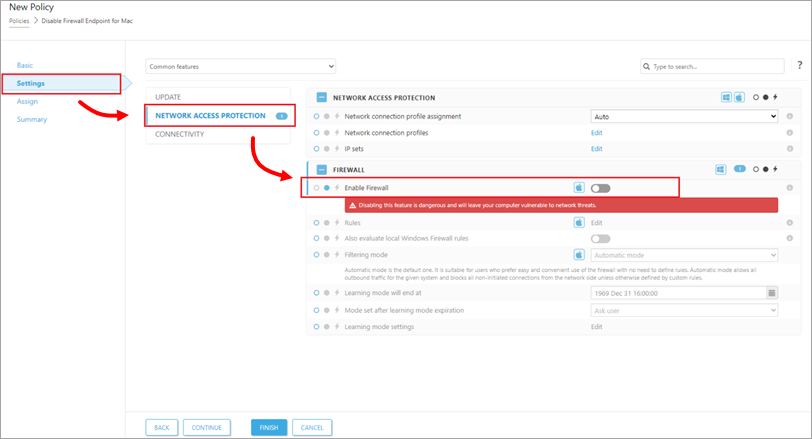
4-1. ábra -
Kattintson a Befejezés gombra.


