Probleem
- Upgrade (aanbevolen Agent upgrade methode) mislukt
- Upgrade ESET Management Agents op Linux clients met de ESET PROTECT Run Command taak (alternatieve Agent upgrade methode voor gevorderde gebruikers).
Oplossing
Windows gebruikers, zie de instructies voor het upgraden van Agents op beheerde Windows computers.
Volg de stappen die van toepassing zijn op uw omgeving:
- Als u zowel 32-bits als 64-bits Linux-computers beheert, volg dan de stappen in beide onderstaande secties.
- Als u alleen 64-bits Linux-computers beheert, volgt u alleen de stappen in Agenten upgraden op 64-bits Linux-computers.
- Als je niet weet of je 32-bits Linux-computers beheert, volg dan de stappen in beide secties hieronder.
Agenten upgraden op 32-bits Linux-computers:
I. Maak een nieuwe Dynamische groepssjabloon voor 32-bits Linux-systemen:
- Klik in de ESET PROTECT Web Console op Meer → Dynamische groepssjablonen → Nieuwe sjabloon.
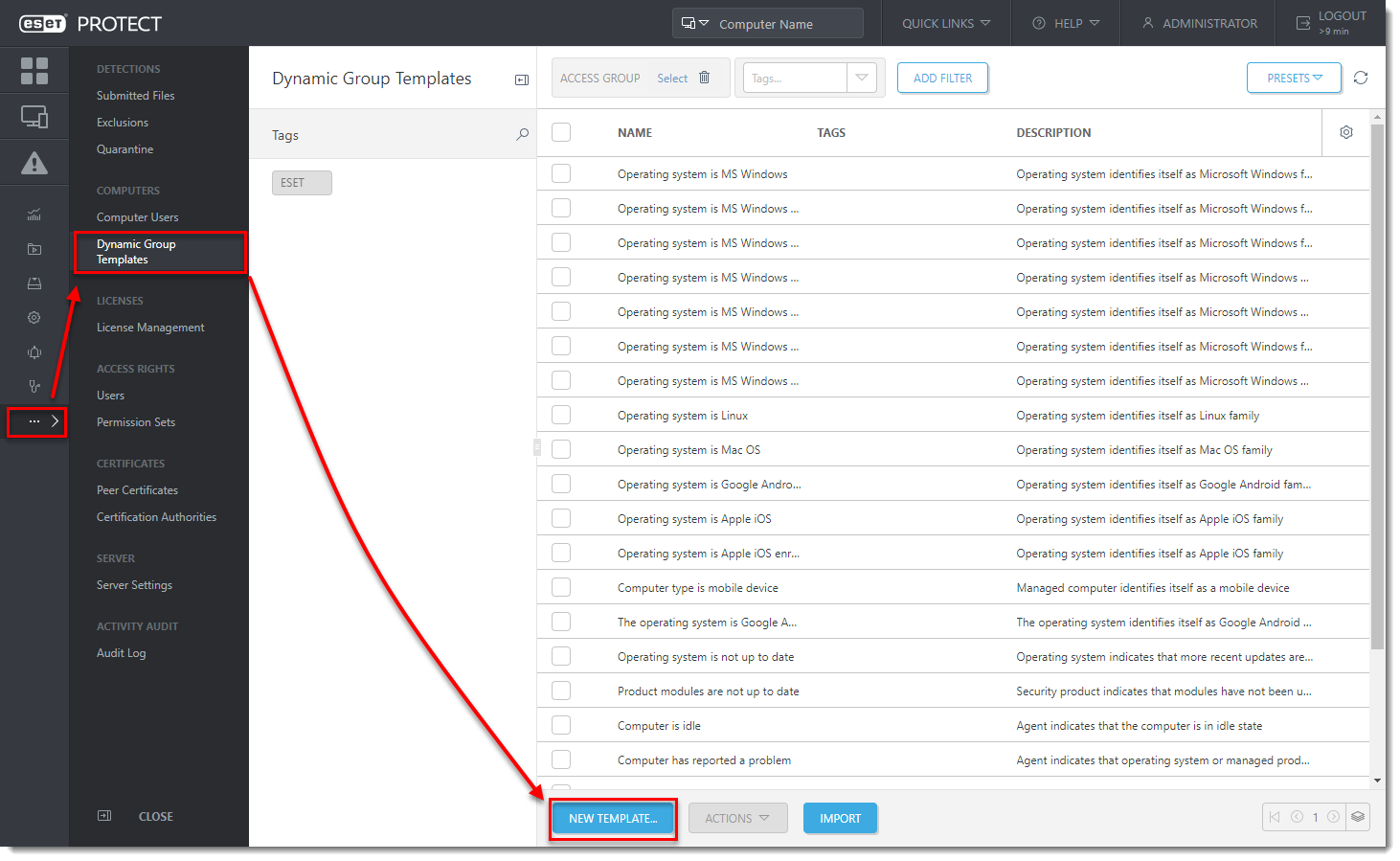
- Typ een naam en klik op Uitdrukking.
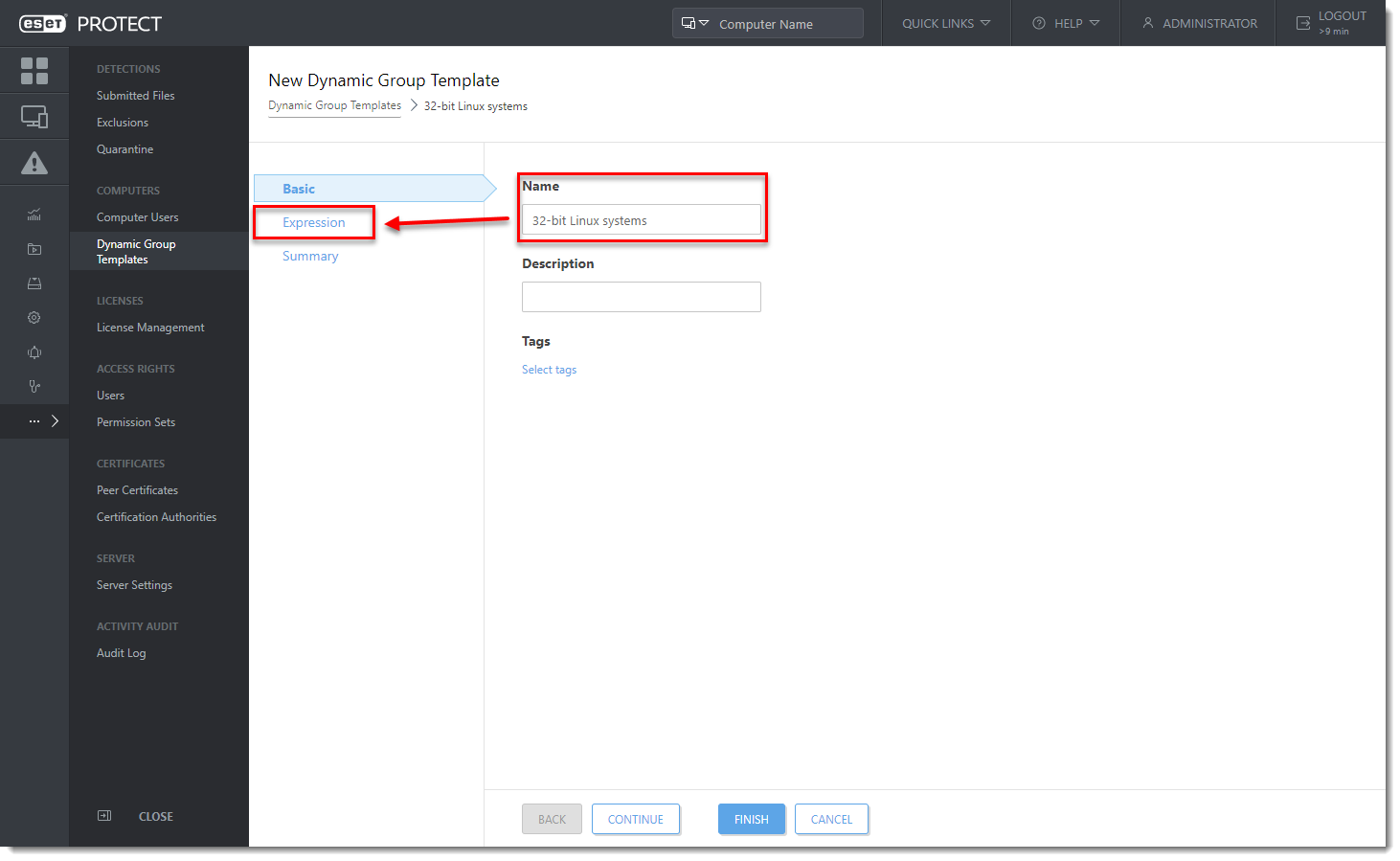
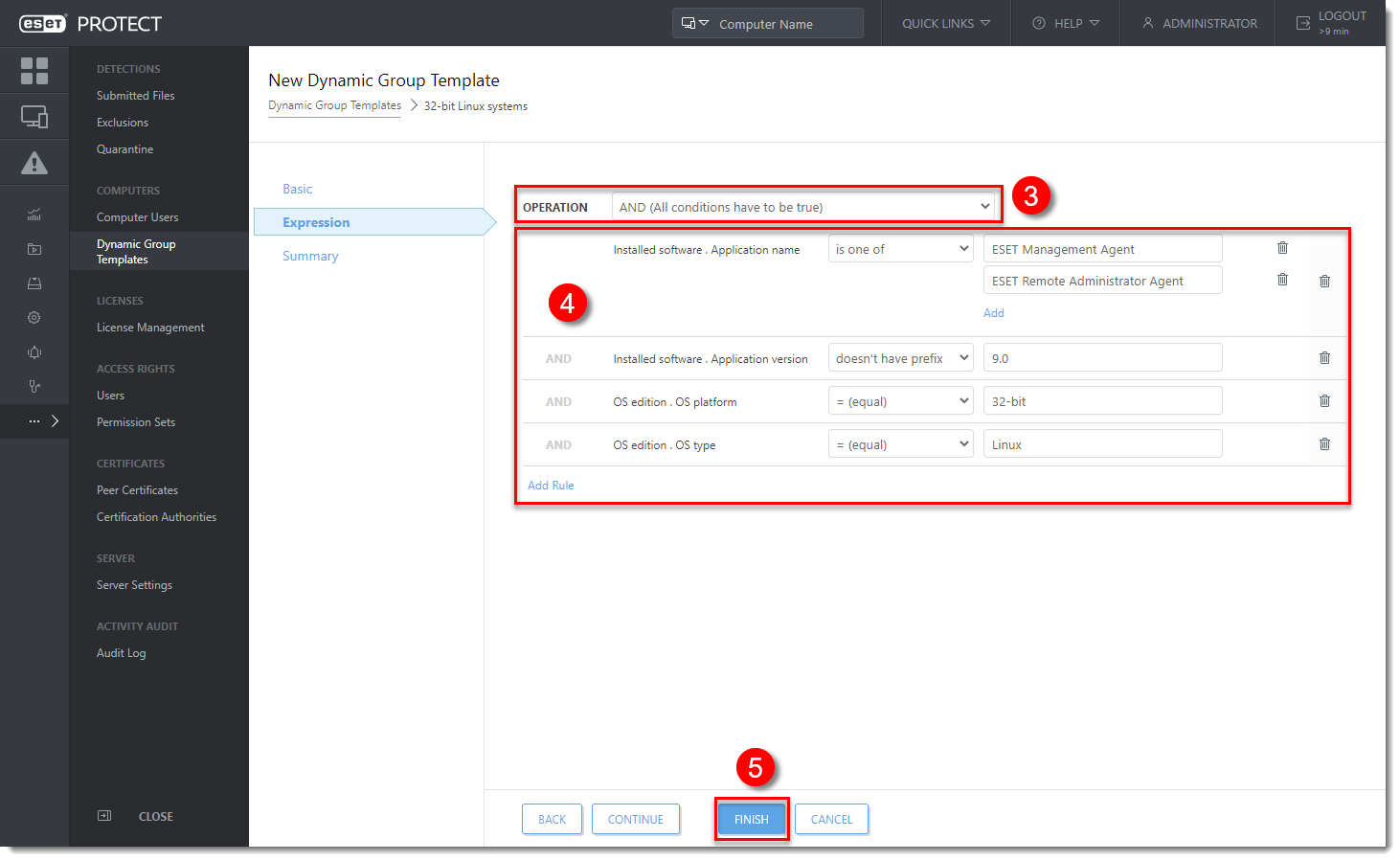
- Selecteer AND (alle voorwaarden moeten waar zijn) in het vervolgkeuzemenu Operation (Werking).
- Voeg deze regels toe (klik op Regel toevoegen om een nieuwe regel toe te voegen):
-
- Geïnstalleerde software → Naam van toepassing → is een van → ESET Management Agent → Klik op Toevoegen → ESET Remote Administrator Agent.
- Geïnstalleerde software → Toepassingsversie → heeft geen voorvoegsel → 9.0 (gebruik uw huidige nieuwste versie)
- OS-editie → OS-platform → = (gelijk) → 32-bits.
- OS-editie → OS-type → = (gelijk) → Linux.
- Klik op Voltooien.
II. Maak een nieuwe Dynamische groep voor 32-bits Linux-systemen:
- Klik in de ESET PROTECT Web Console op Computers, klik op het tandwielpictogram naast ALL group en selecteer New Dynamic Group.
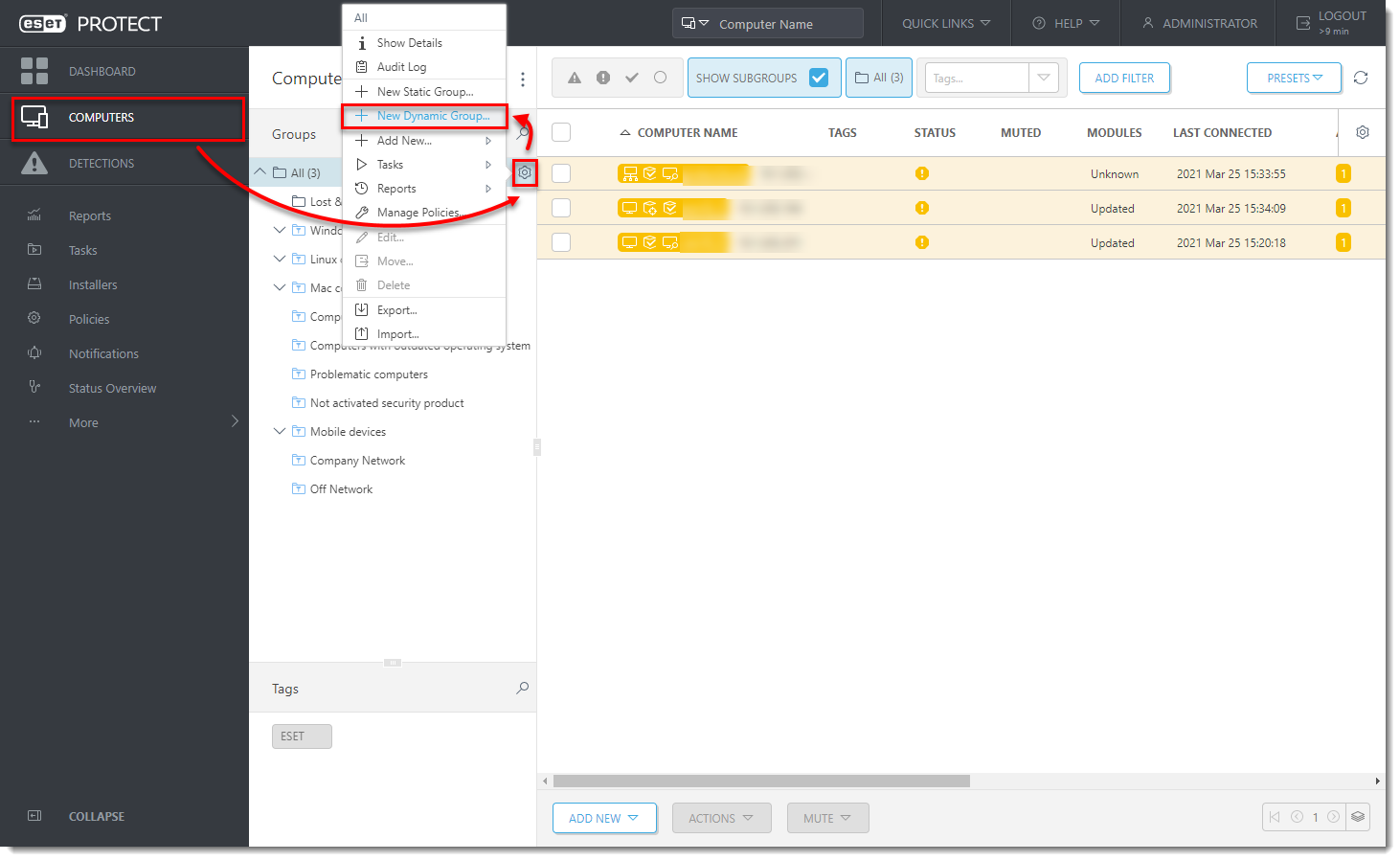
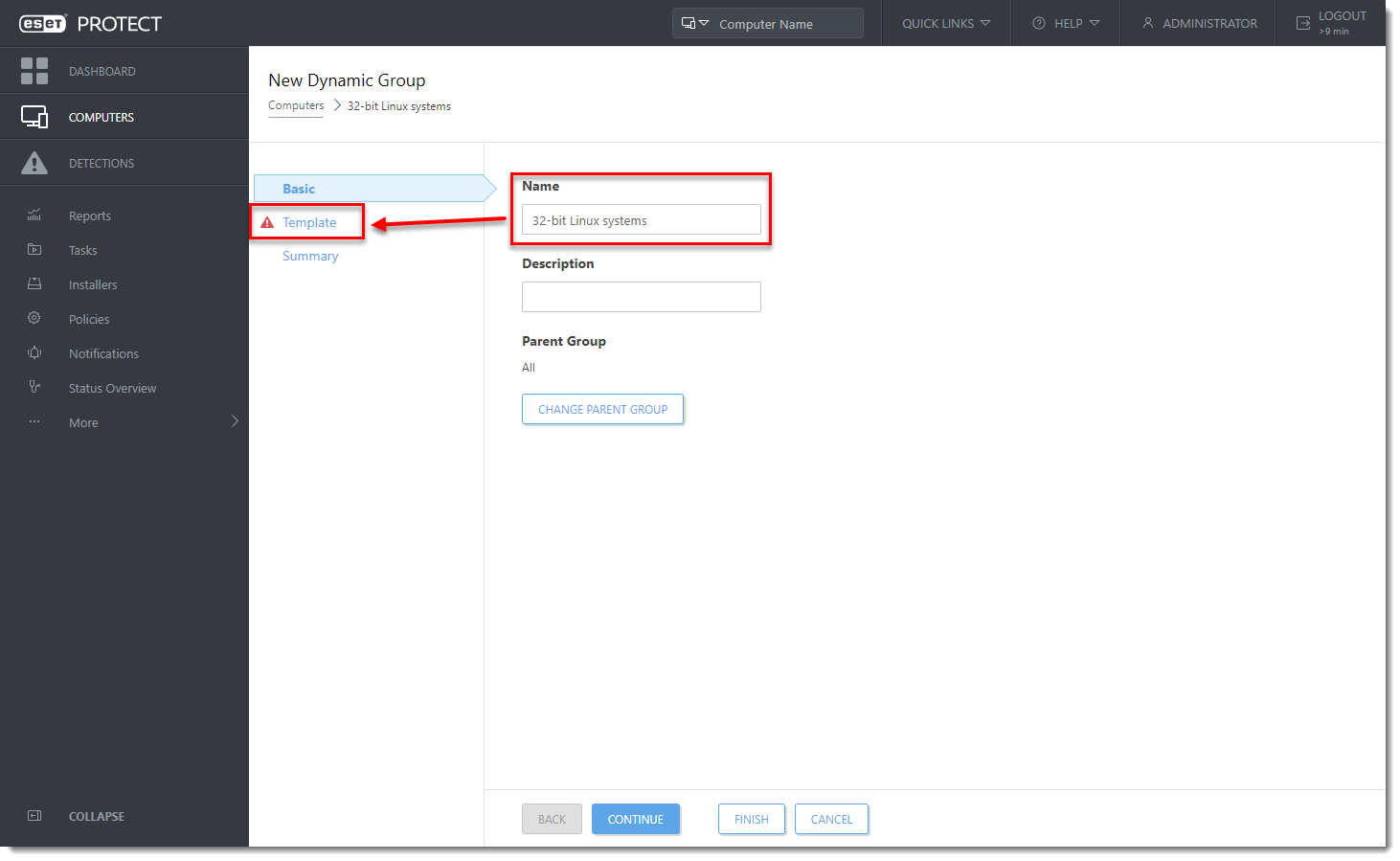
- Typ een naam en klik op Sjabloon.
- Klik op Bestaand kiezen, wijs de sjabloon van de Dynamische groep toe die u in Sectie I hebt gemaakt en klik op Voltooien.
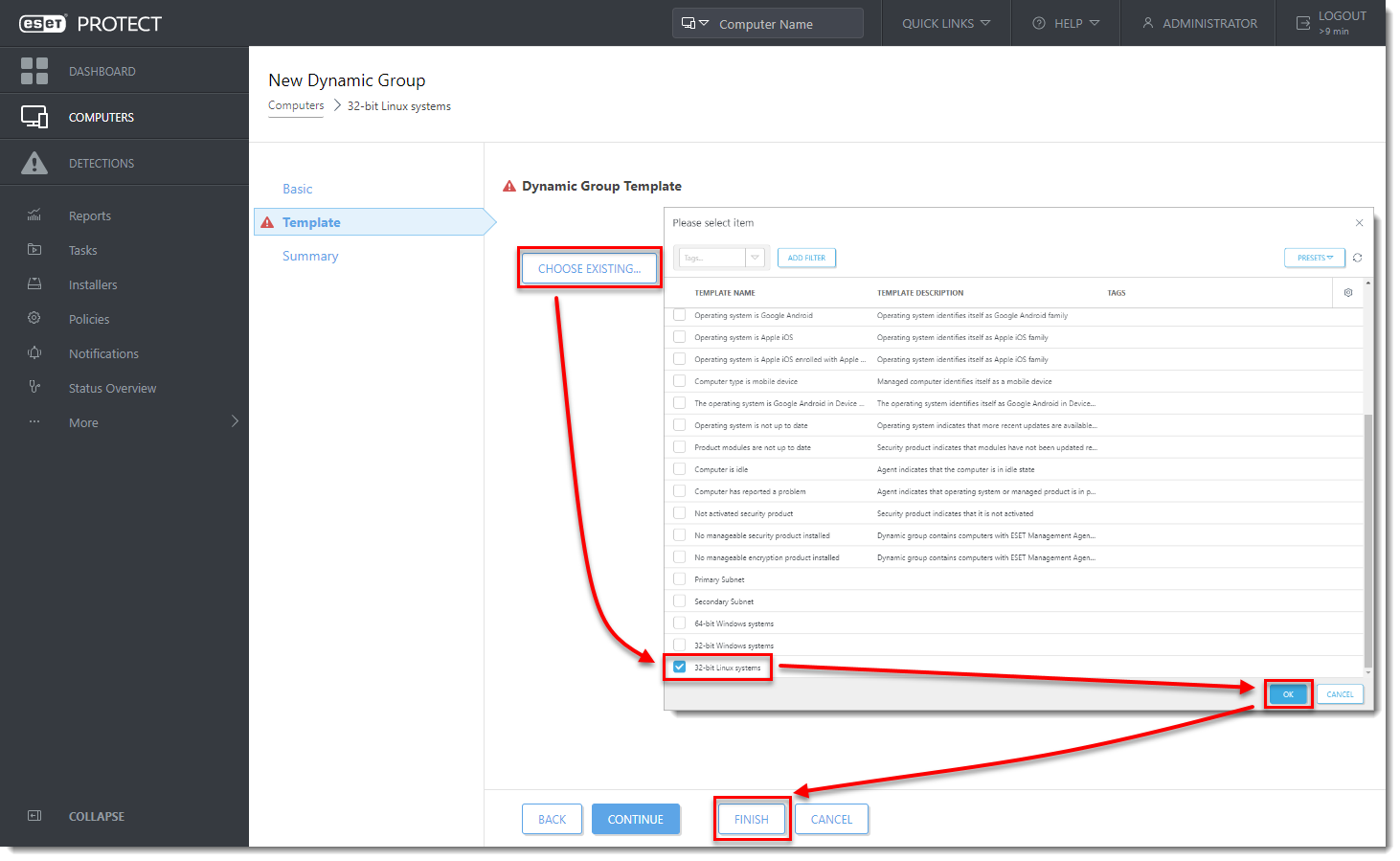
- Wacht een paar minuten totdat er computers in de dynamische groep verschijnen.
III. Maak een nieuwe Client-taak aan voor 32-bits Linux-systemen:
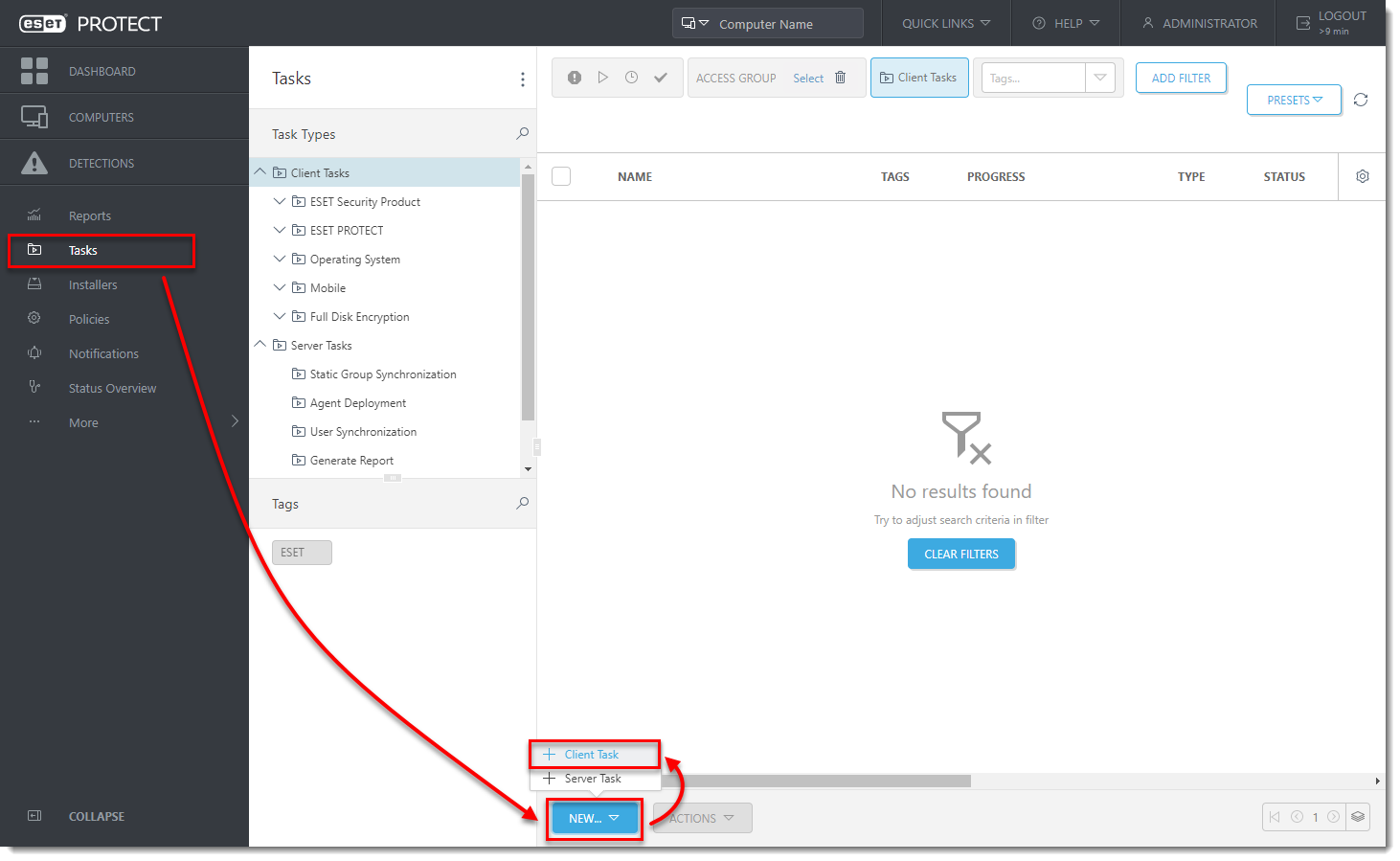
- Klik in de ESET PROTECT Web Console op Taken → Nieuw → Clienttaak.
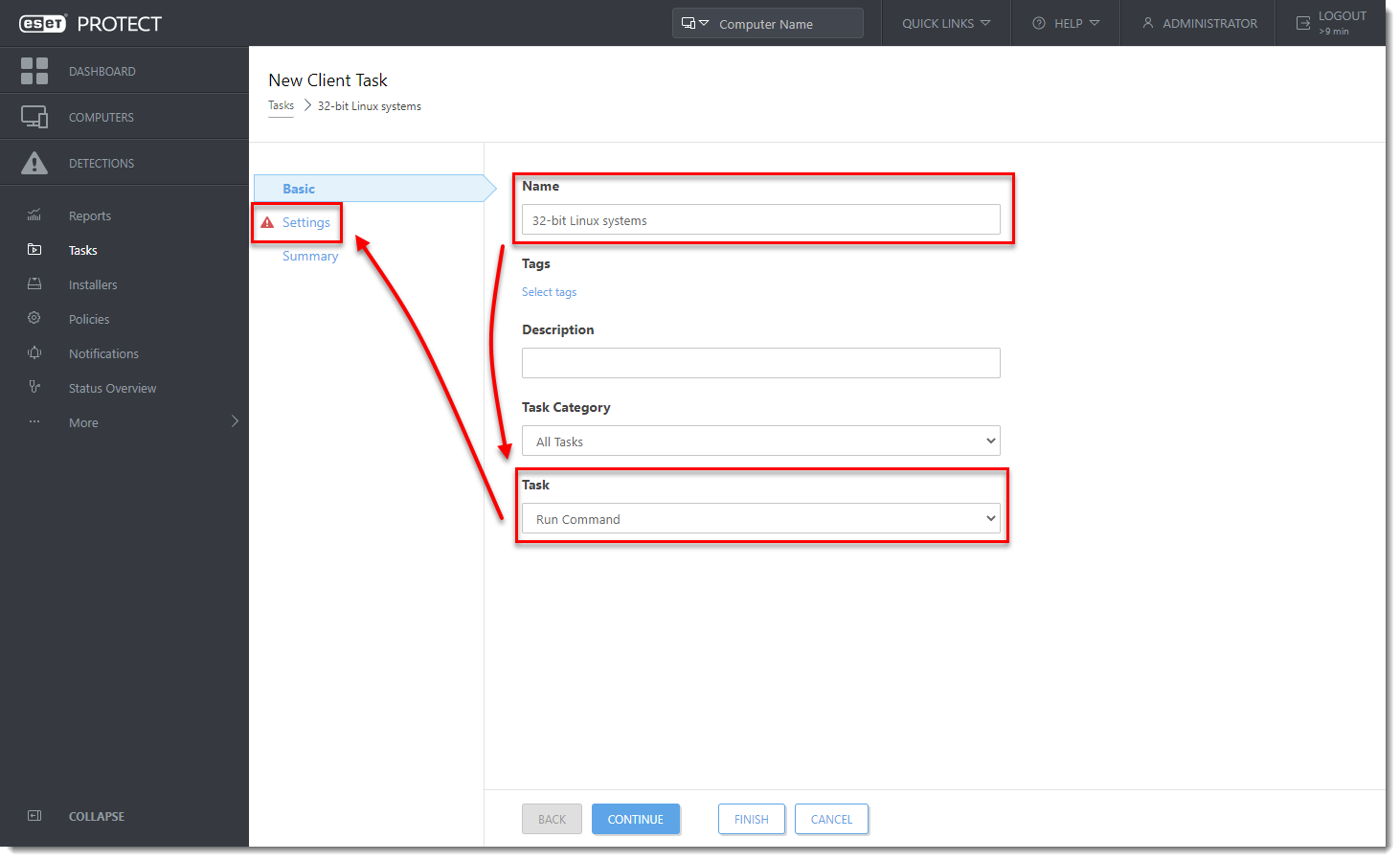
- Typ de naam van de taak, selecteer Opdracht uitvoeren in het vervolgkeuzemenu Taak en klik op Instellingen.
- Typ in het veld Opdrachtregel om uit te voeren (vervang
SERVERdoor uw werkelijke servernaam ensharedoor uw share-naam):
HTTP-commando lokale share:
wget -q http://SERVER/share/agent-linux-i386.sh -O /tmp/agent-linux-i386.sh && chmod a+x /tmp/agent-linux-i386.sh && /tmp/agent-linux-i386.sh --skip-license &> /tmp/era-agent-upgrade.txt
Verzoek van online commando:
wget -q https://download.eset.com/com/eset/apps/business/era/agent/latest/agent-linux-i386.sh -O /tmp/agent-linux-i386.sh && chmod a+x /tmp/agent-linux-i386.sh && /tmp/agent-linux-i386.sh --skip-license &> /tmp/era-agent-upgrade.txt- Maak een trigger voor deze clienttaak en selecteer in het gedeelte Doelen de dynamische groep voor 32-bits Linux-systemen die is gemaakt in Sectie II.
Er zal een korte periode zijn waarin twee versies van de Agent op één clientmachine draaien. Dit is slechts tijdelijk. Maak een rapport over verouderde toepassingen om de status van clientcomputers elk uur te controleren.
Agenten upgraden op 64-bit Linux computers:
I. Maak een nieuwe Dynamische groep sjabloon voor 64-bit Linux systemen:
- Klik in de ESET PROTECT Web Console op Meer → Dynamische groepssjablonen → Nieuwe sjabloon.
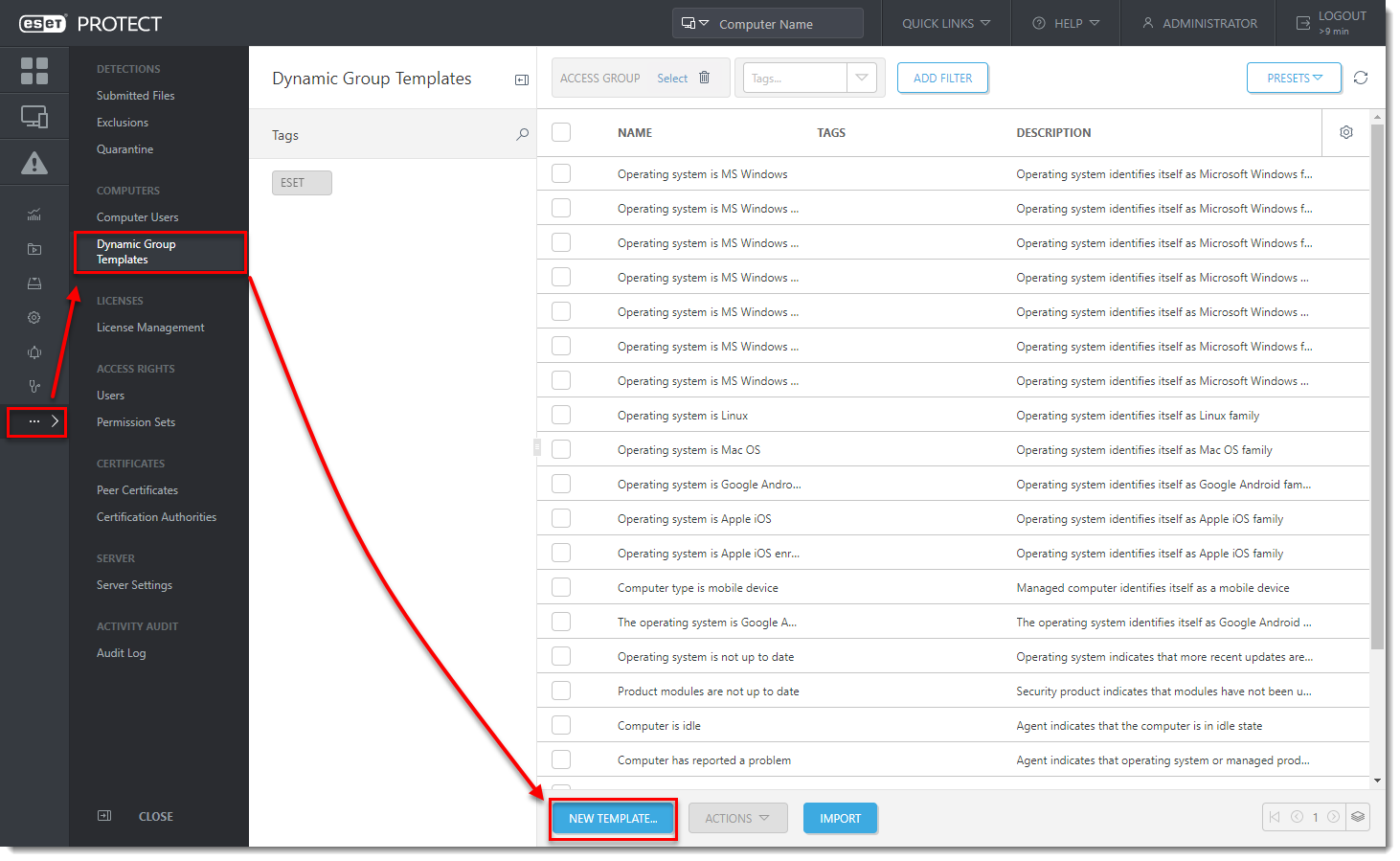
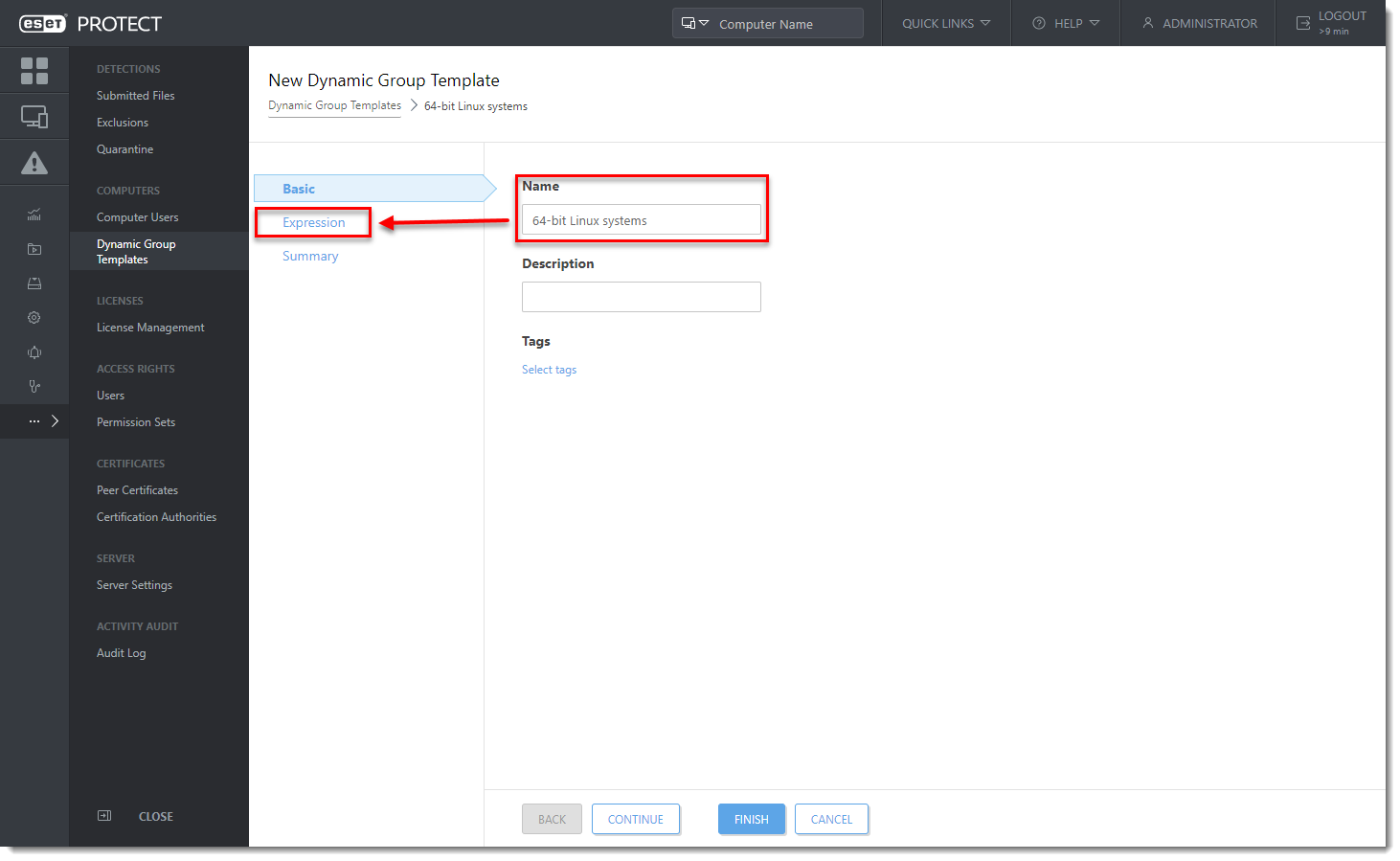
- Typ een naam en klik op Uitdrukking.
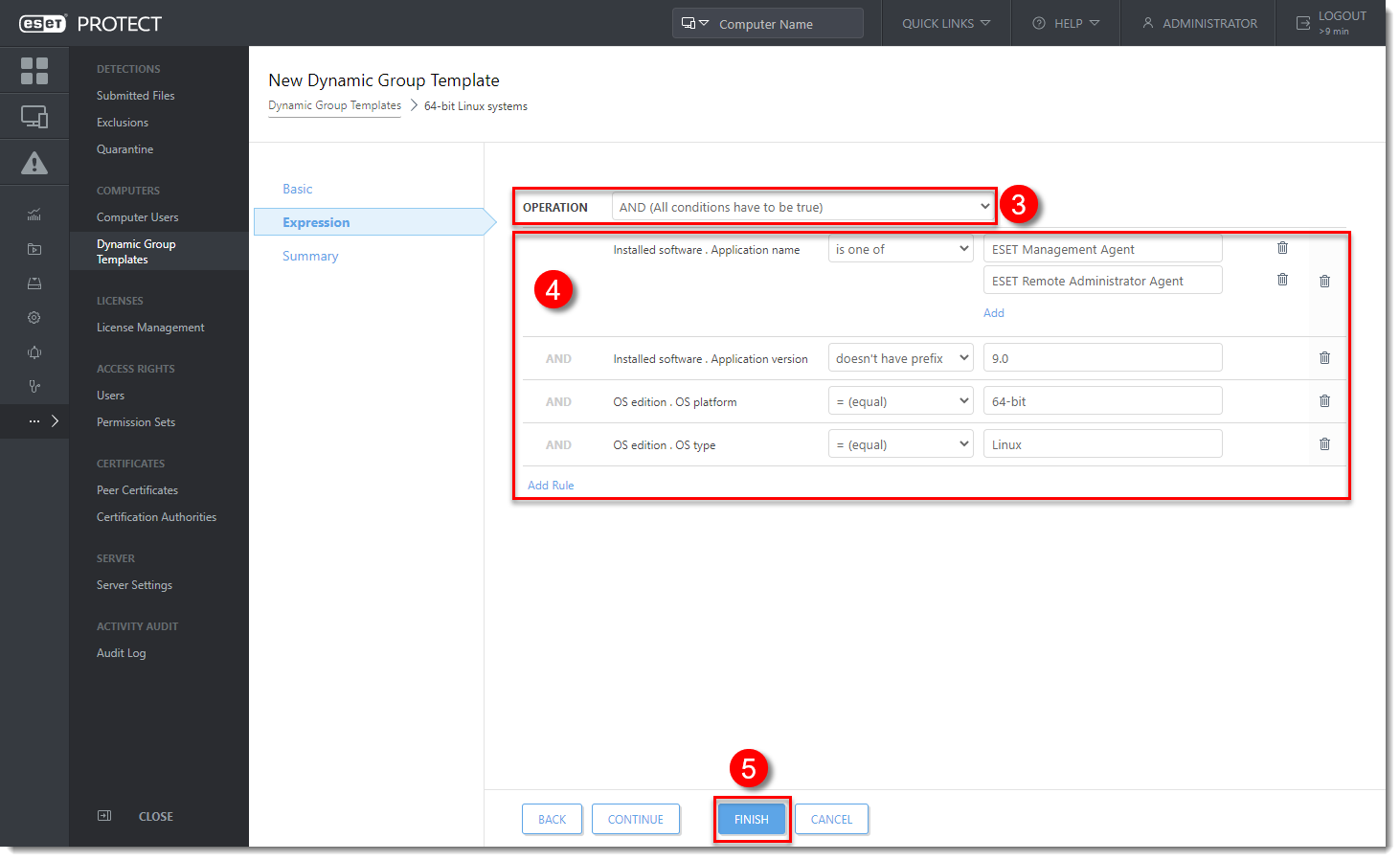
- Selecteer in het vervolgkeuzemenu Werking AND (Alle voorwaarden moeten waar zijn).
- Voeg deze regels toe (klik op Regel toevoegen om een nieuwe regel toe te voegen):
-
- Geïnstalleerde software → Naam van toepassing → is een van → ESET Management Agent → Klik op Toevoegen → ESET Remote Administrator Agent.
- Geïnstalleerde software → Toepassingsversie → heeft geen voorvoegsel → 9.0
- OS-editie → OS-platform → = (gelijk) → 64-bits.
- OS-editie → OS-type → = (gelijk) → Linux.
- Klik op Voltooien.
II. Maak een nieuwe Dynamische groep voor 64-bits Linux-systemen:
- Klik in de ESET PROTECT Web Console op Computers, klik op een tandwielpictogram naast ALL group en selecteer New Dynamic Group.
- Typ een naam en klik op Template.
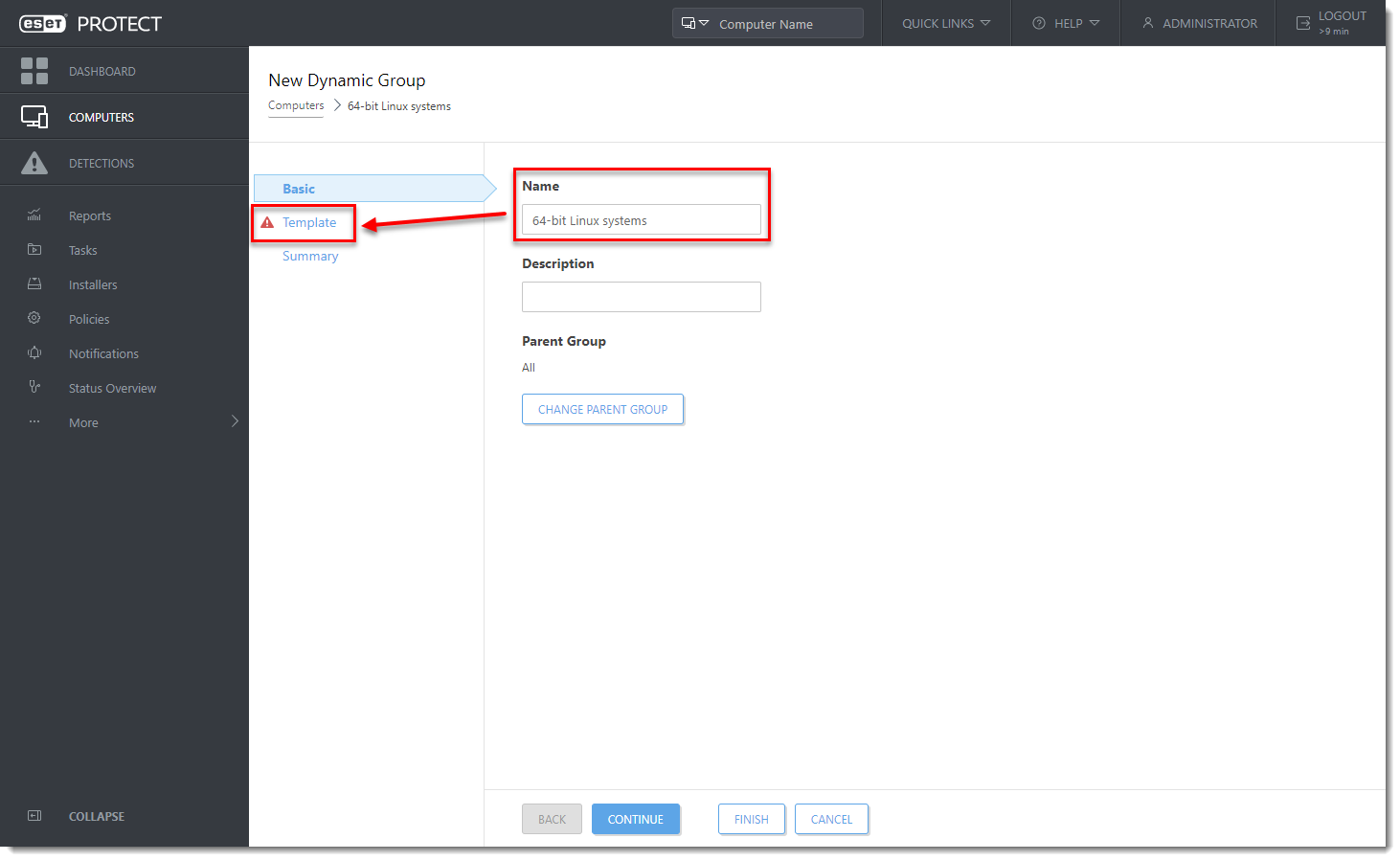
- Klik op Choose existing (Bestaand kiezen), wijs de sjabloon voor de dynamische groep toe die u in sectie I hebt gemaakt en klik op Finish (Voltooien).
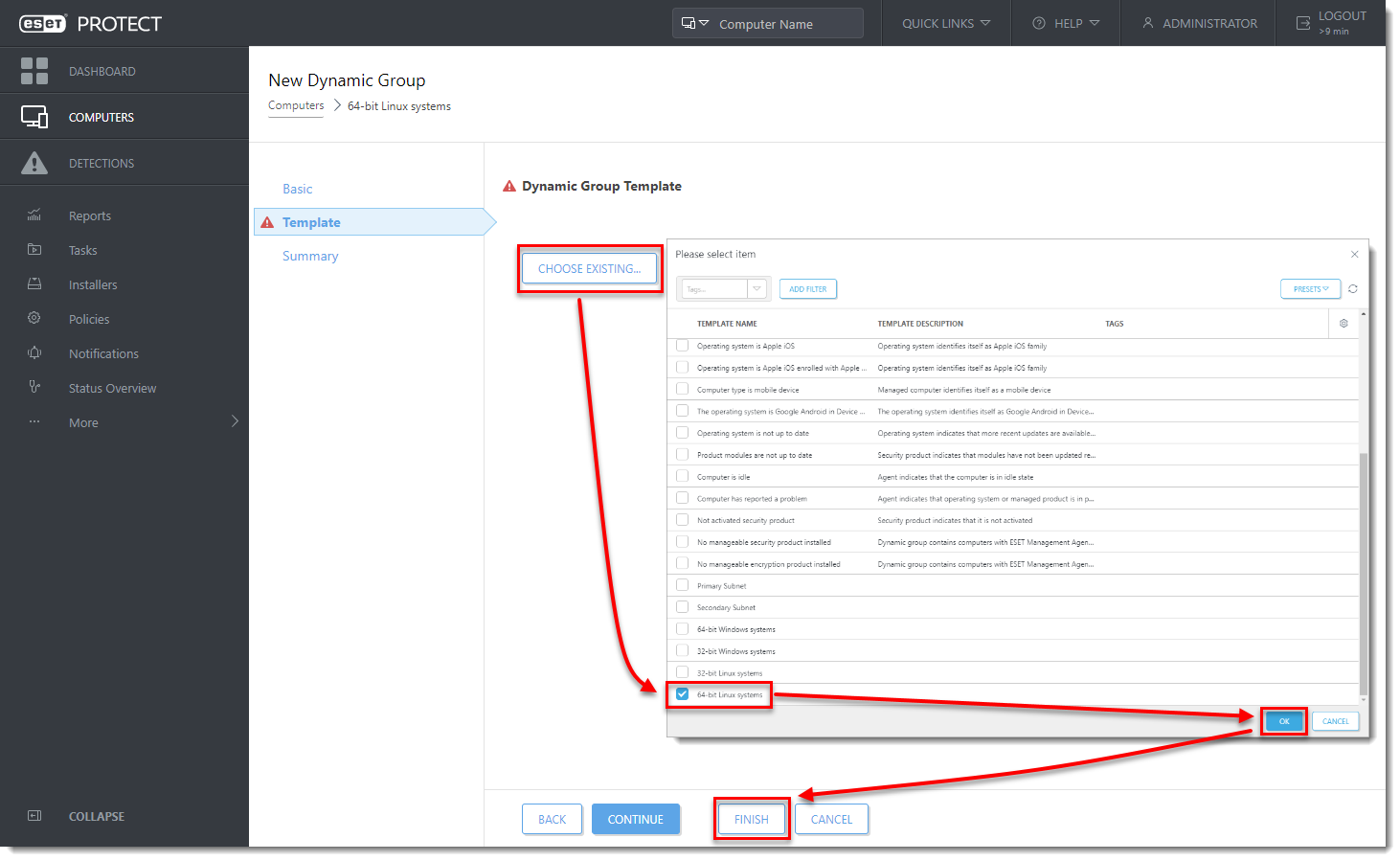
- Wacht een paar minuten totdat er computers in de dynamische groep verschijnen.
III. Maak een nieuwe Client-taak voor 64-bits Linux-systemen:
- Klik in de ESET PROTECT Web Console op Taken → Nieuw → Clienttaak.
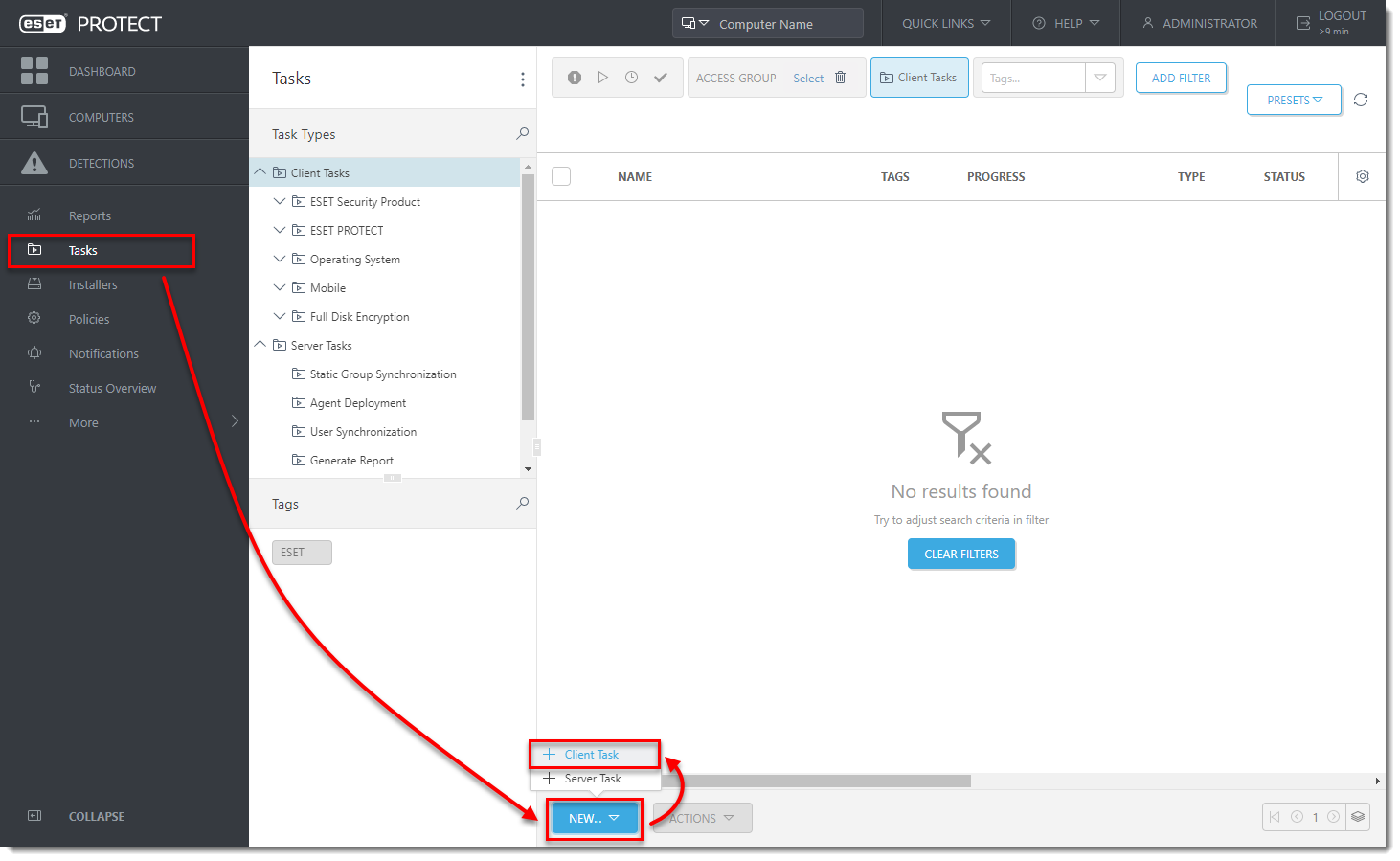
- Typ de naam van de taak, selecteer Opdracht uitvoeren in het vervolgkeuzemenu Taak en klik op Instellingen.
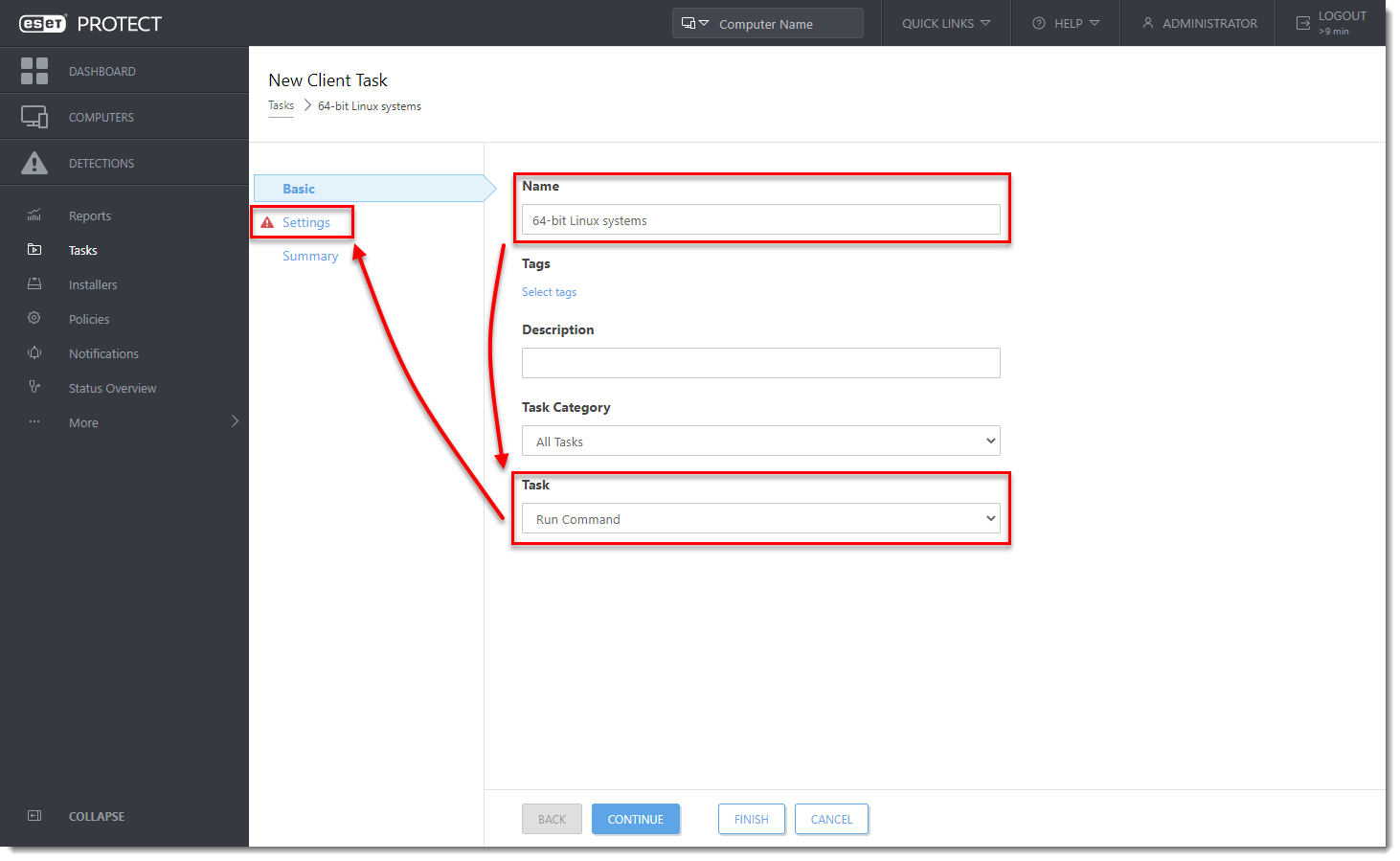
- Typ in het veld Opdrachtregel om uit te voeren (vervang
SERVERdoor uw werkelijke servernaam ensharedoor uw share-naam):
HTTP-commando lokale share:
wget -q http://SERVER/share/agent-linux-x86_64.sh -O /tmp/agent-linux-x86_64.sh && chmod a+x /tmp/agent-linux-x86_64.sh && /tmp/agent-linux-x86_64.sh --skip-license &> /tmp/era-agent-upgrade.txt
Verzoek van online commando:
wget -q https://download.eset.com/com/eset/apps/business/era/agent/latest/agent-linux-x86_64.sh -O /tmp/agent-linux-x86_64.sh && chmod a+x /tmp/agent-linux-x86_64.sh && /tmp/agent-linux-x86_64.sh --skip-license &> /tmp/era-agent-upgrade.txt- Maak een trigger voor deze clienttaak en selecteer in het gedeelte Doelen de dynamische groep voor 64-bits Linux-systemen die is gemaakt in Sectie II.
Er zal een korte periode zijn waarin twee versies van de Agent op één clientmachine draaien. Dit is slechts tijdelijk. Maak een rapport over verouderde toepassingen om de status van clientcomputers elk uur te controleren.


