Problème
- Upgrade of Agents using the Components Upgrade Task (méthode de mise à niveau d'agent recommandée) échoue
- Mettez à niveau les agents de gestion ESET sur les clients Linux à l'aide de la tâche ESET PROTECT Run Command (méthode alternative de mise à niveau des agents pour les utilisateurs avancés).
Solution
Pour les utilisateurs de Windows, consultez les instructions for upgrading Agents on managed Windows computers.
Suivez les étapes applicables à votre environnement :
- Si vous gérez des ordinateurs Linux 32 bits et 64 bits, suivez les étapes des deux sections ci-dessous.
- Si vous gérez uniquement des ordinateurs Linux 64 bits, suivez uniquement les étapes de la section Mise à niveau des agents sur les ordinateurs Linux 64 bits.
- Si vous ne savez pas si vous gérez des ordinateurs Linux 32 bits, suivez les étapes des deux sections ci-dessous.
Mise à niveau des agents sur les ordinateurs Linux 32 bits :
I. Créez un nouveau modèle de groupe dynamique pour les systèmes Linux 32 bits :
- Dans la console Web ESET PROTECT, cliquez sur Plus → Modèles de groupes dynamiques → Nouveau modèle.
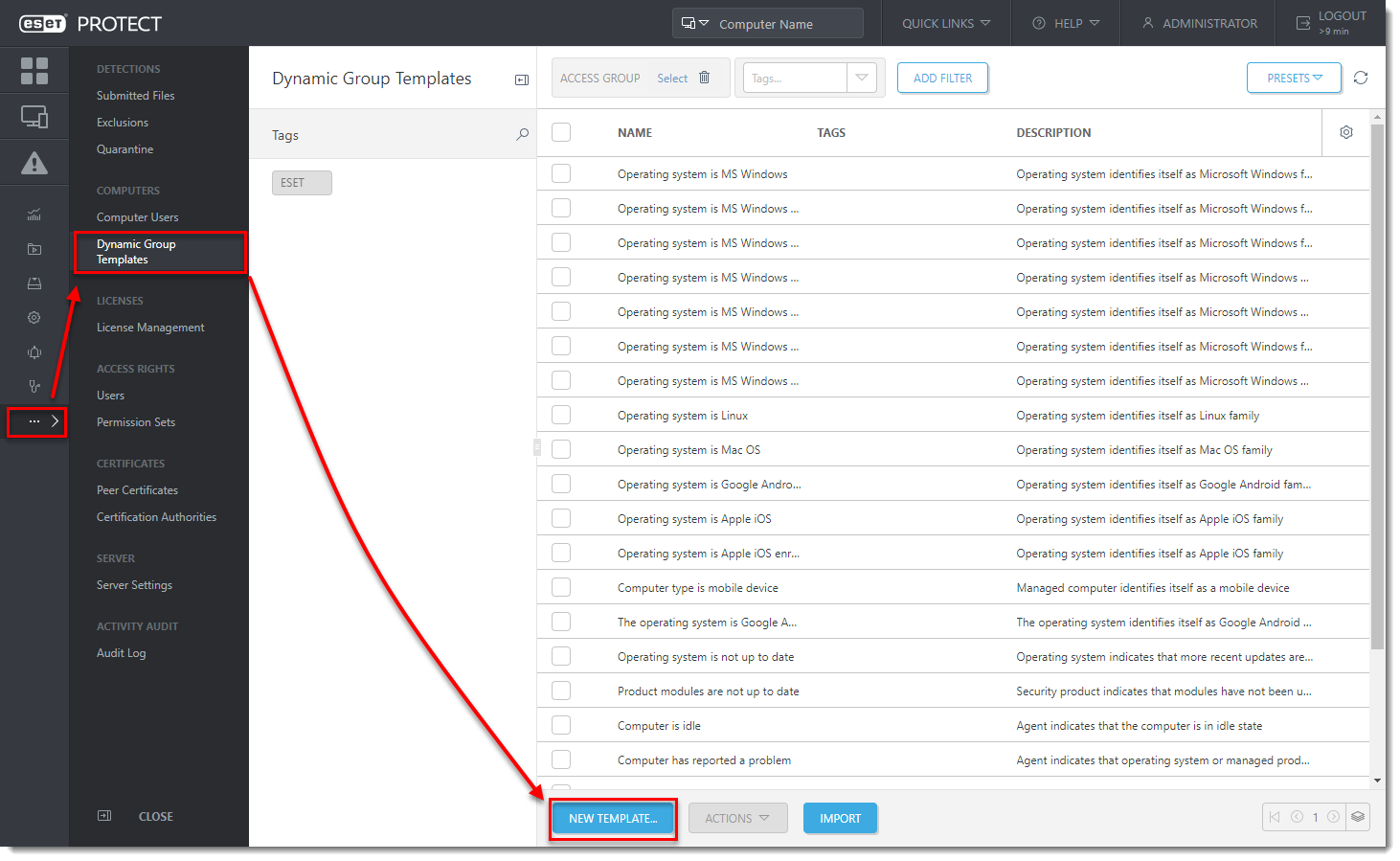
- Saisissez un nom et cliquez sur Expression.
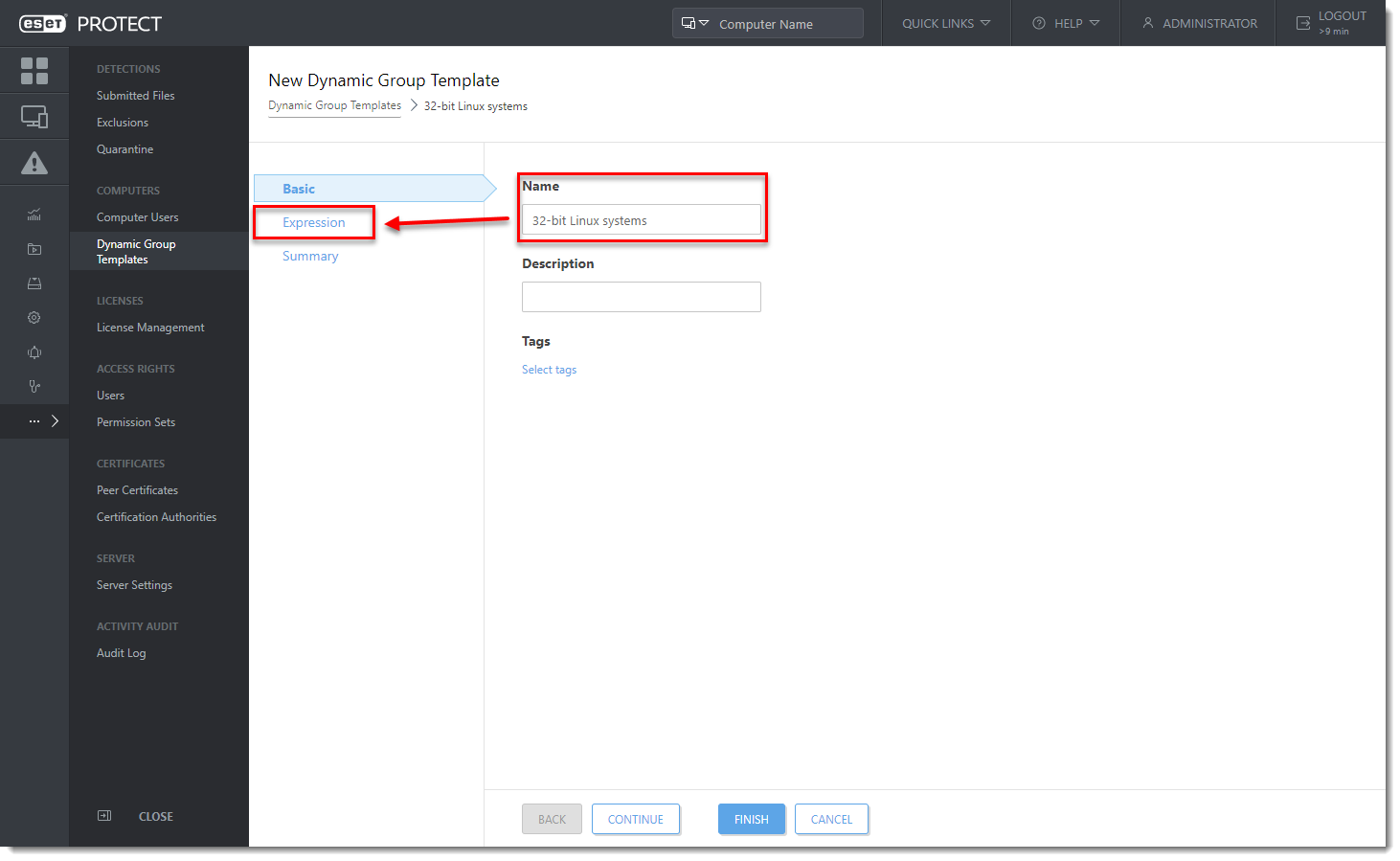
- Dans le menu déroulant Operation (Opération), sélectionnez AND (Toutes les conditions doivent être vraies).
- Ajoutez ces règles (pour ajouter une nouvelle règle, cliquez sur Ajouter une règle) :
-
- Logiciel installé → Nom de l'application → est l'un de → ESET Management Agent → cliquez sur Ajouter → ESET Remote Administrator Agent.
- Logiciel installé → Version de l'application → n'a pas de préfixe → 9.0 (utilisez votre dernière version actuelle)
- Édition du système d'exploitation → Plate-forme du système d'exploitation → = (égale) → 32 bits.
- Édition du système d'exploitation → Type de système d'exploitation → = (égal) → Linux.
- Cliquez sur Finish (Terminer).
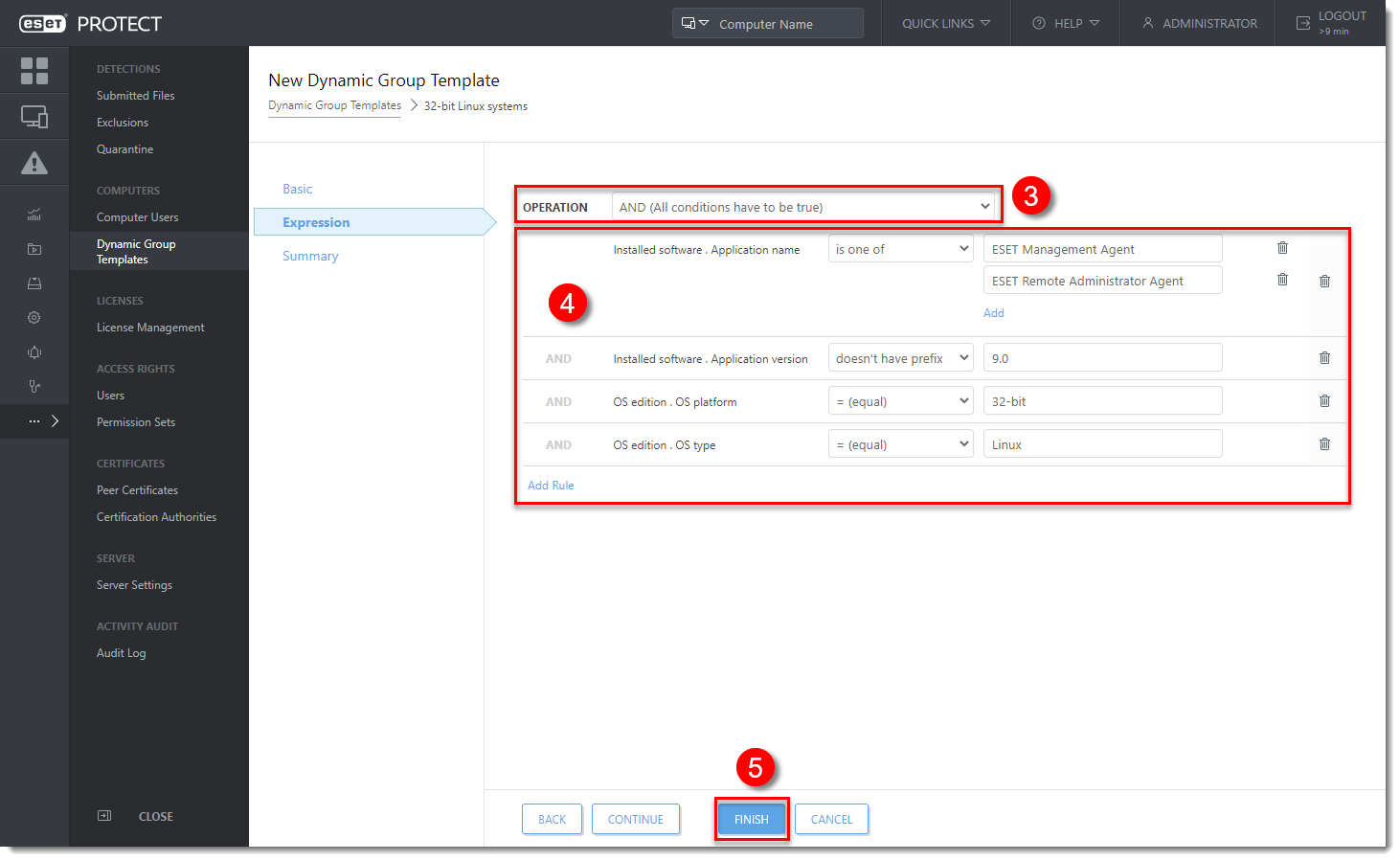
II. Créer un nouveau groupe dynamique pour les systèmes Linux 32 bits :
- Dans la console Web ESET PROTECT, cliquez sur Ordinateurs, cliquez sur l'icône d'engrenage à côté de Groupe ALL et sélectionnez Nouveau groupe dynamique.
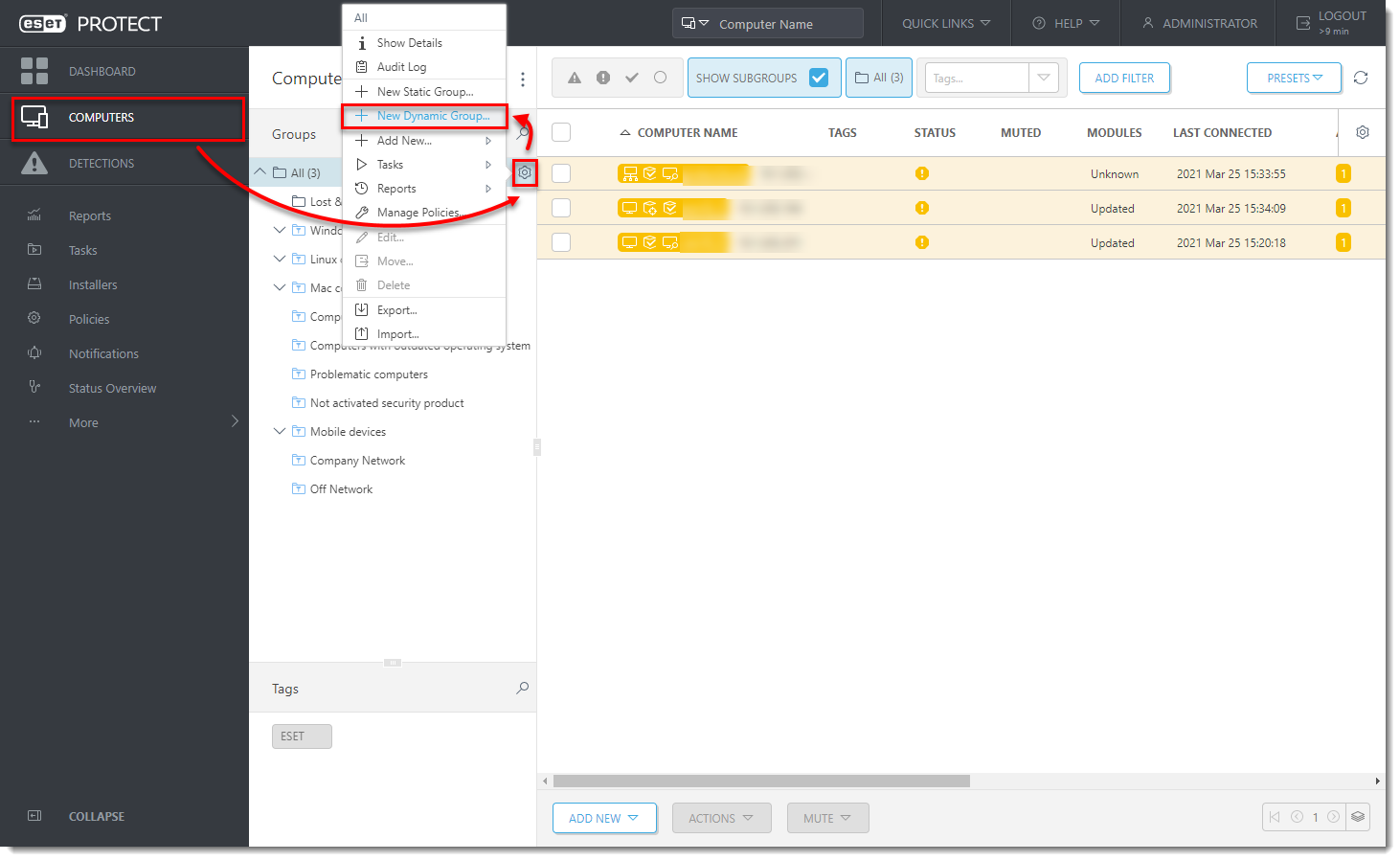
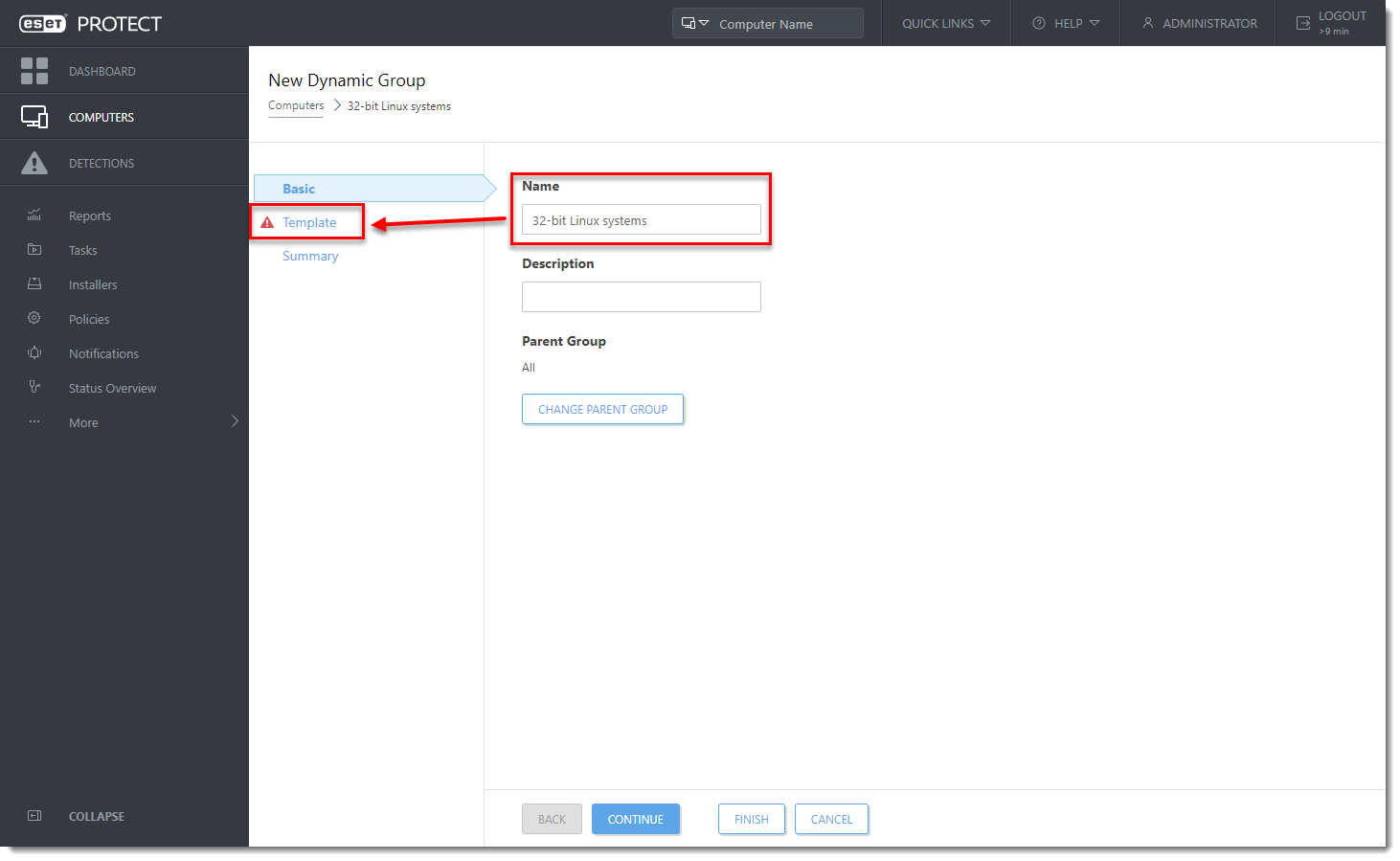
- Saisissez un nom et cliquez sur Template (Modèle).
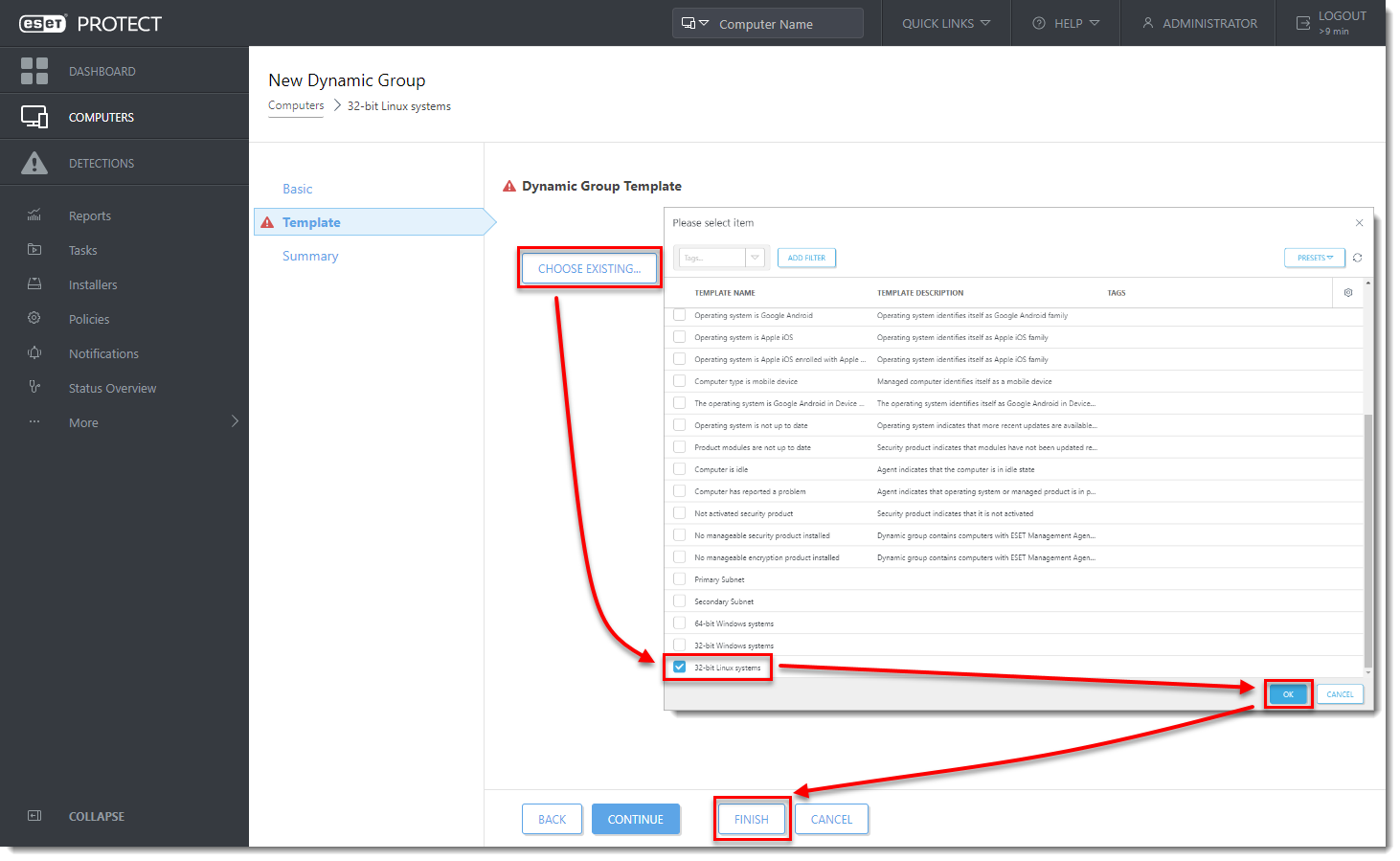
- Cliquez sur Choose existing (Choisir l'existant), affectez le modèle de groupe dynamique créé dans la section I et cliquez sur Finish (Terminer).
- Patientez quelques minutes jusqu'à ce que des ordinateurs apparaissent dans le groupe dynamique.
III. Créez une nouvelle tâche Client pour les systèmes Linux 32 bits :
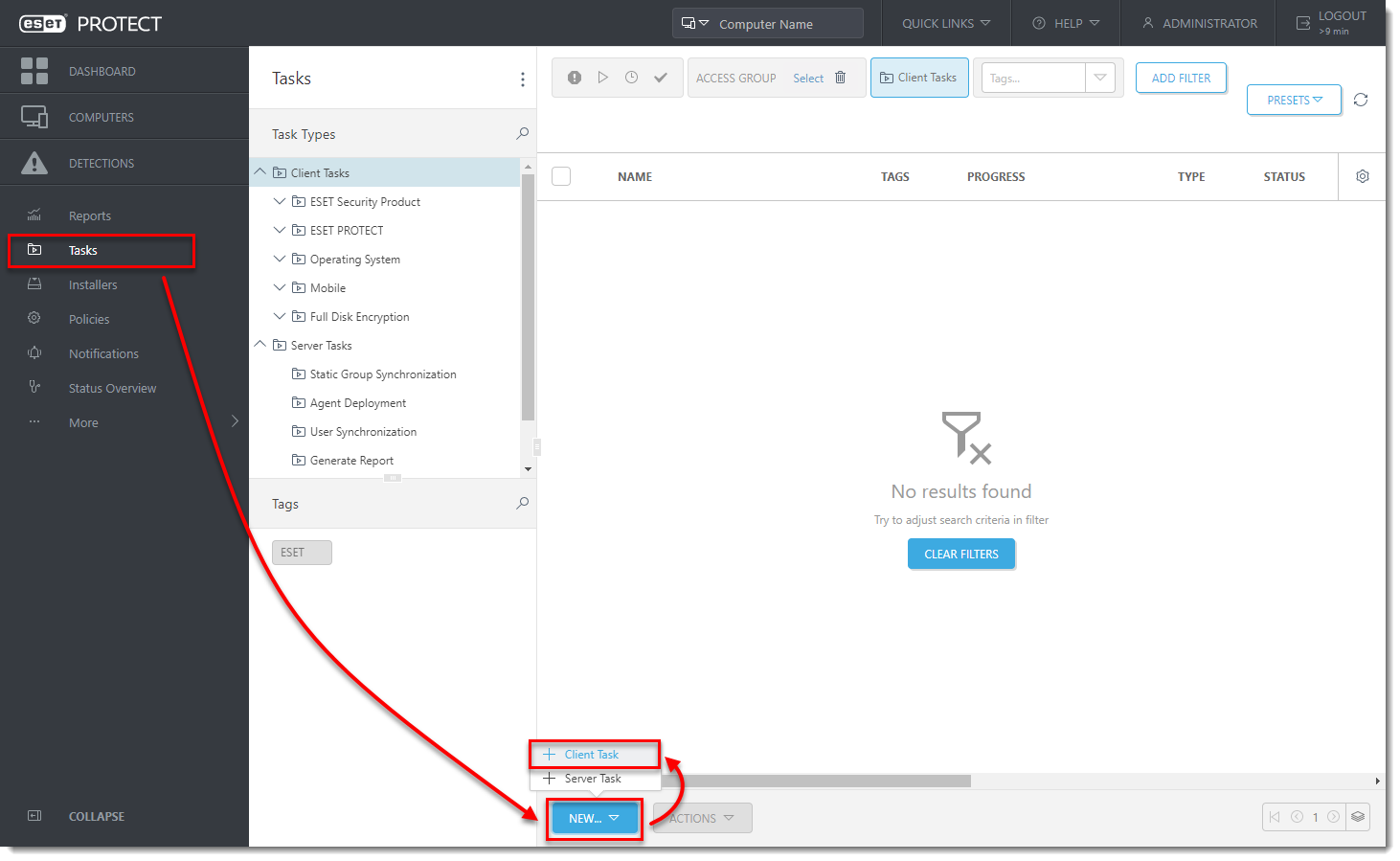
- Dans la console Web ESET PROTECT, cliquez sur Tâches → Nouveau → Tâche client.
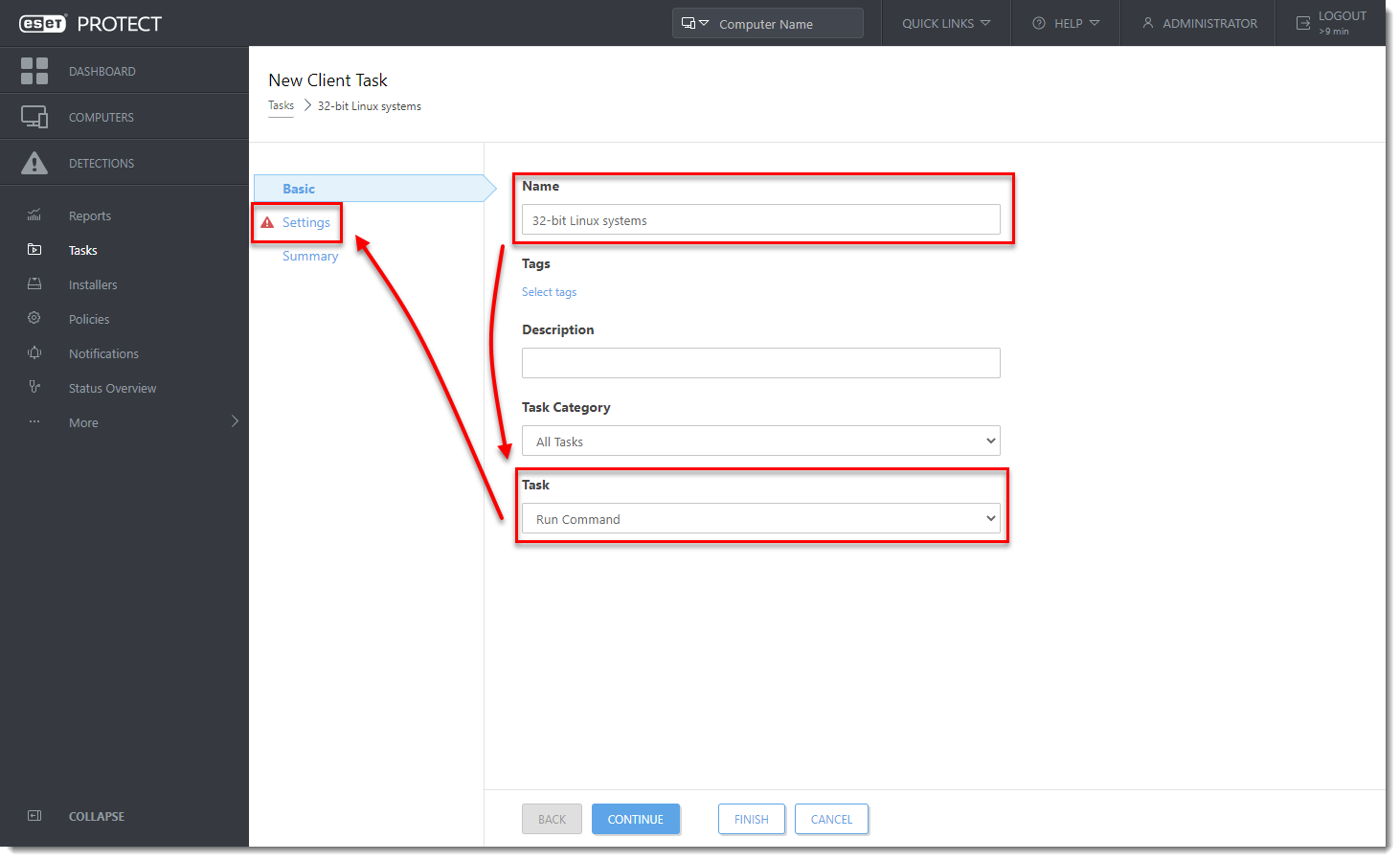
- Saisissez le nom de la tâche, sélectionnez Exécuter la commande dans le menu déroulant Tâche et cliquez sur Paramètres.
- Dans le champ Ligne de commande à exécuter, tapez (remplacez
SERVERpar votre nom de serveur actuel etsharepar votre nom de partage) :
Commande de partage local HTTP :
wget -q http://SERVER/share/agent-linux-i386.sh -O /tmp/agent-linux-i386.sh && chmod a+x /tmp/agent-linux-i386.sh && /tmp/agent-linux-i386.sh --skip-license &> /tmp/era-agent-upgrade.txt
Requête à partir d'une commande en ligne :
wget -q https://download.eset.com/com/eset/apps/business/era/agent/latest/agent-linux-i386.sh -O /tmp/agent-linux-i386.sh && chmod a+x /tmp/agent-linux-i386.sh && /tmp/agent-linux-i386.sh --skip-license &> /tmp/era-agent-upgrade.txt- Create a Trigger for this Client Task and in the Targets section, select the dynamic group for 32-bit Linux systems created in Section II.
Il y aura une brève période pendant laquelle deux versions de l'Agent seront exécutées sur une seule machine client. Cette période n'est que temporaire. Créez un rapport sur les applications obsolètes pour surveiller l'état des ordinateurs clients toutes les heures.
Mise à niveau des agents sur les ordinateurs Linux 64 bits :
I. Créez un nouveau modèle de groupe dynamique pour les systèmes Linux 64 bits :
- Dans la console Web ESET PROTECT, cliquez sur Plus → Modèles de groupes dynamiques → Nouveau modèle.
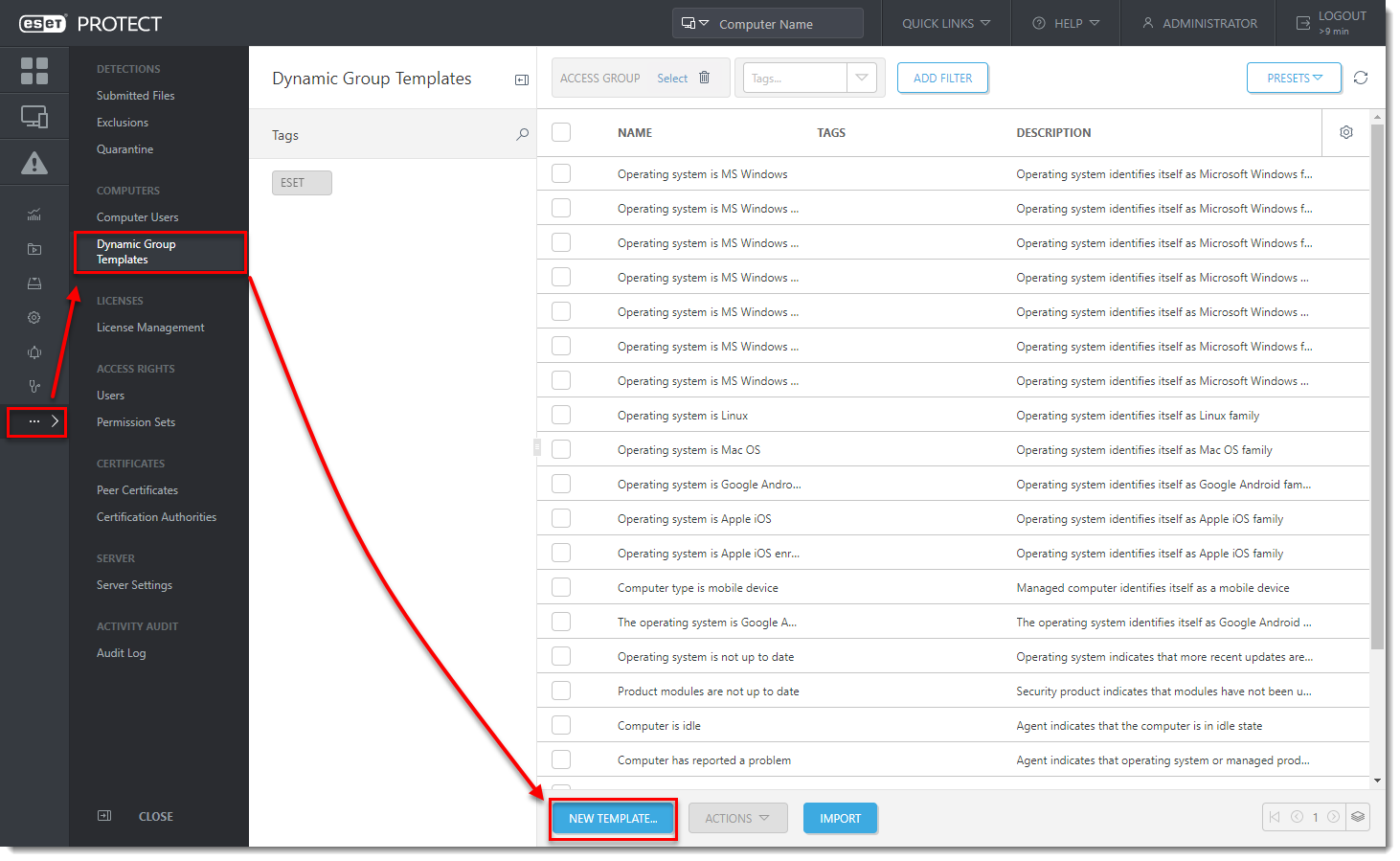
- Saisissez un nom et cliquez sur Expression.
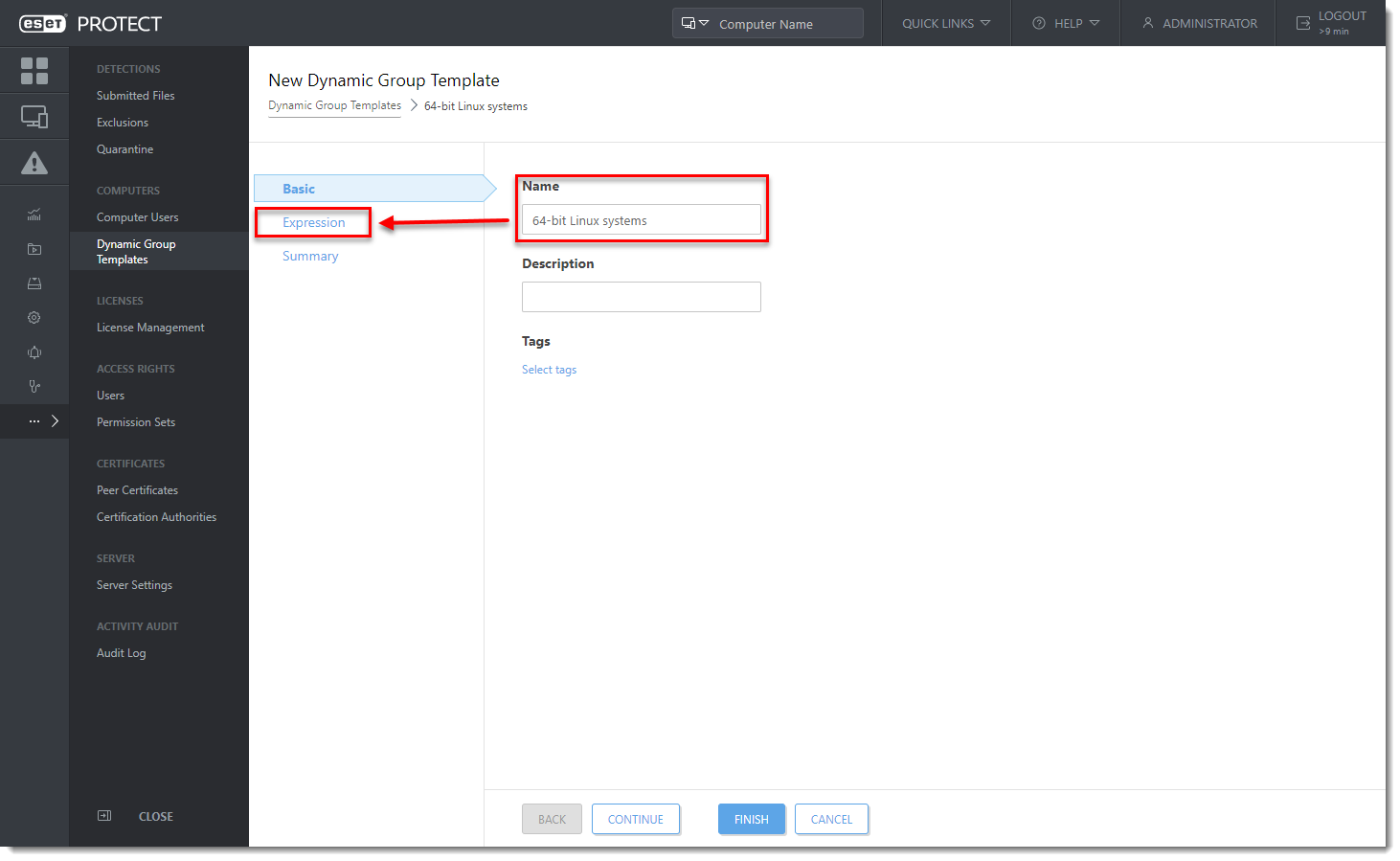
- Dans le menu déroulant Operation (Opération), sélectionnez AND (Toutes les conditions doivent être vraies).
- Ajoutez ces règles (pour ajouter une nouvelle règle, cliquez sur Ajouter une règle) :
-
- Logiciel installé → Nom de l'application → est l'un de → ESET Management Agent → cliquez sur Ajouter → ESET Remote Administrator Agent.
- Logiciel installé → Version de l'application → n'a pas de préfixe → 9.0
- Édition du système d'exploitation → Plate-forme du système d'exploitation → = (égal) → 64 bits.
- Édition du système d'exploitation → Type de système d'exploitation → = (égal) → Linux.
- Cliquez sur Finish (Terminer).
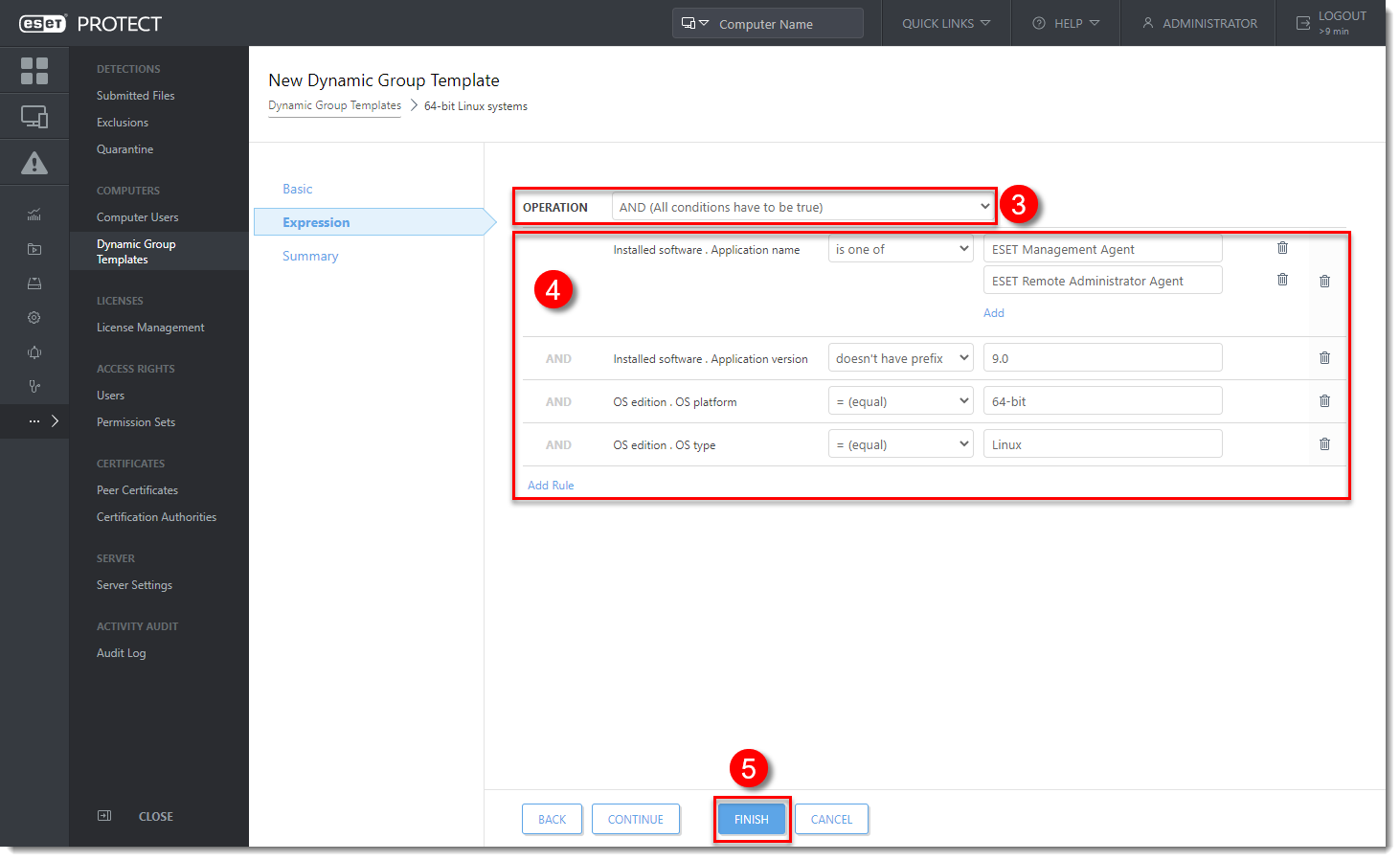
II. Créer un nouveau groupe dynamique pour les systèmes Linux 64 bits :
- Dans la console Web ESET PROTECT, cliquez sur Ordinateurs, cliquez sur l'icône d'engrenage à côté de Groupe ALL et sélectionnez Nouveau groupe dynamique.
- Saisissez un nom et cliquez sur Template (Modèle).
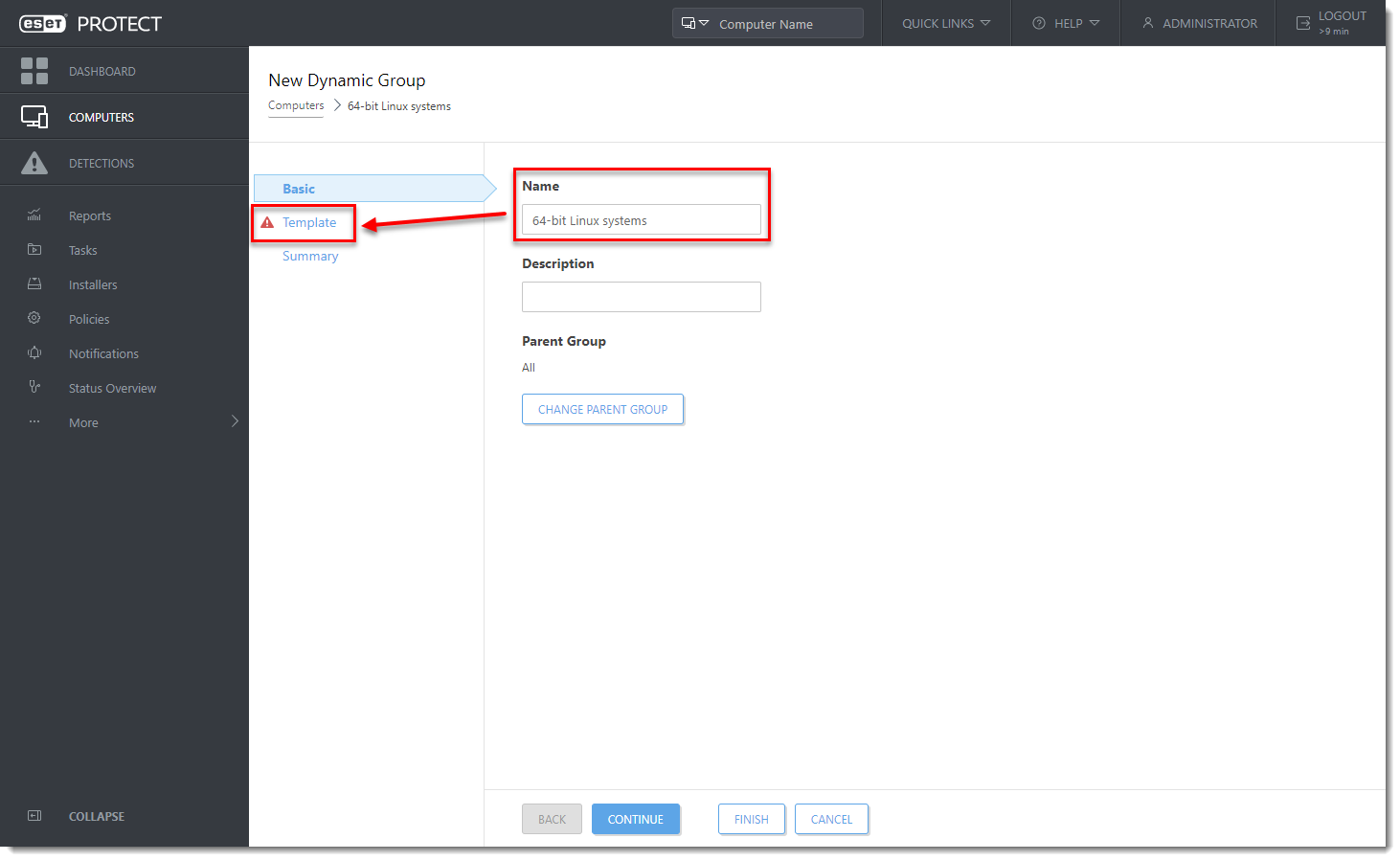
- Cliquez sur Choose existing (Choisir l'existant), affectez le modèle de groupe dynamique créé dans la section I et cliquez sur Finish (Terminer).
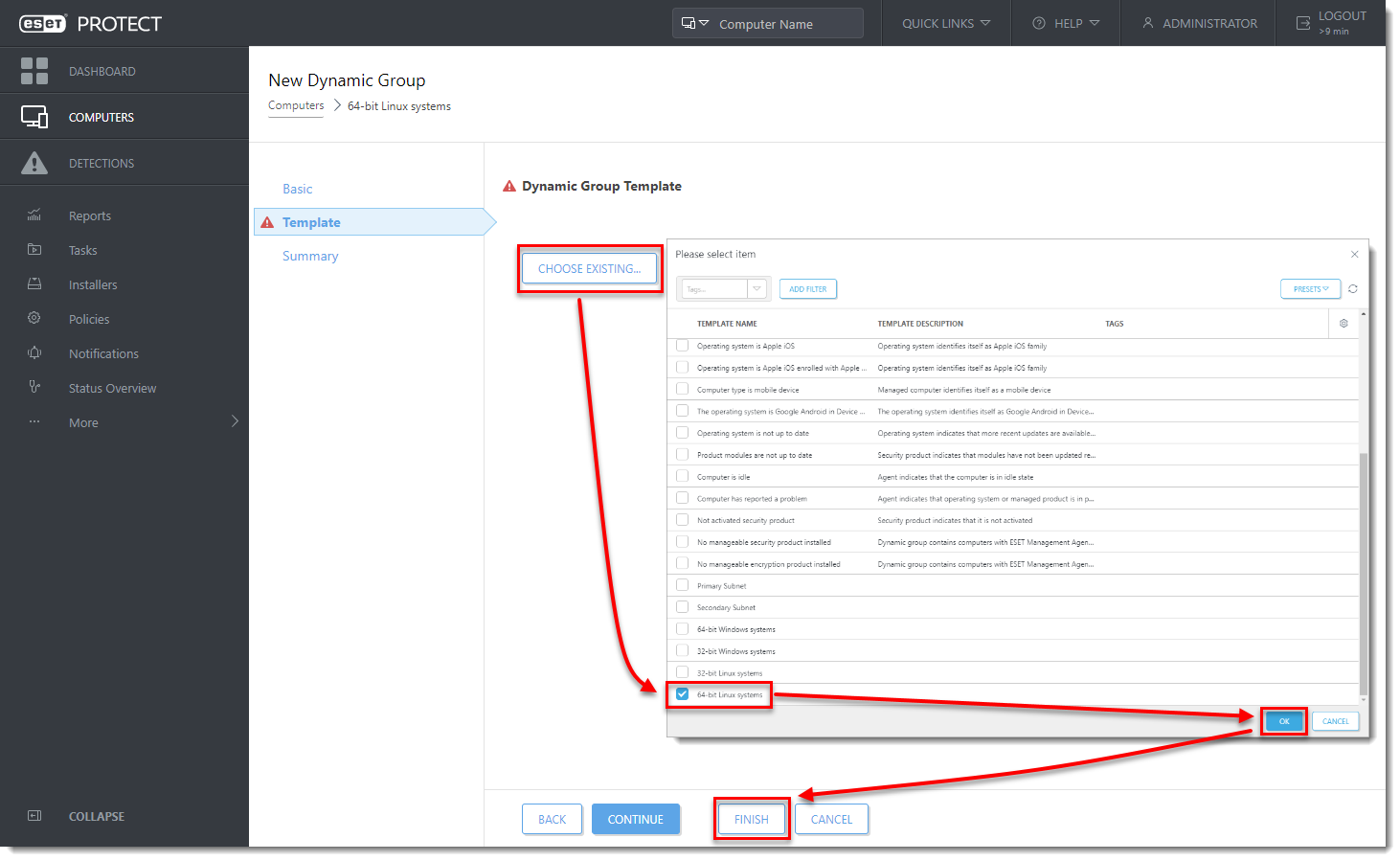
- Patientez quelques minutes jusqu'à ce que les ordinateurs apparaissent dans le groupe dynamique.
III. Créez une nouvelle tâche Client pour les systèmes Linux 64 bits :
- Dans la console Web ESET PROTECT, cliquez sur Tâches → Nouveau → Tâche client.
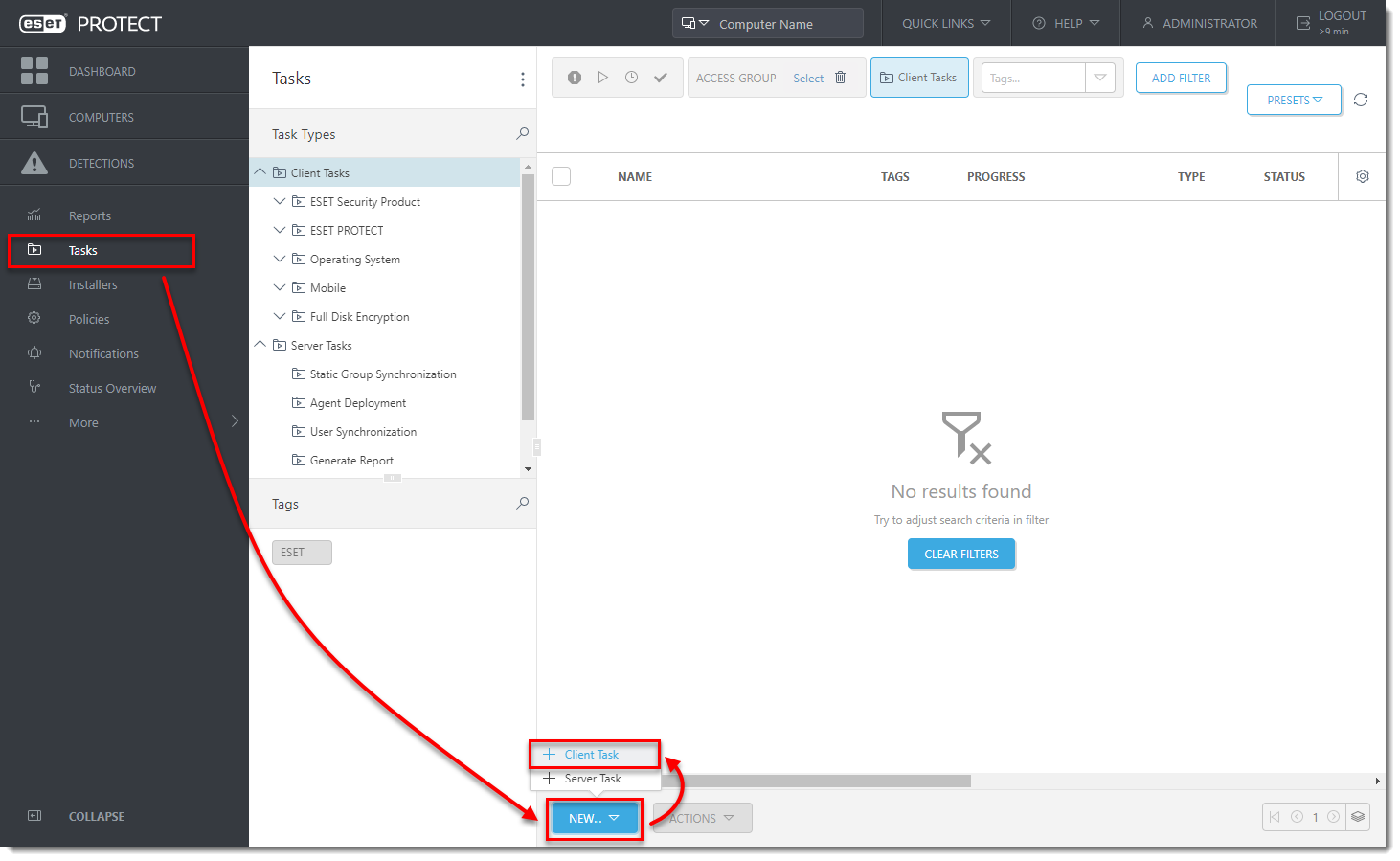
- Saisissez le nom de la tâche, sélectionnez Exécuter la commande dans le menu déroulant Tâche et cliquez sur Paramètres.
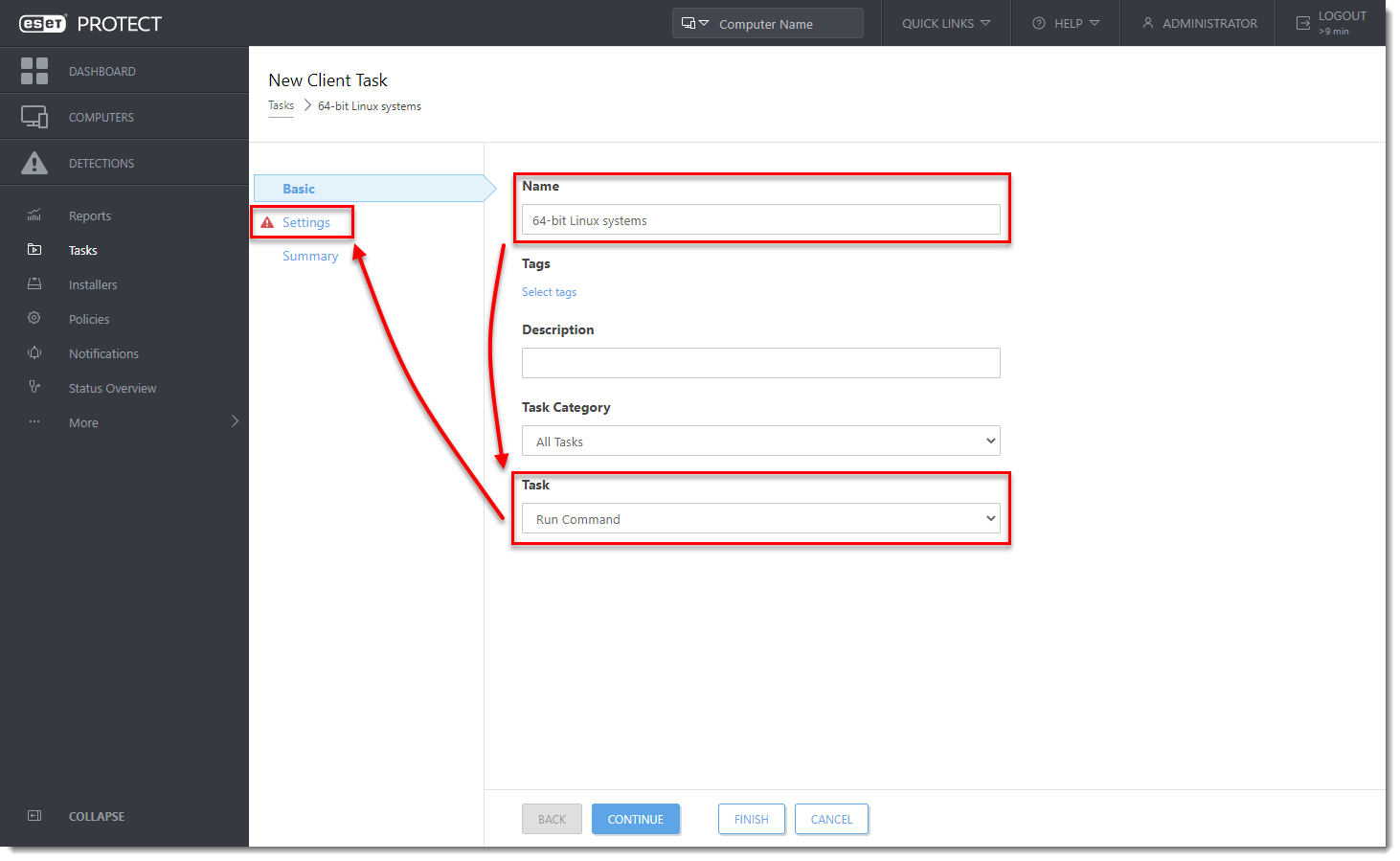
- Dans le champ Ligne de commande à exécuter, tapez (remplacez
SERVERpar votre nom de serveur actuel etsharepar votre nom de partage) :
Commande de partage local HTTP :
wget -q http://SERVER/share/agent-linux-x86_64.sh -O /tmp/agent-linux-x86_64.sh && chmod a+x /tmp/agent-linux-x86_64.sh && /tmp/agent-linux-x86_64.sh --skip-license &> /tmp/era-agent-upgrade.txt
Requête à partir d'une commande en ligne :
wget -q https://download.eset.com/com/eset/apps/business/era/agent/latest/agent-linux-x86_64.sh -O /tmp/agent-linux-x86_64.sh && chmod a+x /tmp/agent-linux-x86_64.sh && /tmp/agent-linux-x86_64.sh --skip-license &> /tmp/era-agent-upgrade.txt- Create a Trigger for this Client Task and in the Targets section, select the dynamic group for 64-bit Linux systems created in Section II.
Il y aura une brève période pendant laquelle deux versions de l'Agent seront exécutées sur une seule machine client. Cette période n'est que temporaire. Créez un rapport sur les applications obsolètes pour surveiller l'état des ordinateurs clients toutes les heures.


