Kiadvány
- Az ügynökök frissítése a (ajánlott ügynökfrissítési módszer) komponensfrissítési feladattal sikertelen
- Az ESET Management Agents frissítése Linux-ügyfeleken az ESET PROTECT Run Command feladat segítségével (alternatív ügynökfrissítési módszer haladó felhasználók számára).
Megoldás
A Windows-felhasználók a oldalon találnak útmutatást a kezelt Windows-számítógépeken lévő ügynökök frissítéséhez:.
Kövesse a környezetére vonatkozó lépéseket:
- Ha 32 bites és 64 bites Linux-számítógépeket is kezel, kövesse az alábbi mindkét szakaszban található lépéseket.
- Ha csak 64 bites Linux-számítógépeket kezel, csak a 64 bites Linux-számítógépeken lévő ügynökök frissítése című fejezet lépéseit kövesse.
- Ha nem tudja, hogy kezel-e 32 bites Linux-számítógépeket, kövesse az alábbi két szakasz lépéseit.
Az ügynökök frissítése 32 bites Linux számítógépeken:
I. Hozzon létre egy új dinamikus csoportsablont 32 bites Linux rendszerekhez:
- Az ESET PROTECT webkonzolban kattintson a More (Bővebben ) → Dynamic Group Templates (Dinamikus csoportsablonok ) → New Template (Új sablon) lehetőségre.
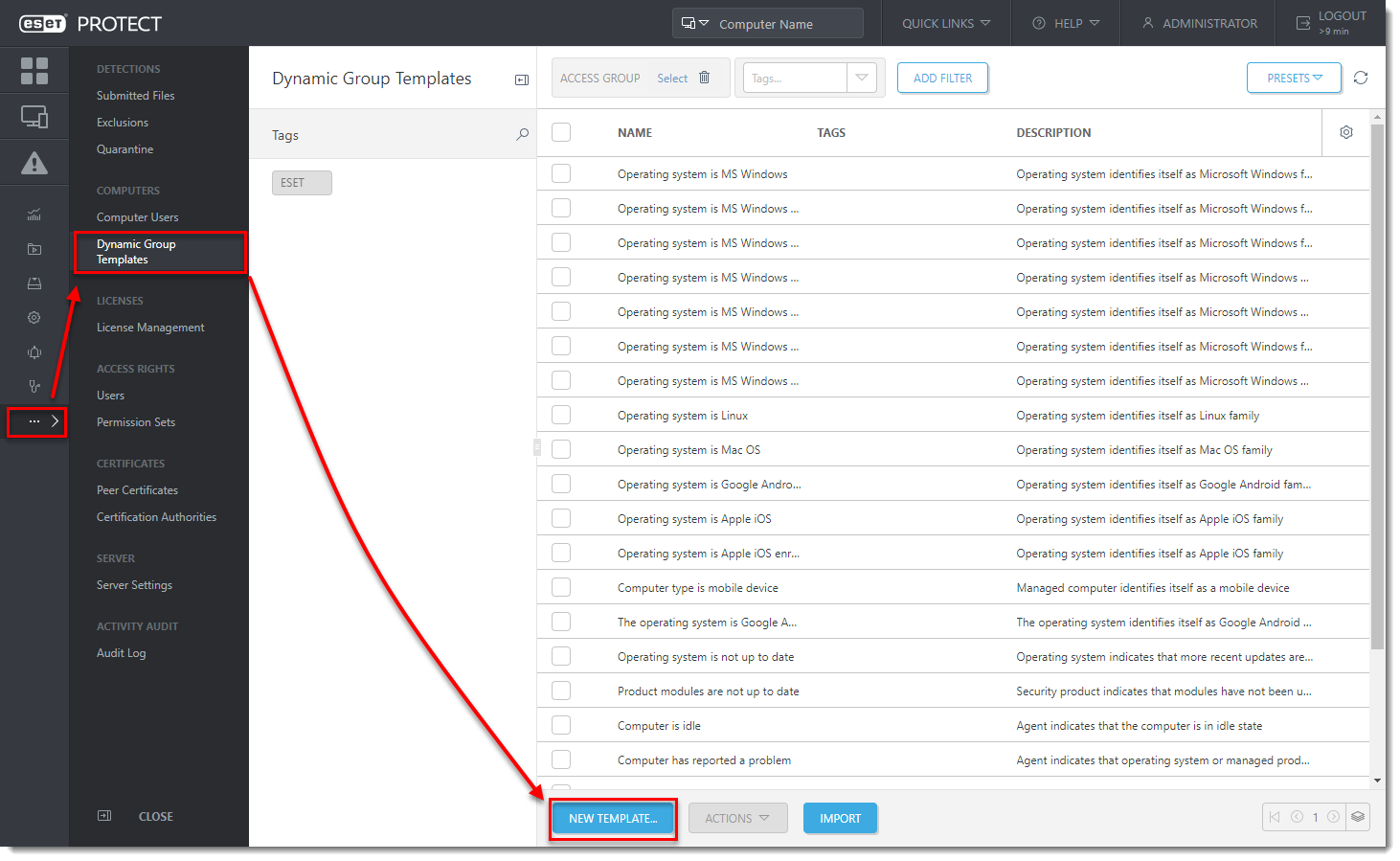
- Írja be a nevet, és kattintson a Kifejezés gombra.
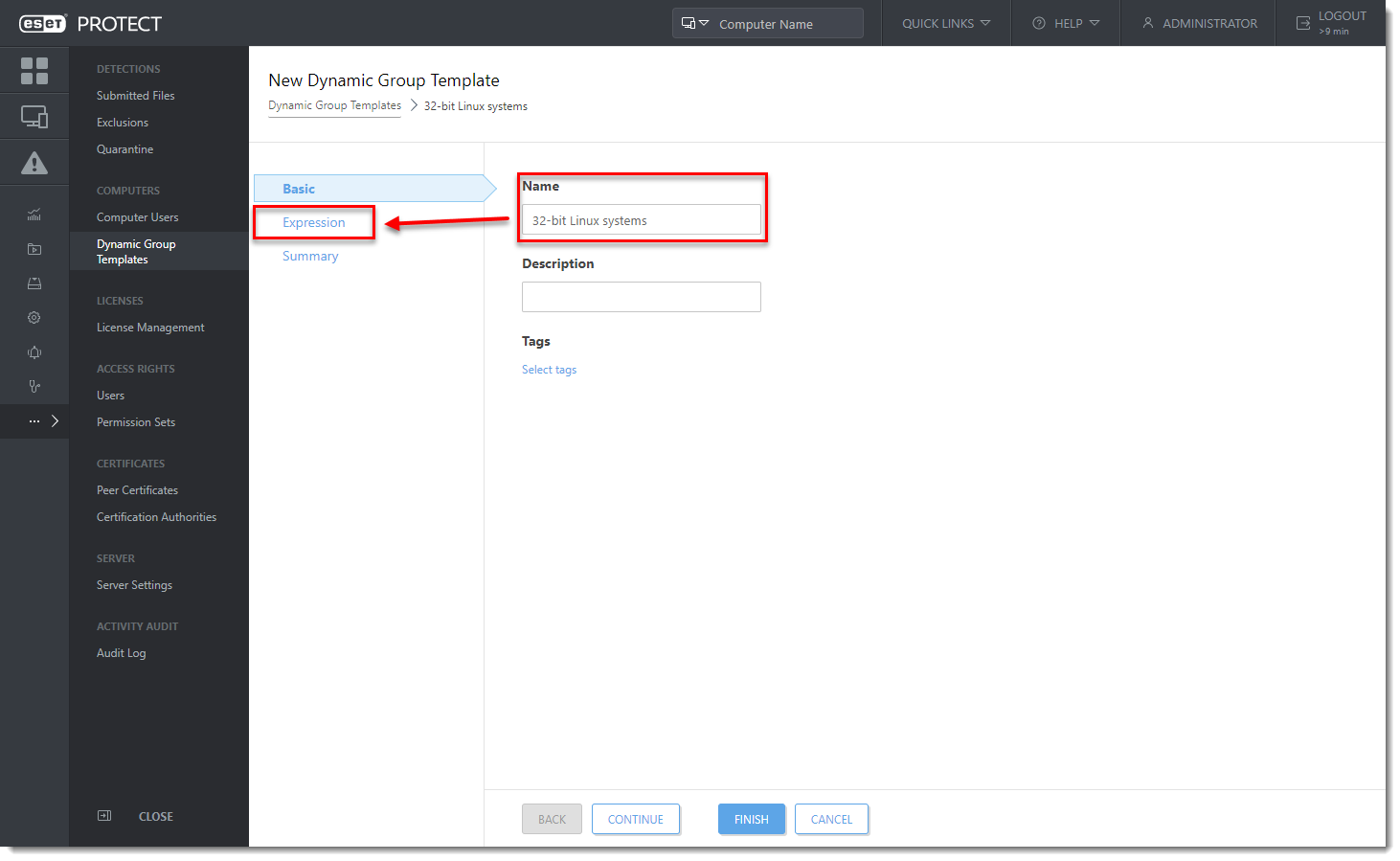
- A Művelet legördülő menüben válassza az ÉS lehetőséget (Minden feltételnek igaznak kell lennie).
- Adja hozzá ezeket a szabályokat (új szabály hozzáadásához kattintson a Szabály hozzáadásagombra):
-
- Telepített szoftver → Az alkalmazás neve → az egyik → ESET Management Agent → kattintson a Hozzáadás gombra→ ESET Remote Administrator Agent.
- Telepített szoftver → Az alkalmazás verziója → nem rendelkezik a → 9.0 előtaggal (használja az aktuális legfrissebb verziót)
- OS kiadás → OS platform → = (egyenlő) → 32 bites.
- OS kiadás → OS típus → = (egyenlő) → Linux.
- Kattintson a Befejezés gombra.
II. Hozzon létre egy új dinamikus csoportot 32 bites Linux rendszerekhez:
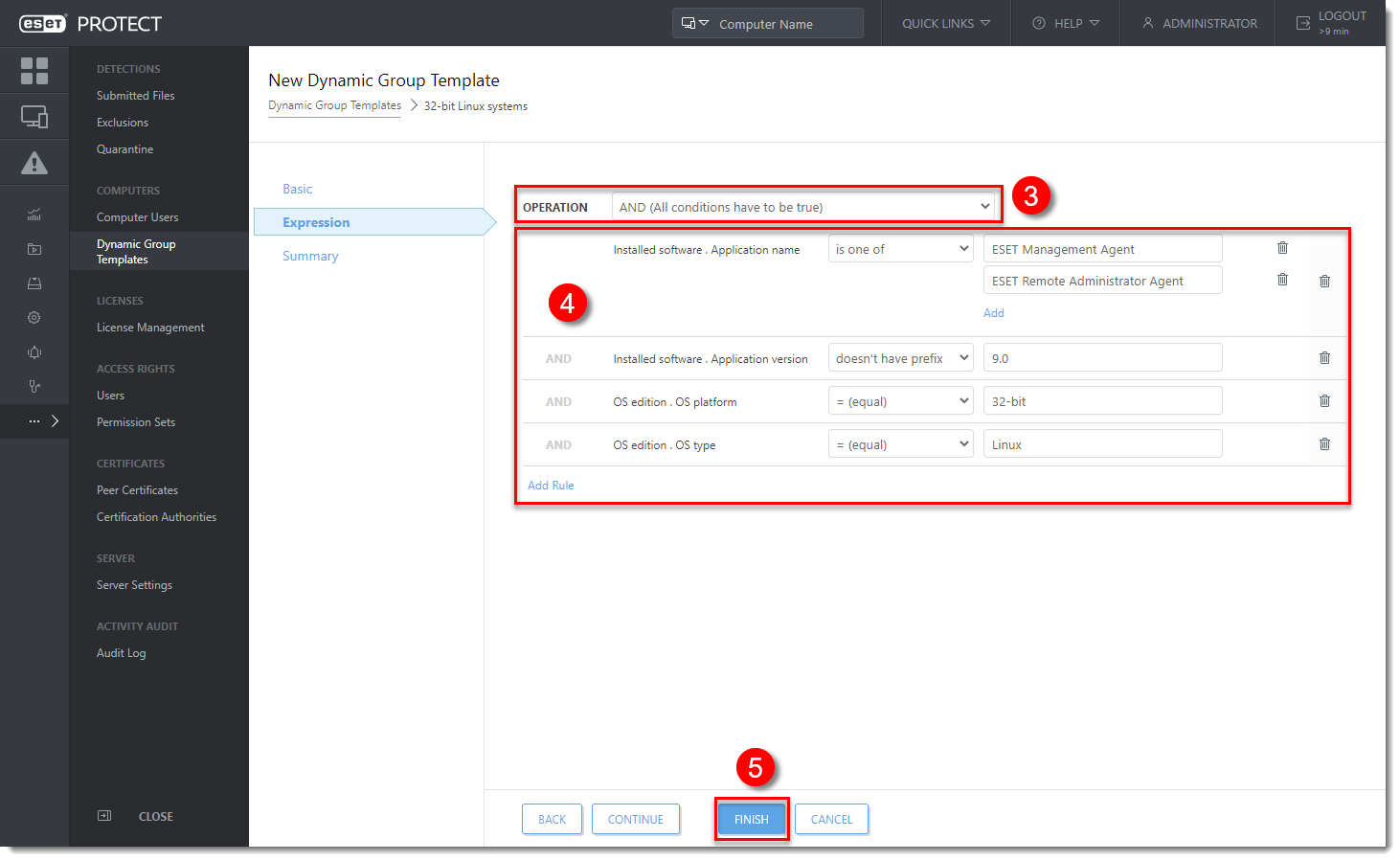
- Az ESET PROTECT webkonzolban kattintson a Számítógépek gombra, majd kattintson a fogaskerék ikonra a MINDEN csoport mellett, és válassza az Új dinamikus csoport lehetőséget.
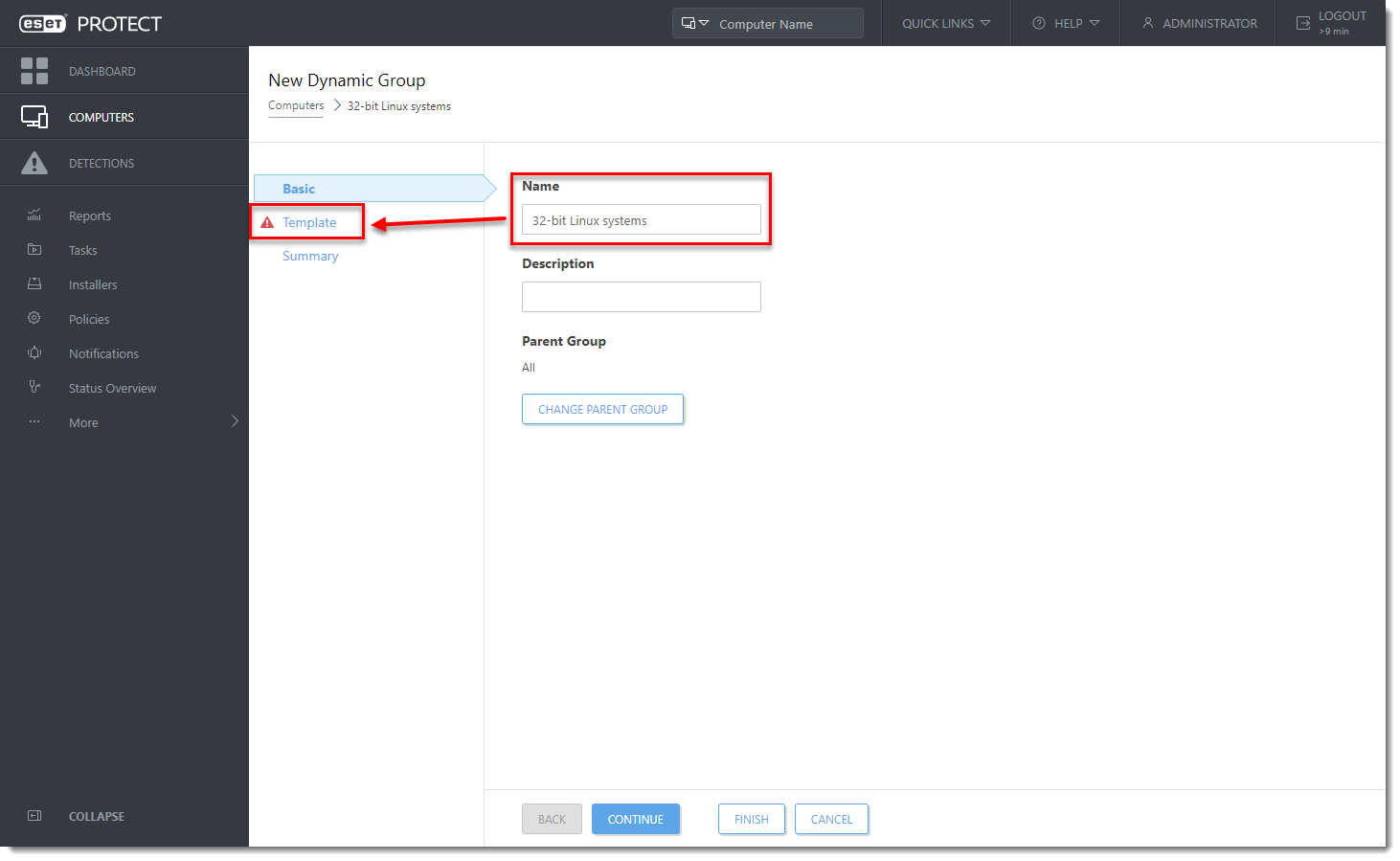
- Írja be a nevet, és kattintson a Sablon gombra.
- Kattintson a Meglévő kiválasztása gombra, rendelje hozzá az I. szakaszban létrehozott dinamikus csoportsablont, majd kattintson a Befejezés gombra.
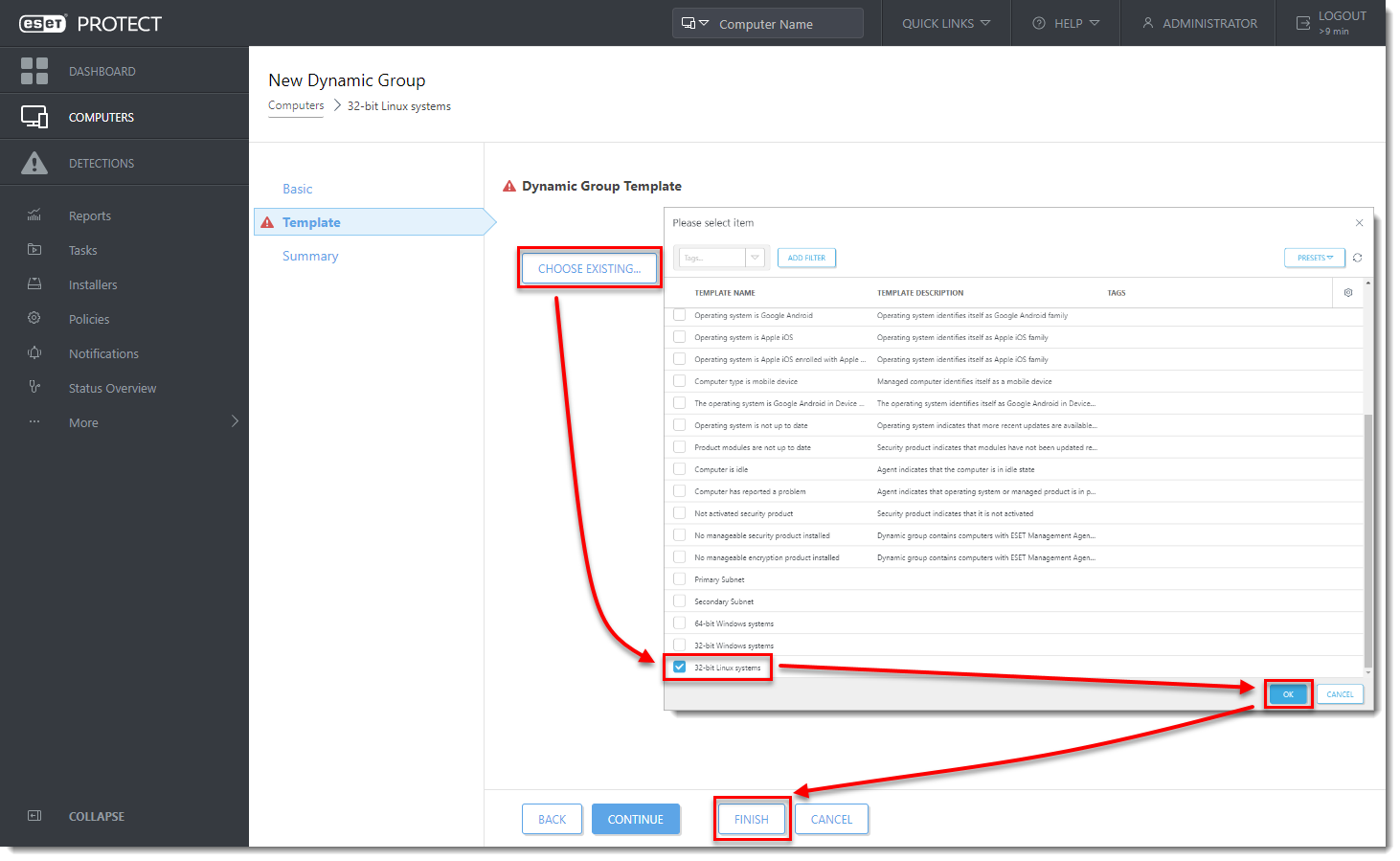
- Várjon néhány percet, amíg a számítógépek megjelennek a dinamikus csoportban.
III. Hozzon létre egy új ügyfélfeladatot 32 bites Linux rendszerekhez:
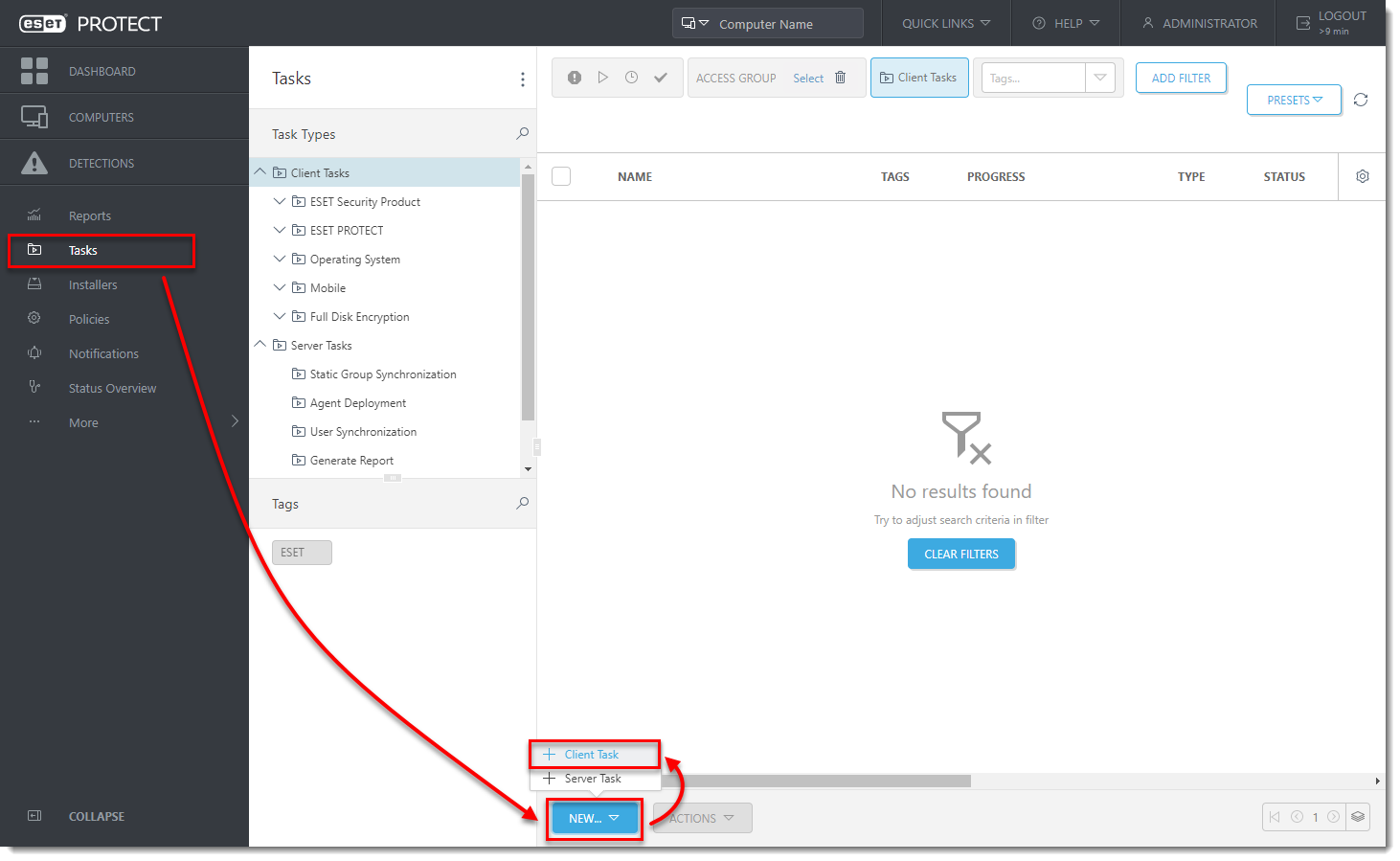
- Az ESET PROTECT webkonzolban kattintson a Feladatok → Új → ügyfélfeladat gombra.
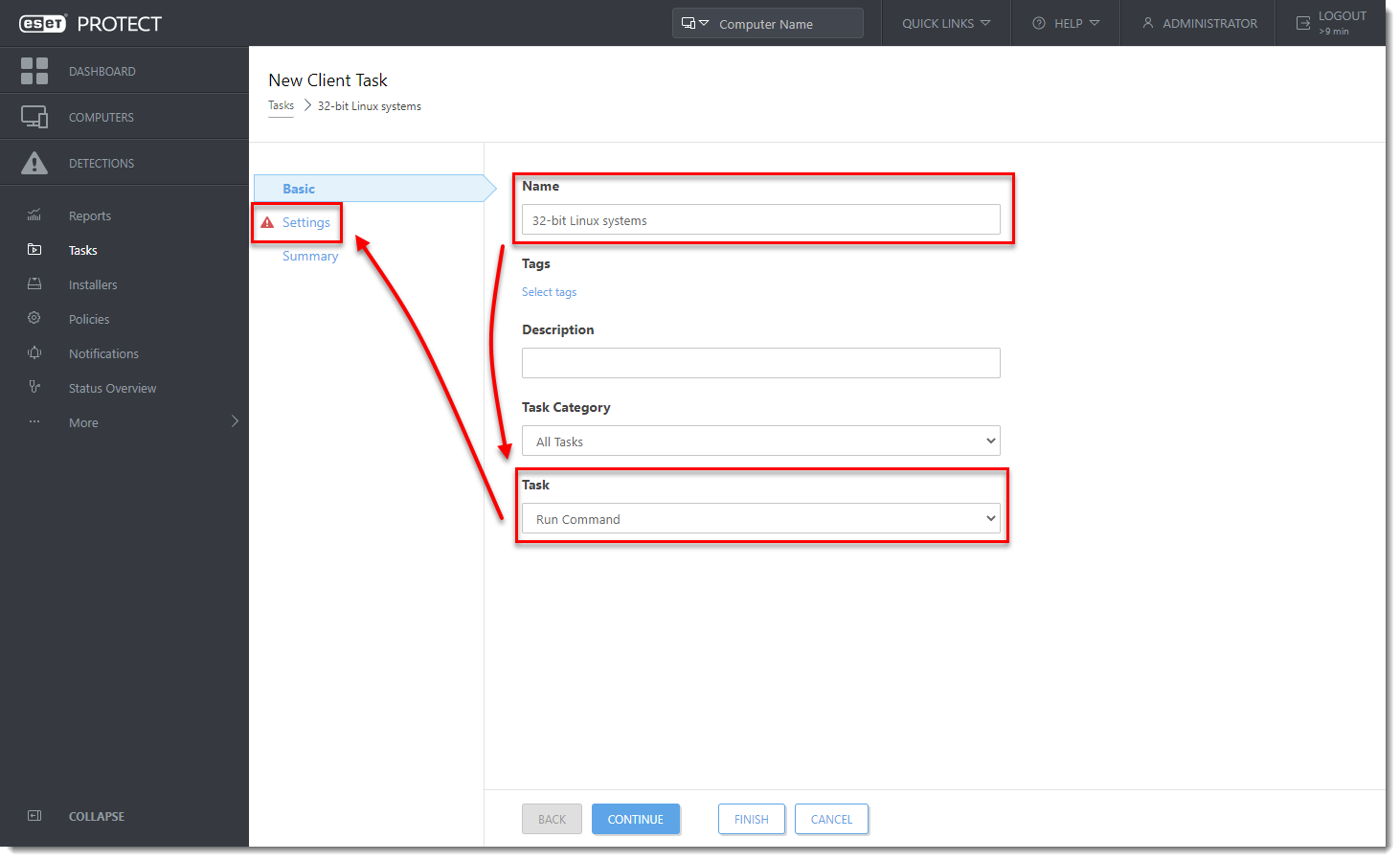
- Írja be a feladat nevét, válassza a parancs futtatásalehetőséget a feladat legördülő menüből, majd kattintson a Beállítások gombra.
- A futtatandó parancssor mezőbe írja be (cserélje le a
SERVERa tényleges szerver nevével éssharea megosztás nevével):
HTTP local share parancs:
wget -q http://SERVER/share/agent-linux-i386.sh -O /tmp/agent-linux-i386.sh && chmod a+x /tmp/agent-linux-i386.sh && /tmp/agent-linux-i386.sh --skip-license &> /tmp/era-agent-upgrade.txt
Kérés az online parancsból:
wget -q https://download.eset.com/com/eset/apps/business/era/agent/latest/agent-linux-i386.sh -O /tmp/agent-linux-i386.sh && chmod a+x /tmp/agent-linux-i386.sh && /tmp/agent-linux-i386.sh --skip-license &> /tmp/era-agent-upgrade.txt- Hozzon létre egy Trigger címet ehhez az ügyfélfeladathoz, és a Targets szakaszban válassza ki a II. szakaszban létrehozott dinamikus csoportot a 32 bites Linux rendszerekhez.
Lesz egy rövid időszak, amikor az ügynök két verziója fut egy ügyfélgépen. Ez csak átmeneti. Hozzon létre egy Outdated applications jelentést az ügyfélszámítógépek állapotának óránkénti nyomon követéséhez.
Az ügynökök frissítése 64 bites Linux számítógépeken:
I. Hozzon létre egy új dinamikus csoportsablont 64 bites Linux rendszerekhez:
- Az ESET PROTECT webkonzolban kattintson a More (Bővebben ) → Dynamic Group Templates (Dinamikus csoportsablonok ) → New Template (Új sablon) lehetőségre.
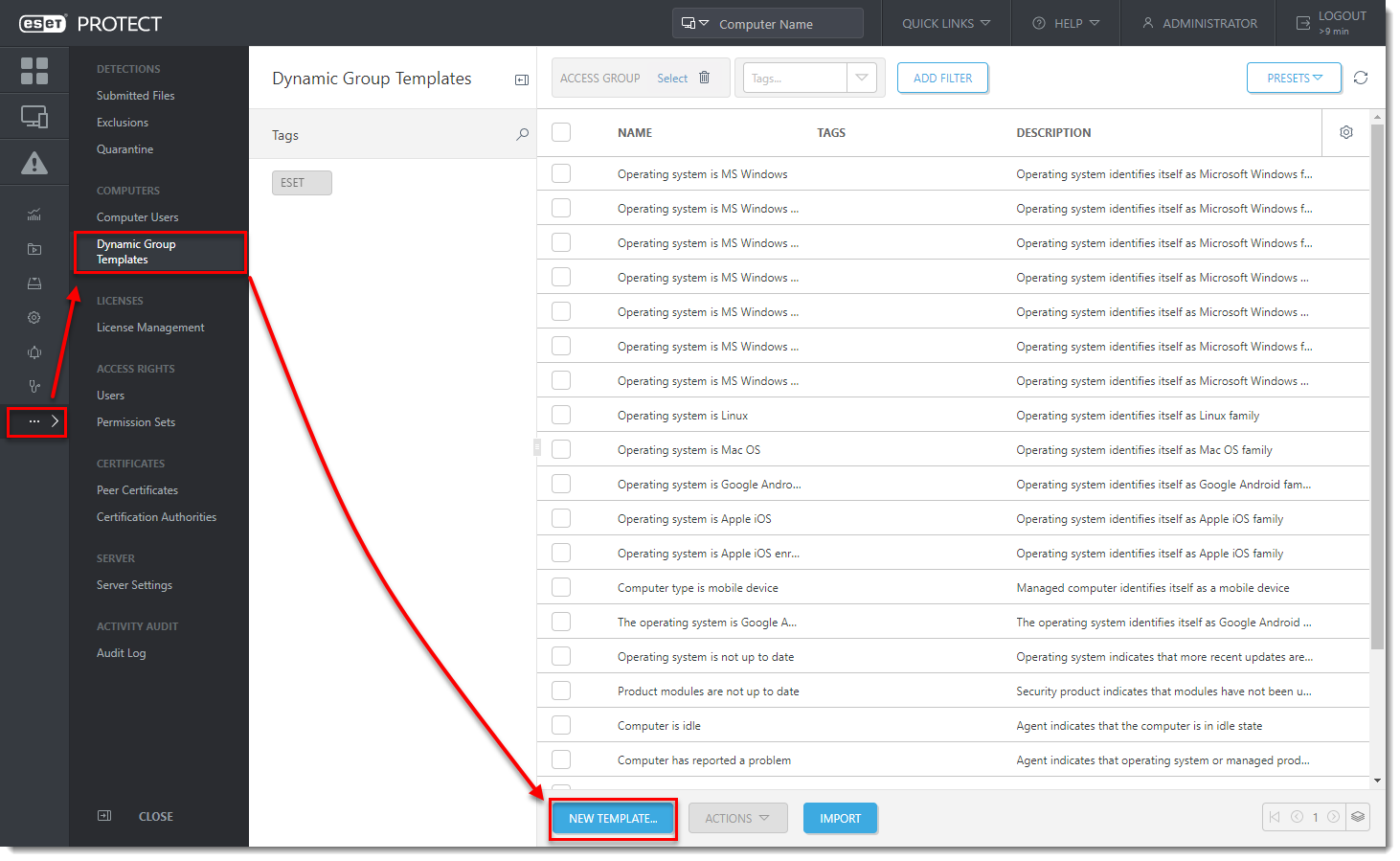
- Írja be a nevet, és kattintson a Kifejezés gombra.
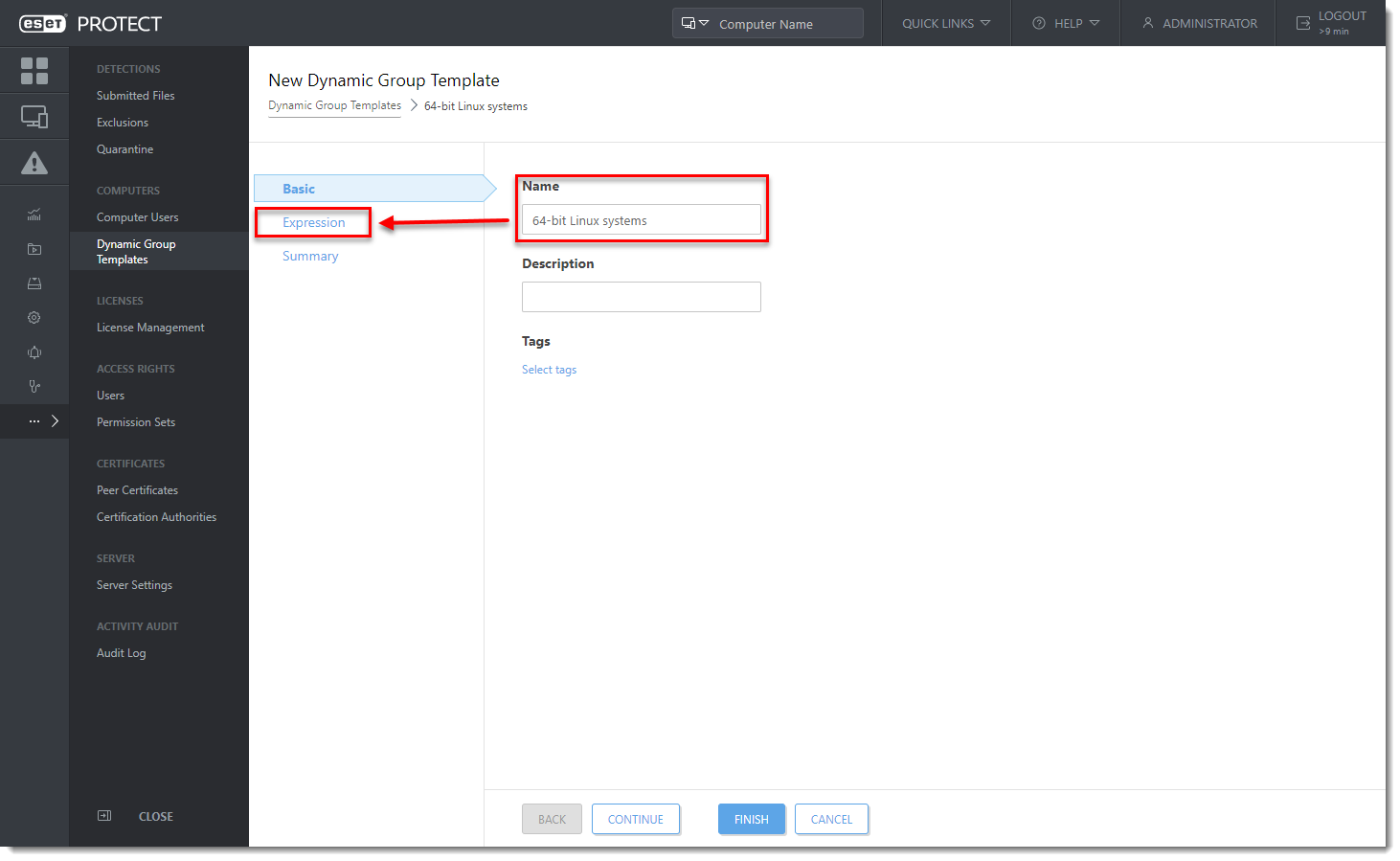
- A Művelet legördülő menüben válassza az ÉS lehetőséget (Minden feltételnek igaznak kell lennie).
- Adja hozzá ezeket a szabályokat (új szabály hozzáadásához kattintson a Szabály hozzáadásagombra):
-
- Telepített szoftver → Az alkalmazás neve → az egyik → ESET Management Agent → kattintson a Hozzáadás gombra→ ESET Remote Administrator Agent.
- Telepített szoftver → Alkalmazás verziója → nincs előtagja → 9.0
- OS kiadás → OS platform → = (egyenlő) → 64 bites.
- OS kiadás → OS típus → = (egyenlő) → Linux.
- Kattintson a Befejezés gombra.
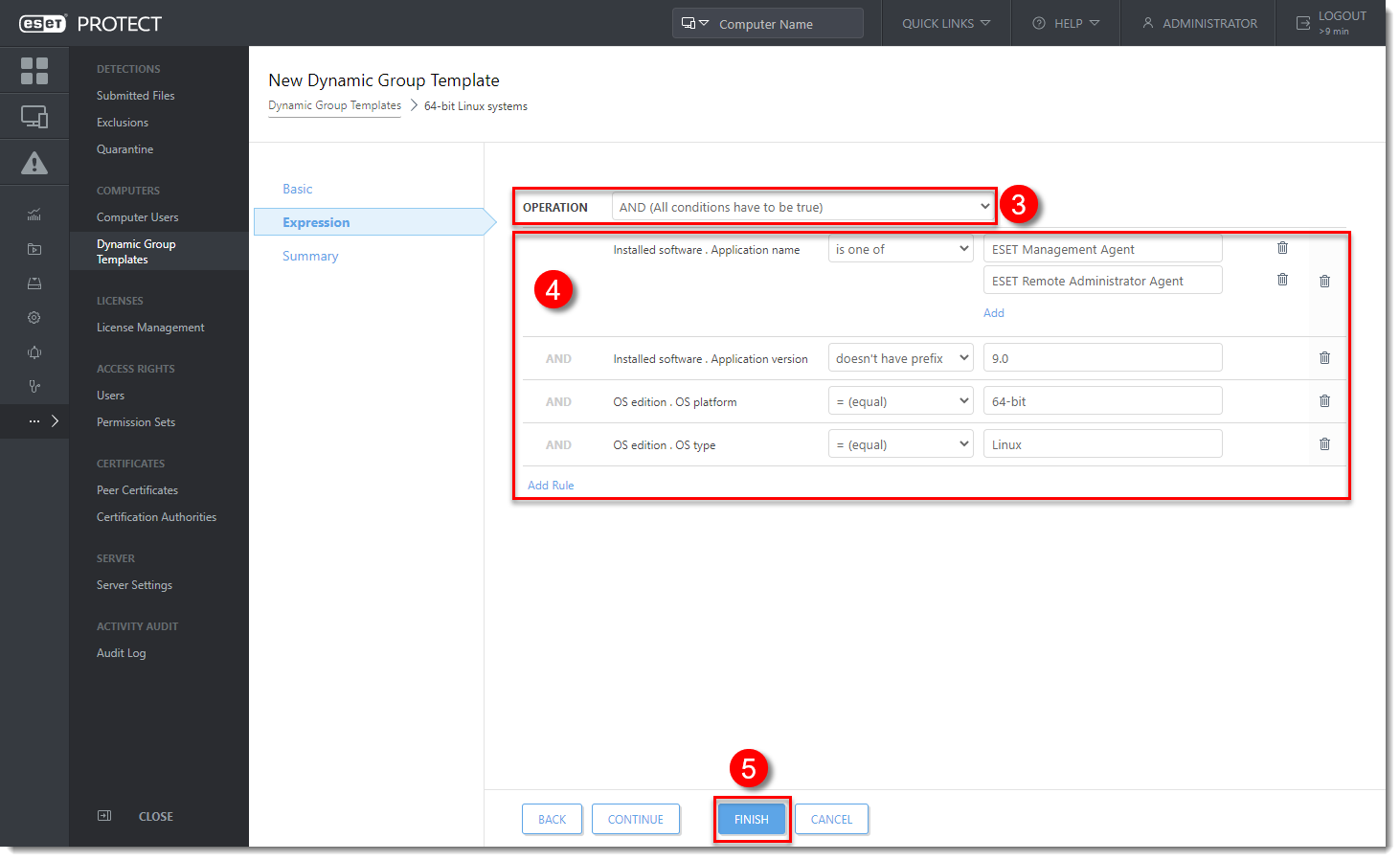
II. Hozzon létre egy új dinamikus csoportot 64 bites Linux rendszerekhez:
- Az ESET PROTECT webkonzolban kattintson a Számítógépek gombra, kattintson a fogaskerék ikonra a MINDEN csoport mellett, és válassza az Új dinamikus csoport lehetőséget.
- Írja be a nevet, és kattintson a Sablon gombra.
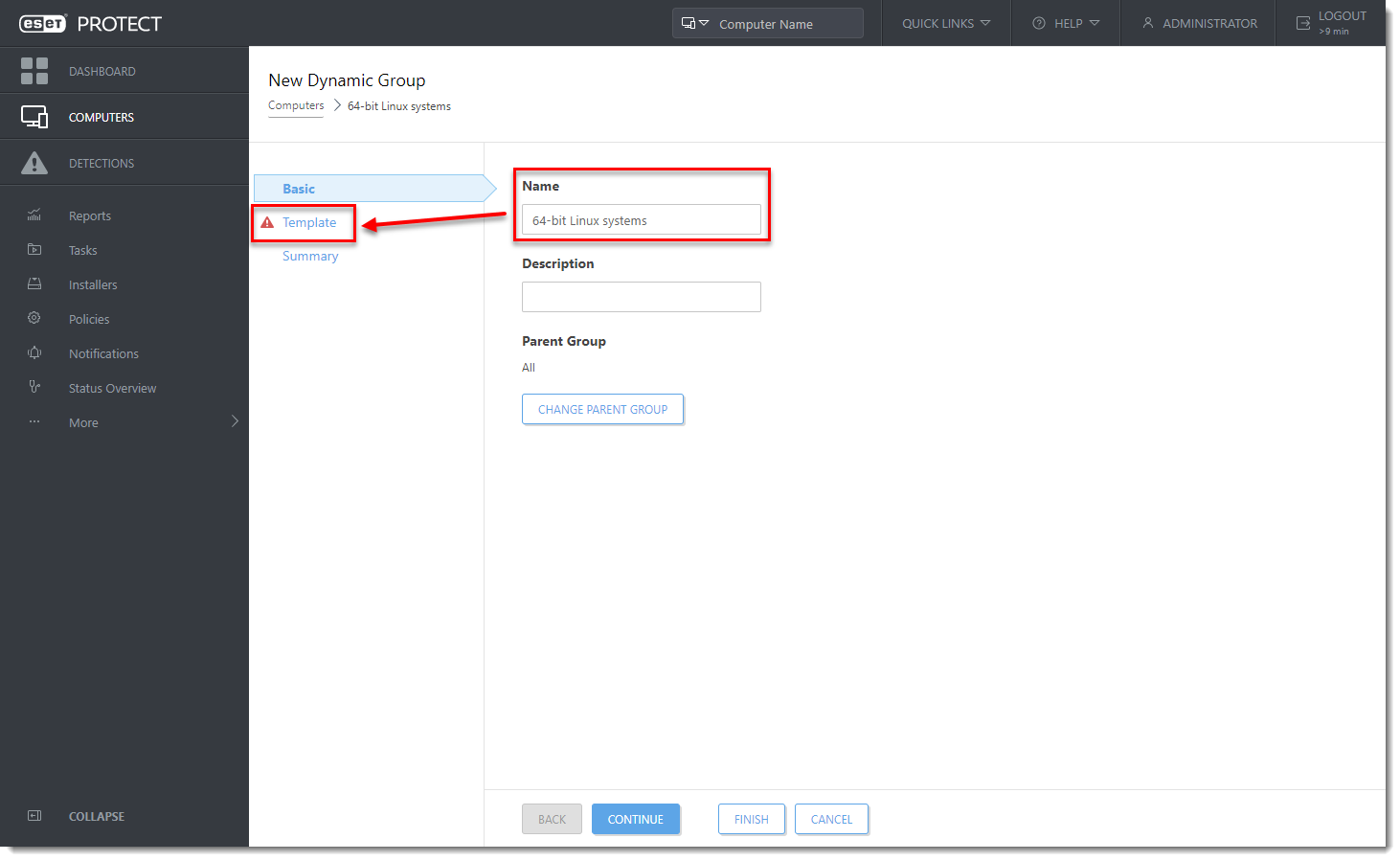
- Kattintson a Meglévő kiválasztása gombra, rendelje hozzá az I. szakaszban létrehozott dinamikus csoportsablont, majd kattintson a Befejezés gombra.
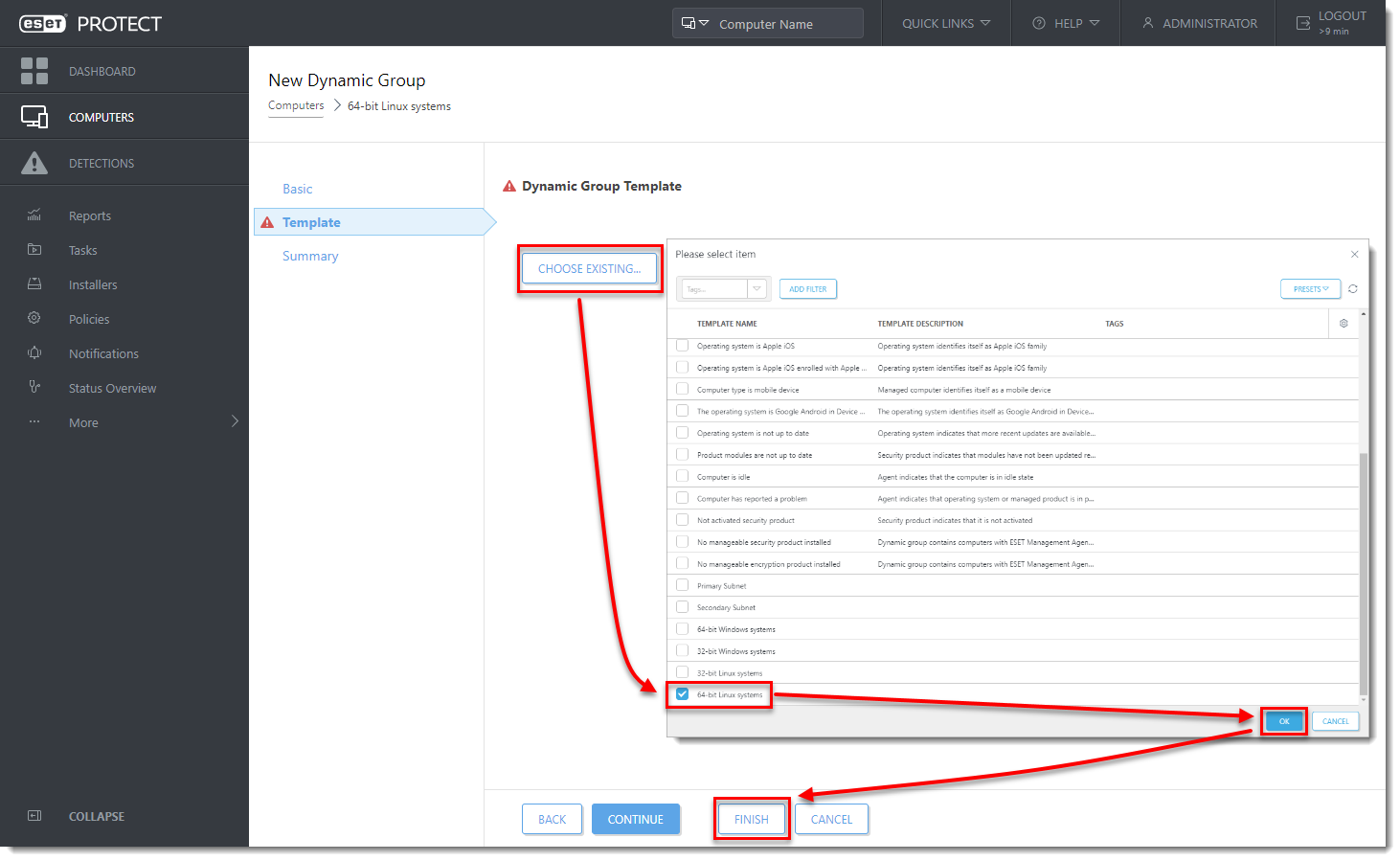
- Várjon néhány percet, amíg a számítógépek megjelennek a dinamikus csoportban.
III. Hozzon létre egy új ügyfélfeladatot 64 bites Linux rendszerekhez:
- Az ESET PROTECT webkonzolban kattintson a Feladatok → Új → ügyfélfeladat gombra.
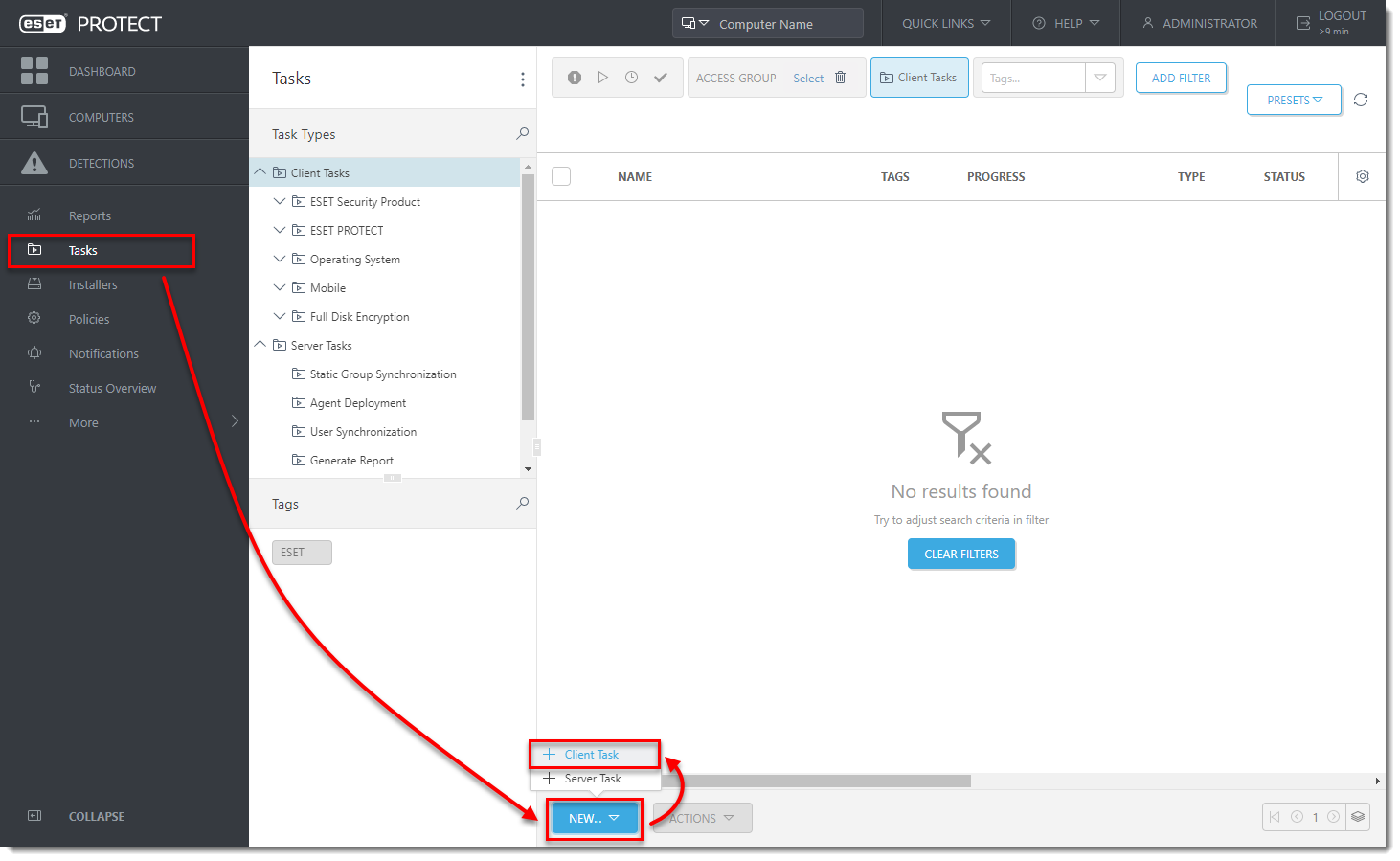
- Írja be a feladat nevét, válassza a parancs futtatásalehetőséget a feladat legördülő menüből, majd kattintson a Beállítások gombra.
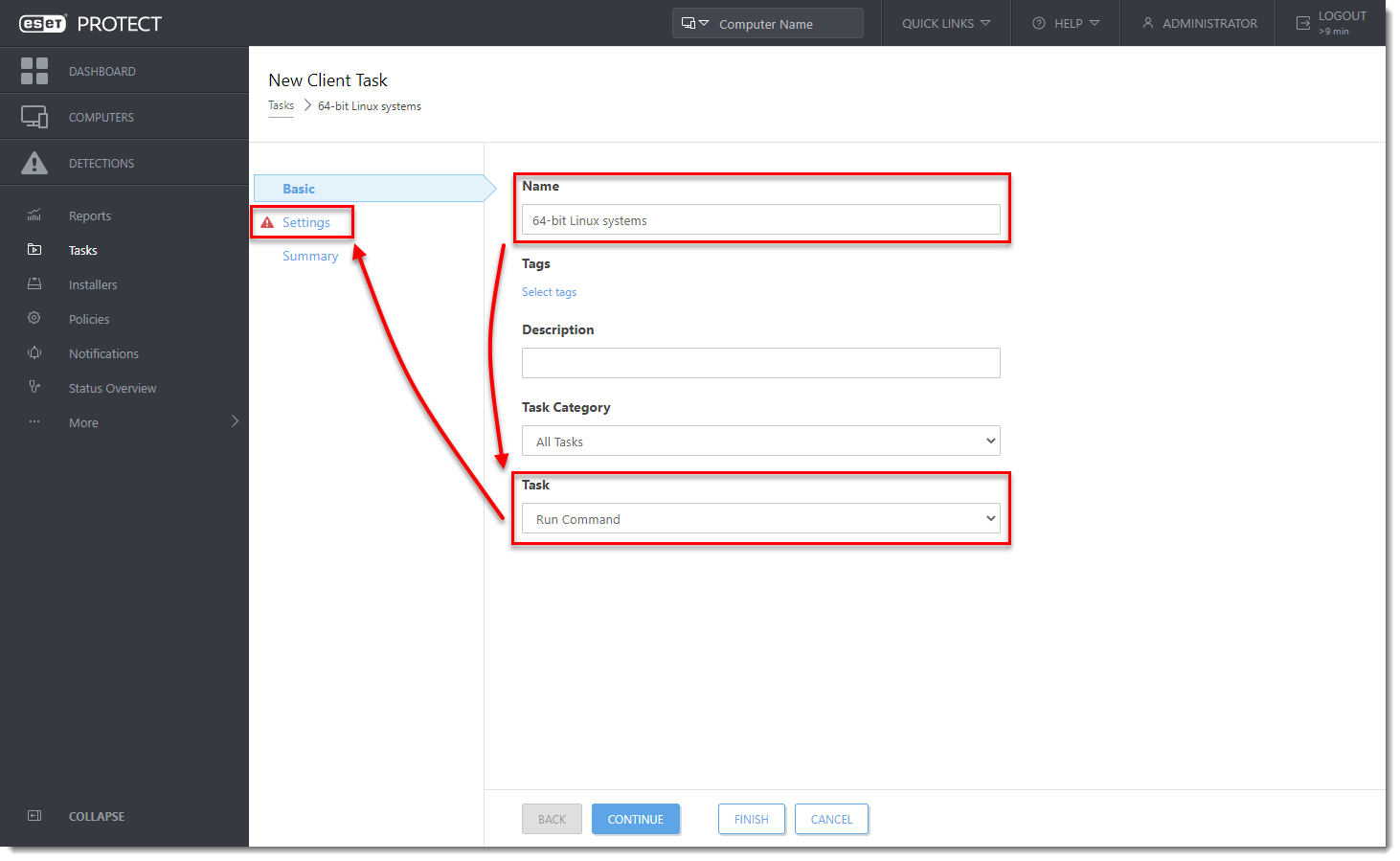
- A futtatandó parancssor mezőbe írja be (cserélje le a
SERVERa tényleges szerver nevével éssharea megosztás nevével):
HTTP local share parancs:
wget -q http://SERVER/share/agent-linux-x86_64.sh -O /tmp/agent-linux-x86_64.sh && chmod a+x /tmp/agent-linux-x86_64.sh && /tmp/agent-linux-x86_64.sh --skip-license &> /tmp/era-agent-upgrade.txt
Kérés az online parancsból:
wget -q https://download.eset.com/com/eset/apps/business/era/agent/latest/agent-linux-x86_64.sh -O /tmp/agent-linux-x86_64.sh && chmod a+x /tmp/agent-linux-x86_64.sh && /tmp/agent-linux-x86_64.sh --skip-license &> /tmp/era-agent-upgrade.txt- Hozzon létre egy Trigger címet ehhez az ügyfélfeladathoz, és a Targets szakaszban válassza ki a II. szakaszban létrehozott, 64 bites Linux rendszerekre vonatkozó dinamikus csoportot.
Lesz egy rövid időszak, amikor az ügynök két verziója fut egy ügyfélgépen. Ez csak átmeneti. Hozzon létre egy Outdated applications jelentést az ügyfélszámítógépek állapotának óránkénti nyomon követéséhez.


