Obsah
- Aktualizace agentů pomocí úlohy aktualizace komponent (doporučená metoda aktualizace agentů) se nezdaří
- Aktualizace ESET Management Agentů na linuxových klientech pomocí úlohy ESET PROTECT Run Command (alternativní metoda aktualizace Agentů pro pokročilé uživatele).
Řešení
Uživatelé systému Windows naleznou pokyny k aktualizaci Agenta na spravovaných počítačích se systémem Windows na adrese https://support.eset.com/en/kb8164-upgrade-eset-management-agents-7x-to-eset-management-agents-9x-using-the-eset-protect-run-command-task-windows.
Postupujte podle kroků platných pro vaše prostředí:
- Pokud spravujete 32bitové i 64bitové počítače se systémem Linux, postupujte podle kroků v obou níže uvedených částech.
- Pokud spravujete pouze 64bitové počítače se systémem Linux, postupujte pouze podle kroků v části Agenti aktualizace na 64bitových počítačích se systémem Linux.
- Pokud nevíte, zda spravujete nějaké 32bitové počítače se systémem Linux, postupujte podle kroků v obou níže uvedených částech.
Upgrade Agentů na 32bitových počítačích se systémem Linux:
I. Vytvořte novou šablonu dynamické skupiny pro 32bitové systémy Linux:
- Ve webové konzoli ESET PROTECT klikněte na Více → Dynamické skupinové šablony → Nová šablona.
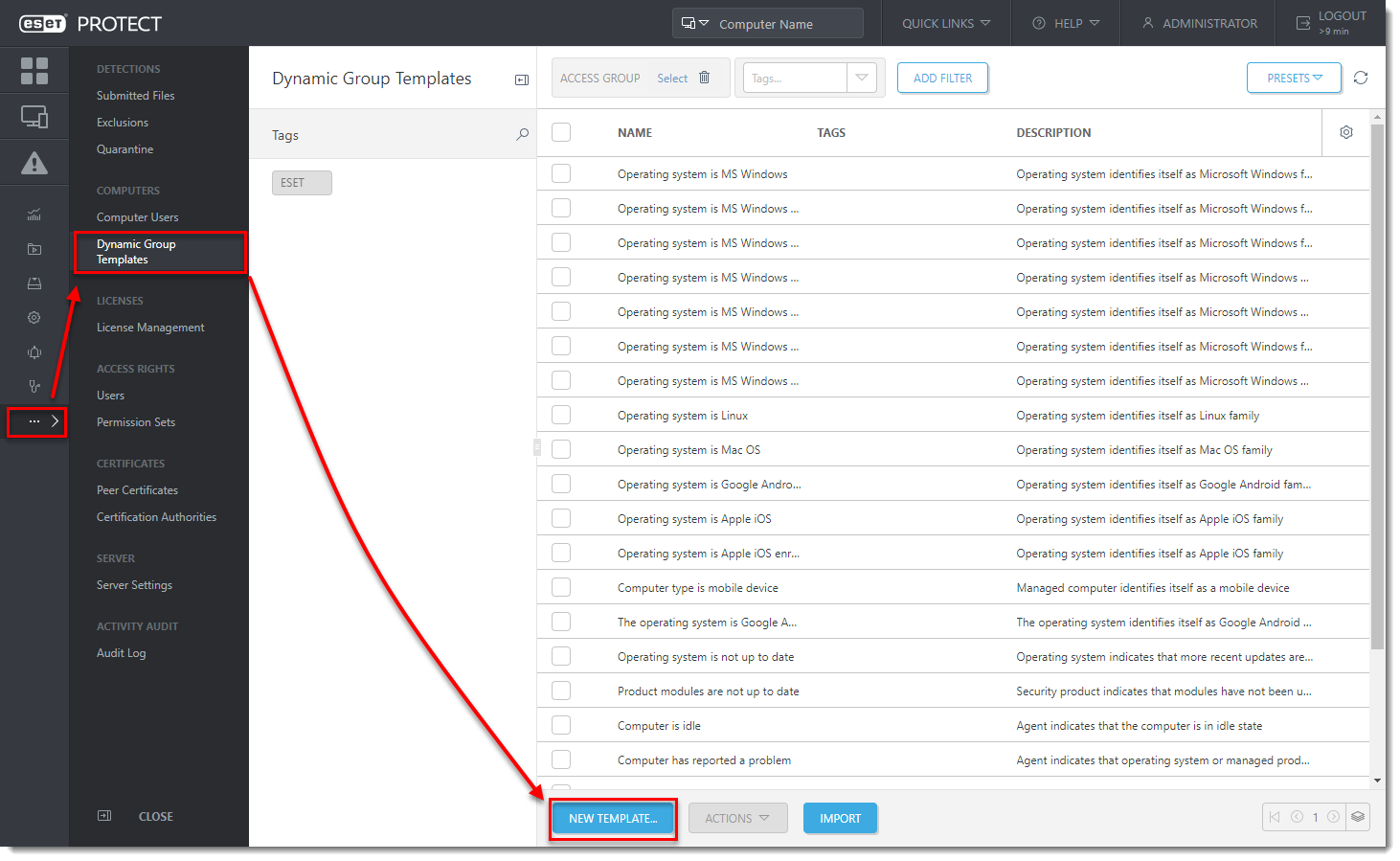
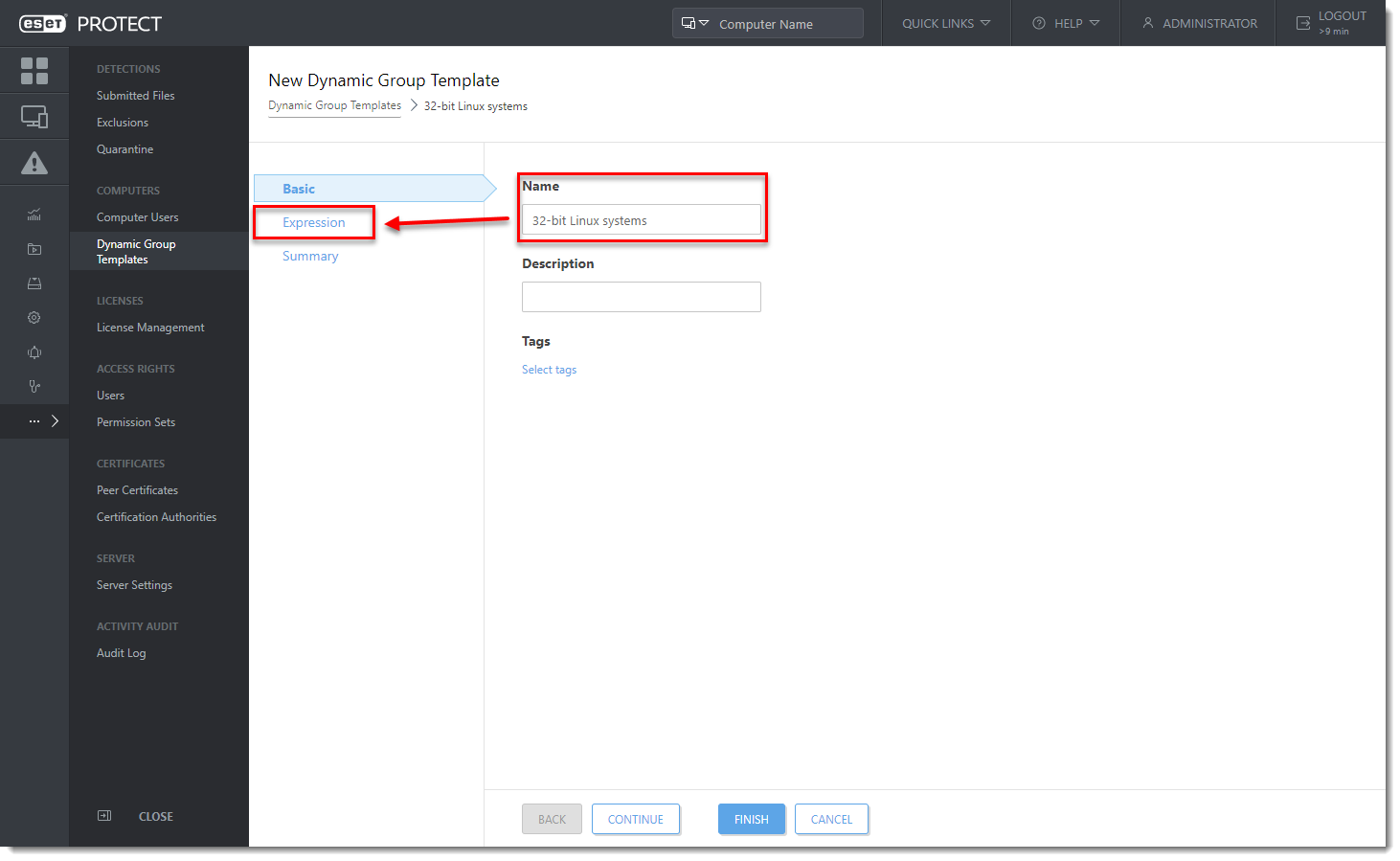
- Zadejte název a klikněte na tlačítko Expression.
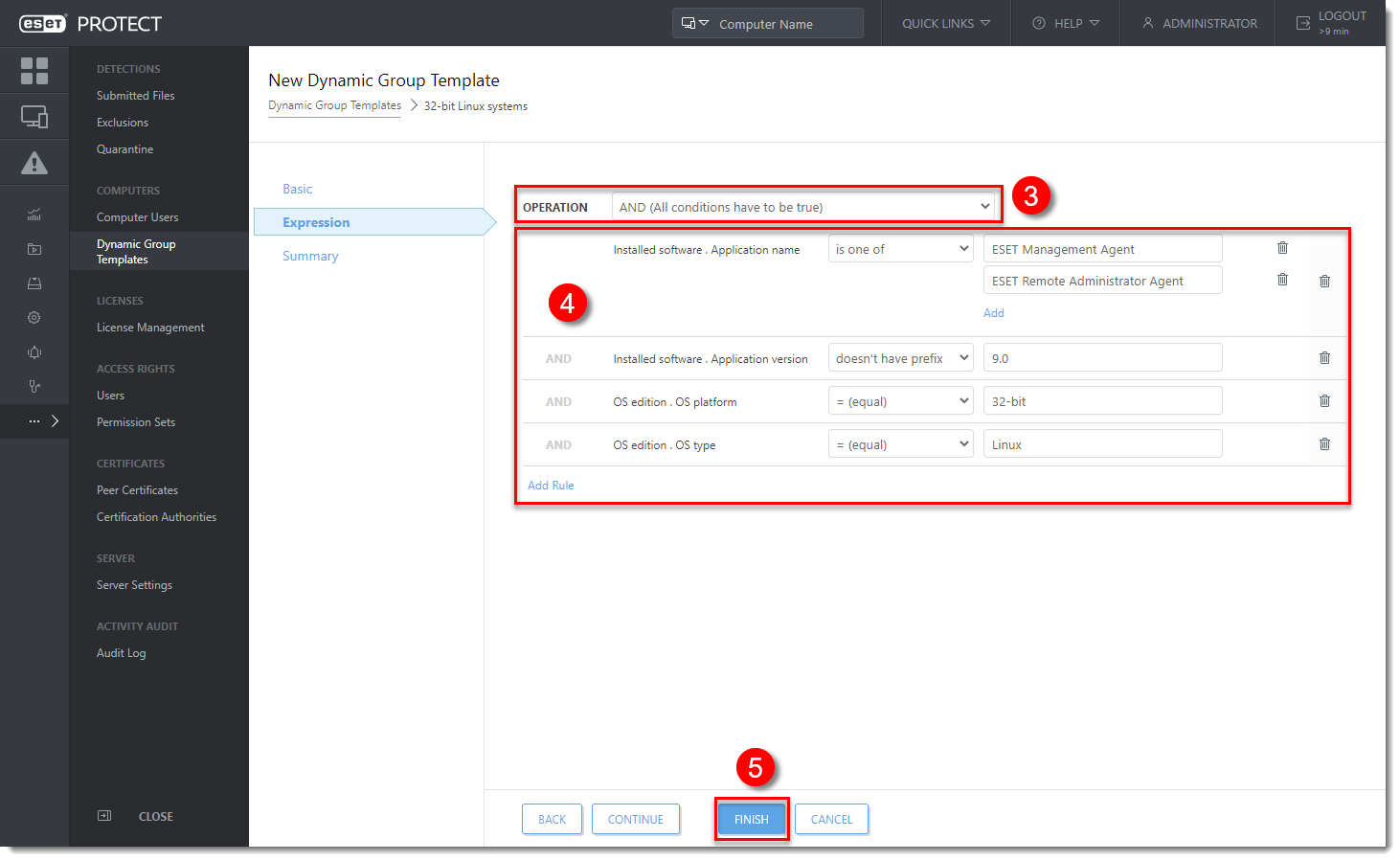
- V rozevírací nabídce Operace vyberte možnost AND (všechny podmínky musí být pravdivé).
- Přidejte tato pravidla (chcete-li přidat nové pravidlo, klikněte na tlačítko Přidat pravidlo):
-
- Nainstalovaný software → Název aplikace → je jeden z → ESET Management Agent → klikněte na Přidat → ESET Remote Administrator Agent.
- Nainstalovaný software → Verze aplikace → nemá předponu → 9.0 (použijte aktuální nejnovější verzi)
- Edice OS → Platforma OS → = (rovná se) → 32-bit.
- Vydání OS → Typ OS → = (rovná se) → Linux.
- Klikněte na tlačítko Dokončit.
II. Vytvořte novou dynamickou skupinu pro 32bitové systémy Linux:
- Ve webové konzoli ESET PROTECT klikněte na položku Počítače, klikněte na ikonu ozubeného kola vedle skupiny VŠECHNY a vyberte možnost Nová dynamická skupina.
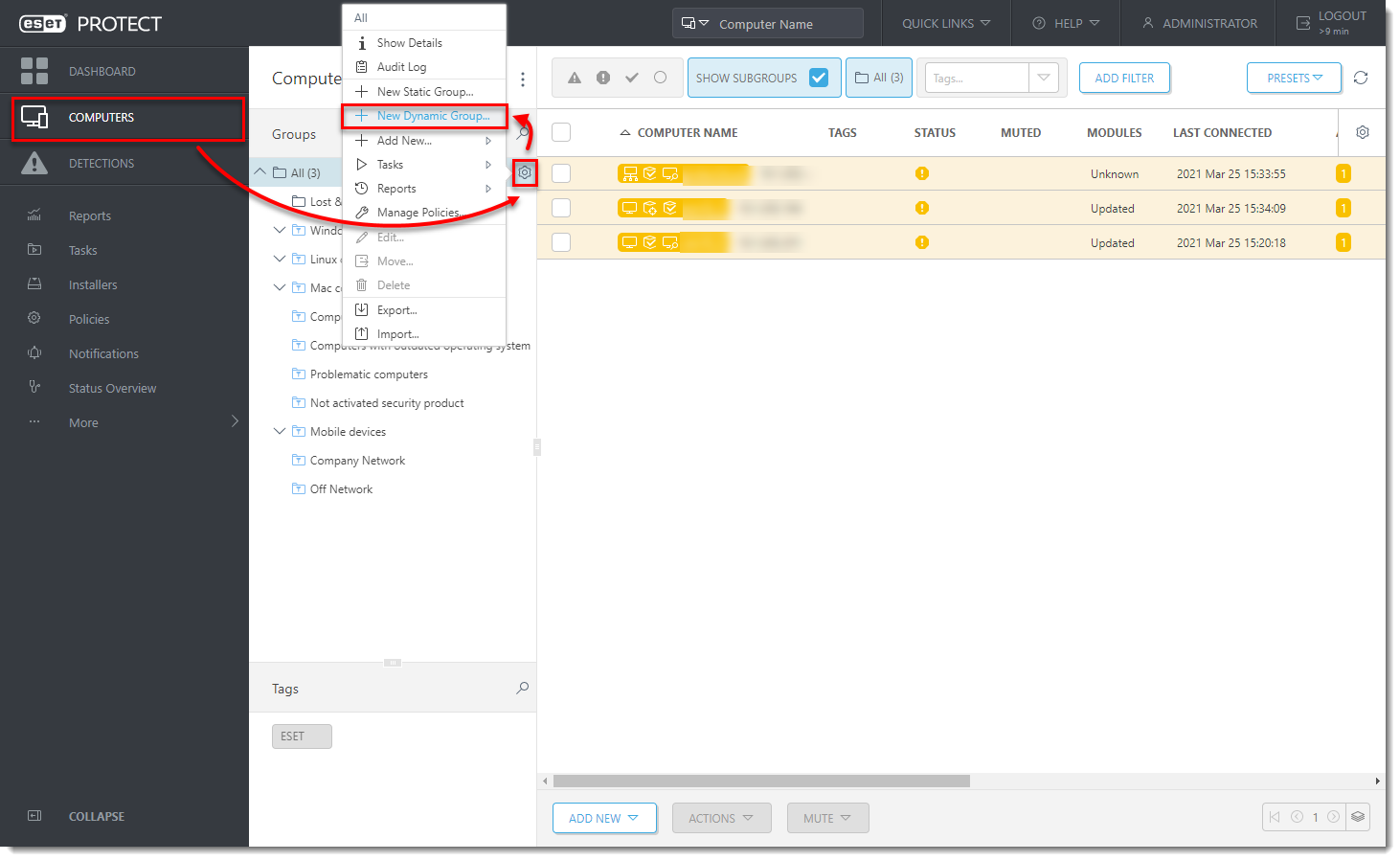
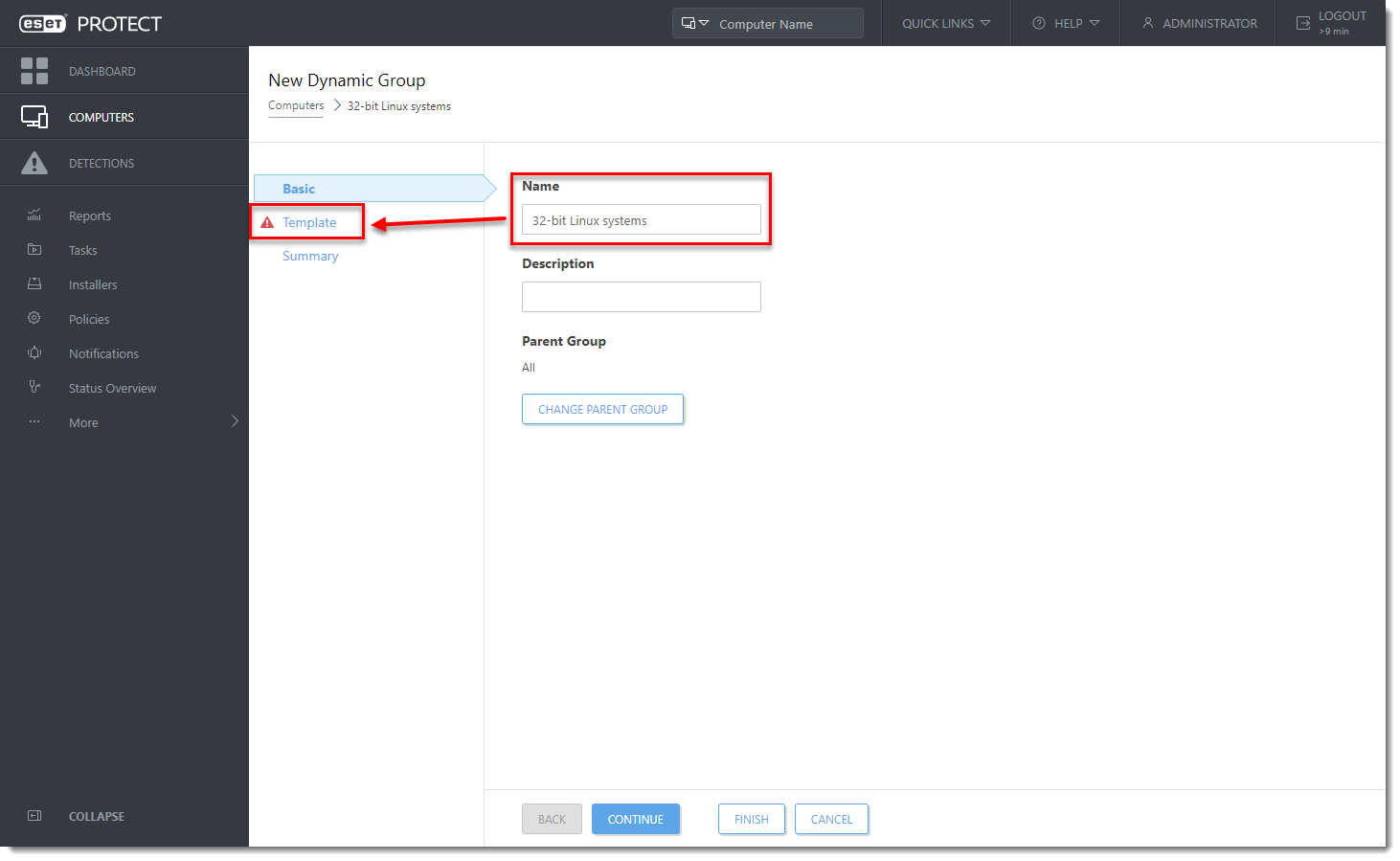
- Zadejte název a klikněte na tlačítko Šablona.
- Klikněte na tlačítko Vybrat existující, přiřaďte šablonu dynamické skupiny vytvořenou v části I a klikněte na tlačítko Dokončit.
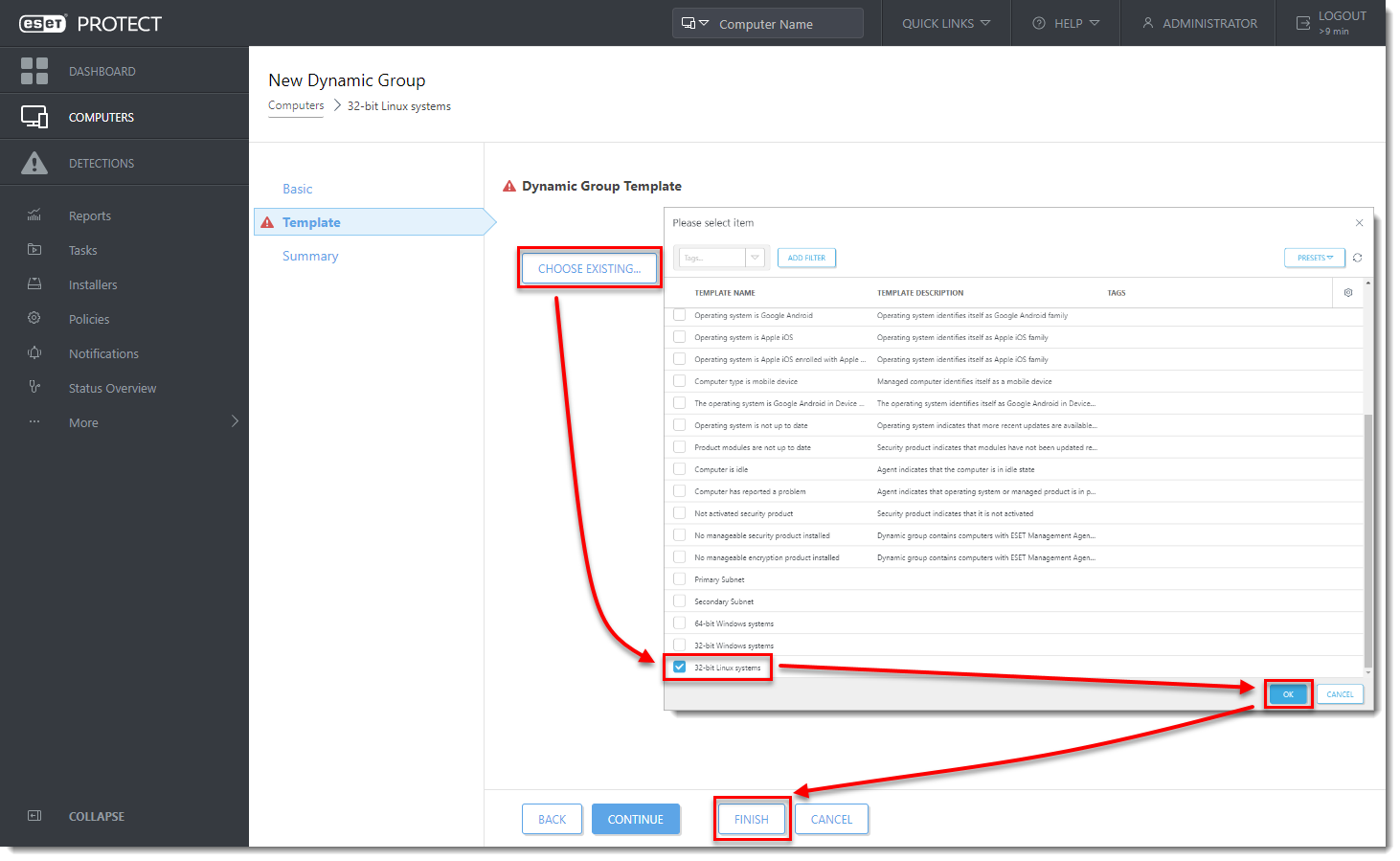
- Počkejte několik minut, dokud se v dynamické skupině neobjeví počítače.
III. Vytvořte novou úlohu Client pro 32bitové systémy Linux:
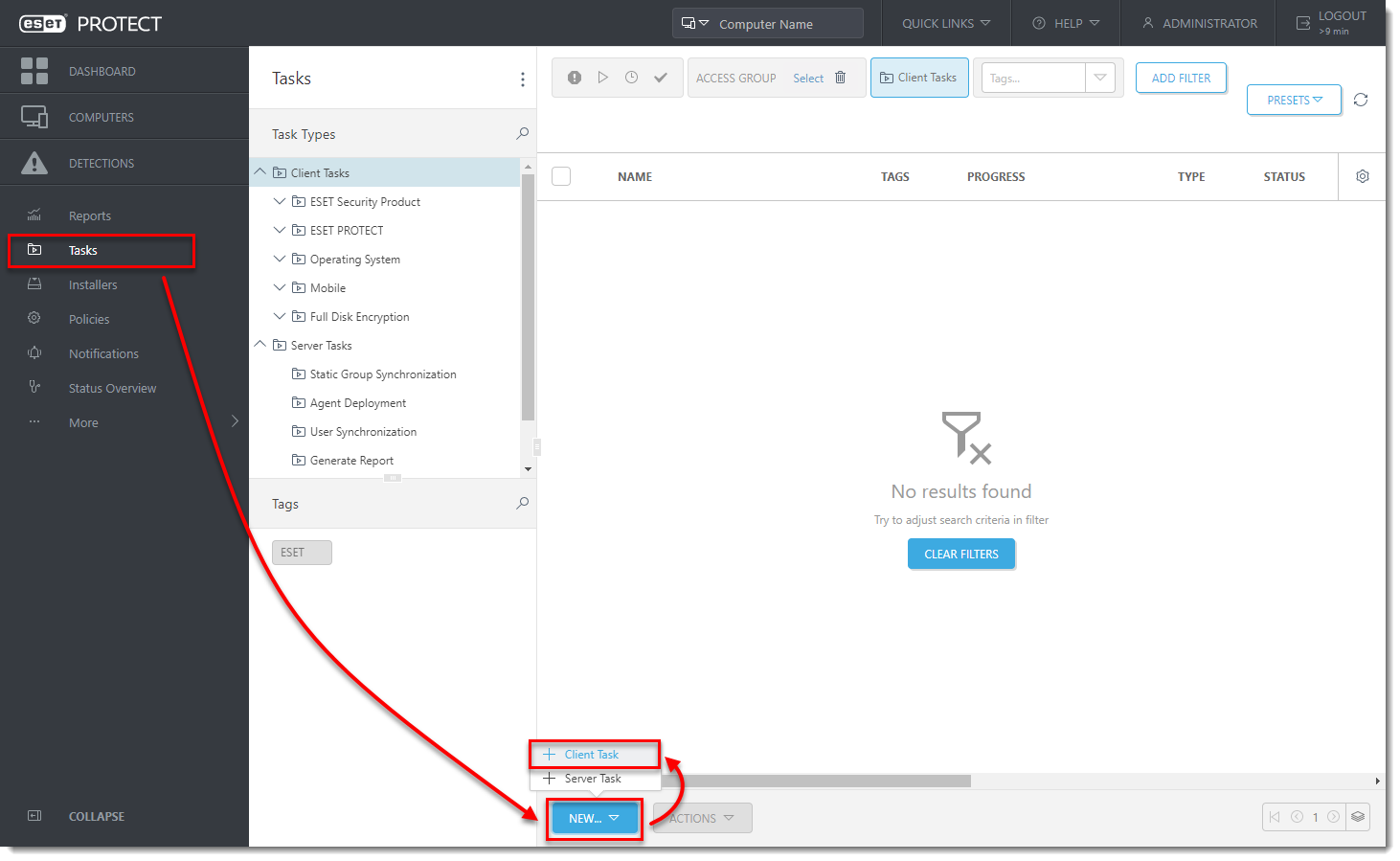
- Ve webové konzoli ESET PROTECT klikněte na Úlohy → Nová úloha → Client.
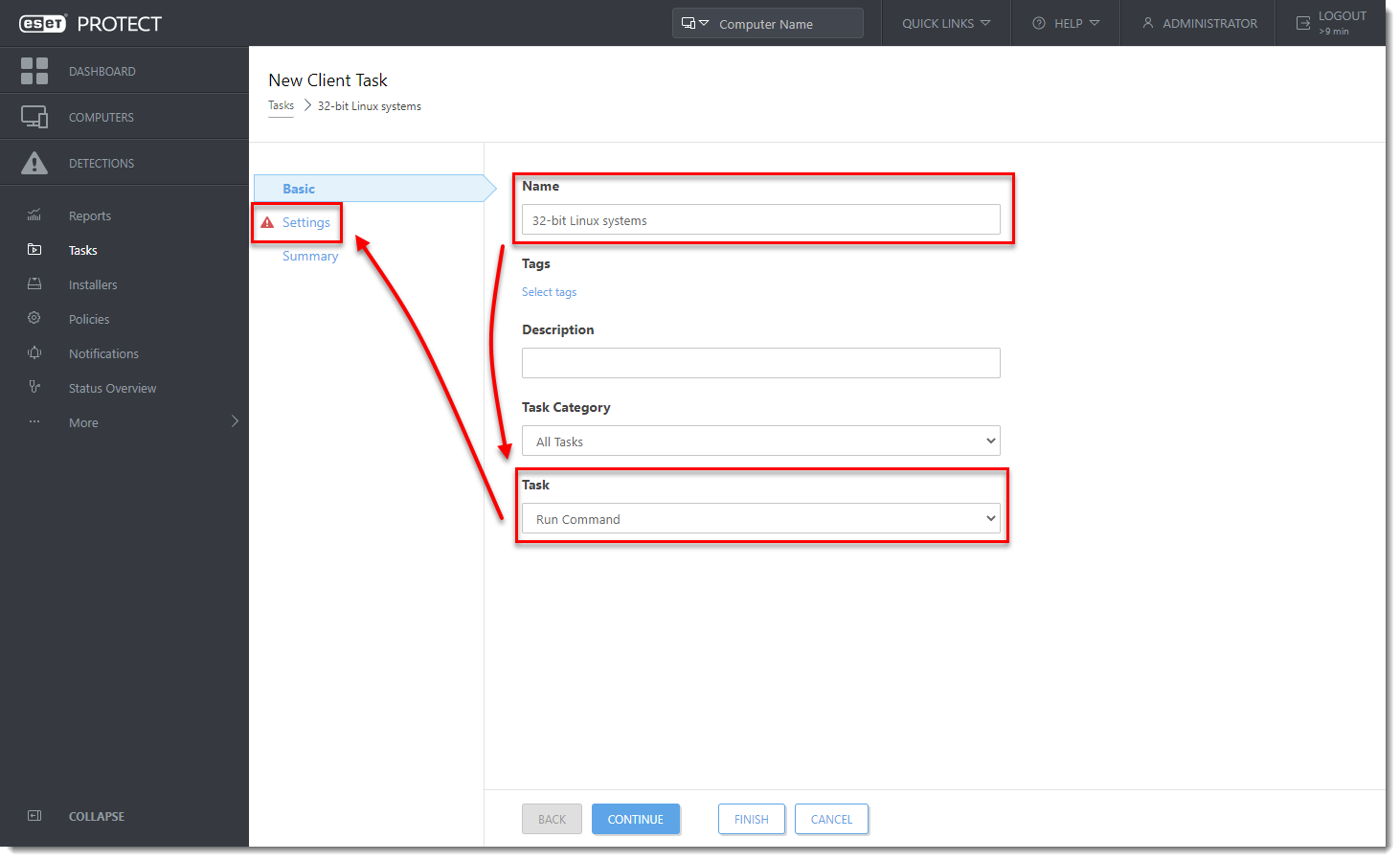
- Zadejte název úlohy, v rozevírací nabídce Taskvyberte možnostRun Command a klikněte na tlačítko Settings.
- Do pole Příkazový řádek ke spuštění zadejte (nahraďte) příkaz
SERVERskutečný název serveru asharenázev sdílené složky):
Místní příkaz sdílení HTTP:
wget -q http://SERVER/share/agent-linux-i386.sh -O /tmp/agent-linux-i386.sh && chmod a+x /tmp/agent-linux-i386.sh && /tmp/agent-linux-i386.sh --skip-license &> /tmp/era-agent-upgrade.txt
Požadavek z příkazu online:
wget -q https://download.eset.com/com/eset/apps/business/era/agent/latest/agent-linux-i386.sh -O /tmp/agent-linux-i386.sh && chmod a+x /tmp/agent-linux-i386.sh && /tmp/agent-linux-i386.sh --skip-license &> /tmp/era-agent-upgrade.txt- Vytvořte pro tuto klientskou úlohu spouštěč a v části Targets vyberte dynamickou skupinu pro 32bitové systémy Linux vytvořenou v části II.
Na jednom klientském počítači budou krátce spuštěny dvě verze agenta. Je to pouze dočasné. Vytvoření sestavy Neaktuální aplikace pro hodinové sledování stavu klientských počítačů.
Aktualizace agentů v 64bitových počítačích se systémem Linux:
I. Vytvořte novou šablonu dynamické skupiny pro 64bitové systémy Linux:
- Ve webové konzoli ESET PROTECT klikněte na Více → Dynamické skupinové šablony → Nová šablona.
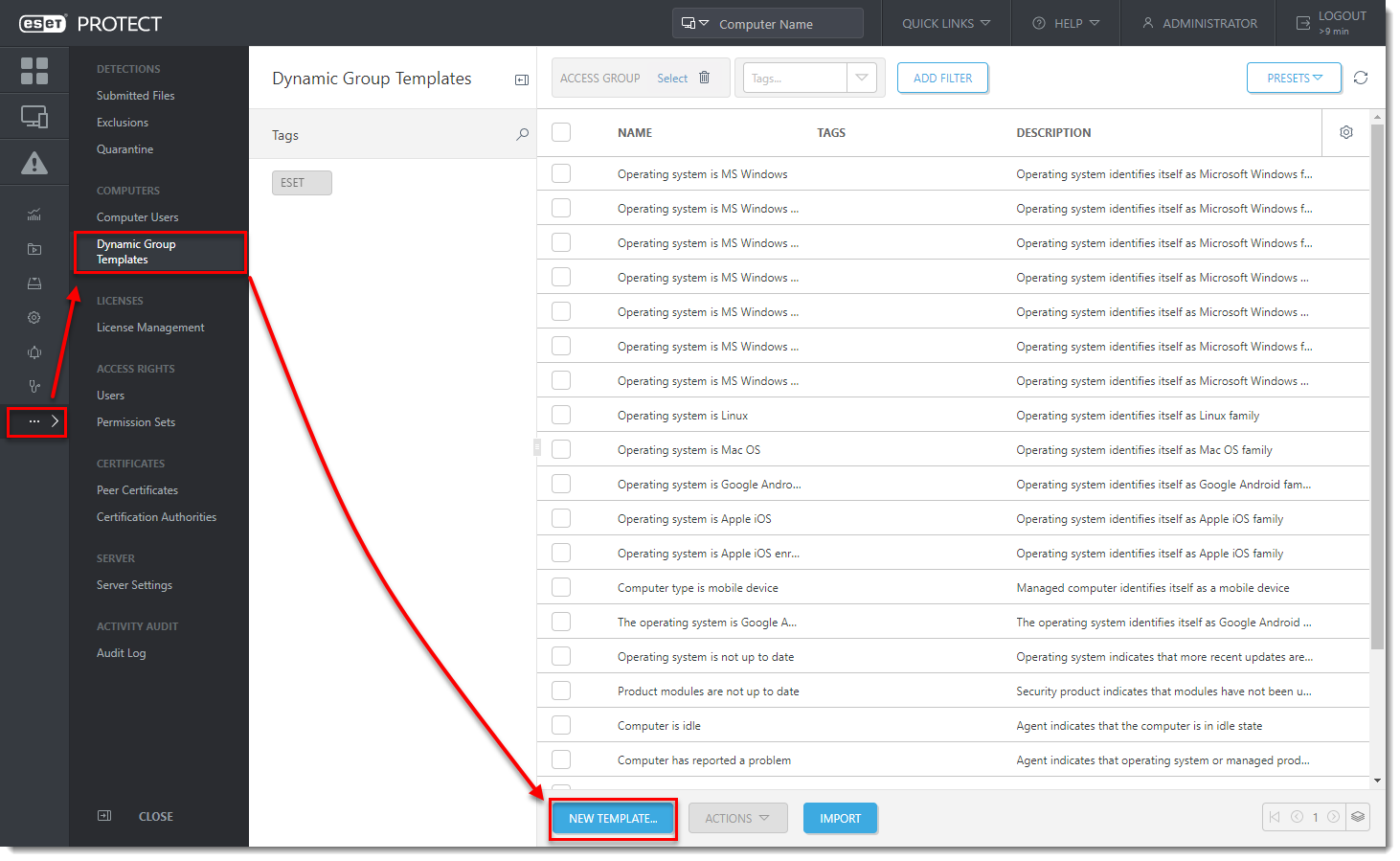
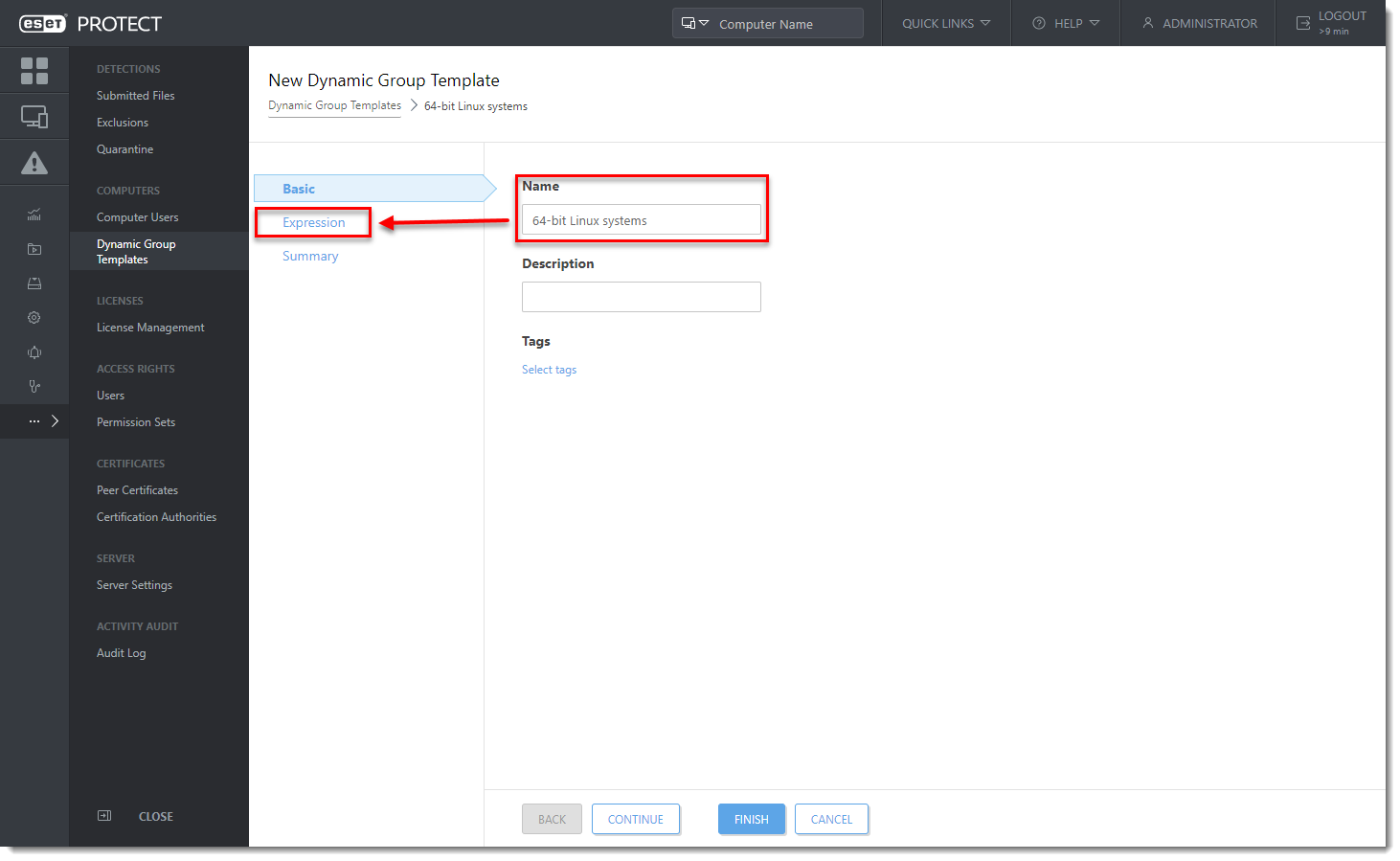
- Zadejte název a klikněte na tlačítko Expression.
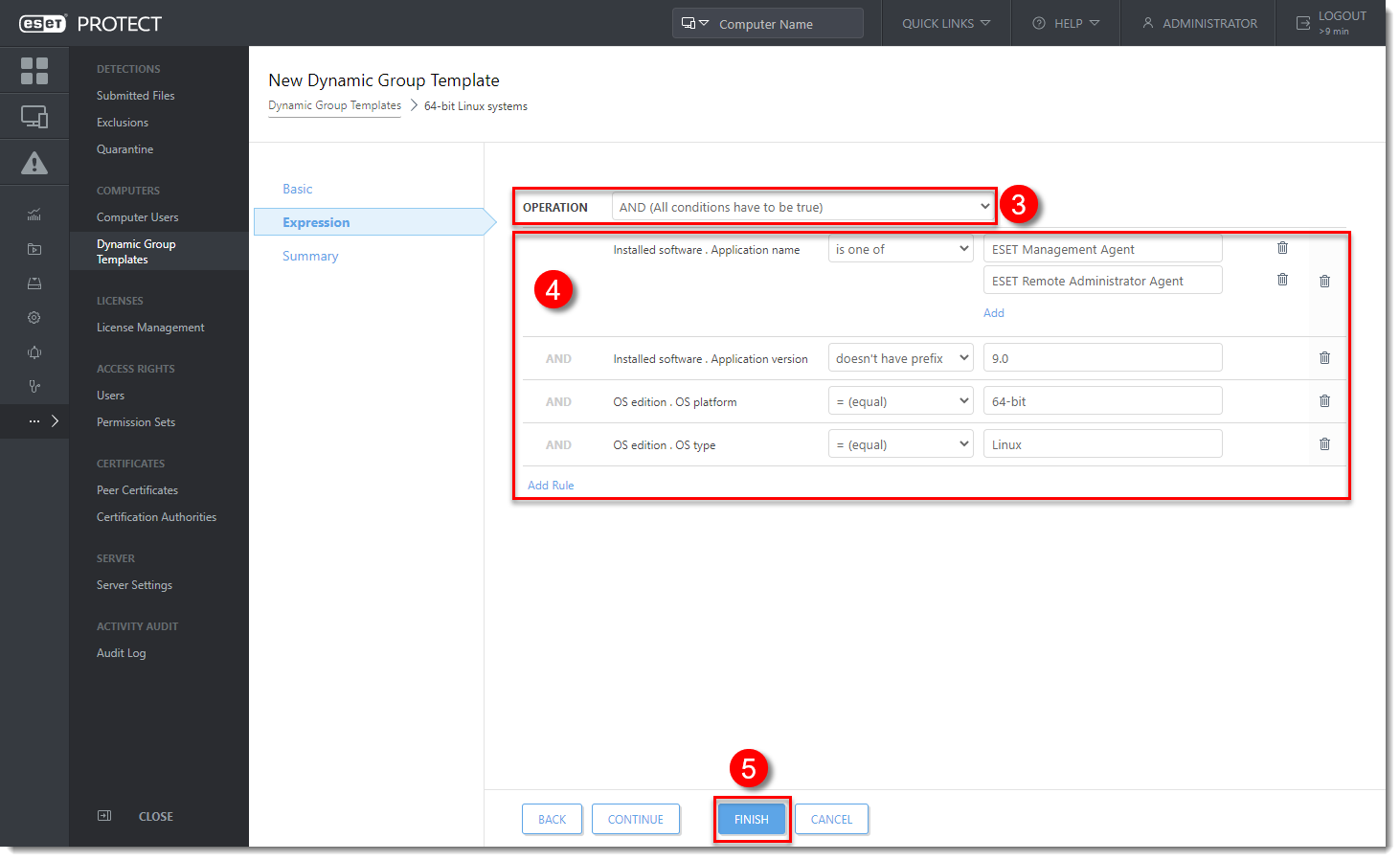
- V rozevírací nabídce Operace vyberte možnost AND (všechny podmínky musí být pravdivé).
- Přidejte tato pravidla (chcete-li přidat nové pravidlo, klikněte na tlačítko Přidat pravidlo):
-
- Nainstalovaný software → Název aplikace → je jeden z → ESET Management Agent → klikněte na Přidat → ESET Remote Administrator Agent.
- Nainstalovaný software → Verze aplikace → nemá předponu → 9.0
- Edice OS → Platforma OS → = (rovná se) → 64bitová.
- Vydání OS → Typ OS → = (rovná se) → Linux.
- Klikněte na tlačítko Dokončit.
II. Vytvořte novou dynamickou skupinu pro 64bitové systémy Linux:
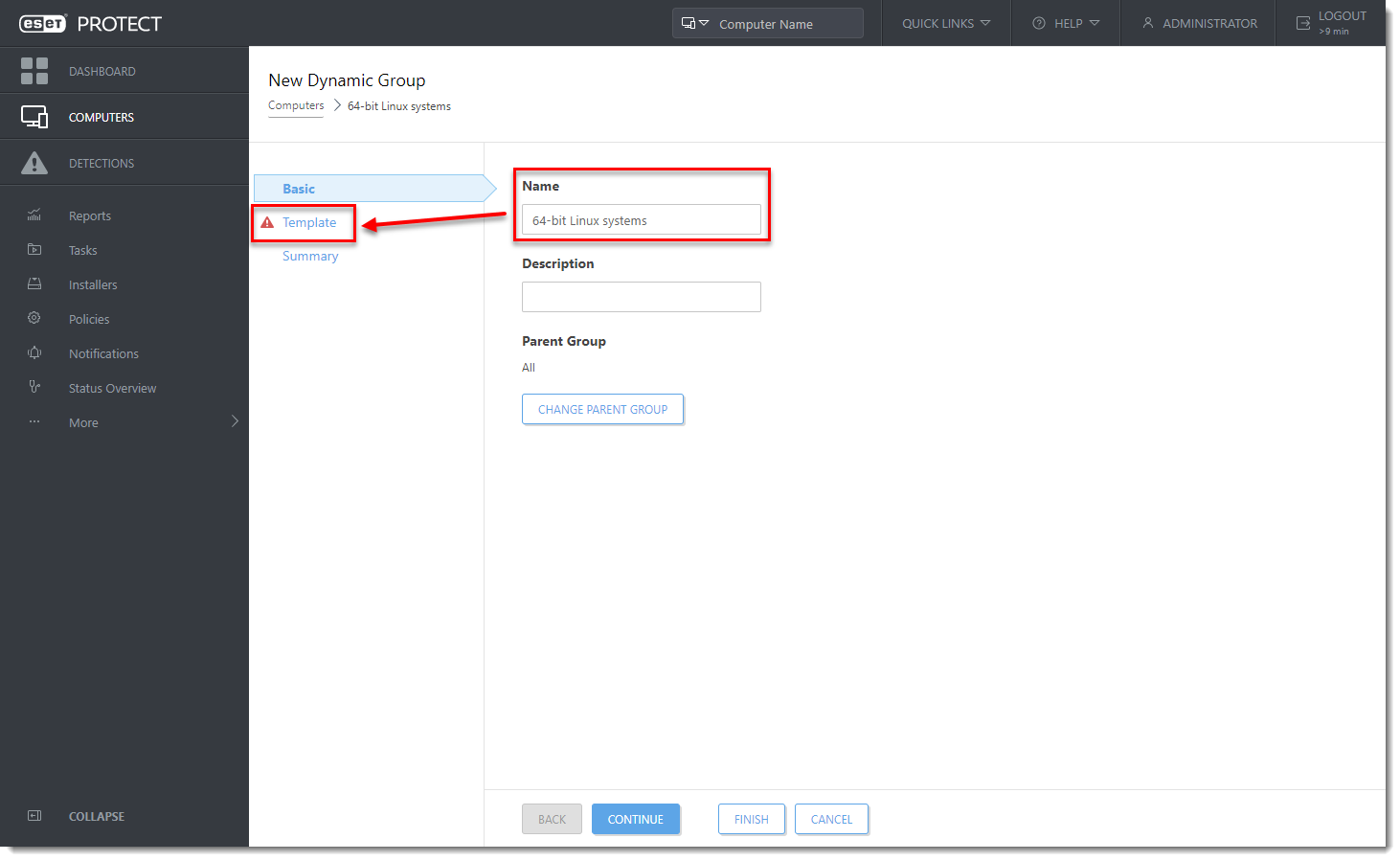
- Ve webové konzoli ESET PROTECT klikněte na položku Počítače, klikněte na ikonu ozubeného kola vedle skupiny VŠECHNY a vyberte možnost Nová dynamická skupina.
- Zadejte název a klikněte na tlačítko Šablona.
- Klikněte na tlačítko Vybrat existující, přiřaďte šablonu dynamické skupiny vytvořenou v části I a klikněte na tlačítko Dokončit.
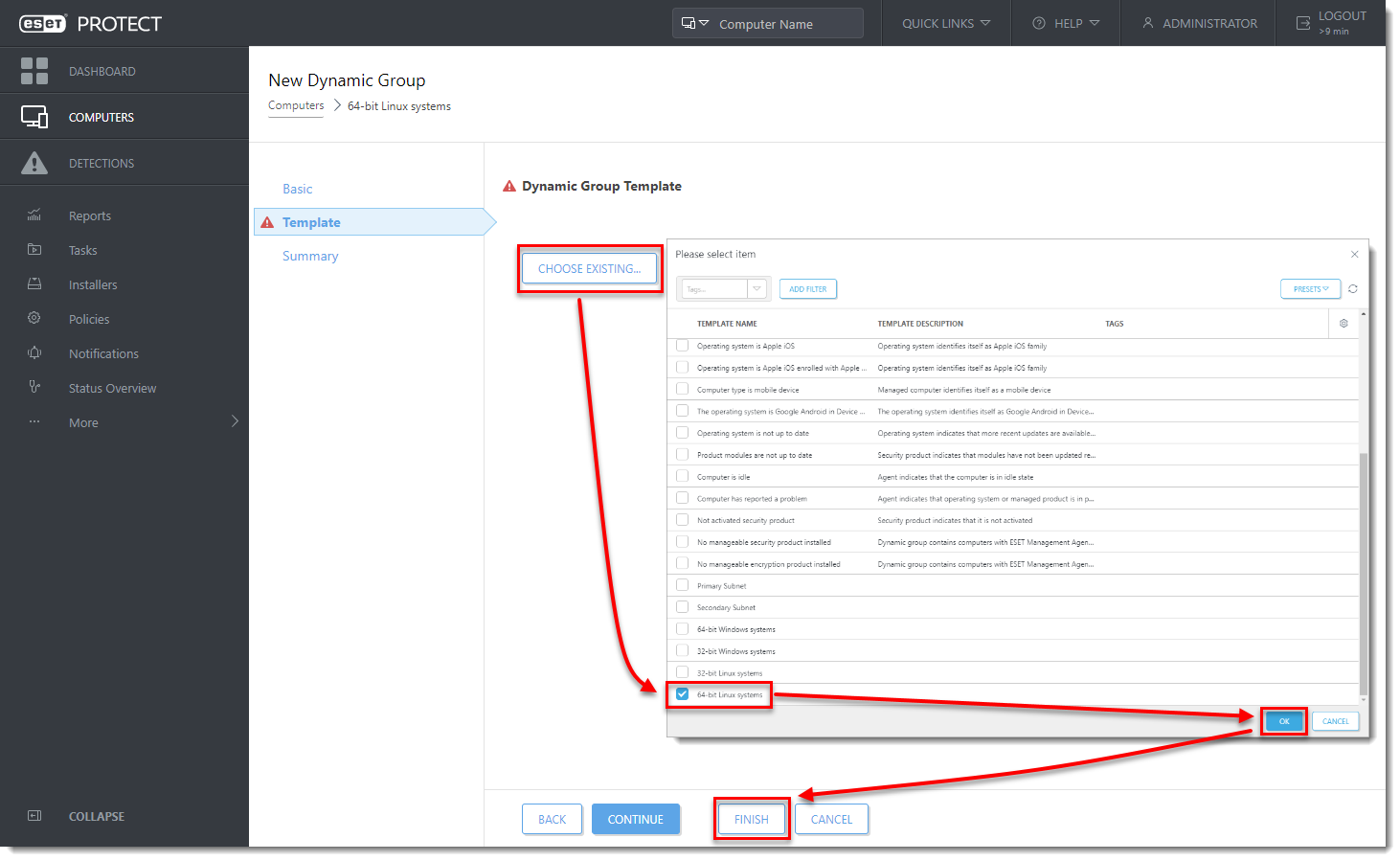
- Počkejte několik minut, dokud se v dynamické skupině neobjeví počítače.
III. Vytvořte novou úlohu klienta pro 64bitové systémy Linux:
- Ve webové konzoli ESET PROTECT klikněte na Úlohy → Nová úloha → Client.
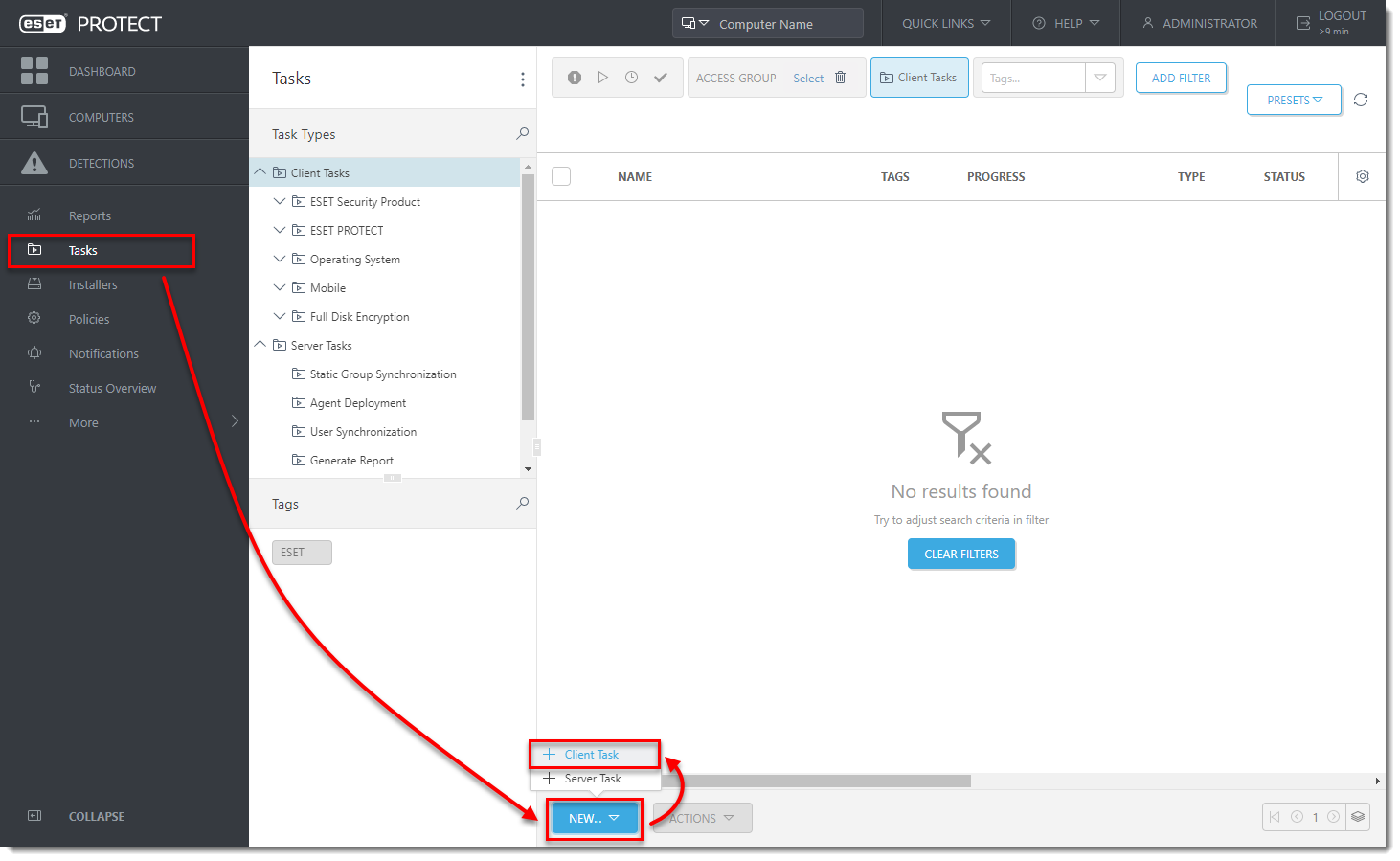
- Zadejte název úlohy, v rozevírací nabídce Taskvyberte možnostRun Command a klikněte na tlačítko Settings.
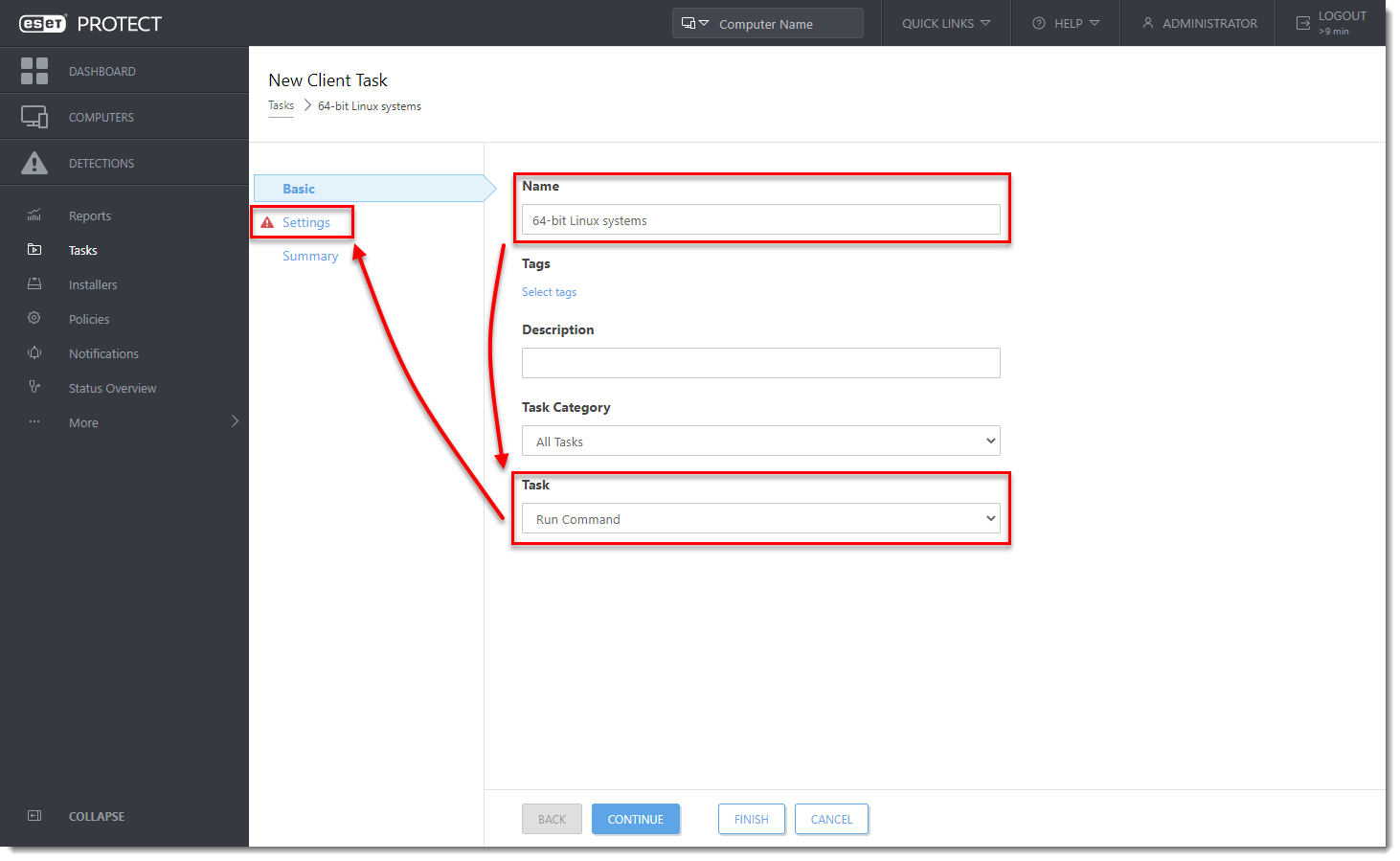
- Do pole Příkazový řádek ke spuštění zadejte (nahraďte) příkaz
SERVERskutečný název serveru asharenázev sdílené složky):
Místní příkaz sdílení HTTP:
wget -q http://SERVER/share/agent-linux-x86_64.sh -O /tmp/agent-linux-x86_64.sh && chmod a+x /tmp/agent-linux-x86_64.sh && /tmp/agent-linux-x86_64.sh --skip-license &> /tmp/era-agent-upgrade.txt
Požadavek z příkazu online:
wget -q https://download.eset.com/com/eset/apps/business/era/agent/latest/agent-linux-x86_64.sh -O /tmp/agent-linux-x86_64.sh && chmod a+x /tmp/agent-linux-x86_64.sh && /tmp/agent-linux-x86_64.sh --skip-license &> /tmp/era-agent-upgrade.txt- Vytvořte spouštěč pro tuto klientskou úlohu a v části Targets vyberte dynamickou skupinu pro 64bitové systémy Linux vytvořenou v části II.
Na jednom klientském počítači budou krátce spuštěny dvě verze agenta. Je to pouze dočasné. Vytvoření sestavy Neaktuální aplikace pro hodinové sledování stavu klientských počítačů.


