Problema
- Falla la actualización de Agentes mediante la Tarea de Actualización de Componentes (método recomendado de actualización de Agentes)
- Actualice los Agentes de administración de ESET en clientes Linux mediante la tarea Ejecutar comando de ESET PROTECT (método alternativo de actualización de Agentes para usuarios avanzados).
Solución
Usuarios de Windows, consulte las instrucciones para actualizar Agentes en equipos Windows gestionados.
Siga los pasos aplicables a su entorno:
- Si administra equipos Linux de 32 y 64 bits, siga los pasos de las dos secciones siguientes.
- Si sólo gestiona equipos Linux de 64 bits, siga únicamente los pasos de Actualizar agentes en equipos Linux de 64 bits.
- Si no sabe si gestiona equipos Linux de 32 bits, siga los pasos de las dos secciones siguientes.
Actualizar Agentes en equipos Linux de 32 bits:
I. Cree una nueva plantilla de grupo dinámico para sistemas Linux de 32 bits:
- En la consola web de ESET PROTECT, haga clic en Más → Plantillas de grupo dinámicas → Nueva plantilla.
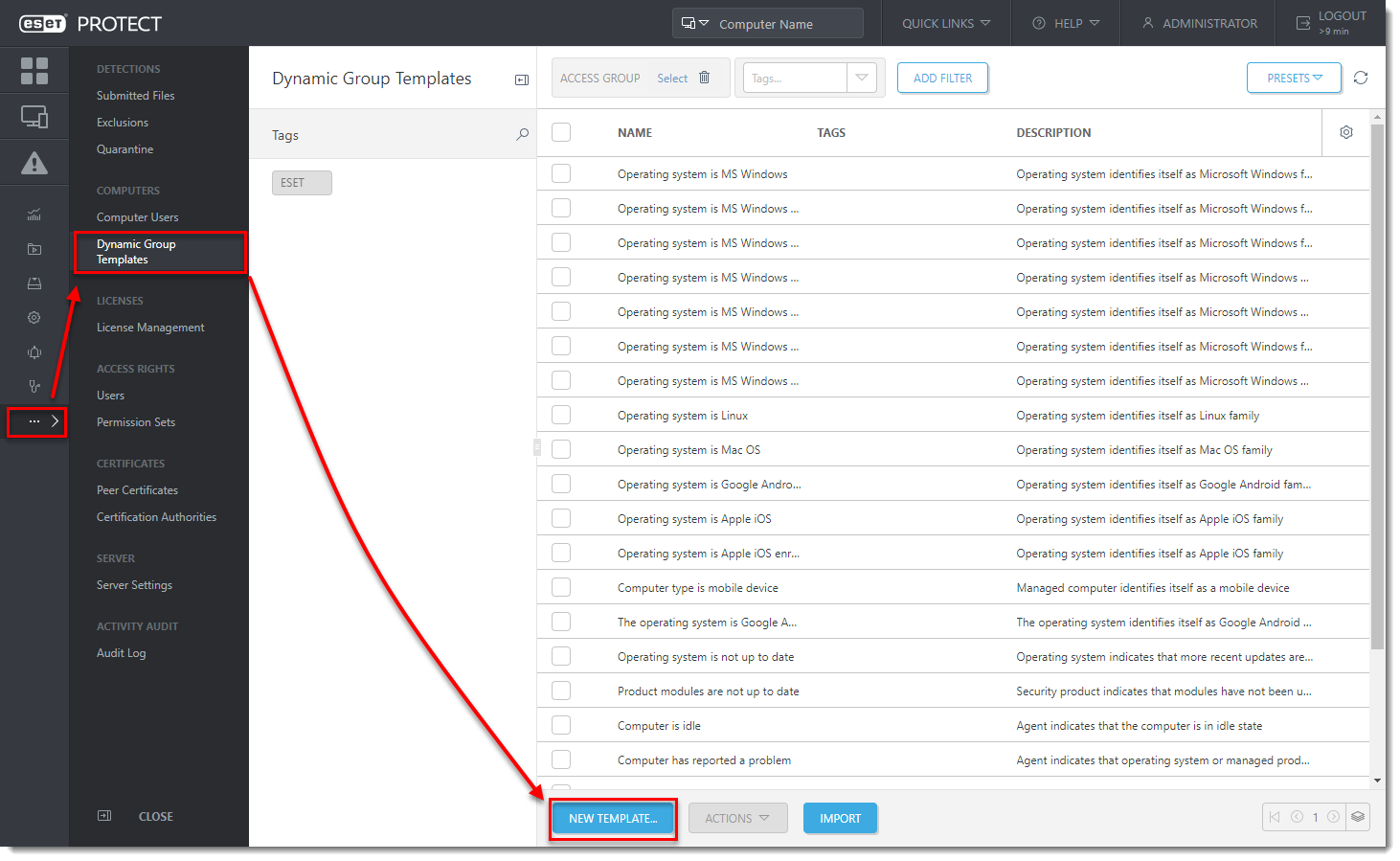
- Escriba un nombre y haga clic en Expresión.
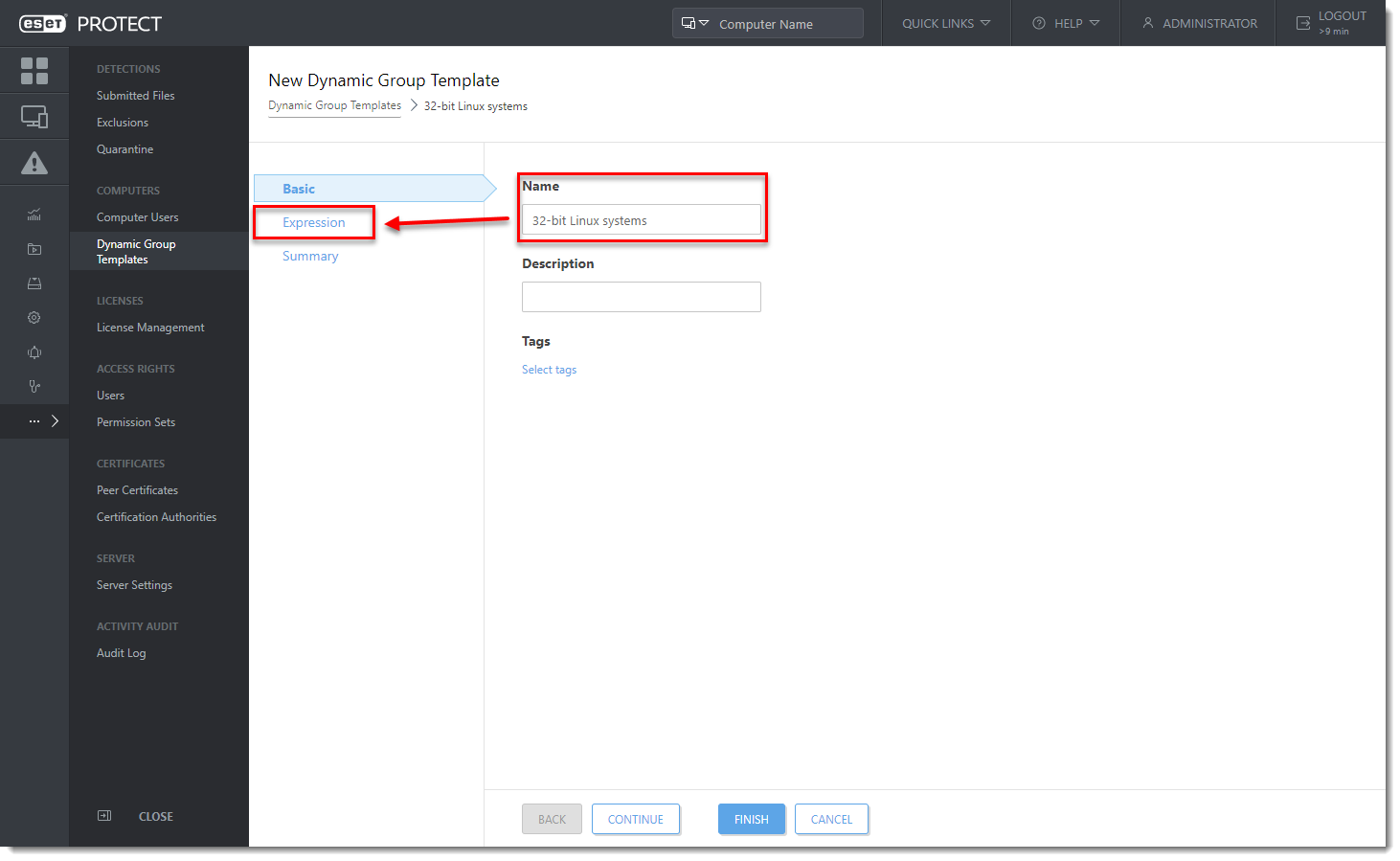
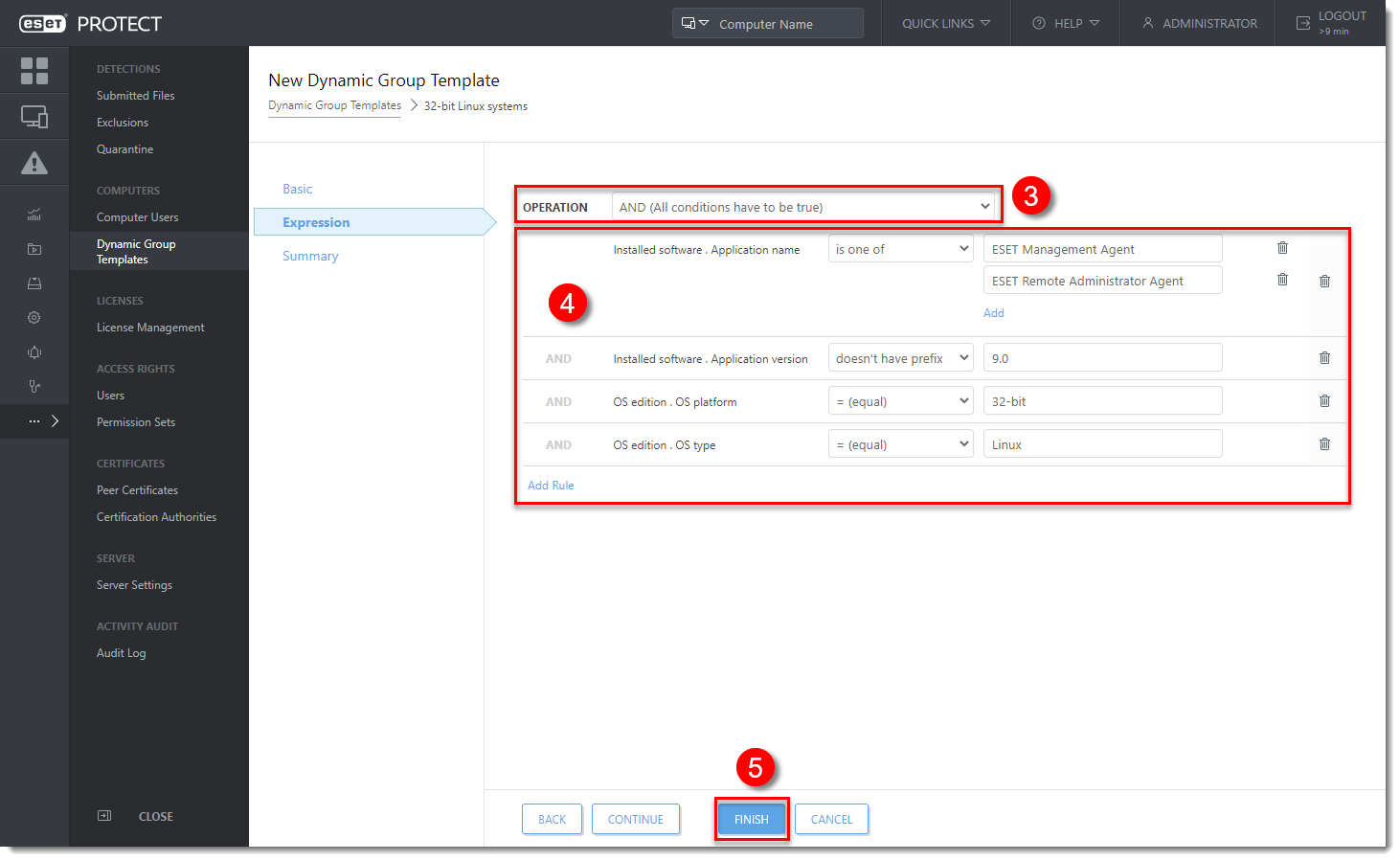
- En el menú desplegable Operación, seleccione Y (Todas las condiciones tienen que ser verdaderas).
- Añada estas reglas (para añadir una nueva regla, haga clic en Añadir regla):
-
- Software instalado → Nombre de la aplicación → es uno de → Agente de administración de ESET → haga clic en Agregar → Agente de ESET Remote Administrator.
- Software instalado → Versión de la aplicación → no tiene prefijo → 9.0 (utilice su última versión actual)
- Edicióndel SO → Plataforma del SO → = (igual) → 32 bits.
- Edición del SO → Tipo de SO → = (igual) → Linux.
- Haga clic en Finalizar.
II. Crear un nuevo grupo dinámico para sistemas Linux de 32 bits:
- En ESET PROTECT Web Console, haga clic en Equipos, haga clic en el icono de engranaje situado junto a TODO el grupo y seleccione Nuevo grupo dinámico.
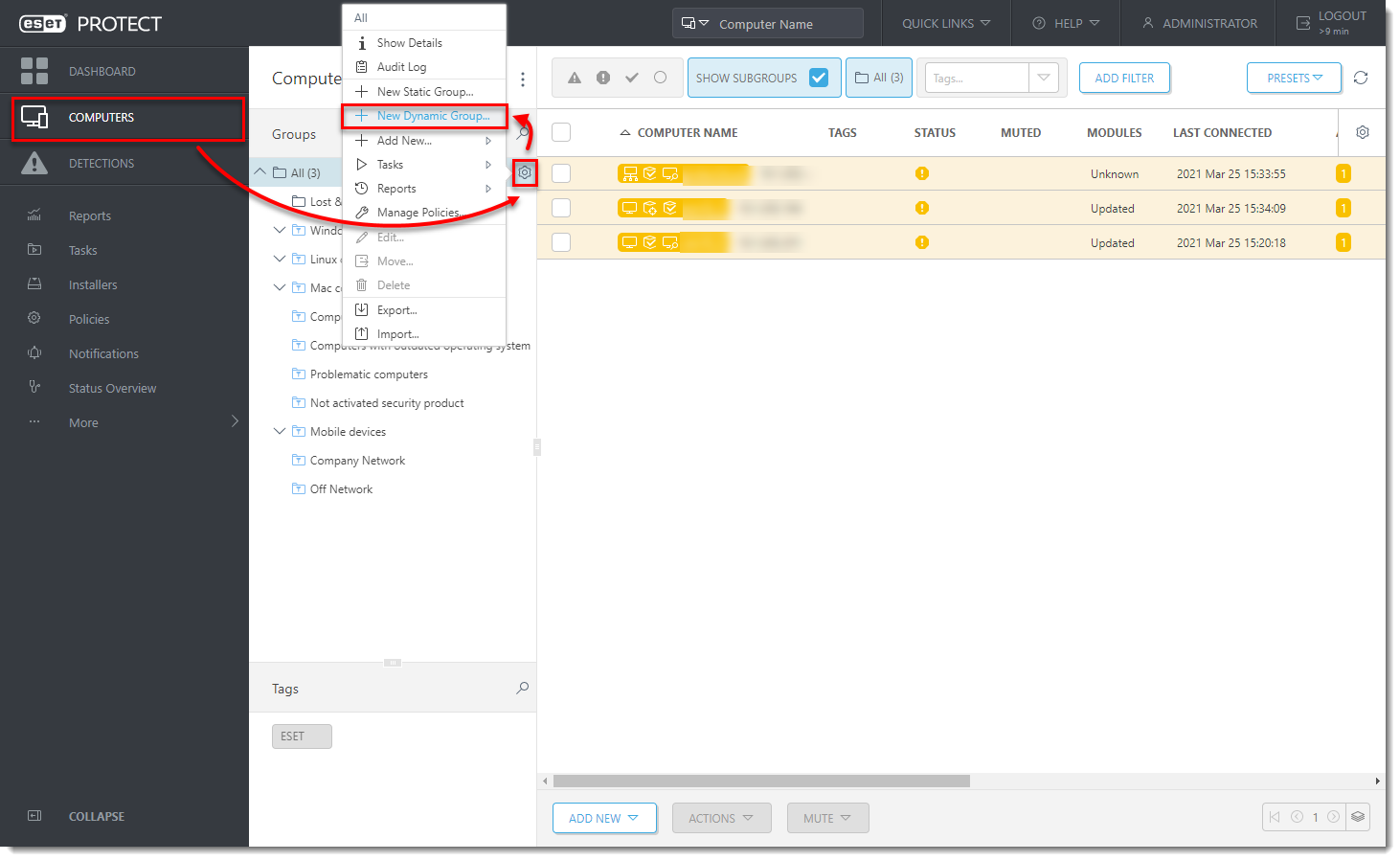
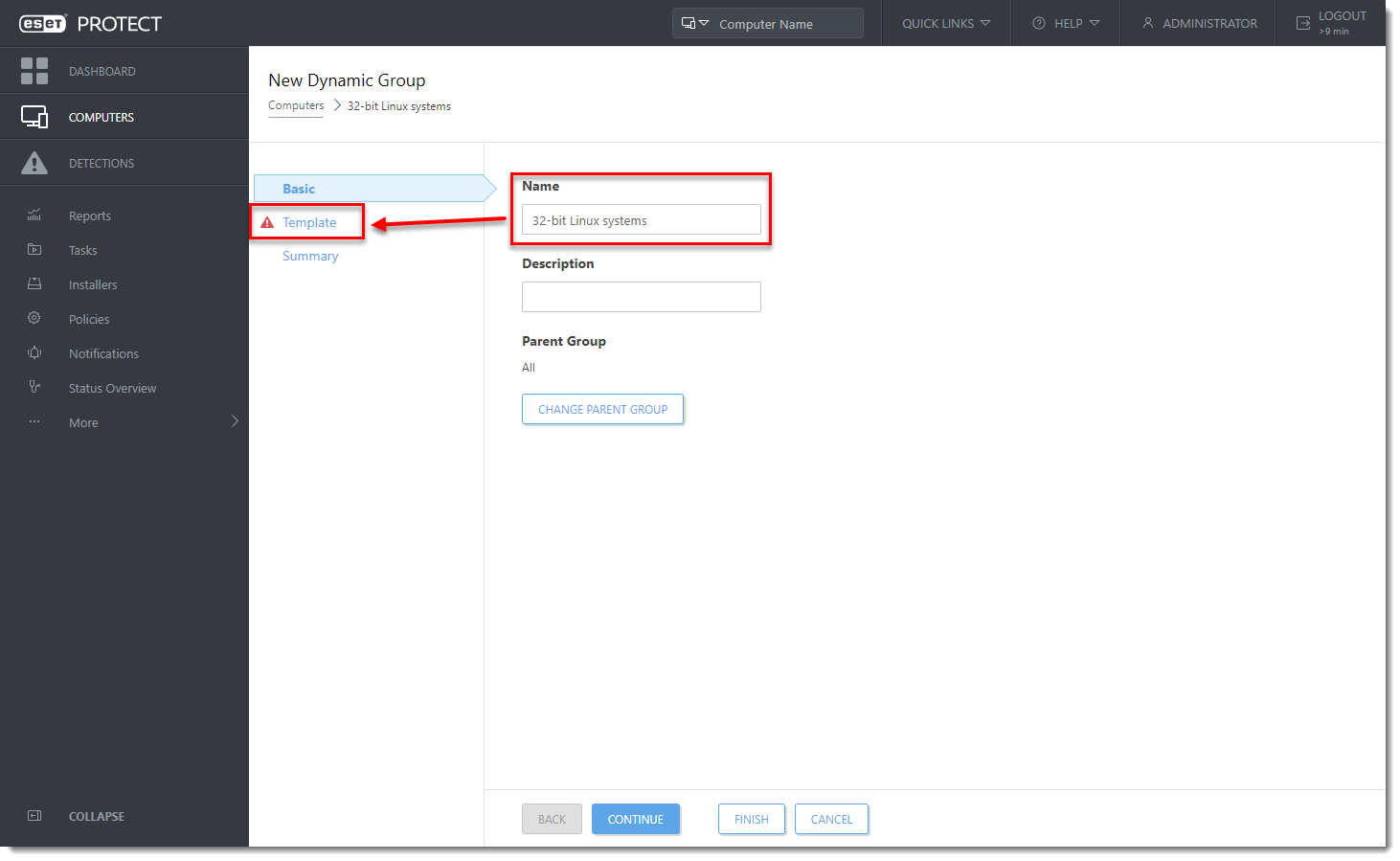
- Escriba un nombre y haga clic en Plantilla.
- Haga clic en Choose existing, asigne la plantilla de grupo dinámico creada en la Sección I y haga clic en Finish.
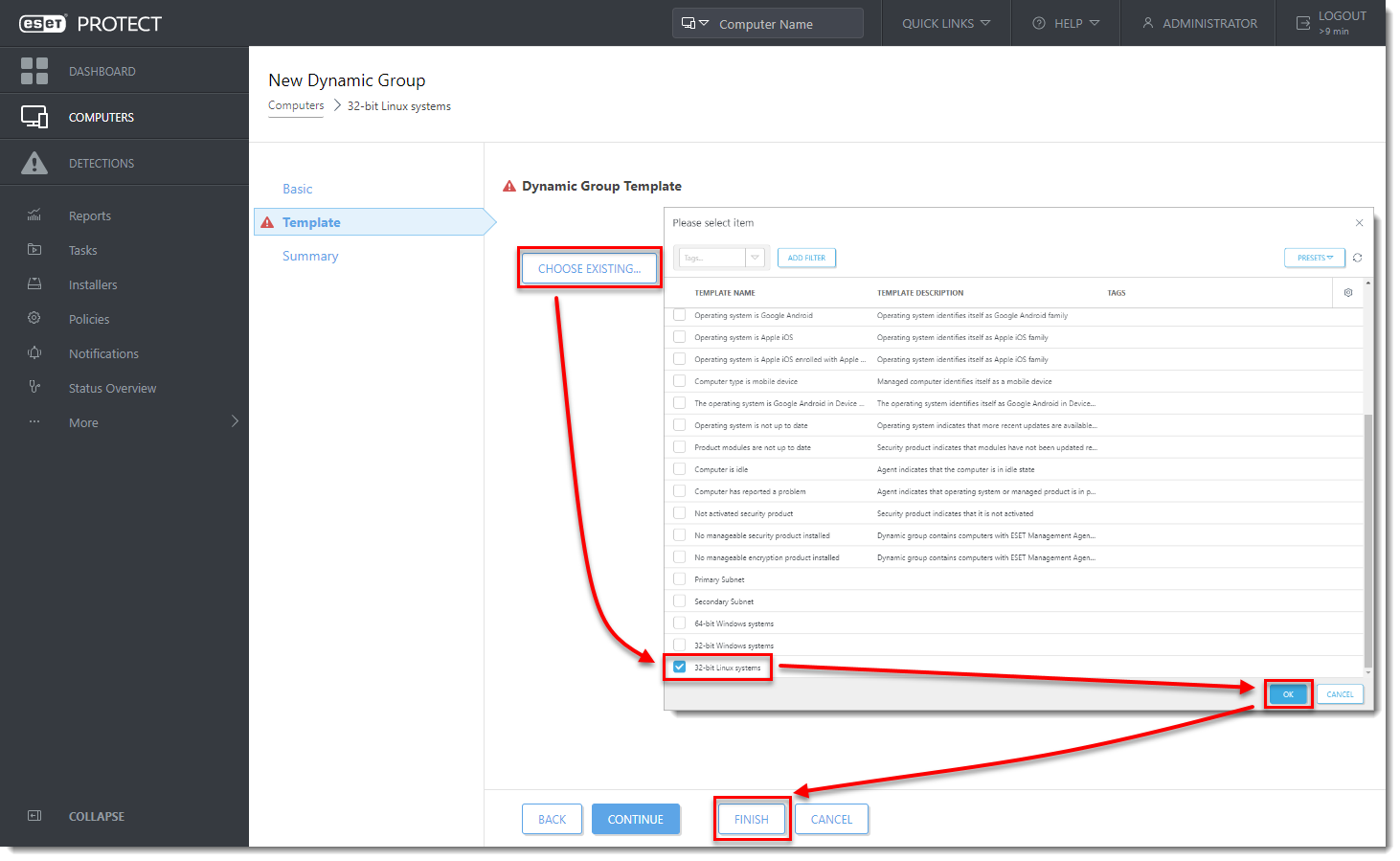
- Espere unos minutos hasta que aparezcan ordenadores en el grupo dinámico.
III. Cree una nueva tarea Cliente para sistemas Linux de 32 bits:
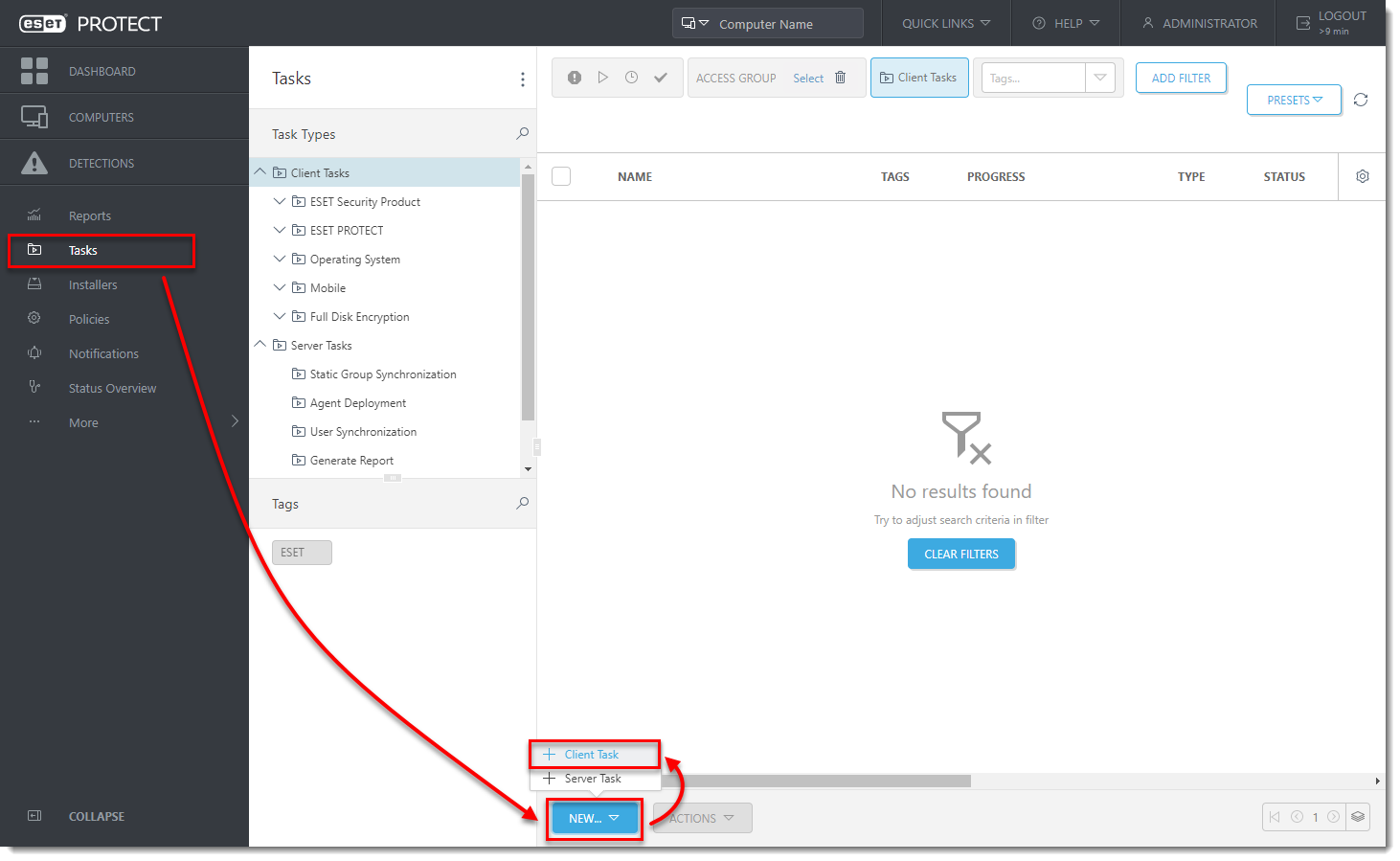
- En ESET PROTECT Web Console, haga clic en Tareas → Nueva → Tarea cliente.
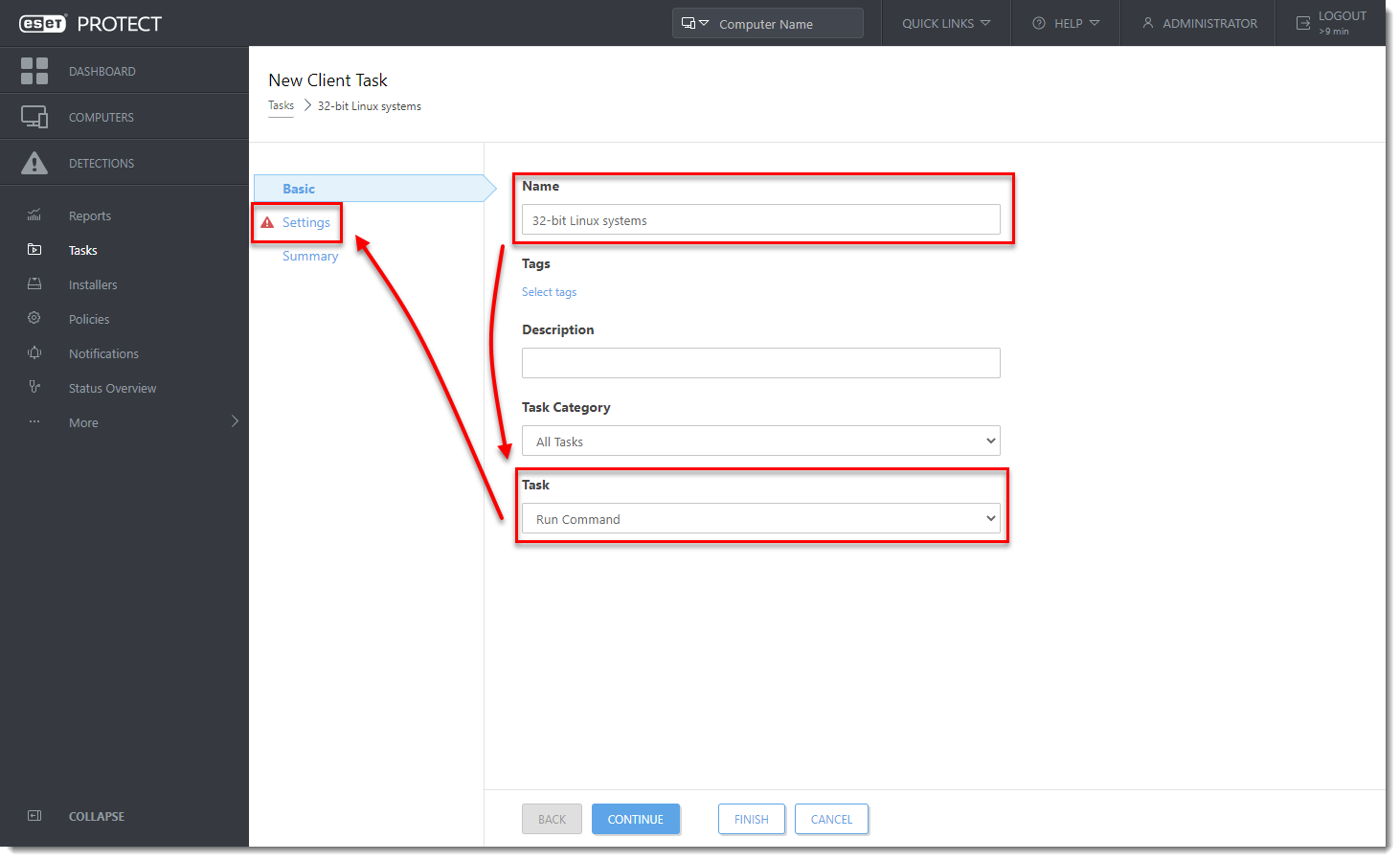
- Escriba el Nombre de la tarea, seleccione Ejecutar comando en el menú desplegable Tarea y haga clic en Configuración.
- En el campo Línea de comandos a ejecutar, escriba (sustituya
SERVIDORpor el nombre real de su servidor ycompartirpor el nombre de su recurso compartido):
Comando HTTP de recurso compartido local:
wget -q http://SERVER/share/agent-linux-i386.sh -O /tmp/agent-linux-i386.sh && chmod a+x /tmp/agent-linux-i386.sh && /tmp/agent-linux-i386.sh --skip-license &> /tmp/era-agent-upgrade.txt
Solicitud de comando en línea:
wget -q https://download.eset.com/com/eset/apps/business/era/agent/latest/agent-linux-i386.sh -O /tmp/agent-linux-i386.sh && chmod a+x /tmp/agent-linux-i386.sh && /tmp/agent-linux-i386.sh --skip-license &> /tmp/era-agent-upgrade.txt- Crea un Trigger para esta Tarea Cliente y en la sección Targets , selecciona el grupo dinámico para sistemas Linux de 32 bits creado en la Sección II.
Habrá un breve periodo en el que se ejecutarán dos versiones del Agente en un único equipo cliente. Esto es sólo temporal. Cree un informe Aplicaciones desactualizadas para supervisar el estado de los equipos cliente cada hora.
Actualice los Agentes en equipos Linux de 64 bits:
I. Cree una nueva plantilla de grupo dinámico para sistemas Linux de 64 bits:
- En la consola web de ESET PROTECT, haga clic en Más → Plantillas de grupos dinámicos → Nueva plantilla.
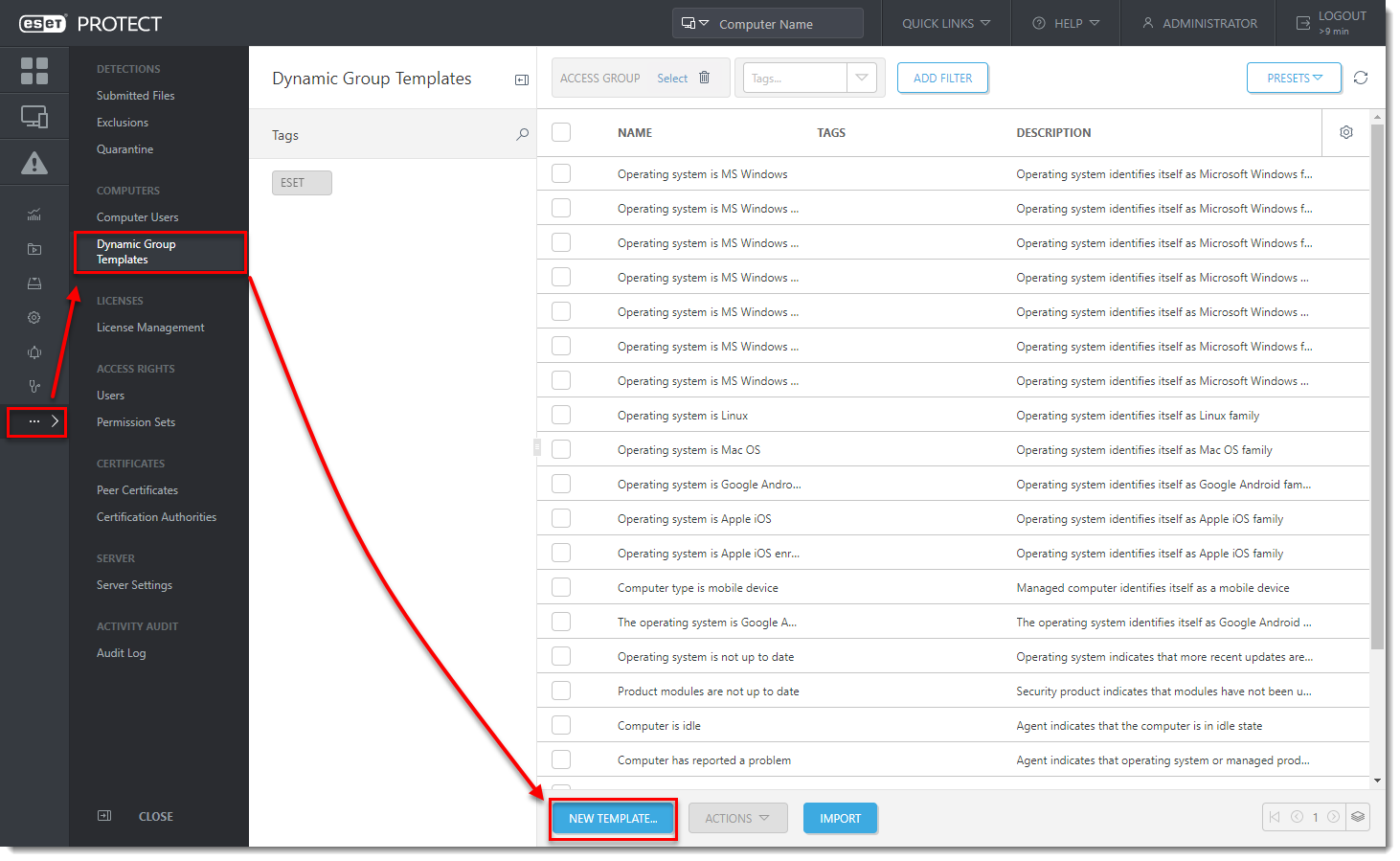
- Escriba un nombre y haga clic en Expresión.
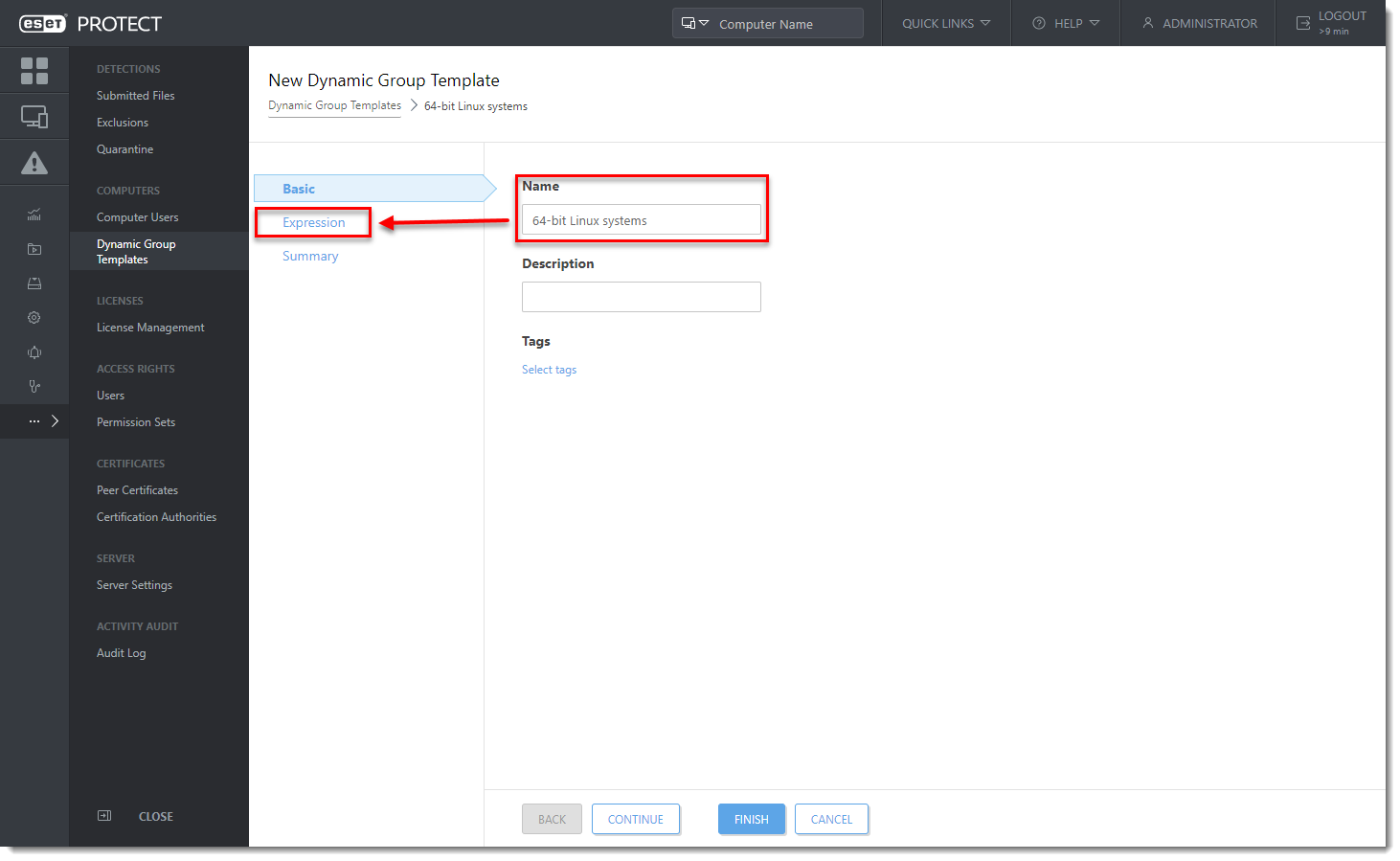
- En el menú desplegable Operación seleccione Y (Todas las condiciones tienen que ser verdaderas).
- Añada estas reglas (para añadir una nueva regla, haga clic en Añadir regla):
-
- Software instalado → Nombre de la aplicación → es uno de → Agente de administración de ESET → haga clic en Agregar → Agente de ESET Remote Administrator.
- Software instalado → Versión de la aplicación → no tiene prefijo → 9.0
- Edicióndel SO → Plataforma del SO → = (igual) → 64 bits.
- Edicióndel SO → Tipo de SO → = (igual) → Linux.
- Haga clic en Finalizar.
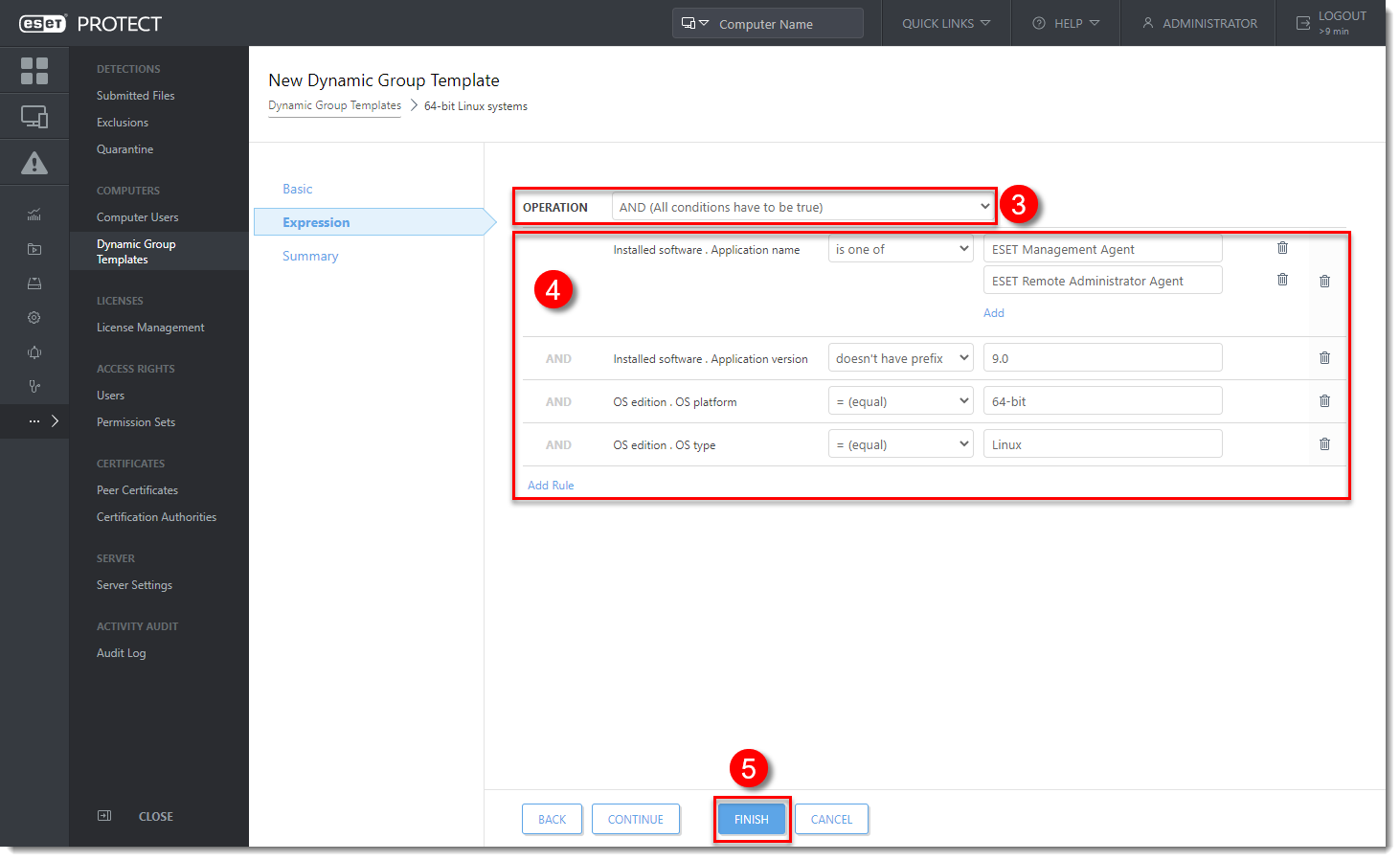
II. Crear un nuevo grupo dinámico para sistemas Linux de 64 bits:
- En ESET PROTECT Web Console, haga clic en Equipos, haga clic en el icono de engranaje junto a TODO el grupo y seleccione Nuevo grupo dinámico.
- Escriba un nombre y haga clic en Plantilla.
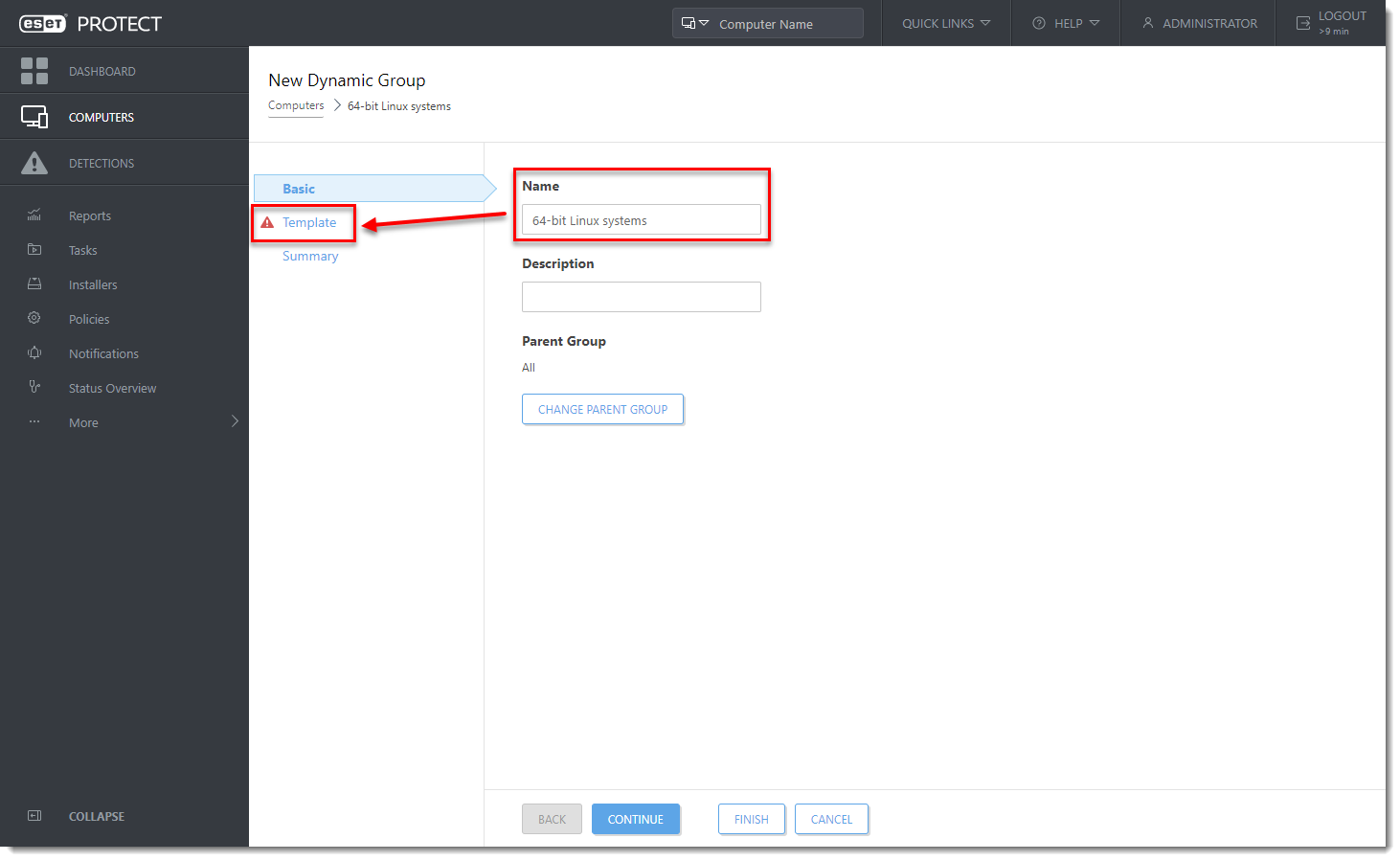
- Haga clic en Elegir existente, asigne la plantilla de grupo dinámico creada en la Sección I y haga clic en Finalizar.
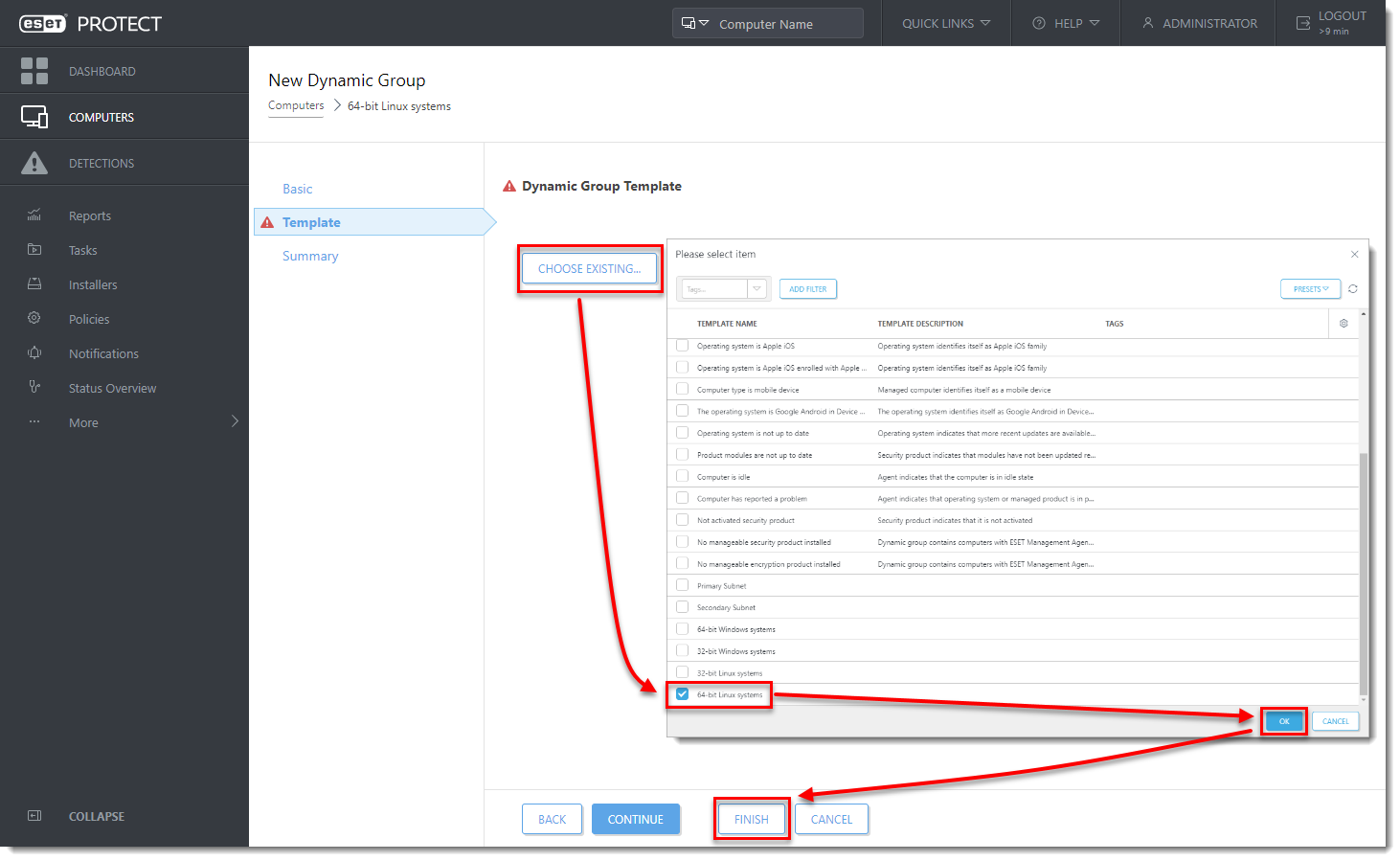
- Espere unos minutos hasta que aparezcan los ordenadores en el grupo dinámico.
III. Cree una nueva tarea Cliente para sistemas Linux de 64 bits:
- En ESET PROTECT Web Console, haga clic en Tareas → Nueva → Tarea cliente.
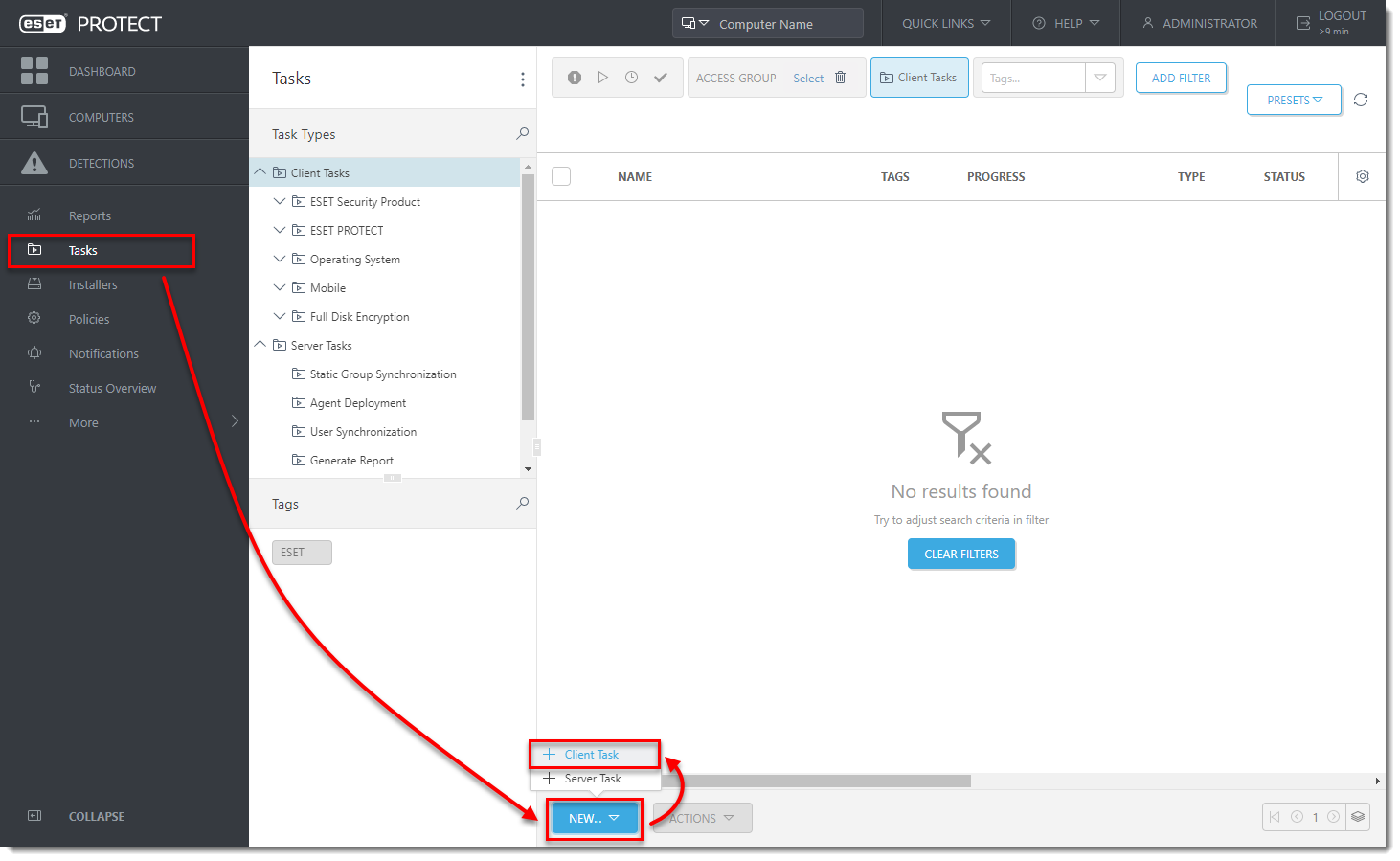
- Escriba el Nombre de la tarea, seleccione Ejecutar comando en el menú desplegable Tarea y haga clic en Configuración.
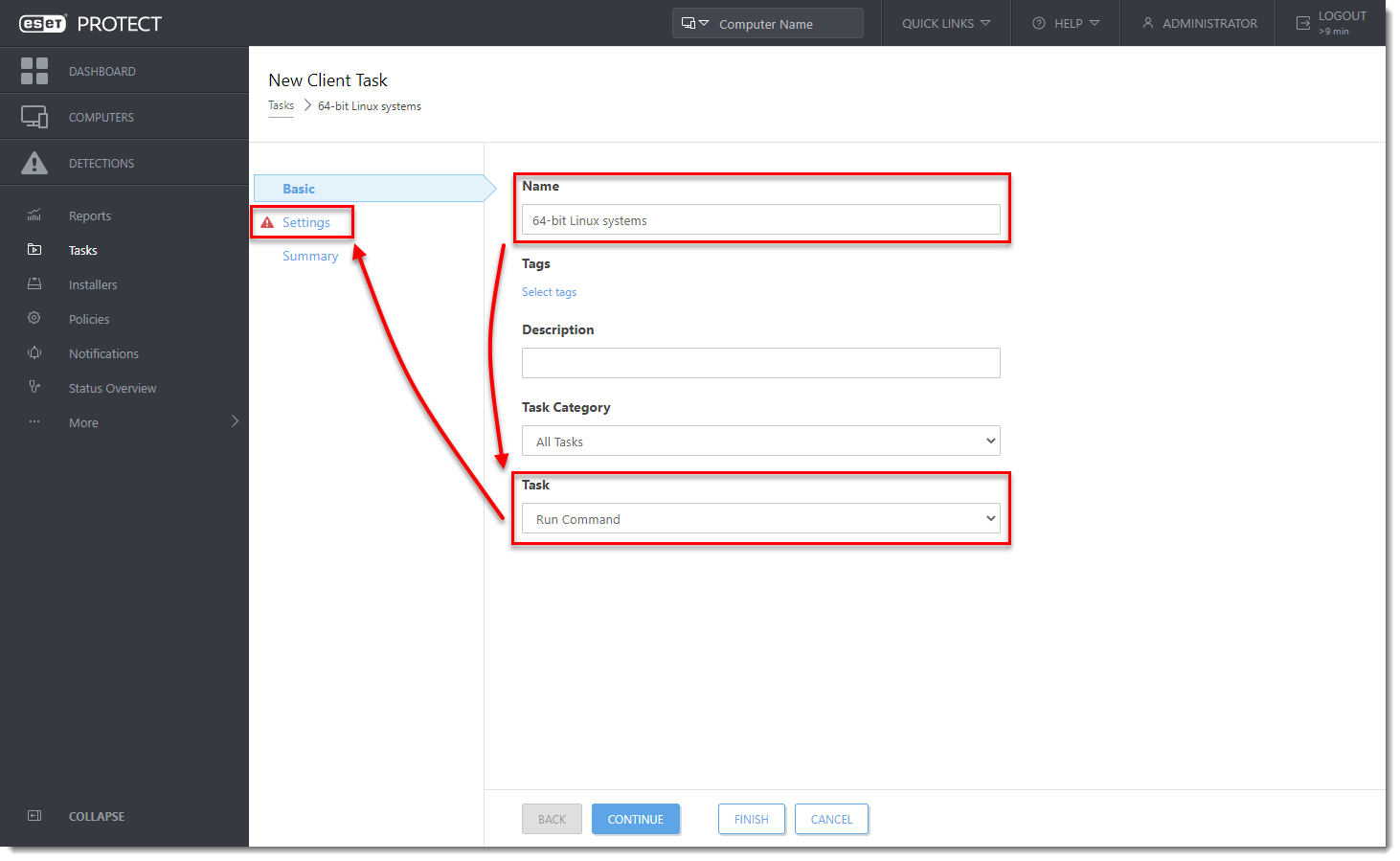
- En el campo Línea de comandos a ejecutar, escriba (sustituya
SERVIDORpor el nombre real de su servidor ycompartirpor el nombre de su recurso compartido):
Comando HTTP de recurso compartido local:
wget -q http://SERVER/share/agent-linux-x86_64.sh -O /tmp/agent-linux-x86_64.sh && chmod a+x /tmp/agent-linux-x86_64.sh && /tmp/agent-linux-x86_64.sh --skip-license &> /tmp/era-agent-upgrade.txt
Solicitud de comando en línea:
wget -q https://download.eset.com/com/eset/apps/business/era/agent/latest/agent-linux-x86_64.sh -O /tmp/agent-linux-x86_64.sh && chmod a+x /tmp/agent-linux-x86_64.sh && /tmp/agent-linux-x86_64.sh --skip-license &> /tmp/era-agent-upgrade.txt- Crea un Activador para esta Tarea Cliente y en la sección Objetivos , selecciona el grupo dinámico para sistemas Linux de 64 bits creado en la Sección II.
Habrá un breve periodo en el que se ejecutarán dos versiones del Agente en un único equipo cliente. Esto es sólo temporal. Cree un informe Aplicaciones desactualizadas para supervisar el estado de los equipos cliente cada hora.


