Izdevums
#- Droša datu dzēšana, izmantojot ESET Endpoint Encryption (EEE)
Sīkāka informācija
Noklikšķiniet, lai paplašinātu
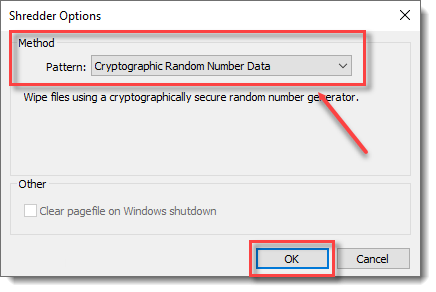
ESET Endpoint Encryption Shredder tiek izmantots, lai droši dzēstu sensitīvus datus. Jebkurus atgūtos failus nav iespējams nolasīt. Jūs varat izvēlēties vienu no četriem algoritmiem, lai sasmalcinātu datus, vai nu ierakstot kriptogrāfiski drošu nejaušo skaitļu plūsmu pār datiem, vai piemērojot Gutmann algoritmu, kas īsteno failu dzēšanas metodi, kā aprakstīts dokumentā Datu droša dzēšana no magnētiskās un cietās atmiņas, vai izmantojot ASV Aizsardzības departamenta 5220.22-M standartu datu sanitizēšanai.
Risinājums
I. Failu vilkšana un nomešana
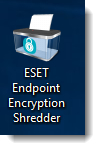
- Velciet un nometiet datus uz ESET Endpoint Encryption Shredder ikonas, kas atrodas uz darbvirsmas.
II. Izmantojiet izvēlnes logu
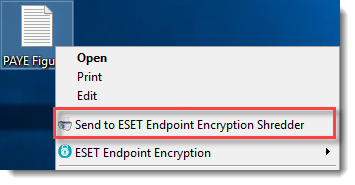
- Ar peles labo pogu noklikšķiniet uz faila un noklikšķiniet uz Sūtīt uz ESET Endpoint Encryption Shredder.
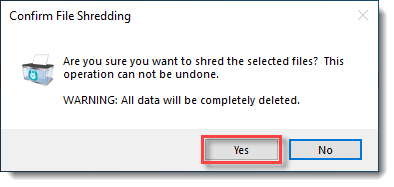
- Noklikšķiniet uz Jā.
III. Smalcinātāja opcijas
- Ar peles labo pogu noklikšķiniet uz ikonas ESET Endpoint Encryption Shredder un noklikšķiniet uz Iestatījumi.
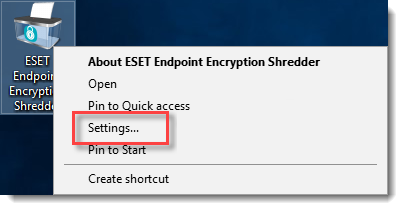
- Izvēlieties vēlamo Shredder paraugu un pēc tam noklikšķiniet uz Labi.