Udgave
- Sikker sletning af data med ESET Endpoint Encryption (EEE)
Mere information
Klik for at udvide
ESET Endpoint Encryption Shredder bruges til at slette følsomme data på en sikker måde. Alle gendannede filer kan ikke læses. Du kan vælge mellem fire algoritmer til at makulere data ved enten at skrive en kryptografisk sikker tilfældig talstrøm over dataene eller anvende Gutmann-algoritmen, som implementerer en filslettingsmetode som beskrevet i Secure Deletion of Data from Magnetic and Solid-State Memory, eller bruge US Department of Defence 5220.22-M-standarden til rensning af data.
Løsning
I. Træk og slip filer
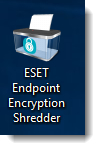
- Træk og slip dataene til ESET Endpoint Encryption Shredder-ikonet på skrivebordet.
II. Brug menuvinduet
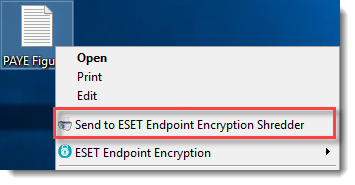
- Højreklik på filen, og klik på Send til ESET Endpoint Encryption Shredder.
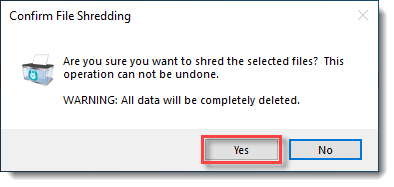
- Klik på Ja.
III. Indstillinger for makulator
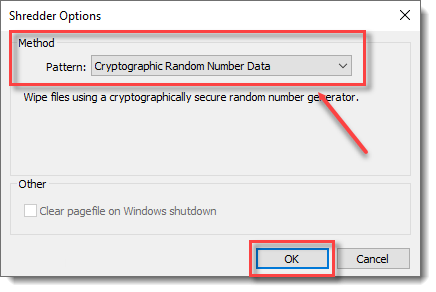
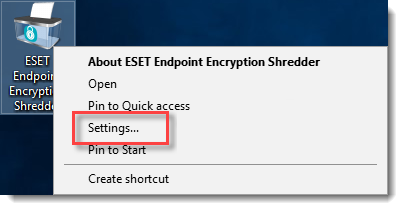
- Højreklik på ikonet ESET Endpoint Encryption Shredder, og klik på Indstillinger.
- Vælg det ønskede mønster for makulatoren, og klik derefter på OK.