Utgåva
- Radera data på ett säkert sätt med ESET Endpoint Encryption (EEE)
Mer information
Klicka för att expandera
ESET Endpoint Encryption Shredder används för att radera känsliga data på ett säkert sätt. Alla återställda filer kan inte läsas. Du kan välja mellan fyra algoritmer för att makulera data, antingen genom att skriva en kryptografiskt säker slumptalsström över data, eller genom att använda Gutmann-algoritmen som implementerar en filraderingsmetod enligt beskrivningen i Secure Deletion of Data from Magnetic and Solid-State Memory, eller genom att använda US Department of Defence 5220.22-M-standarden för sanering av data.
Lösning
I. Dra och släpp filer
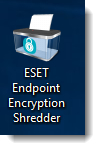
- Dra och släpp data på ikonen ESET Endpoint Encryption Shredder som finns på skrivbordet.
II. Använd menyfönstret
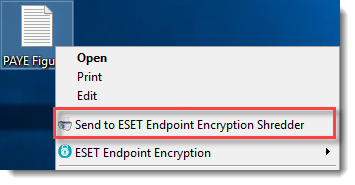
- Högerklicka på filen och klicka på Skicka till ESET Endpoint Encryption Shredder.
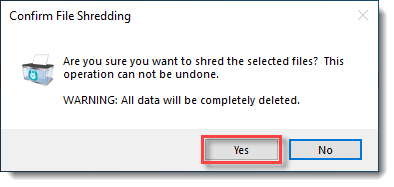
- Klicka på Yes (Ja).
III. Alternativ för dokumentförstörare
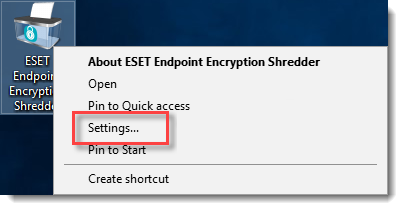
- Högerklicka på ikonen ESET Endpoint Encryption Shredder och klicka på Inställningar.
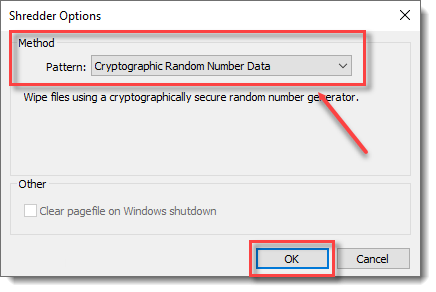
- Välj önskat mönster för dokumentförstöraren och klicka sedan på OK.