Kiadvány
#@##placeholder id='1300' language='1'#@#
- Biztonságos adattörlés az ESET Endpoint Encryption (EEE) segítségével
Részletek
Kattintson a bővítéshez
Az ESET Endpoint Encryption Shredder az érzékeny adatok biztonságos törlésére szolgál. A visszaállított fájlok nem olvashatók. Négy algoritmus közül választhat az adatok megsemmisítéséhez: vagy egy kriptográfiailag biztonságos véletlenszámfolyamot ír az adatokra, vagy a Gutmann-algoritmust alkalmazza, amely a Secure Deletion of Data from Magnetic and Solid-State Memory (Az adatok biztonságos törlése mágneses és szilárdtest-memóriából) című dokumentumban leírt fájl törlési módszert valósítja meg, vagy az USA Védelmi Minisztériumának 5220.22-M szabványát használja az adatok törlésére.
Megoldás
I. Fájlok húzása és eldobása
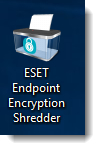
- Húzza az adatokat az asztalon található ESET Endpoint Encryption Shredder ikonra.
II. A menüablak használata
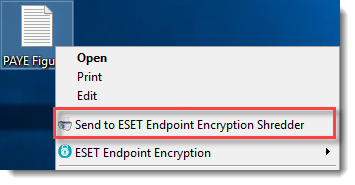
- Kattintson a jobb gombbal a fájlra, és kattintson a Send to ESET Endpoint Encryption Shredder (Küldés az ESET Endpoint Encryption Shredderbe) parancsra.
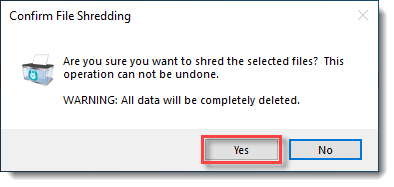
- Kattintson az Igen gombra.
III. Aprítógépes opciók
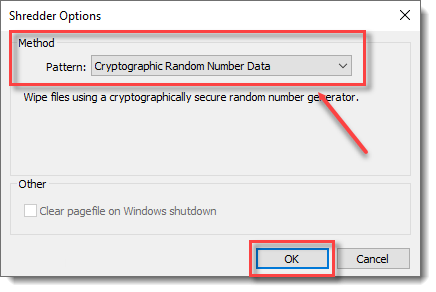
- Kattintson a jobb gombbal az ESET Endpoint Encryption Shredder ikonjára, majd kattintson a Beállítások gombra.
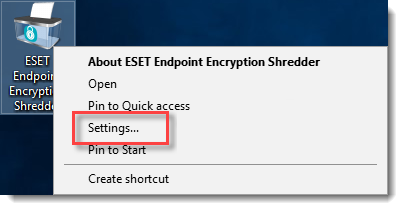
- Válassza ki a kívánt mintát az iratmegsemmisítőhöz, majd kattintson az OK gombra.