Издание
- Сигурно изтриване на данни с помощта на ESET Endpoint Encryption (EEE)
Подробности
Щракнете, за да разширите
ESET Endpoint Encryption Shredder се използва за сигурно изтриване на чувствителни данни. Всички възстановени файлове не могат да бъдат прочетени. Можете да избирате измежду четири алгоритъма за унищожаване на данни, като запишете криптографски сигурен поток от случайни числа върху данните, или приложите алгоритъма на Гутман, който реализира метод за изтриване на файлове, както е описано в Secure Deletion of Data from Magnetic and Solid-State Memory, или използвате стандарта на Министерството на отбраната на САЩ 5220.22-M за унищожаване на данни.
Решение
I. Влачене и пускане на файлове
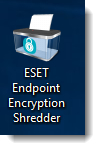
- Влачете и пуснете данните върху иконата на ESET Endpoint Encryption Shredder, разположена на работния плот.
II. Използване на прозореца на менюто
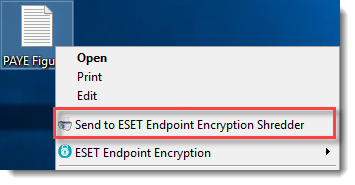
- Щракнете с десния бутон на мишката върху файла и щракнете върху Send to ESET Endpoint Encryption Shredder (Изпращане към ESET Endpoint Encryption Shredder).
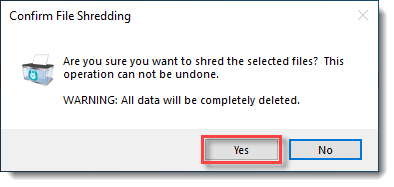
- Щракнете върху Да.
III. Опции на шредера
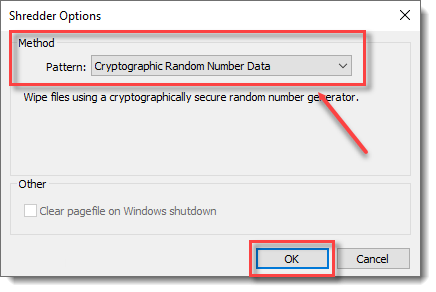
- Щракнете с десния бутон на мишката върху иконата на ESET Endpoint Encryption Shredder и щракнете върху Настройки.
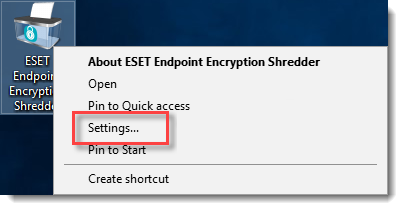
- Изберете желания шаблон за Шредера и след това щракнете върху OK.