Ausgabe
- Sicheres Löschen von Daten mit ESET Endpoint Encryption (EEE)
Einzelheiten
Klicken zum Erweitern
ESET Endpoint Encryption Shredder wird verwendet, um sensible Daten sicher zu löschen. Alle wiederhergestellten Dateien können nicht gelesen werden. Sie können aus vier Algorithmen wählen, um Daten zu schreddern, indem Sie entweder einen kryptographisch sicheren Zufallszahlenstrom über die Daten schreiben, oder den Gutmann-Algorithmus anwenden, der eine Dateilöschmethode implementiert, wie in Sicheres Löschen von Daten aus Magnet- und Festkörperspeichern beschrieben, oder den Standard 5220.22-M des US-Verteidigungsministeriums zur Datenbereinigung verwenden.
Lösung
I. Ziehen und Ablegen von Dateien
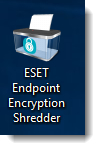
- Ziehen Sie die Daten per Drag-and-Drop auf das ESET Endpoint Encryption Shredder-Symbol auf dem Desktop.
II. Verwenden Sie das Menüfenster
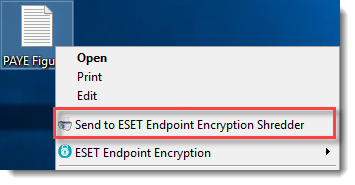
- Klicken Sie mit der rechten Maustaste auf die Datei und klicken Sie auf An ESET Endpoint Encryption Shredder senden.
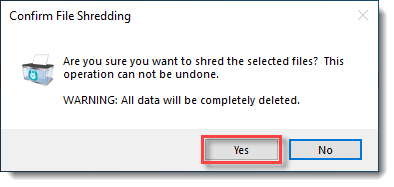
- Klicken Sie auf Ja.
III. Shredder-Optionen
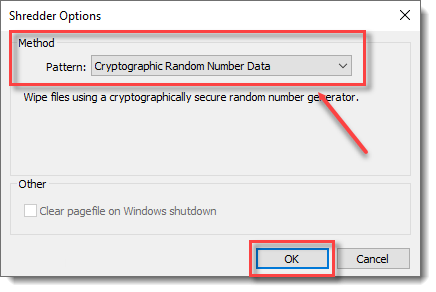
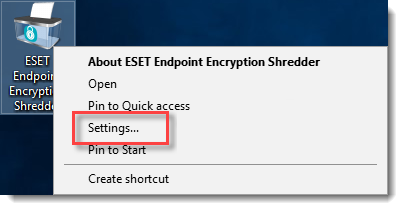
- Klicken Sie mit der rechten Maustaste auf das ESET Endpoint Encryption Shredder-Symbol und dann auf Einstellungen.
- Wählen Sie das gewünschte Muster für den Shredder und klicken Sie dann auf OK.