Issue
- Enable and configure email notifications in ESET PROTECT or ESET PROTECT On-Prem
- Configure your ESET application using ESET PROTECT or ESET PROTECT On-Prem to send notifications via email
Solution
Related solution: Endpoint users
Enable and configure email notifications in ESET PROTECT or ESET PROTECT On-Prem
-
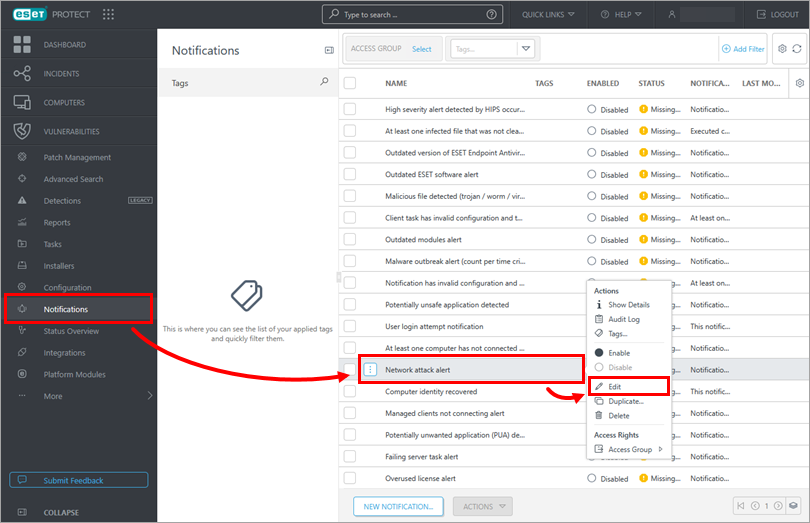
Click Notifications, click the notification type you want to enable, and click Edit.
-
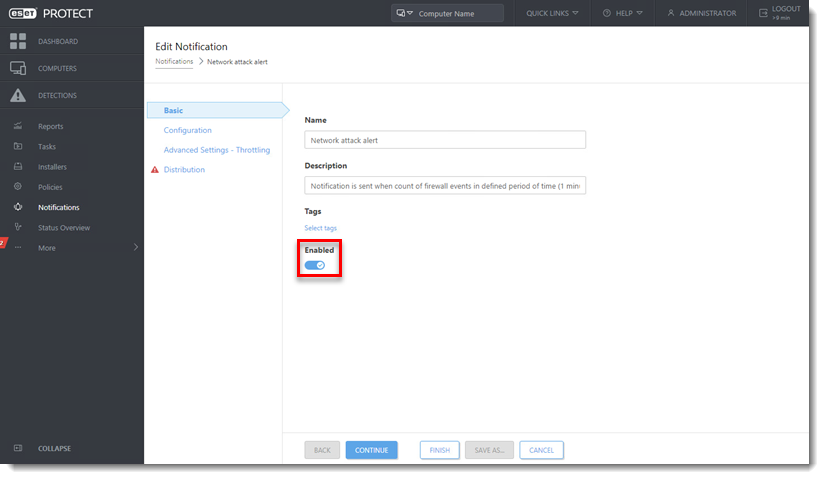
Enable the toggle under Enabled and click Distribution.
-
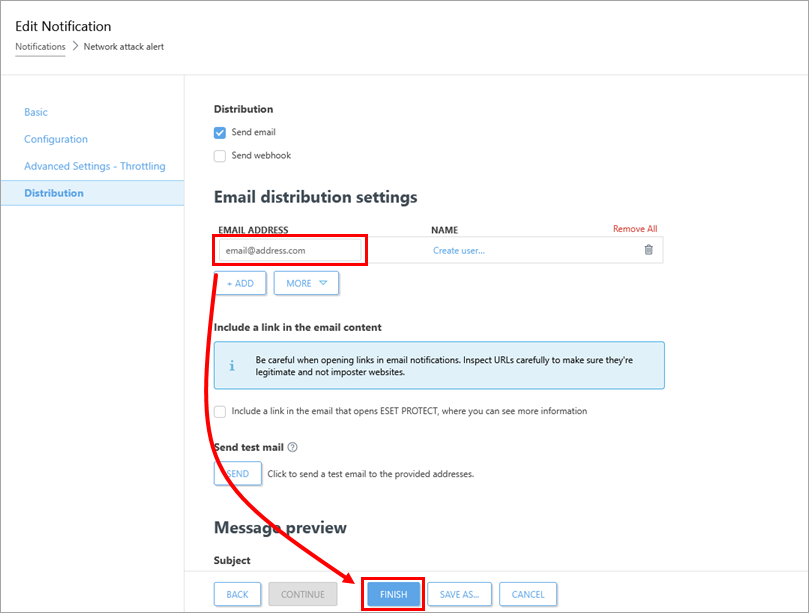
Type the recipient email address into the Email Address field and click Finish.
Configure your ESET application using ESET PROTECT or ESET PROTECT On-Prem to send notifications via email
-
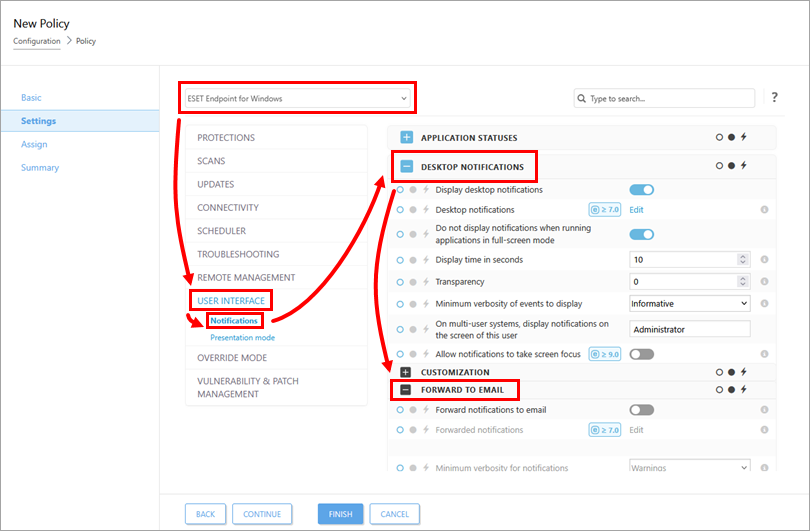
In the Settings section, select your ESET application from the drop-down menu (in this example, ESET Endpoint for Windows) and click User Interface → Notifications → Desktop Notifications → Forward to email.
-
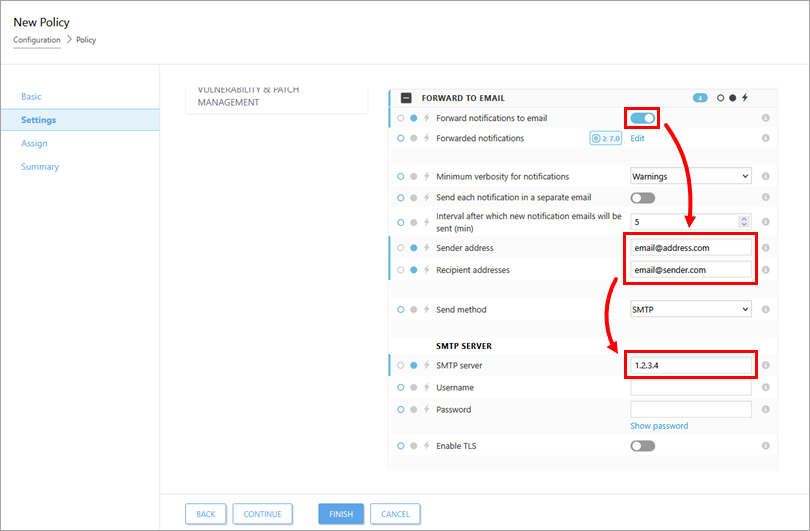
Enable the toggle next to Forward notifications to email. Type the email address you want to be displayed as the sender in the Sender address field. Type the email address you want notifications to be sent to in the Recipient addresses field. Type your SMTP server address into the SMTP server field. If necessary, type the Username and Password needed for authentication.