Probléma
- Az ESET LiveGuard Advanced automatikus engedélyezése olyan Windows végpont kliens eszközökön, amelyek kompatibilis ESET biztonsági alkalmazással és érvényes előfizetéssel rendelkeznek, az ESET PROTECT vagy az ESET PROTECT On-Prem használatával
Megoldás
- Előfeltételek
- Azonosítsa azokat az eszközöket, amelyek kompatibilisek az ESET LiveGuard-dal, és rendelkeznek az ESET LiveGuard-ra jogosító előfizetéssel
- Hozzon létre egy, az ESET LiveGuard-ot engedélyező házirendet, és alkalmazza azt az azonosított, ESET LiveGuard-kompatibilis eszközökre, amelyek rendelkeznek megfelelő előfizetéssel
I. Előfeltételek
- Engedélyezett ESET LiveGuard Advanced
- Az ESET Management Agent telepítve van az ügyfélkészülékeken
- Az ESET LiveGuard Advanced-kompatibilis ESET biztonsági alkalmazás telepítve és aktiválva van az ügyfélkészülékeken
II. Az ESET LiveGuard-kompatibilis és megfelelő előfizetéssel rendelkező eszközök azonosítása
Az ESET LiveGuard-kompatibilis és érvényes előfizetéssel rendelkező eszközök azonosításához először hozzon létre egy dinamikus csoportot, amely az ESET LiveGuard-kompatibilis ESET biztonsági alkalmazással rendelkező eszközöket tartalmazza. Ezután az első dinamikus csoport alcsoportjaként hozzon létre egy dinamikus csoportot, amely a LiveGuard-kompatibilis előfizetéssel rendelkező eszközöket tartalmazza.
Hozzon létre egy dinamikus csoportot, amely az ESET LiveGuard-kompatibilis ESET biztonsági alkalmazással rendelkező eszközöket tartalmazza
-
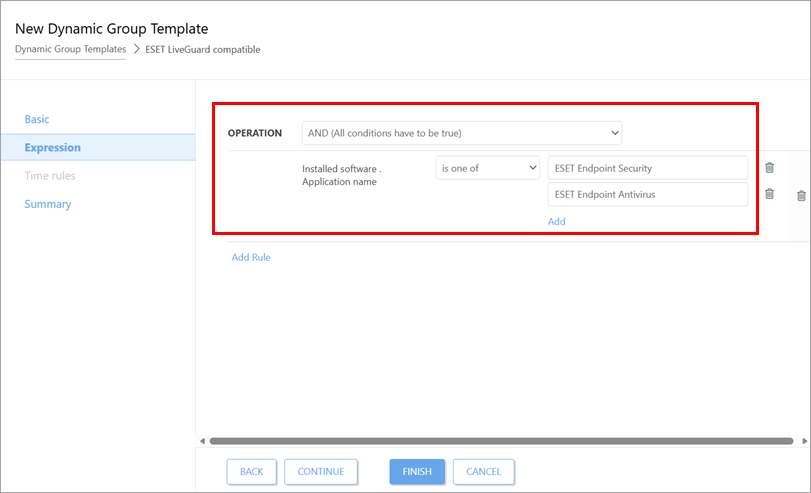
Dinamikus csoport sablon létrehozása a következő beállításokkal:
- Művelet: AND (Minden feltételnek teljesülnie kell)
- Szabály: Telepített szoftver > Alkalmazás neve
- Operátor: az egyik
- Érték: ESET Endpoint Security, ESET Endpoint Antivirus
-
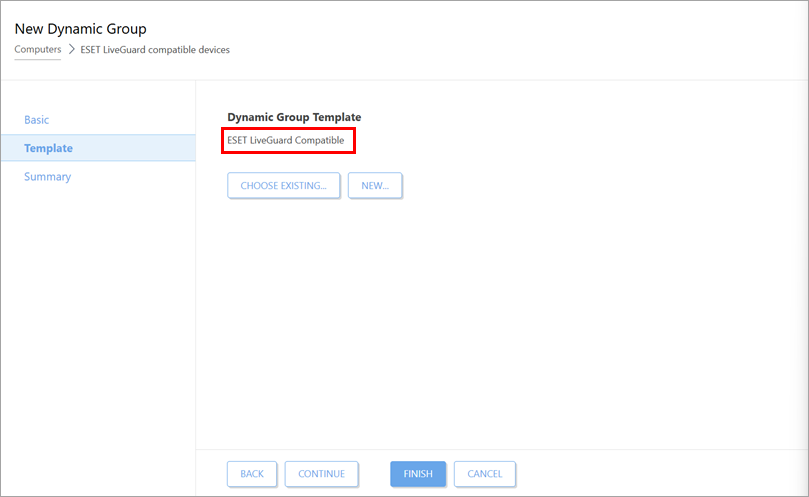
Használja a Dinamikus csoport sablont az ESET LiveGuard-kompatibilis eszközök számára dinamikus csoport létrehozásához: a Számítógépek nézetben válassza ki azt a csoportot, amelyen belül létre kívánja hozni a dinamikus csoportot. A dinamikus csoport létrehozásakor a Sablon alatt válassza ki az Ön által létrehozott Dinamikus csoport sablont.
Hozzon létre egy olyan dinamikus csoportot, amely az ESET LiveGuard-ra jogosító előfizetéssel rendelkező eszközöket tartalmazza, az ESET LiveGuard-kompatibilis eszközöket tartalmazó dinamikus csoport alcsoportjaként
-
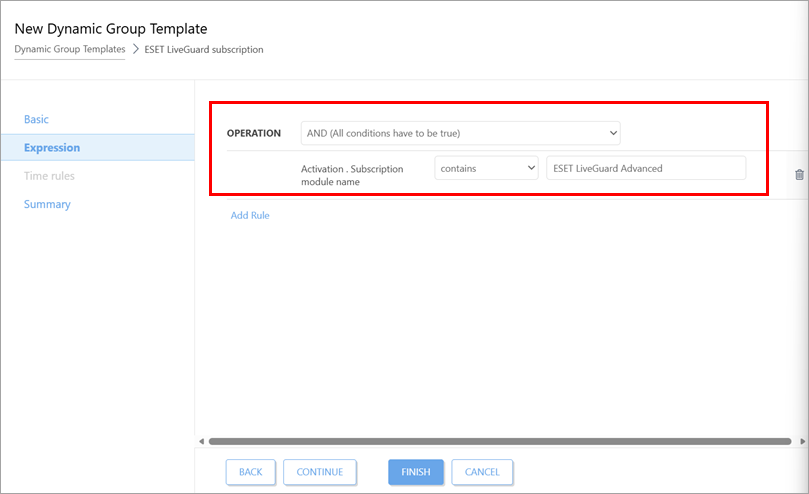
Dinamikus csoport sablon létrehozása a következő beállításokkal:
- Művelet: AND (Minden feltételnek teljesülnie kell)
- Szabály: Aktiválás > Előfizetési modul neve
- Operátor: tartalmaz
- Érték: ESET LiveGuard Advanced
-
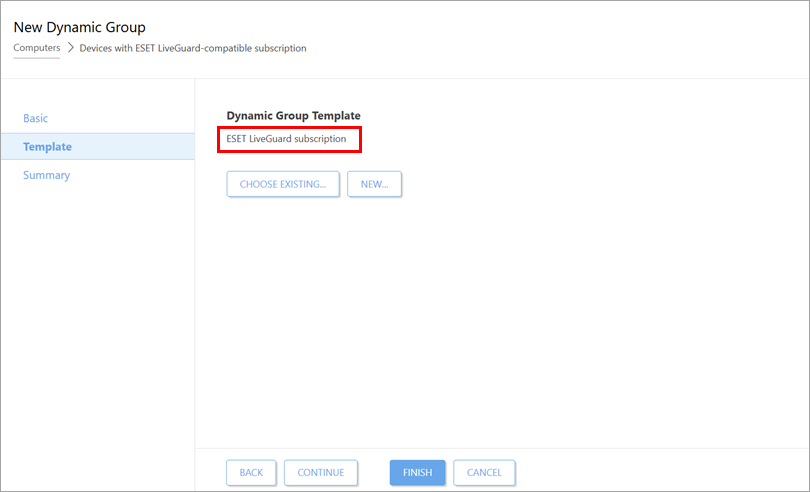
Használja a Dinamikus csoport sablont az ESET LiveGuard-kompatibilis előfizetéssel rendelkező eszközök számára dinamikus csoport létrehozásához: a Számítógépek nézetben válassza ki az Ön által létrehozott, ESET LiveGuard-kompatibilis eszközöket tartalmazó dinamikus csoportot. A dinamikus csoport létrehozásakor a Sablon alatt válassza ki az imént létrehozott dinamikus csoport sablont.
III. Hozzon létre egy olyan házirendet, amely engedélyezi az ESET LiveGuard használatát, és alkalmazza azt az azonosított, ESET LiveGuard-kompatibilis eszközökre, amelyek rendelkeznek megfelelő előfizetéssel
-
Házirend létrehozása. A házirend beállításainak konfigurálásához kövesse az alábbi lépéseket.
-
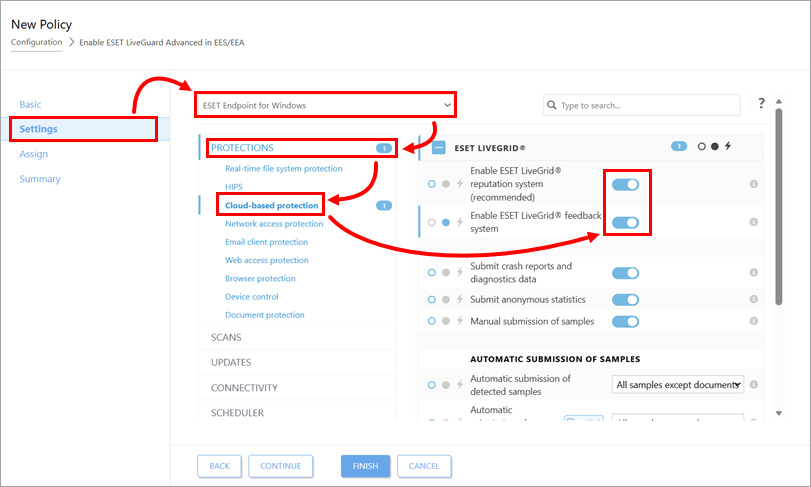
Kattintson a „Beállítások” gombra, majd válassza ki a legördülő menüből az „ESET Endpoint for Windows” elemet. Bontsa ki a „Védelem” menüpontot, kattintson a „Felhőalapú védelem” elemre, és kapcsolja be az „ESET LiveGrid® hírnévrendszer engedélyezése (ajánlott) ” és az „ESET LiveGrid® visszajelzési rendszer engedélyezése” melletti kapcsolót.
-
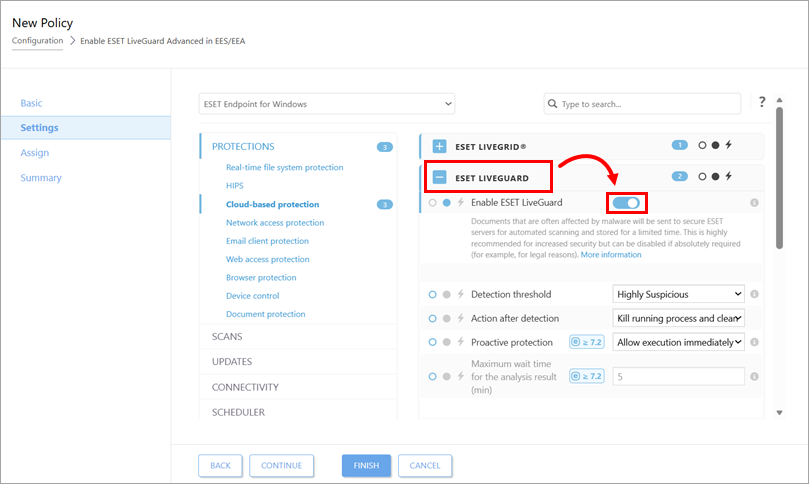
Bontsa ki az ESET LiveGuard menüpontot, majd kapcsolja be az ESET LiveGuard engedélyezése melletti kapcsolót.
-
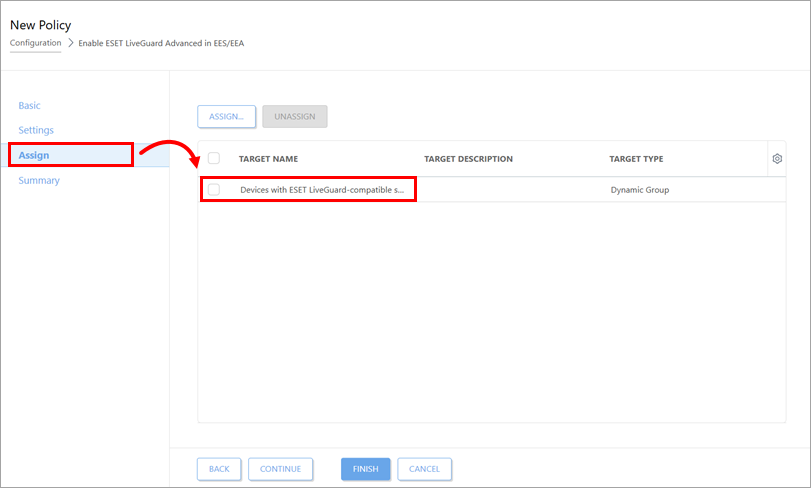
Kattintson a „Hozzárendelés” gombra, majd válassza ki az Ön által létrehozott, érvényes előfizetéssel rendelkező, ESET LiveGuard-kompatibilis eszközöket tartalmazó dinamikus csoportot.