Obsah
- Automatické povolení ESET LiveGuard Advanced (dříve ESET Dynamic Threat Defense) na kompatibilních produktech v síti pomocí ESET PROTECT
Řešení
Předpoklady
- Aktivujte ESET LiveGuard Advanced. Licenci ESET LiveGuard Advanced musíte importovat pomocí ESET PROTECT Hub (EPH), ESET Business Account (EBA) nebo ESET MSP Administrator
- Klientské počítače s verzí ESET Management Agenta, která není starší než verze serverové komponenty
- Aktivované bezpečnostní produkty ESET, které jsou kompatibilní s ESET LiveGuard Advanced
- Vytvořte dynamickou skupinu: Kompatibilní s ESET LiveGuard
- Vytvořte dynamickou skupinu: Chybějící licence ESET LiveGuard
- Vytvořte dynamickou skupinu: Licence ESET LiveGuard
- Vytvoření politiky pro ESET LiveGuard (EES/EEA)
- Vytvoření politiky pro ESET LiveGuard (ESET Server Security)
- Aplikovat politiky na skupinu (ESET LiveGuard aktivován)
-
Otevřete webovou konzoli ESET PROTECT ve vašem webovém prohlížeči a přihlaste se.
- Klikněte na položku Počítače, rozbalte položku Počítače se systémem Windows, klikněte na ikonu ozubeného kola systému Windows (pracovní plochy) →.
 V okně nabídky programu klikněte na možnost Nová dynamická skupina.
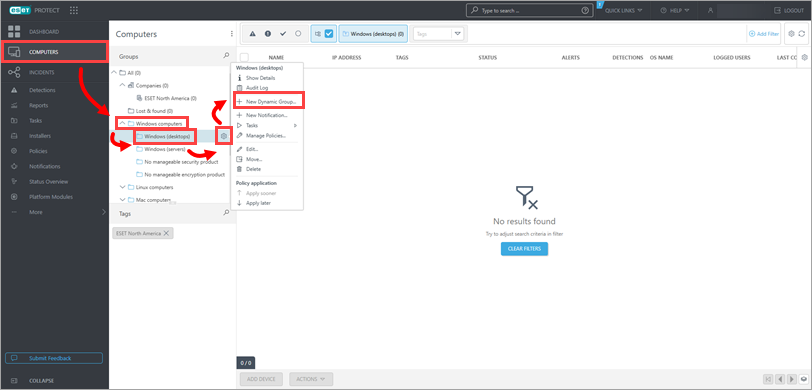
Obrázek 1-1 -
Zadejte název nové skupiny (v tomto příkladu ESET LiveGuard kompatibilní). Pole Popis je nepovinné.
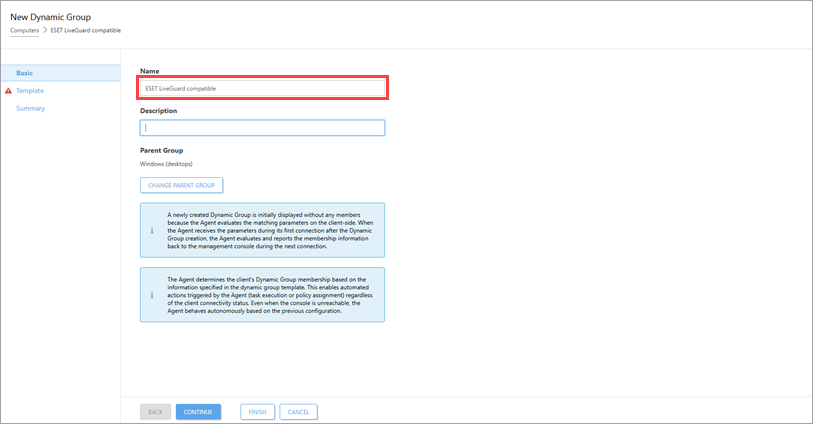
Obrázek 1-2 -
Klikněte na šablonu → New.
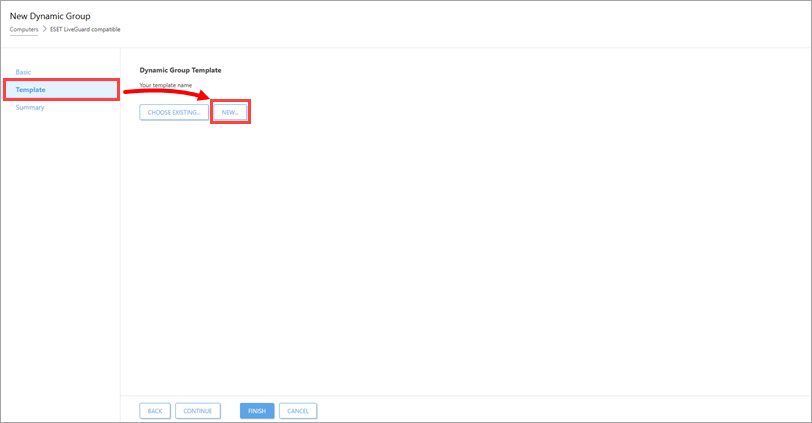
Obrázek 1-3 -
Zadejte název šablony (pole Popis je nepovinné) a klikněte na tlačítko Vyjádřit.
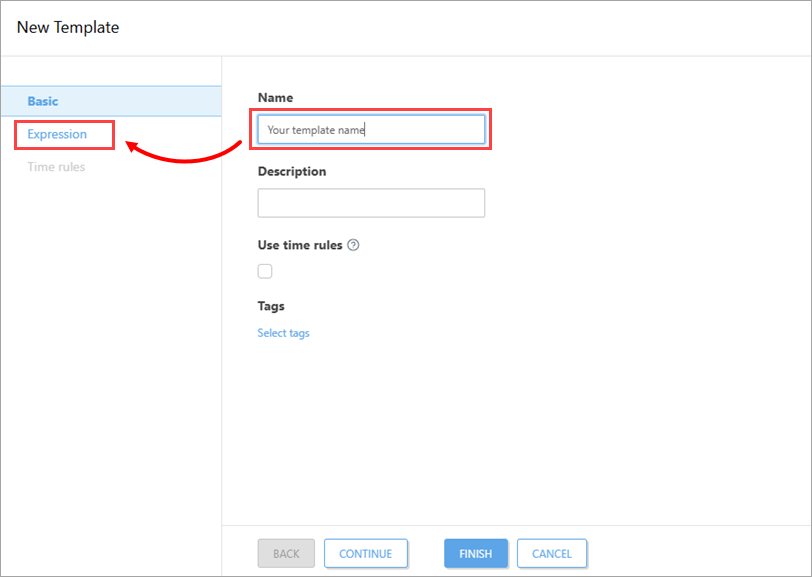
Obrázek 1-4 -
Klikněte na tlačítko Přidat pravidlo.
-
V dialogovém okně rozbalte položku Nainstalovaný software, vyberte název aplikace a klikněte na OK.
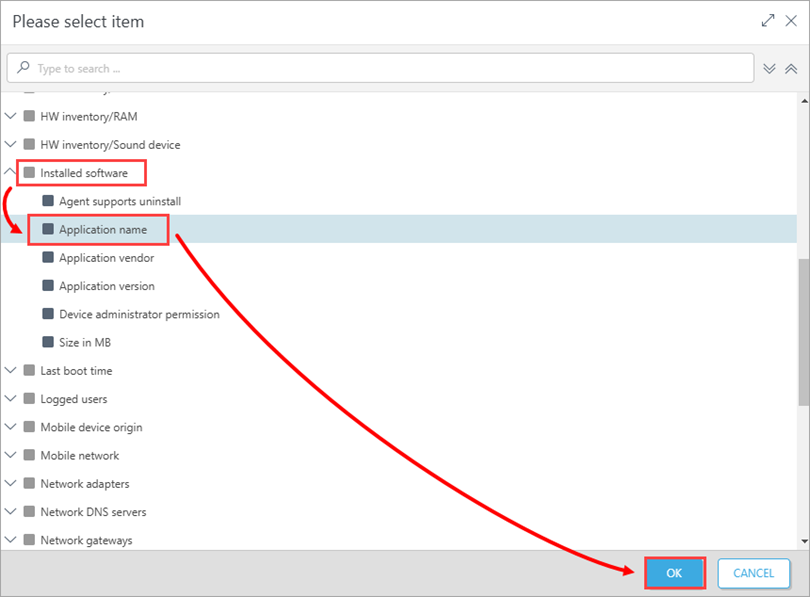
Obrázek 1-5 -
Ujistěte se, že operátor vedle Instalovaný software . Název aplikace je nastaven na . Kliknutím na tlačítko Add → Add přidejte další dvě pole, poté zadejte níže uvedené hodnoty a klikněte na tlačítko Finish → Finish.
- ESET Endpoint Security
- ESET Endpoint Antivirus
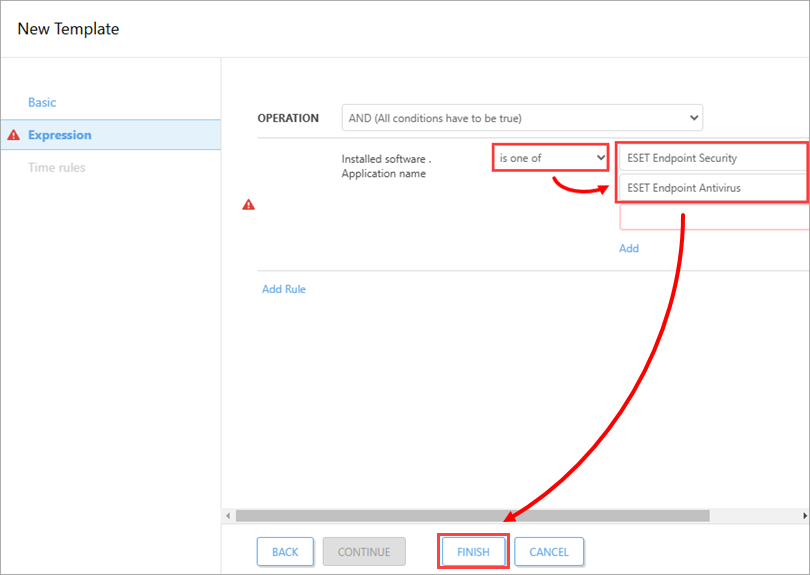
Obrázek 1-6
II. Vytvořte dynamickou skupinu: Chybějící licence ESET LiveGuard Advanced
-
Otevřete webovou konzoli ESET PROTECT ve vašem webovém prohlížeči a přihlaste se.
-
Klikněte na Počítače, rozbalte Počítače se systémem Windows → Windows (desktopy) a klikněte na ikonu ozubeného kola ESET LiveGuard Compatible →.
V okně nabídky programu klikněte na možnost Nová dynamická skupina.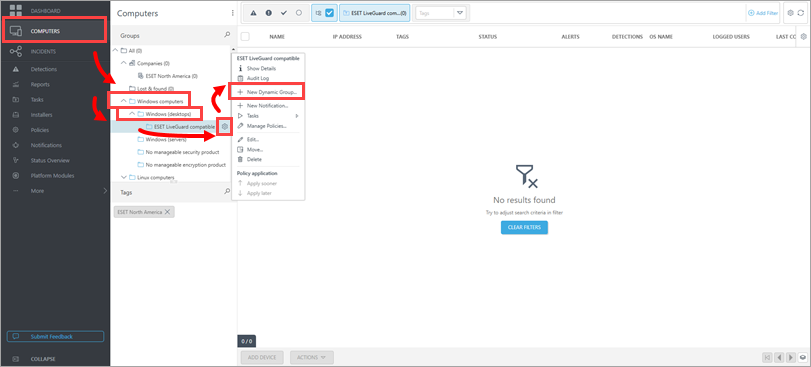
Obrázek 2-1 -
Zadejte název nové skupiny (v tomto příkladu chybějící licence ESET LiveGuard). Pole Popis je nepovinné.
-
Klikněte na možnost Šablona → Nová a zadejte název šablony (pole Popis je nepovinné).
-
Klikněte na tlačítko Výraz, v rozevírací nabídce vedle položky Operace vyberte možnost NOR (všechny podmínky musí být false) a klikněte na tlačítko Přidat pravidlo.
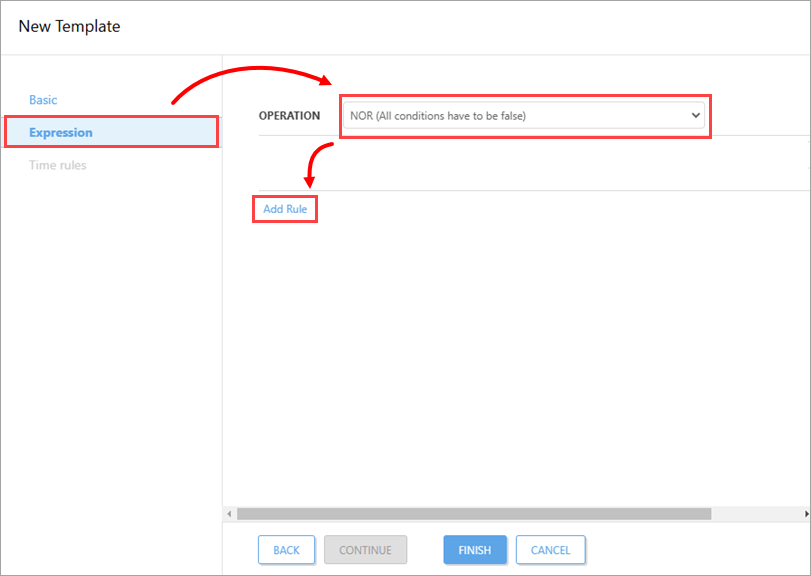
Obrázek 2-2 -
V dialogovém okně rozbalte položku Aktivace a klikněte na název licenčního produktu → OK.
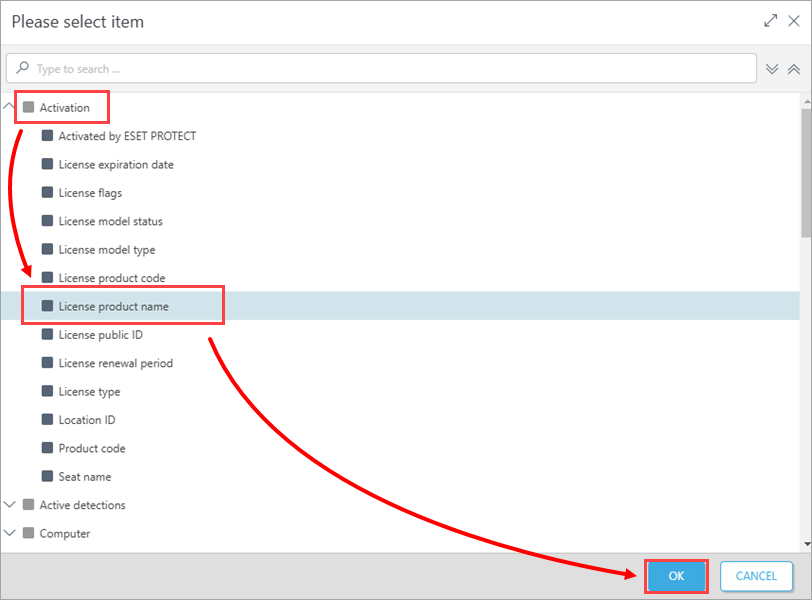
Obrázek 2-3 -
V rozevírací nabídce vedle položky Activation změňte hodnotu na contains . Název licenčního produktu. Do příslušného pole zadejte ESET LiveGuard Advanced a klikněte na tlačítko Dokončit → Dokončit.
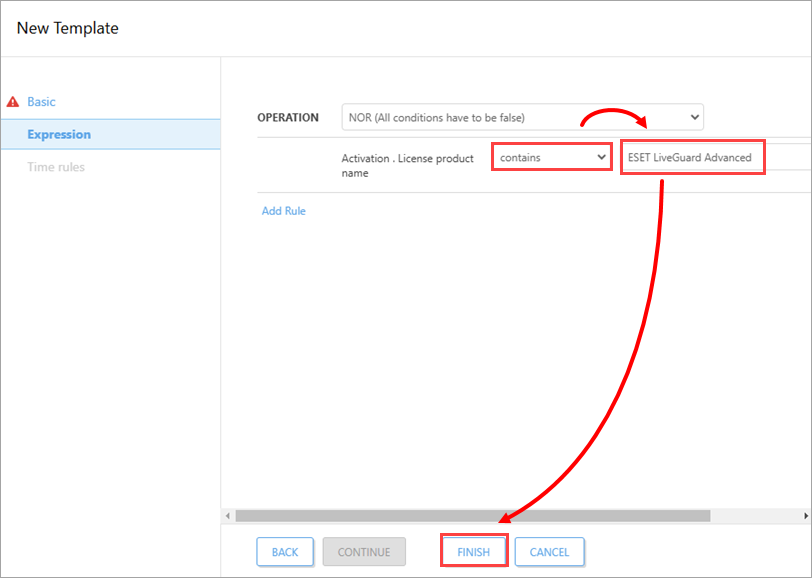
Obrázek 2-4
III. Vytvoření dynamické skupiny: Licence ESET LiveGuard
-
Otevřete webovou konzoli ESET PROTECT ve vašem webovém prohlížeči a přihlaste se.
-
Klikněte na Počítače, rozbalte Počítače se systémem Windows → Windows (desktopy) a klikněte na ESET LiveGuard kompatibilní → ikonu ozubeného kola.
V okně nabídky programu klikněte na možnost Nová dynamická skupina. -
Zadejte název nové skupiny (v tomto příkladu licence ESET LiveGuard). Pole Popis je nepovinné.
-
Klikněte na možnost Šablona → Nová a zadejte název šablony (pole Popis je nepovinné).
-
Klikněte na možnost Výraz → Přidat pravidlo.
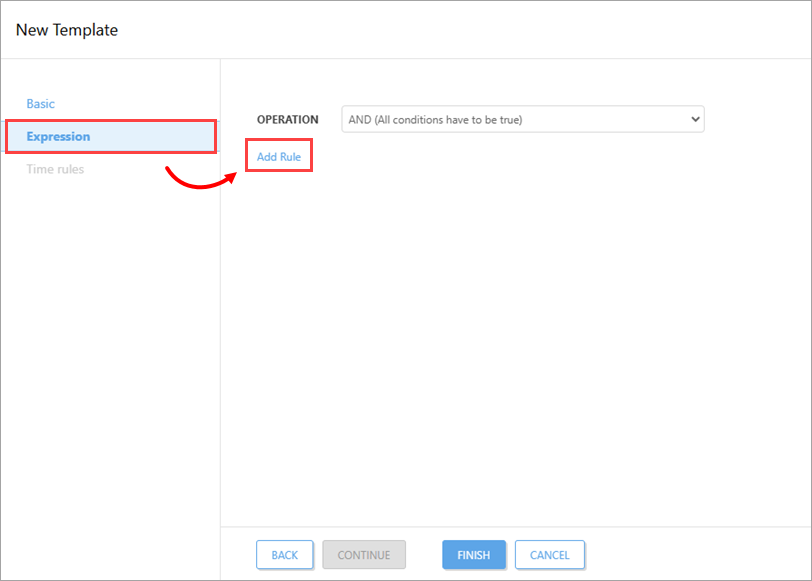
Obrázek 3-1 -
V dialogovém okně rozbalte položku Aktivace a klikněte na název licenčního produktu → OK.
Obrázek 3-2 -
V rozevírací nabídce vedle položky Activation změňte hodnotu na contains . Název licenčního produktu. Do příslušného pole zadejte ESET LiveGuard Advanced a klikněte na tlačítko Dokončit.
-
Kliknutím na tlačítko Dokončit uložte dynamickou skupinu.
IV. Vytvoření politiky pro ESET LiveGuard (EES/EEA)
-
Otevřete webovou konzoli ESET PROTECT ve vašem webovém prohlížeči a přihlaste se.
-
Klikněte na možnost Zásady → Nová zásada.
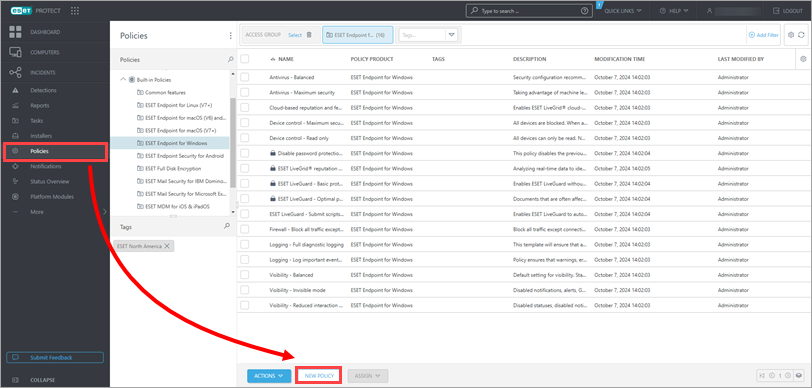
Obrázek 4-1 -
Zadejte název nové politiky (v tomto příkladu Povolit ESET LiveGuard (EES/EEA)). Pole Popis je nepovinné. Klikněte na tlačítko Pokračovat.
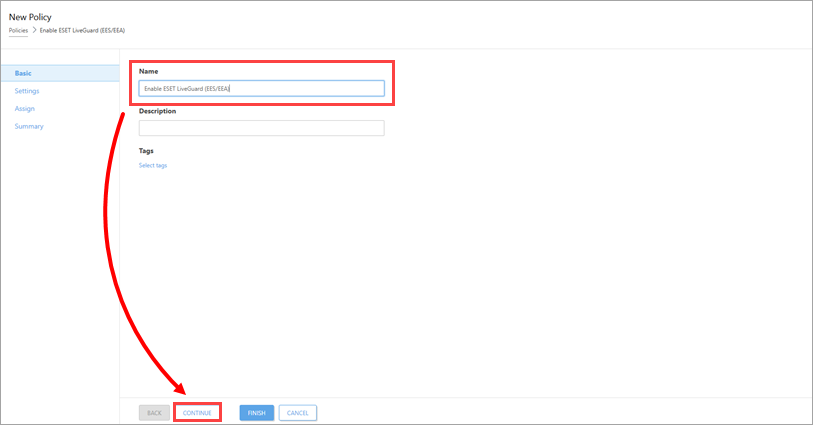
Obrázek 4-2 -
Z rozbalovací nabídky vyberte ESET Endpoint for Windows. Rozbalte ochranu, klikněte na ochranu založenou na cloudu a kliknutím na přepínač vedle položek Povolit reputační systém ESET LiveGrid® (doporučeno) a Povolit systém zpětné vazby ESET LiveGrid® tyto možnosti povolte. Tato nastavení jsou nutná na každém zařízení, kde je ESET LiveGuard povolen.
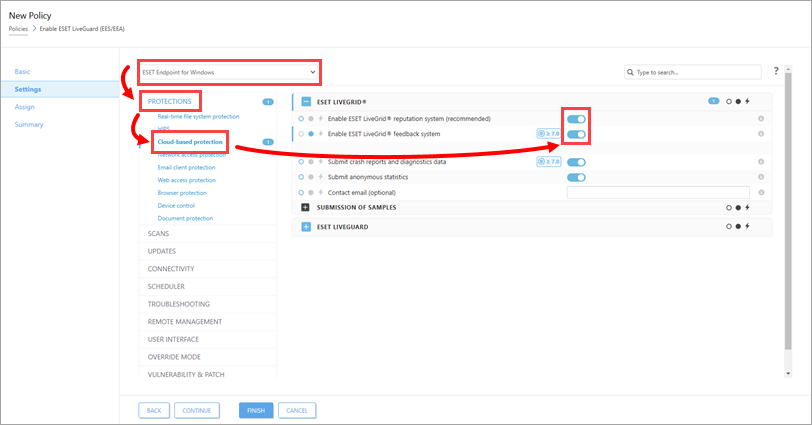
Obrázek 4-3 - Rozbalte položku ESET LiveGuard, kliknutím na přepínač vedle položky Povolit ESET LiveGuard ji povolte a klikněte na tlačítko Dokončit.
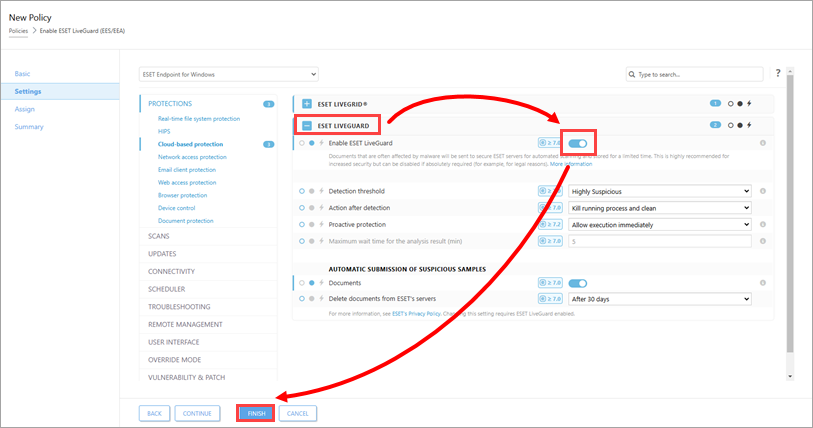
Obrázek 4-4
V. Vytvoření politiky pro ESET LiveGuard (ESET Server Security)
-
Otevřete webovou konzoli ESET PROTECT ve vašem webovém prohlížeči a přihlaste se.
-
Klikněte na možnost Zásady → Nová zásada.
-
Zadejte název nové politiky (například ESET LiveGuard (ESET Server Security). Pole Popis je nepovinné. Klikněte na tlačítko Pokračovat.
-
V sekci Nastavení vyberte z rozbalovací nabídky ESET Server/File Security pro Microsoft Windows Server (V6+ ). Rozbalte Detekční engine, klikněte na Ochrana založená na cloudu a kliknutím na přepínač vedle položek Povolit reputační systém ESET LiveGrid® (doporučeno ) a Povolit systém zpětné vazby ESET LiveGrid® tyto možnosti povolte.
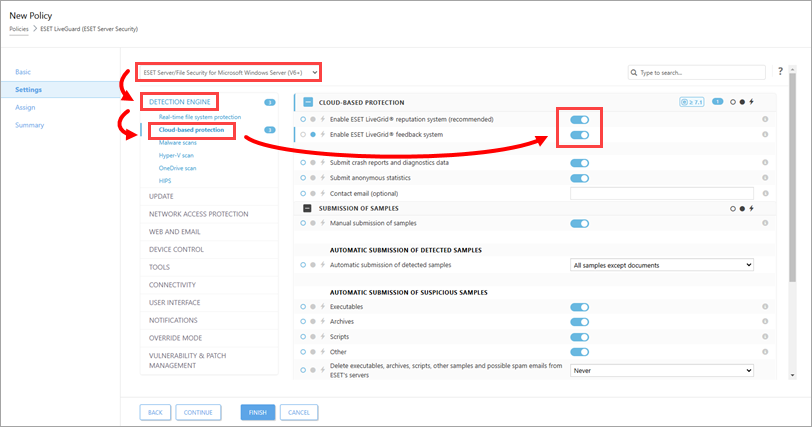
Obrázek 5-1 - Rozbalte položku ESET LiveGuard, kliknutím na přepínač vedle položky Povolit ESET LiveGuard ji povolte a klikněte na tlačítko Dokončit.
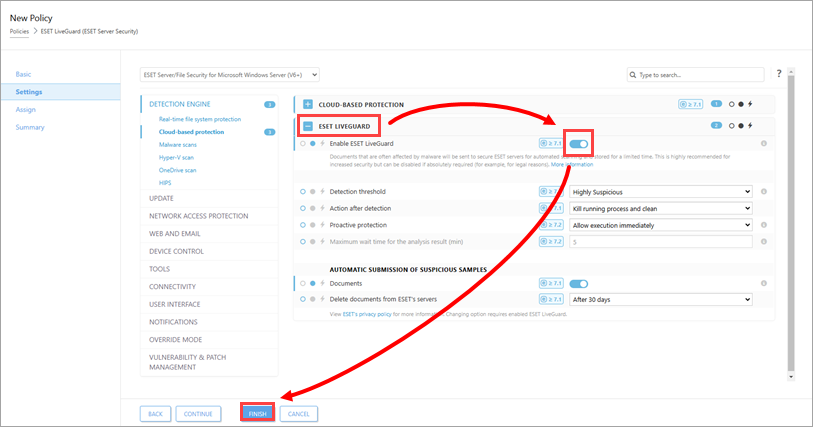
Obrázek 5-2
VI. Aplikovat politiky na tuto skupinu (ESET LiveGuard aktivován)
-
Otevřete webovou konzoli ESET PROTECT ve vašem webovém prohlížeči a přihlaste se.
-
Klikněte na položku Počítače, rozbalte položku Počítače se systémem Windows → Windows (desktopy) a klikněte na položku ESET LiveGuard kompatibilní → Licence ESET LiveGuard Dynamická skupina, kterou jste vytvořili v části III, a klikněte na ikonu ozubeného kola. V okně nabídky programu klikněte na položku Spravovat zásady.
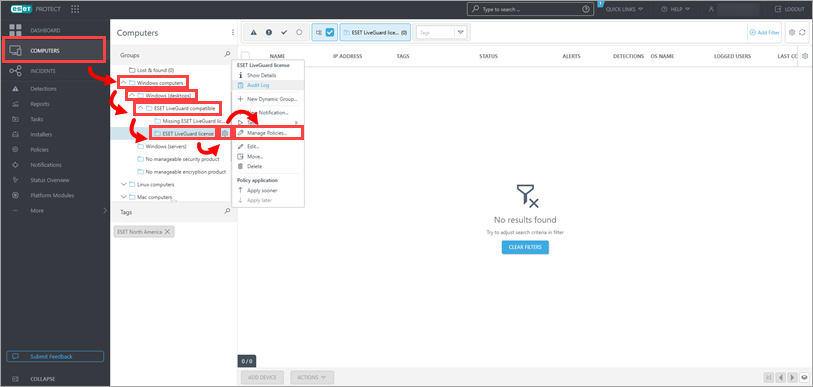
Obrázek 6-1 -
Klikněte na tlačítko Přidat zásady.
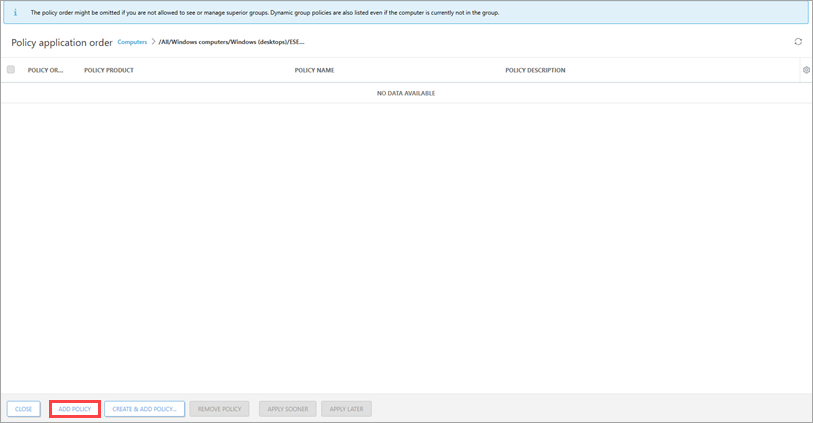
Obrázek 6-2 -
Zaškrtněte políčka vedle dvou zásad vytvořených v oddílech IV a V a klikněte na tlačítko OK.
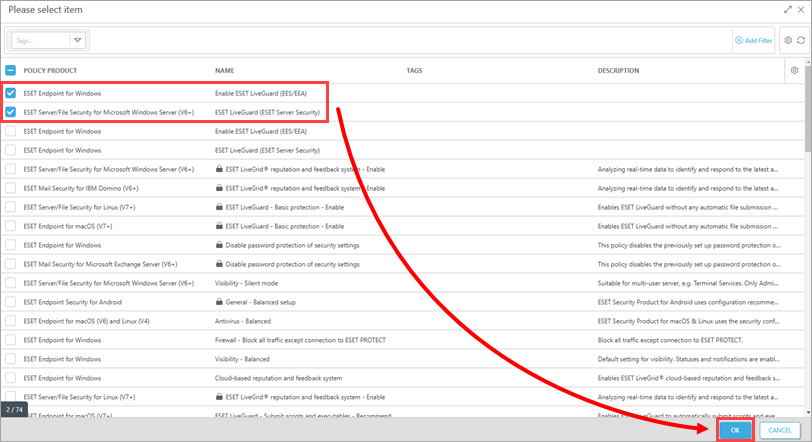
Obrázek 6-3
Když ESET Management Agent kontaktuje ESET PROTECT Server, politiky se aplikují na příslušné produkty. Každý připojený klientský počítač s kompatibilním produktem aktivovaným ESET LiveGuard obdrží tuto politiku a povolí ESET LiveGuard.


