Ausgabe
- Automatische Aktivierung von ESET LiveGuard Advanced (früher ESET Dynamic Threat Defense) auf kompatiblen Produkten in Ihrem Netzwerk mit ESET PROTECT
Lösung
Voraussetzungen
- Aktivieren Sie ESET LiveGuard Advanced. Sie müssen die ESET LiveGuard Advanced-Lizenz mit ESET PROTECT Hub (EPH), ESET Business Account (EBA) oder ESET MSP Administrator importieren
- Client-Rechner mit einer Version von ESET Management Agent, die nicht älter ist als die Version der Server-Komponente
- Aktivierte ESET Sicherheitsprodukte, die mit ESET LiveGuard Advanced kompatibel sind
- Erstellen Sie eine dynamische Gruppe: ESET LiveGuard kompatibel
- Erstellen Sie eine dynamische Gruppe: Fehlende ESET LiveGuard-Lizenz
- Erstellen Sie eine dynamische Gruppe: ESET LiveGuard-Lizenz
- Erstellen einer Richtlinie für ESET LiveGuard (EES/EEA)
- Erstellen Sie eine Richtlinie für ESET LiveGuard (ESET Server Security)
- Richtlinien auf die Gruppe anwenden (ESET LiveGuard Aktiviert)
- Klicken Sie auf Computer, erweitern Sie Windows-Computer, klicken Sie auf Windows (Desktops) → Zahnradsymbol.
 Klicken Sie im Programmmenüfenster auf Neue dynamische Gruppe.
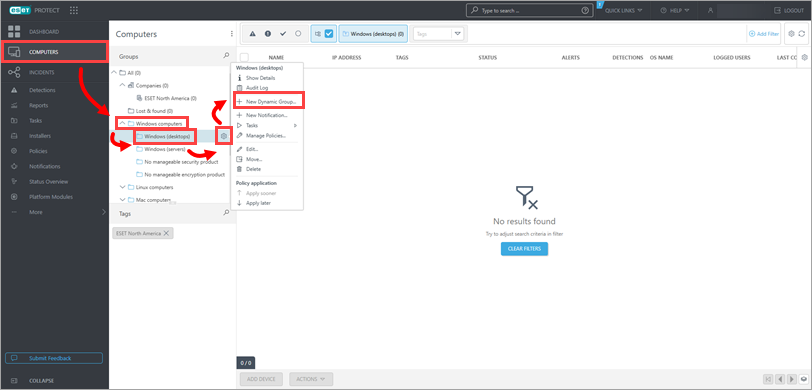
Abbildung 1-1 -
Geben Sie einen Namen für die neue Gruppe ein (in diesem Beispiel: ESET LiveGuard kompatibel). Das Feld Beschreibung ist optional.
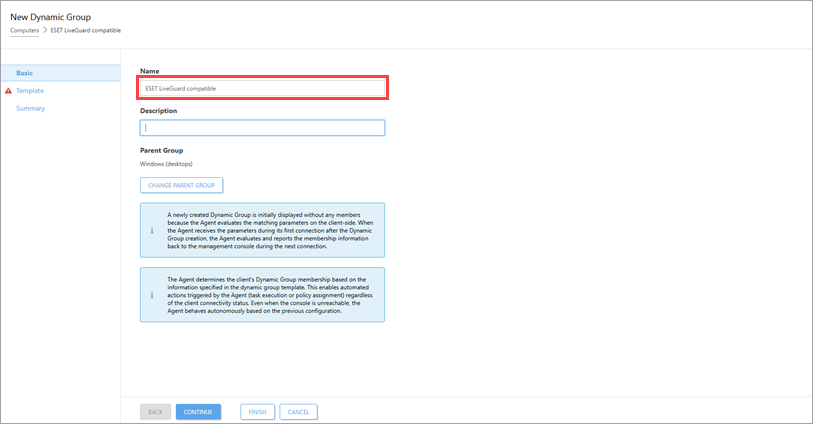
Abbildung 1-2 -
Klicken Sie auf Vorlage → Neu.
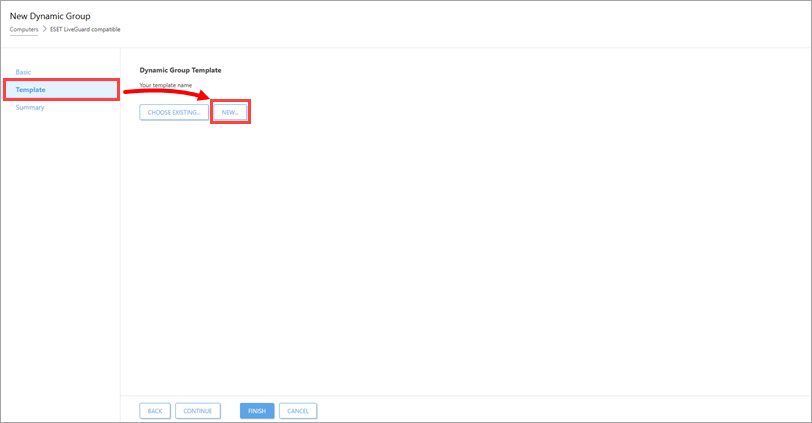
Abbildung 1-3 -
Geben Sie einen Namen für Ihre Vorlage ein (das Feld Beschreibung ist optional) und klicken Sie auf Ausdruck.
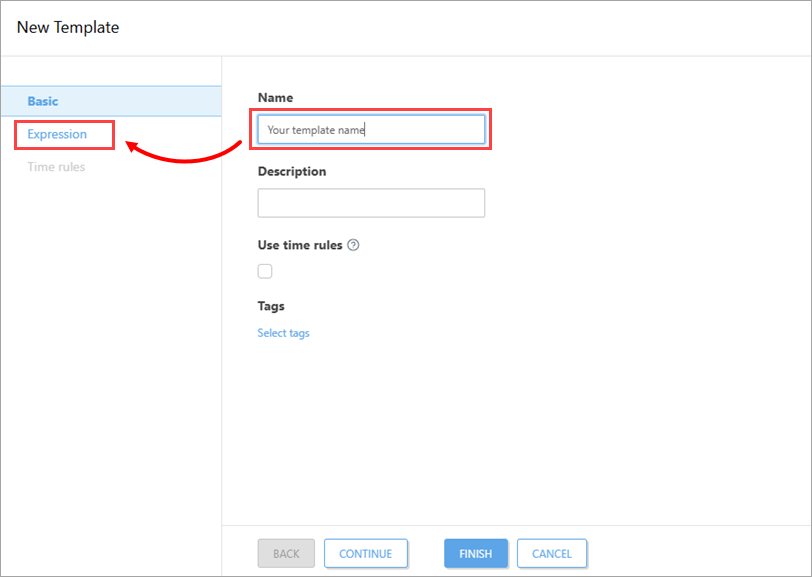
Abbildung 1-4 -
Klicken Sie auf Regel hinzufügen.
-
Erweitern Sie im Dialogfenster Installierte Software, wählen Sie Anwendungsname und klicken Sie auf OK.
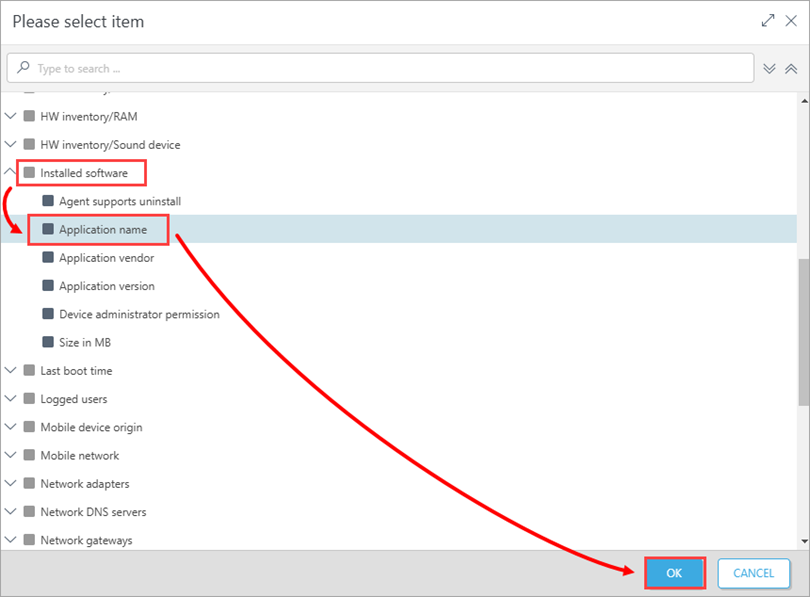
Abbildung 1-5 -
Stellen Sie sicher, dass der Operator neben Installierte Software . Anwendungsname auf einen der folgenden Werte eingestellt ist. Klicken Sie auf Hinzufügen → Hinzufügen , um zwei weitere Felder hinzuzufügen, geben Sie dann die unten aufgeführten Werte ein und klicken Sie auf Fertigstellen → Fertigstellen.
- ESET Endpoint Security
- ESET Endpoint Antivirus
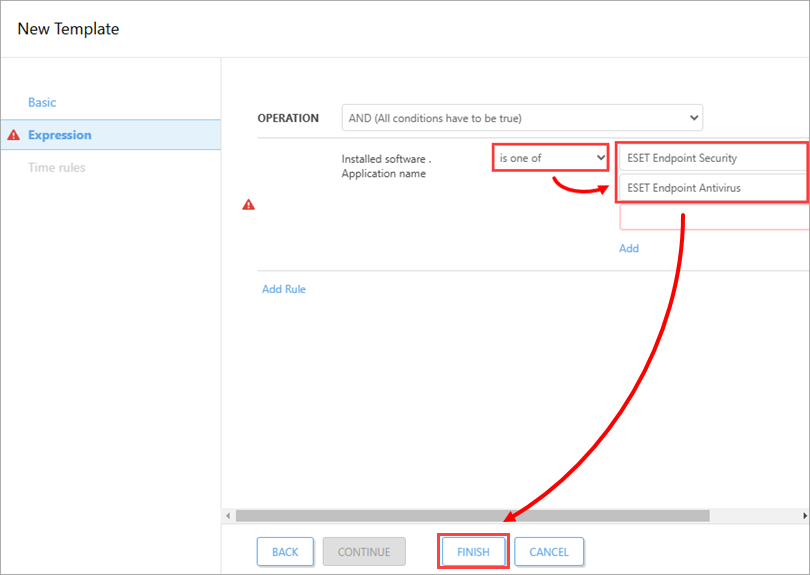
Abbildung 1-6
II. Erstellen Sie eine dynamische Gruppe: Fehlende Lizenz für ESET LiveGuard Advanced
-
Klicken Sie auf Computer, erweitern Sie Windows-Computer → Windows (Desktops) und klicken Sie auf ESET LiveGuard Compatible → Zahnradsymbol.
Klicken Sie im Programmmenüfenster auf Neue dynamische Gruppe.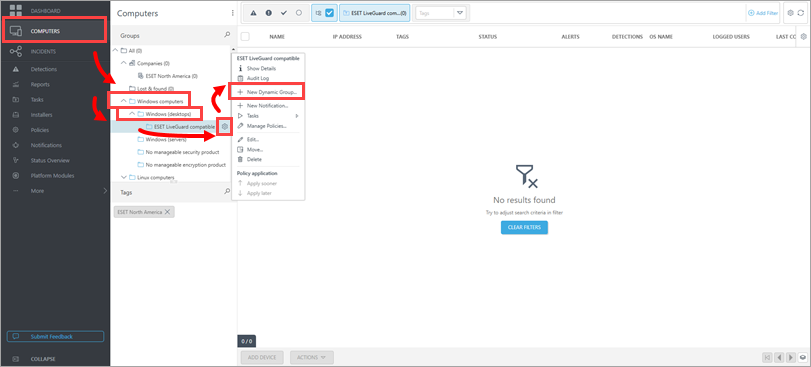
Abbildung 2-1 -
Geben Sie einen Namen für die neue Gruppe ein (in diesem Beispiel: Fehlende ESET LiveGuard-Lizenz). Das Feld Beschreibung ist optional.
-
Klicken Sie auf Vorlage → Neu und geben Sie einen Namen für Ihre Vorlage ein (das Feld Beschreibung ist optional).
-
Klicken Sie auf Ausdruck, wählen Sie NOR (Alle Bedingungen müssen falsch sein) aus dem Dropdown-Menü neben Vorgang und klicken Sie auf Regel hinzufügen.
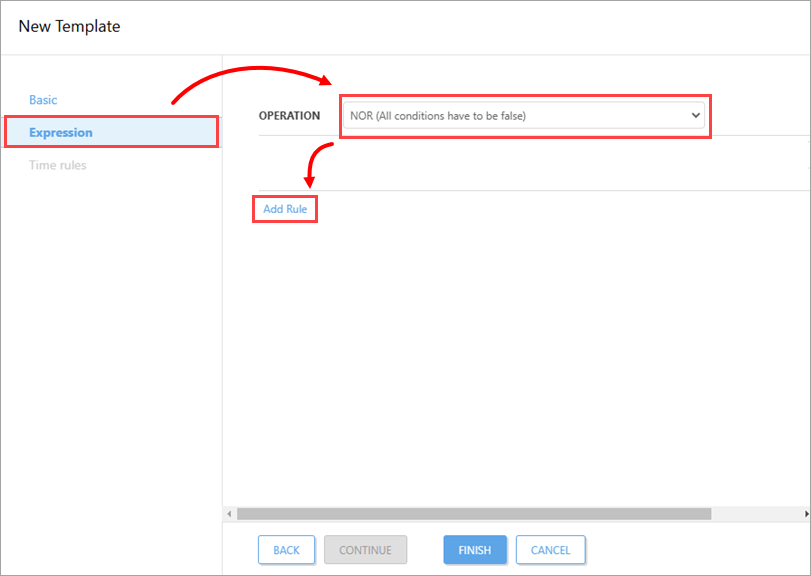
Abbildung 2-2 -
Erweitern Sie im Dialogfenster Aktivierung und klicken Sie auf Lizenzproduktname → OK.
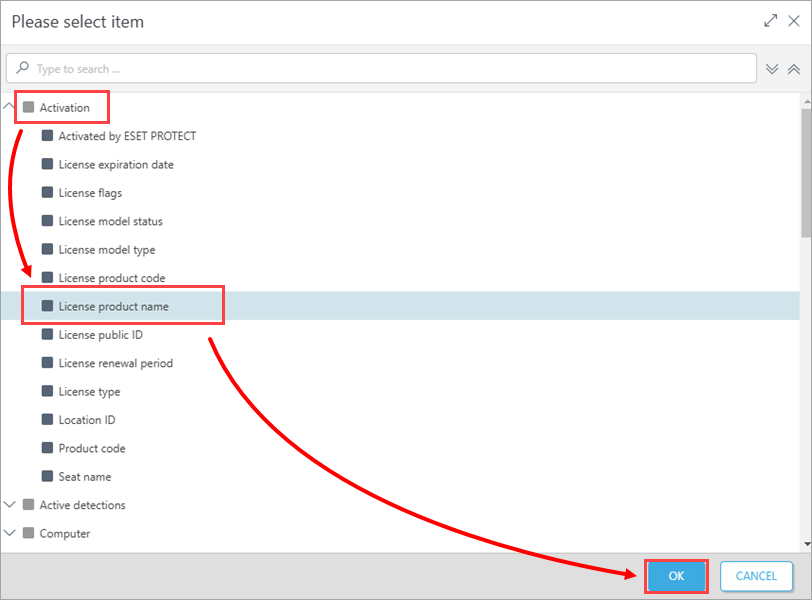
Abbildung 2-3 -
Ändern Sie im Dropdown-Menü neben Aktivierung den Wert auf enthält . Geben Sie ESET LiveGuard Advanced in das entsprechende Feld ein und klicken Sie auf Fertigstellen → Fertigstellen.
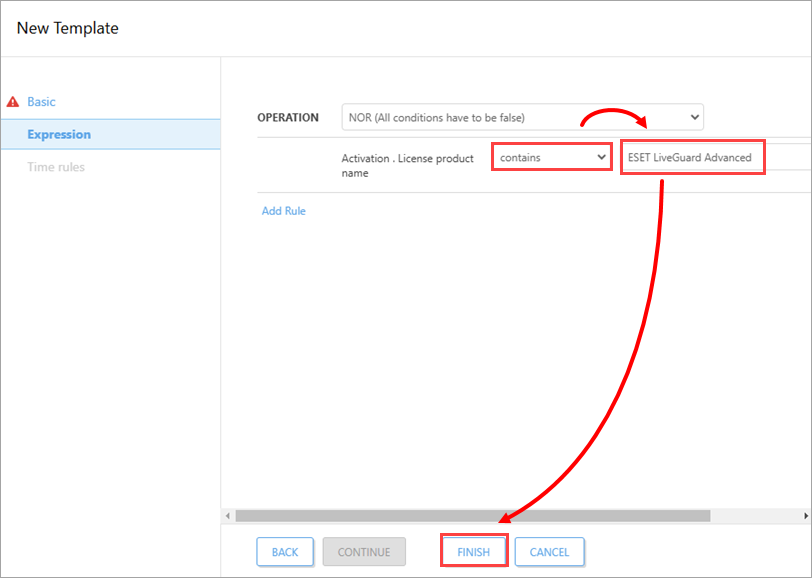
Abbildung 2-4
III. Erstellen Sie eine dynamische Gruppe: ESET LiveGuard-Lizenz
-
Klicken Sie auf Computer, erweitern Sie Windows-Computer → Windows (Desktops) und klicken Sie auf ESET LiveGuard kompatibel → das Zahnradsymbol.
Klicken Sie im Programmmenüfenster auf Neue dynamische Gruppe. -
Geben Sie einen Namen für die neue Gruppe ein (in diesem Beispiel: ESET LiveGuard-Lizenz). Das Feld Beschreibung ist optional.
-
Klicken Sie auf Vorlage → Neu und geben Sie einen Namen für Ihre Vorlage ein (das Feld Beschreibung ist optional).
-
Klicken Sie auf Ausdruck → Regel hinzufügen.
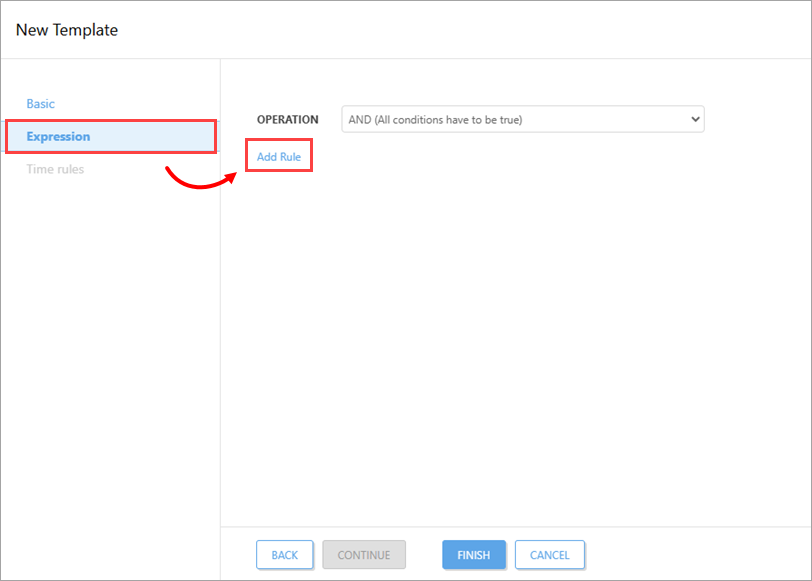
Abbildung 3-1 -
Erweitern Sie im Dialogfenster Aktivierung und klicken Sie auf Lizenzproduktname → OK.
Abbildung 3-2 -
Ändern Sie im Dropdown-Menü neben Aktivierung den Wert auf enthält . Lizenzproduktname. Geben Sie ESET LiveGuard Advanced in das entsprechende Feld ein und klicken Sie auf Fertig stellen.
-
Klicken Sie auf Fertig stellen, um die dynamische Gruppe zu speichern.
IV. Erstellen Sie eine Richtlinie für ESET LiveGuard (EES/EEA)
-
Klicken Sie auf Policies → New Policy.
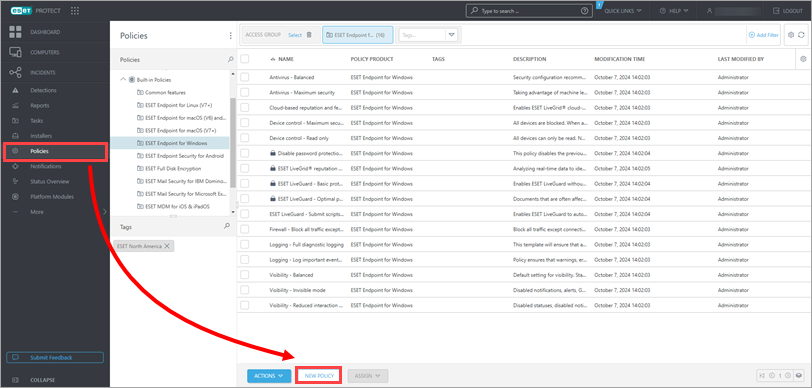
Abbildung 4-1 -
Geben Sie einen Namen für die neue Richtlinie ein (in diesem Beispiel: Enable ESET LiveGuard (EES/EEA)). Das Feld Beschreibung ist optional. Klicken Sie auf Weiter.
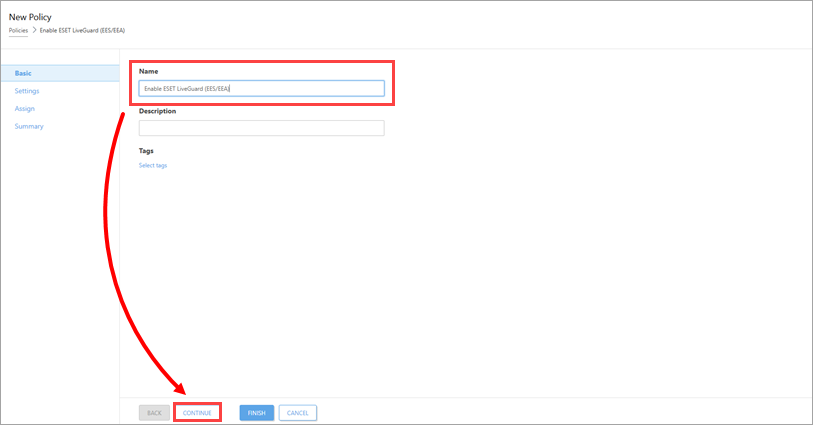
Abbildung 4-2 -
Wählen Sie ESET Endpoint für Windows aus dem Dropdown-Menü aus. Erweitern Sie Schutz, klicken Sie auf Cloud-basierten Schutz und klicken Sie auf das Kästchen neben ESET LiveGrid® Reputationssystem aktivieren (empfohlen) und ESET LiveGrid® Feedbacksystem aktivieren, um diese Optionen zu aktivieren. Diese Einstellungen sind auf jedem Gerät erforderlich, auf dem ESET LiveGuard aktiviert ist.
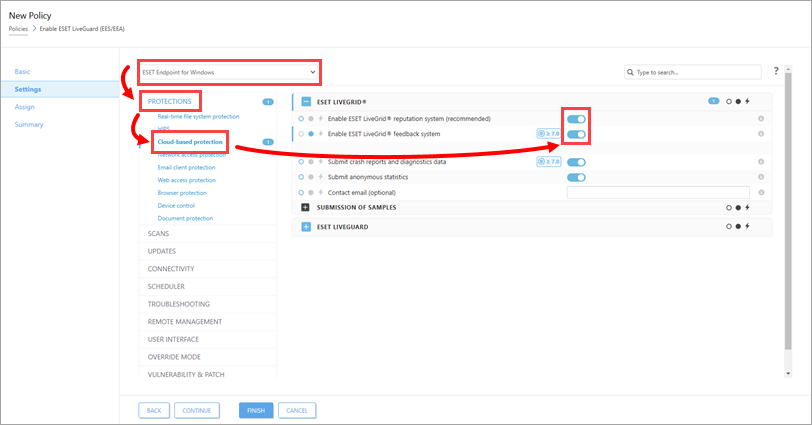
Abbildung 4-3 - Erweitern Sie ESET LiveGuard, klicken Sie auf das Kästchen neben ESET LiveGuard aktivieren, um es zu aktivieren und klicken Sie auf Fertig stellen.
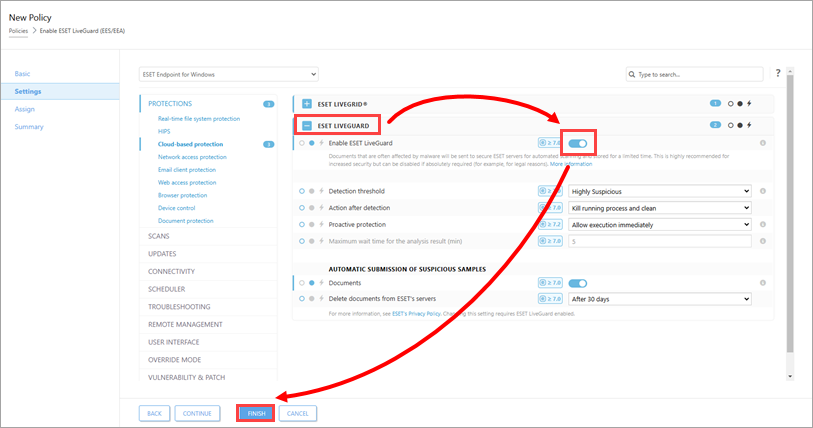
Abbildung 4-4
V. Erstellen Sie eine Richtlinie für ESET LiveGuard (ESET Server Security)
-
Klicken Sie auf Policies → New Policy.
-
Geben Sie einen Namen für die neue Richtlinie ein (z. B. ESET LiveGuard (ESET Server Security)). Das Feld Beschreibung ist optional. Klicken Sie auf Weiter.
-
Wählen Sie im Abschnitt Einstellungen die Option ESET Server/Dateisicherheit für Microsoft Windows Server (V6+) aus dem Dropdown-Menü aus. Erweitern Sie Erkennungsmodul, klicken Sie auf Cloud-basierter Schutz und klicken Sie auf das Kippschalter neben ESET LiveGrid® Reputationssystem aktivieren (empfohlen) und ESET LiveGrid® Feedbacksystem aktivieren, um diese Optionen zu aktivieren.
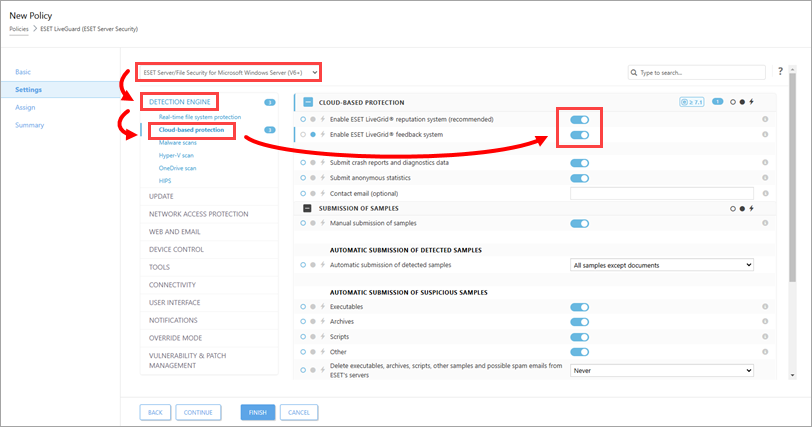
Abbildung 5-1 - Erweitern Sie ESET LiveGuard, klicken Sie auf das Kästchen neben ESET LiveGuard aktivieren, um es zu aktivieren, und klicken Sie auf Fertig stellen.
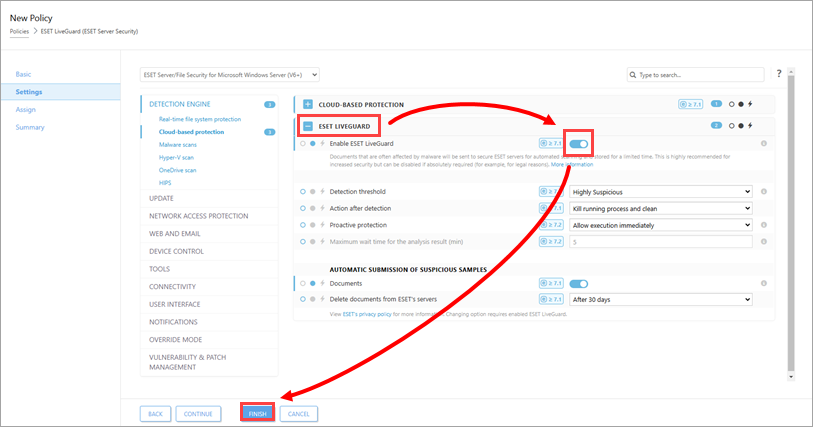
Abbildung 5-2
VI. Richtlinien auf diese Gruppe anwenden (ESET LiveGuard aktiviert)
-
Klicken Sie auf Computer, erweitern Sie Windows-Computer → Windows (Desktops) und klicken Sie auf ESET LiveGuard kompatibel → ESET LiveGuard Lizenz Dynamische Gruppe, die Sie in Abschnitt III erstellt haben, und klicken Sie auf das Zahnradsymbol. Klicken Sie im Programmmenüfenster auf Richtlinien verwalten.
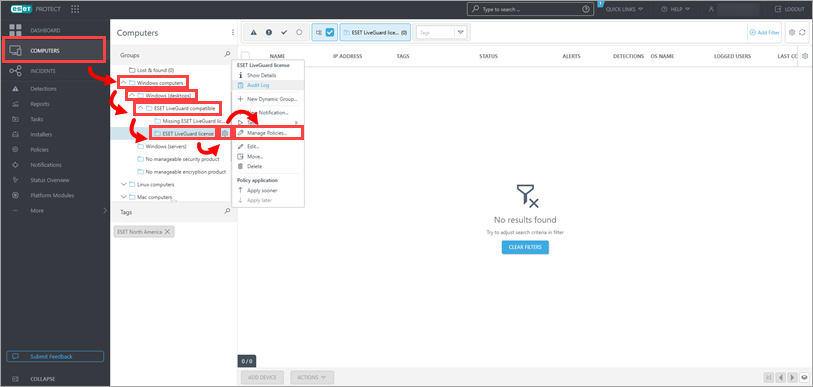
Abbildung 6-1 -
Klicken Sie auf Richtlinie hinzufügen.
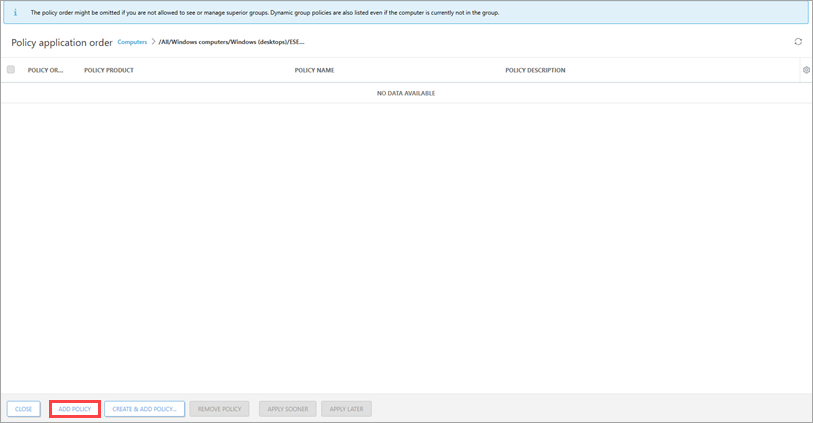
Abbildung 6-2 -
Aktivieren Sie die Kontrollkästchen neben den beiden Richtlinien, die Sie in Abschnitt IV und Abschnitt V erstellt haben, und klicken Sie auf OK.
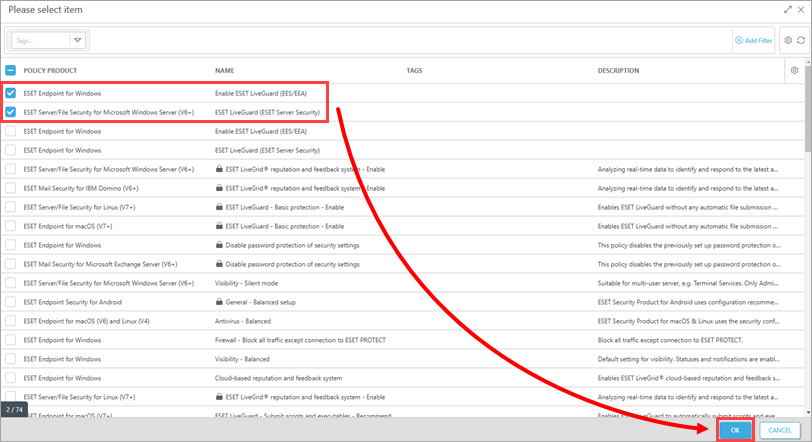
Abbildung 6-3
Wenn der ESET Management Agent den ESET PROTECT Server kontaktiert, werden die Richtlinien auf die entsprechenden Produkte angewendet. Jeder angeschlossene Client-Computer mit einem kompatiblen ESET LiveGuard-aktivierten Produkt erhält diese Richtlinie und aktiviert ESET LiveGuard.


