Masalah
- Secara otomatis mengaktifkan ESET LiveGuard Advanced (sebelumnya ESET Dynamic Threat Defense) pada produk yang kompatibel di jaringan Anda menggunakan ESET PROTECT atau ESET PROTECT On-Prem
Solusi
Prasyarat
- Aktifkan ESET LiveGuard Advanced. Anda harus mengimpor lisensi ESET LiveGuard Advanced menggunakan ESET PROTECT Hub (EPH), ESET Business Account (EBA ), atau ESET MSP Administrator
- Mesin klien dengan versi Agen Manajemen ESET yang tidak lebih awal dari versi komponen Server
- Mengaktifkan produk keamanan ESET yang kompatibel dengan ESET LiveGuard Advanced
- Buat grup dinamis: Kompatibel dengan ESET LiveGuard
- Buat grup dinamis: Lisensi ESET LiveGuard yang hilang
- Buat grup dinamis: Lisensi ESET LiveGuard
- Membuat kebijakan untuk ESET LiveGuard (EES/EEA)
- Membuat kebijakan untuk ESET LiveGuard (Keamanan Server ESET)
- Menerapkan kebijakan ke grup (ESET LiveGuard Diaktifkan)
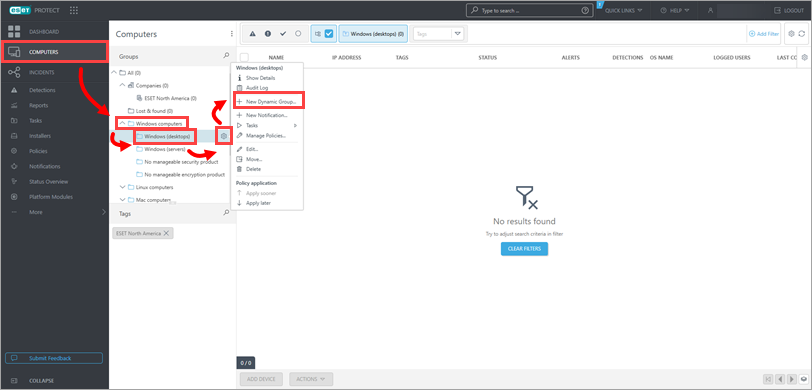
- Klik Komputer, perluas komputer Windows, klik Windows (desktop) → ikon roda gigi.
 Pada jendela menu program, klik Grup Dinamis Baru.
Gambar 1-1 -
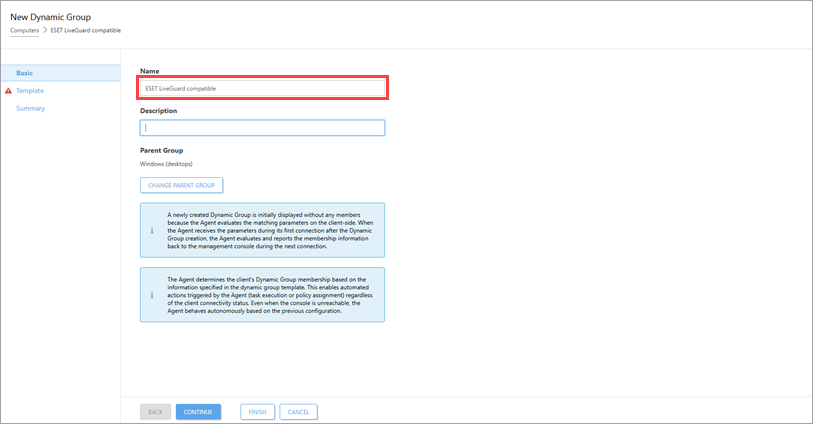
Ketikkan nama untuk grup baru (dalam contoh ini, kompatibel dengan ESET LiveGuard). Bidang Deskripsi bersifat opsional.
Gambar 1-2 -
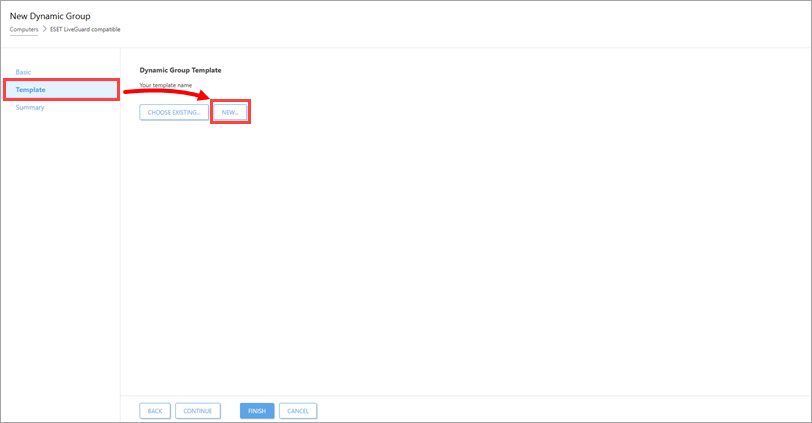
Klik Template → Baru.
Gambar 1-3 -
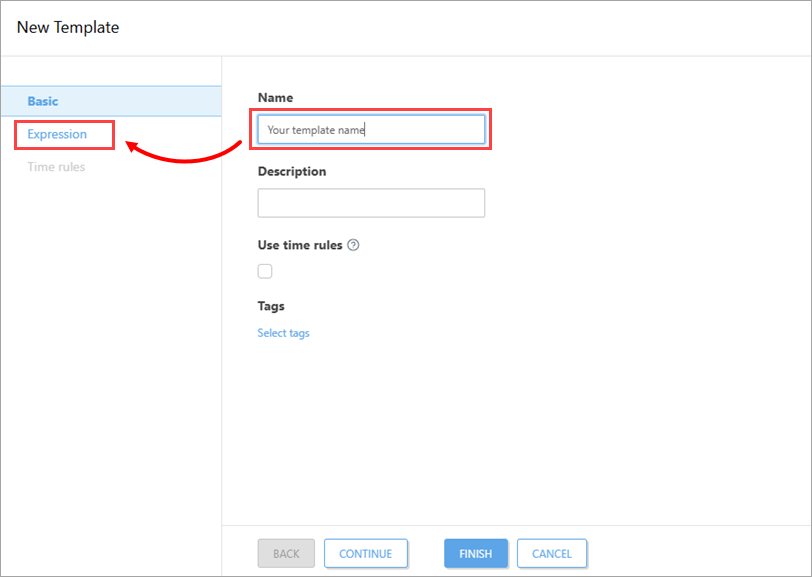
Ketik nama untuk templat Anda (bidang Deskripsi bersifat opsional) dan klik Ekspresi.
Gambar 1-4 -
Klik Tambah Aturan.
-
Pada jendela dialog, perluas Perangkat lunak terinstal, pilih Nama aplikasi, lalu klik OK.
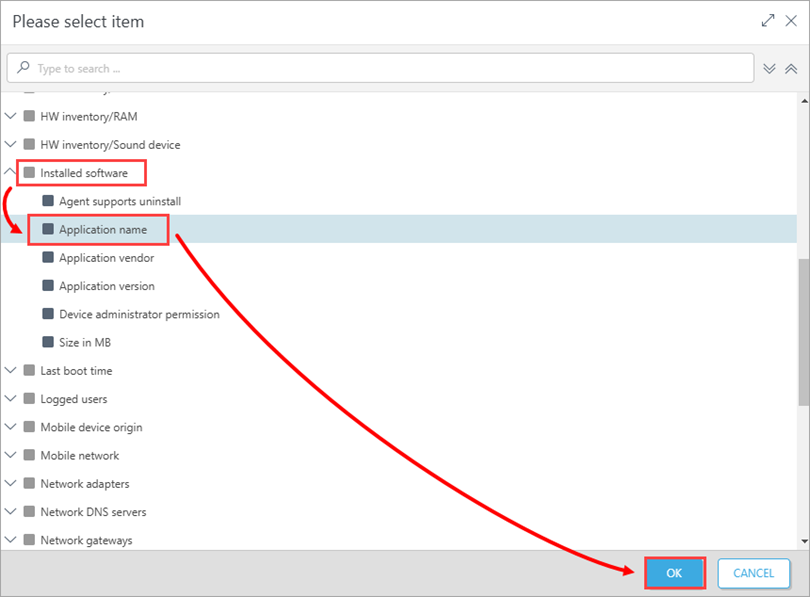
Gambar 1-5 -
Pastikan operator di samping Installed software . Nama aplikasi diatur ke salah satu dari. Klik Tambah → Tambah untuk menambahkan dua bidang tambahan, lalu ketik nilai yang tercantum di bawah ini dan klik Selesai → Selesai.
- Keamanan Titik Akhir ESET
- Antivirus Titik Akhir ESET
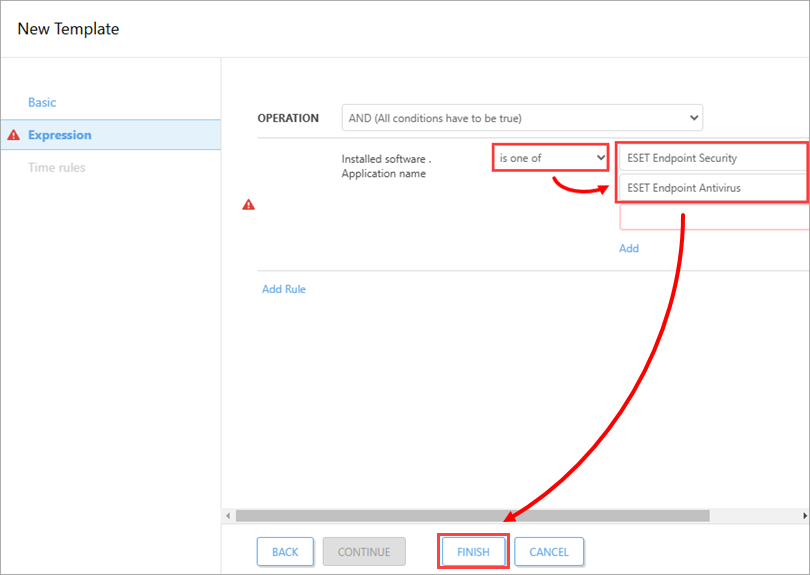
Gambar 1-6
II. Membuat grup dinamis: Lisensi ESET LiveGuard Advanced yang hilang
-
Klik Komputer, perluas komputer Windows → Windows (desktop) dan klik ESET LiveGuard Kompatibel → ikon roda gigi.
Pada jendela menu program, klik Grup Dinamis Baru.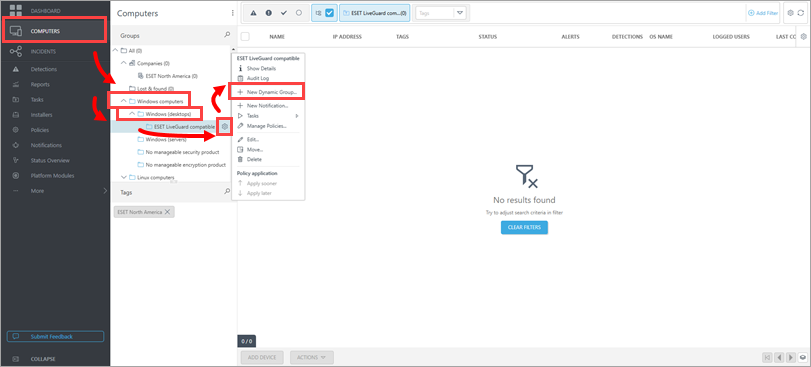
Gambar 2-1 -
Ketikkan nama untuk grup baru (dalam contoh ini, Lisensi ESET LiveGuard yang hilang). Bidang Deskripsi bersifat opsional.
-
Klik Template → New dan ketik nama untuk template Anda (bidang Deskripsi bersifat opsional).
-
Klik Ekspresi, pilih NOR (Semua kondisi harus salah) dari menu tarik-turun di samping Operasi dan klik Tambah Aturan.
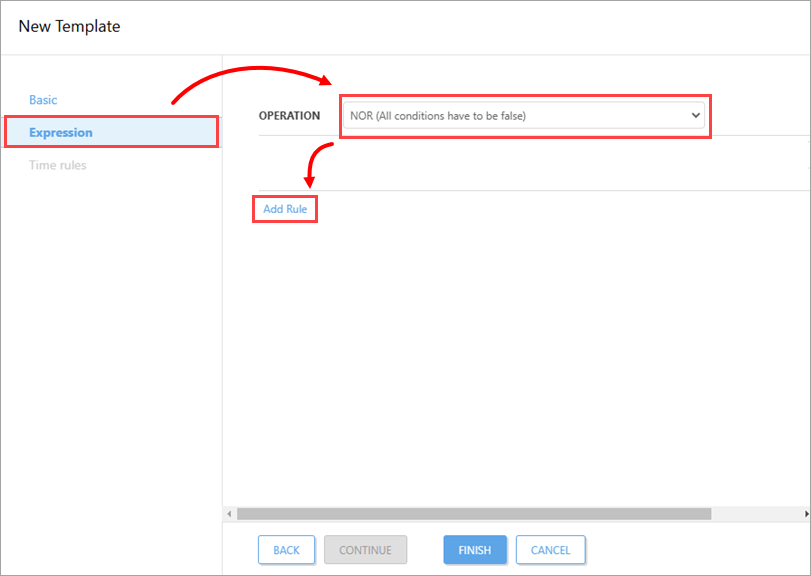
Gambar 2-2 -
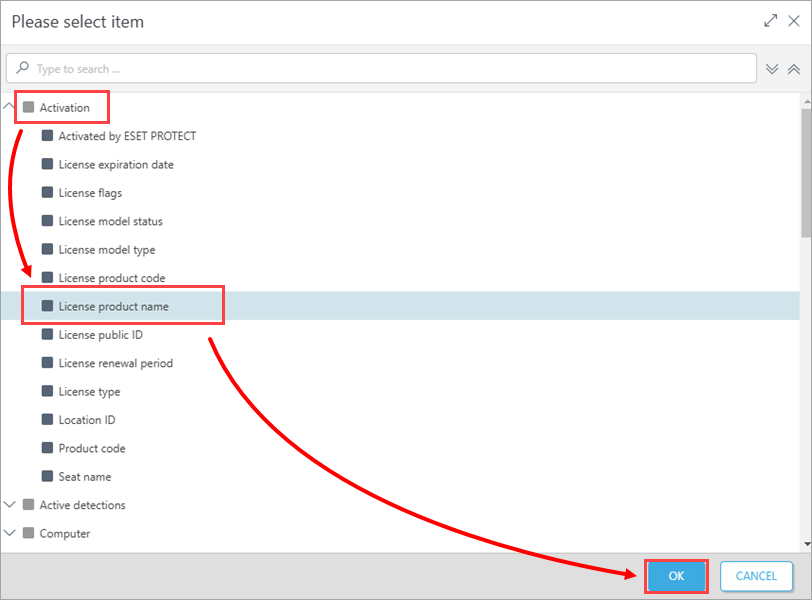
Pada jendela dialog, perluas Activation dan klik License product name → OK.
Gambar 2-3 -
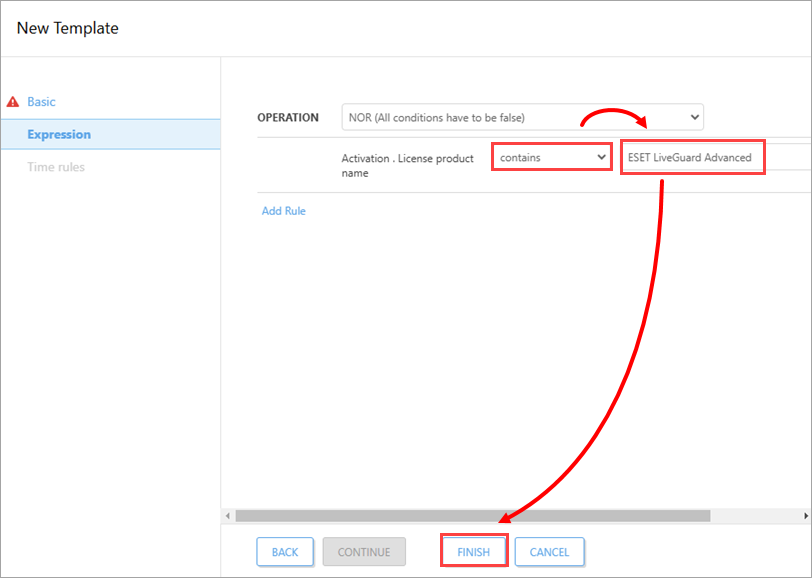
Ubah nilainya menjadi berisi pada menu tarik-turun di samping Aktivasi . Ketik ESET LiveGuard Advanced pada kolom yang sesuai dan klik Selesai → Selesai.
Gambar 2-4
III. Membuat grup dinamis: Lisensi ESET LiveGuard
-
Klik Komputer, perluas komputer Windows → Windows (desktop) dan klik Kompatibel dengan ESET LiveGuard → ikon roda gigi.
Pada jendela menu program, klik Grup Dinamis Baru. -
Ketikkan nama untuk grup baru (dalam contoh ini, lisensi ESET LiveGuard). Bidang Deskripsi bersifat opsional.
-
Klik Template → Baru dan ketik nama untuk template Anda (bidang Deskripsi bersifat opsional).
-
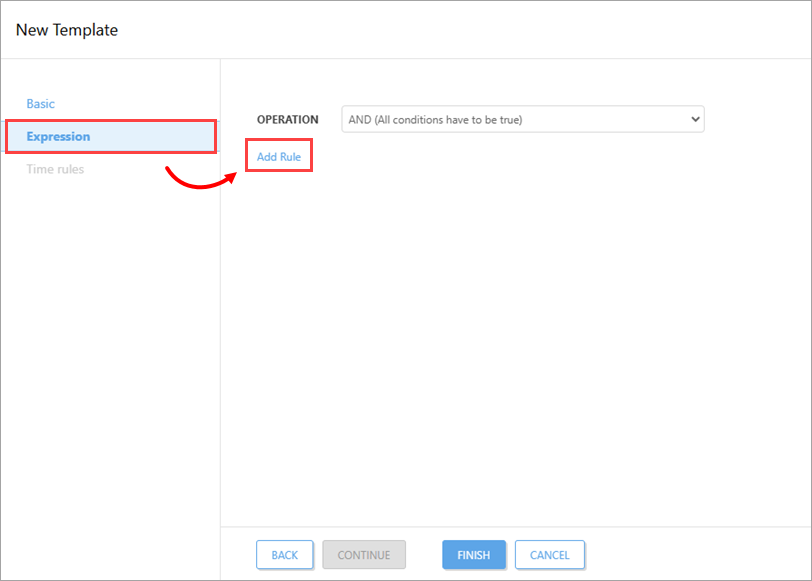
Klik Ekspresi → Tambah Aturan.
Gambar 3-1 -
Pada jendela dialog, perluas Activation dan klik License product name → OK.
Gambar 3-2 -
Ubah nilai menjadi berisi pada menu tarik-turun di samping Aktivasi . Nama produk lisensi. Ketik ESET LiveGuard Advanced pada kolom yang tersedia, lalu klik Finish.
-
Klik Selesai untuk menyimpan grup Dinamis.
IV. Membuat kebijakan untuk ESET LiveGuard (EES/EEA)
-
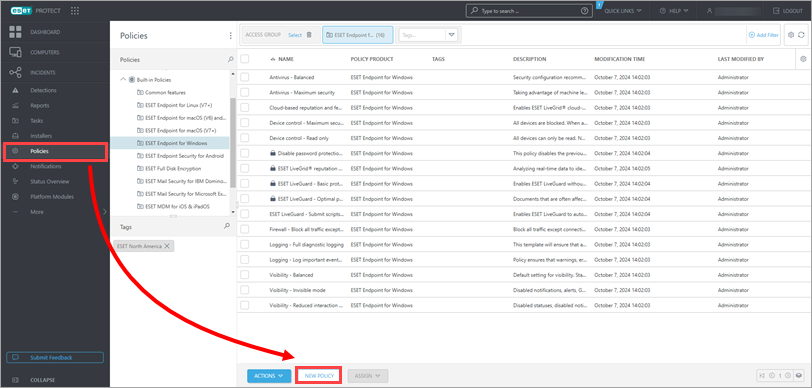
Klik Kebijakan → Kebijakan Baru.
Gambar 4-1 -
Ketik nama untuk kebijakan baru (dalam contoh ini, Aktifkan ESET LiveGuard (EES/EEA). Bidang Deskripsi bersifat opsional. Klik Lanjutkan.
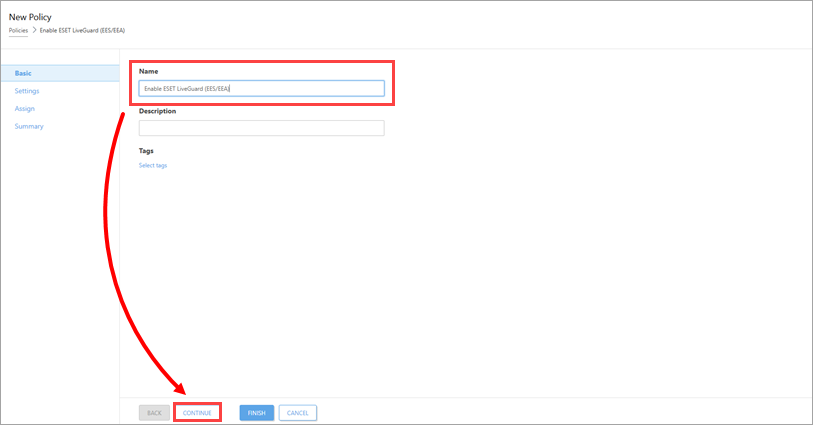
Gambar 4-2 -
Pilih ESET Endpoint untuk Windows dari menu tarik-turun. Perluas Perlindungan, klik Perlindungan berbasis awan dan klik sakelar di samping Aktifkan sistem reputasi ESET LiveGrid® (disarankan) dan Aktifkan sistem umpan balik ESET LiveGrid® untuk mengaktifkan opsi ini. Pengaturan ini diperlukan pada setiap perangkat di mana ESET LiveGuard diaktifkan.
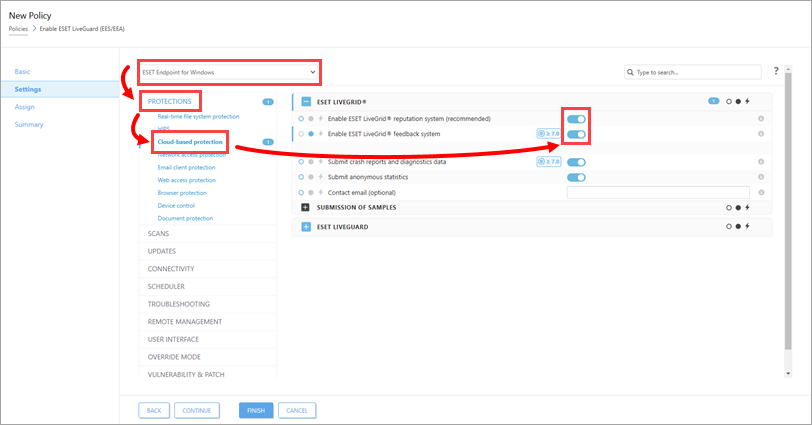
Gambar 4-3 - Perluas ESET LiveGuard, klik sakelar di samping Aktifkan ESET LiveGuard untuk mengaktifkannya, lalu klik Selesai.
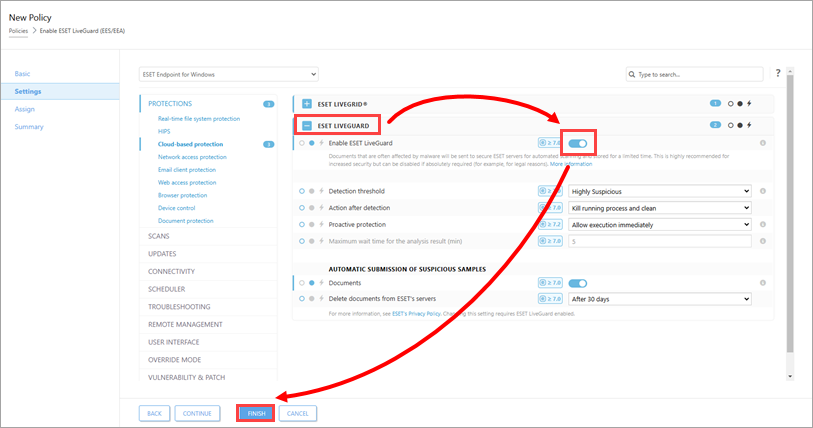
Gambar 4-4
V. Membuat kebijakan untuk ESET LiveGuard (Keamanan Server ESET)
-
#@#pemegang tempat id = '1499' bahasa = '1' #@#
-
Klik Kebijakan → Kebijakan Baru.
-
Ketikkan nama untuk kebijakan baru (misalnya, ESET LiveGuard (ESET Server Security). Bidang Deskripsi bersifat opsional. Klik Lanjutkan.
-
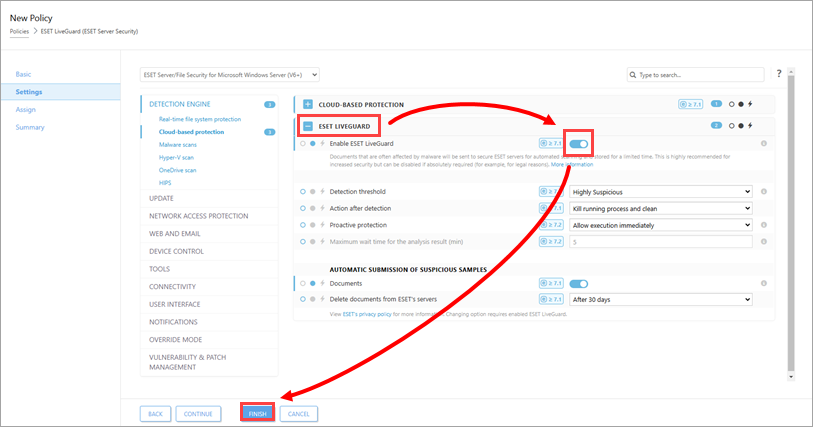
Pada bagian Pengaturan, pilih ESET Server/File Security for Microsoft Windows Server (V6+) dari menu tarik-turun. Perluas Mesin Deteksi, klik Perlindungan berbasis awan, lalu klik sakelar di samping Aktifkan sistem reputasi ESET LiveGrid® (disarankan) dan Aktifkan sistem umpan balik ESET LiveGrid® untuk mengaktifkan pilihan-pilihan ini.
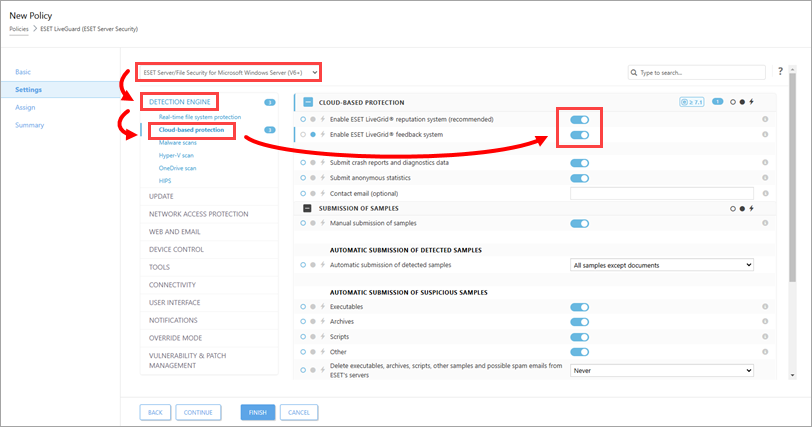
Gambar 5-1 - Perluas ESET LiveGuard, klik sakelar di samping Aktifkan ESET LiveGuard untuk mengaktifkannya, lalu klik Selesai.
Gambar 5-2
VI. Menerapkan kebijakan pada grup tersebut (ESET LiveGuard diaktifkan)
-
Klik Komputer, perluas komputer Windows → Windows (desktop) dan klik Kompatibel dengan ESET LiveGuard → Lisensi ESET LiveGuard Grup dinamis yang telah Anda buat di bagian III dan klik ikon roda gigi. Pada jendela menu program, klik Manage Policies (Kelola Kebijakan).
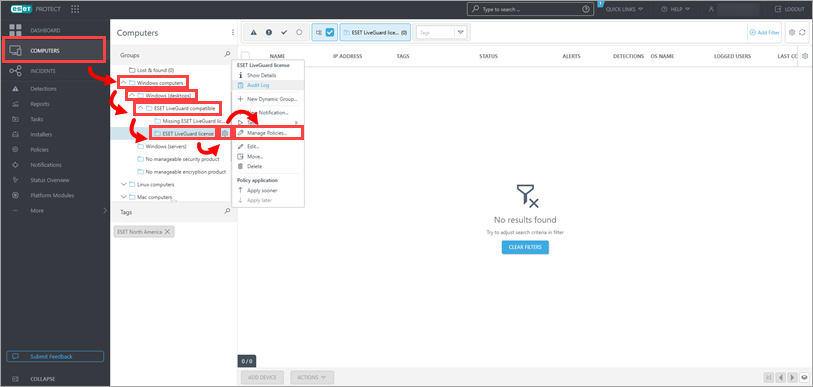
Gambar 6-1 -
Klik Tambah Kebijakan.
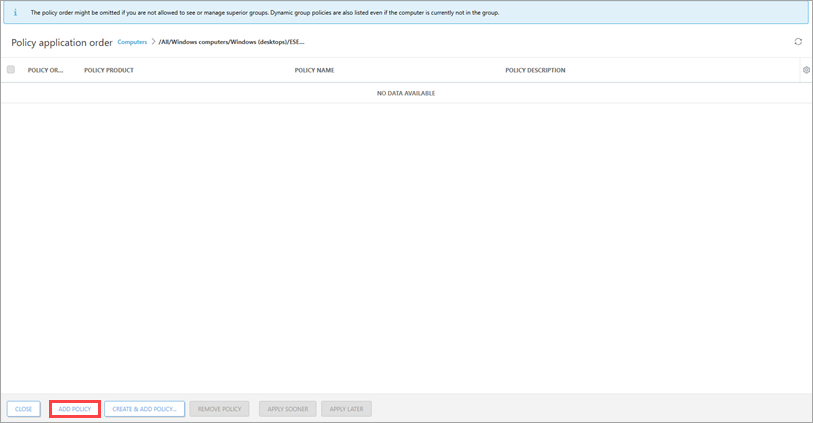
Gambar 6-2 -
Pilih kotak centang di samping dua kebijakan yang telah Anda buat di Bagian IV dan Bagian V, lalu klik OK.
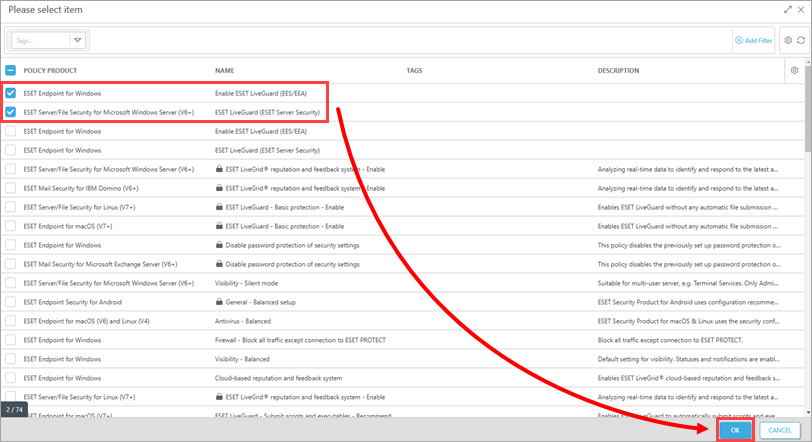
Gambar 6-3
Ketika Agen Manajemen ESET menghubungi ESET PROTECT Server, kebijakan akan diterapkan pada produk yang berlaku. Setiap mesin klien yang terhubung dengan produk yang diaktifkan ESET LiveGuard yang kompatibel akan menerima kebijakan ini dan mengaktifkan ESET LiveGuard.


