Problem
- Aktiver ESET LiveGuard Advanced (tidligere ESET Dynamic Threat Defense) automatisk på kompatible produkter i nettverket ditt ved hjelp av ESET PROTECT
Løsning
Forutsetninger
- Aktiver ESET LiveGuard Advanced. Du må importere ESET LiveGuard Advanced-lisensen ved hjelp av ESET PROTECT Hub (EPH), ESET Business Account (EBA) eller ESET MSP Administrator
- Klientmaskiner med en versjon av ESET Management Agent som ikke er eldre enn versjonen av Serverkomponenten
- Aktiverte ESET-sikkerhetsprodukter som er kompatible med ESET LiveGuard Advanced
- Opprett en dynamisk gruppe: ESET LiveGuard-kompatibel
- Opprett en dynamisk gruppe: Mangler ESET LiveGuard-lisens
- Opprett en dynamisk gruppe: ESET LiveGuard-lisens
- Opprett en policy for ESET LiveGuard (EES/EEA)
- Opprett en policy for ESET LiveGuard (ESET Server Security)
- Bruk policyer på gruppen (ESET LiveGuard Activated)
- Klikk på Datamaskiner, utvid Windows-datamaskiner, klikk på Windows (stasjonære datamaskiner ) → tannhjulikonet.
 Klikk på Ny dynamisk gruppe i programmenyvinduet.
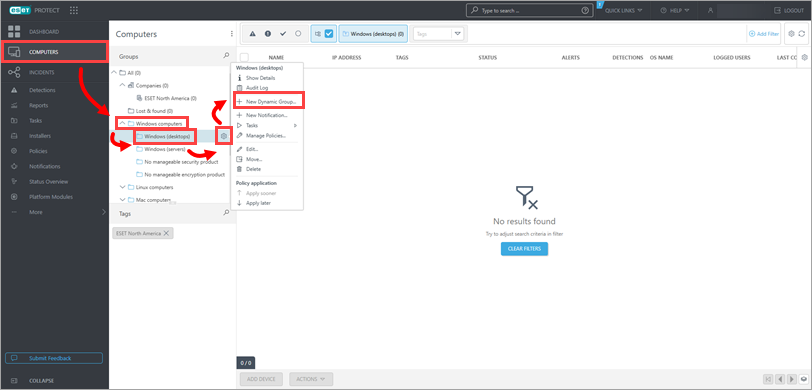
Figur 1-1 -
Skriv inn et navn for den nye gruppen (i dette eksempelet ESET LiveGuard-kompatibel). Feltet Beskrivelse er valgfritt.
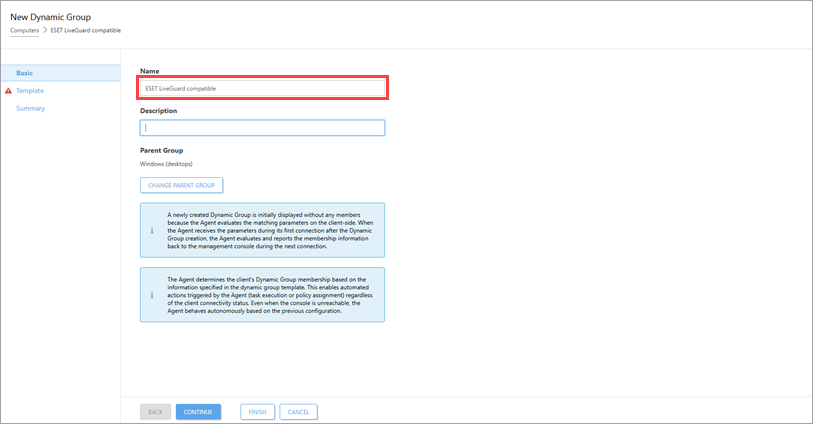
Figur 1-2 -
Klikk på Mal → Ny.
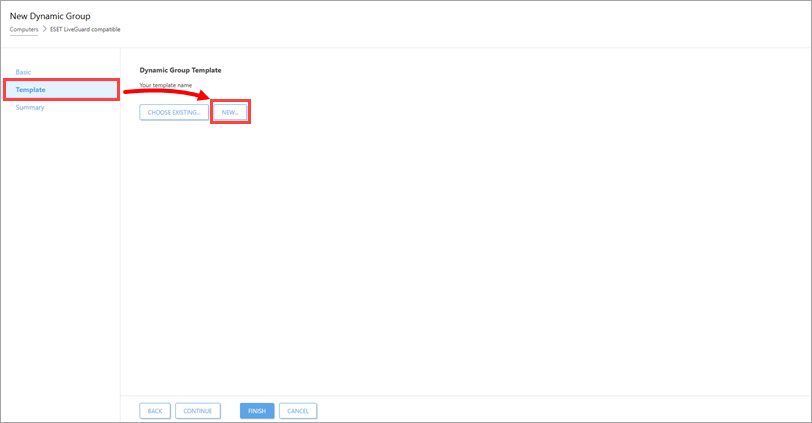
Figur 1-3 -
Skriv inn et navn på malen (feltet Beskrivelse er valgfritt), og klikk på Uttrykk.
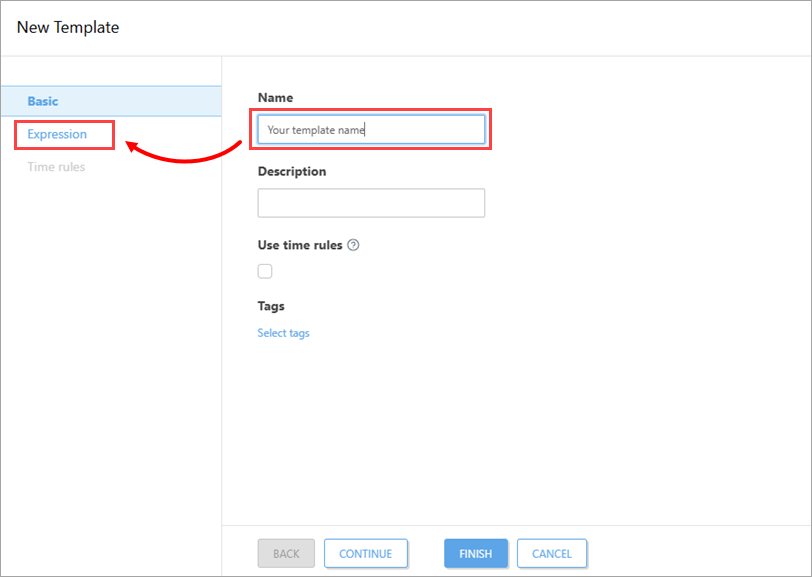
Figur 1-4 -
Klikk på Legg til regel.
-
I dialogvinduet utvider du Installert programvare, velger Programnavn og klikker på OK.
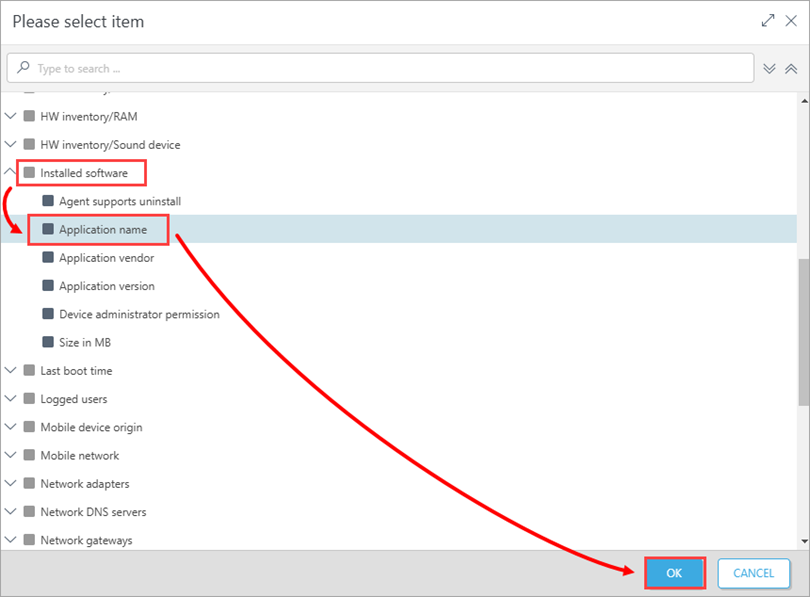
Figur 1-5 -
Kontroller at operatøren ved siden av Installert programvare . Application name er satt til er en av. Klikk på Legg til → Legg til for å legge til to ekstra felt, skriv deretter inn verdiene som er oppført nedenfor, og klikk på Fullfør → Fullfør.
- ESET Endpoint Security
- ESET Endpoint Antivirus
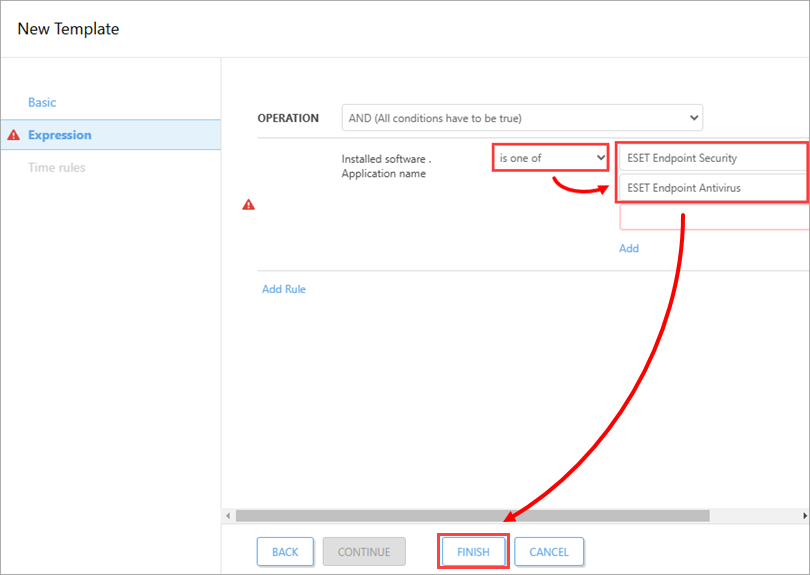
Figur 1-6
II. Opprett en dynamisk gruppe: Manglende ESET LiveGuard Advanced-lisens
-
Klikk på Datamaskiner, utvid Windows-datamaskiner → Windows (stasjonære ) og klikk på ESET LiveGuard Compatible → tannhjulikonet.
Klikk på Ny dynamisk gruppe i programmenyvinduet.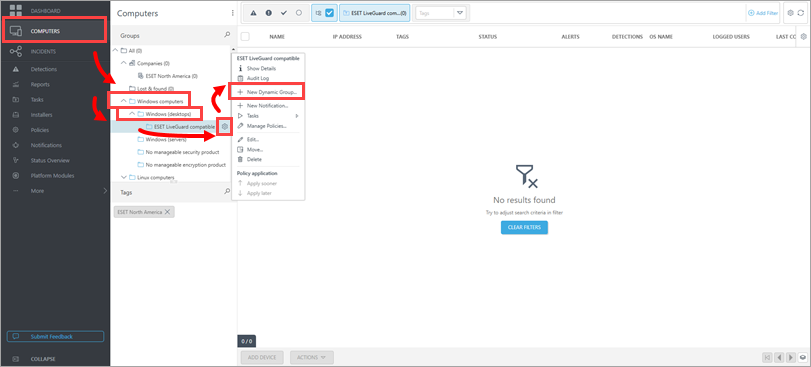
Figur 2-1 -
Skriv inn et navn for den nye gruppen (i dette eksempelet: Manglende ESET LiveGuard-lisens). Feltet Beskrivelse er valgfritt.
-
Klikk på Mal → Ny , og skriv inn et navn på malen (feltet Beskrivelse er valgfritt).
-
Klikk på Uttrykk, velg NOR (Alle betingelser må være falske) fra rullegardinmenyen ved siden av Operasjon, og klikk på Legg til regel.
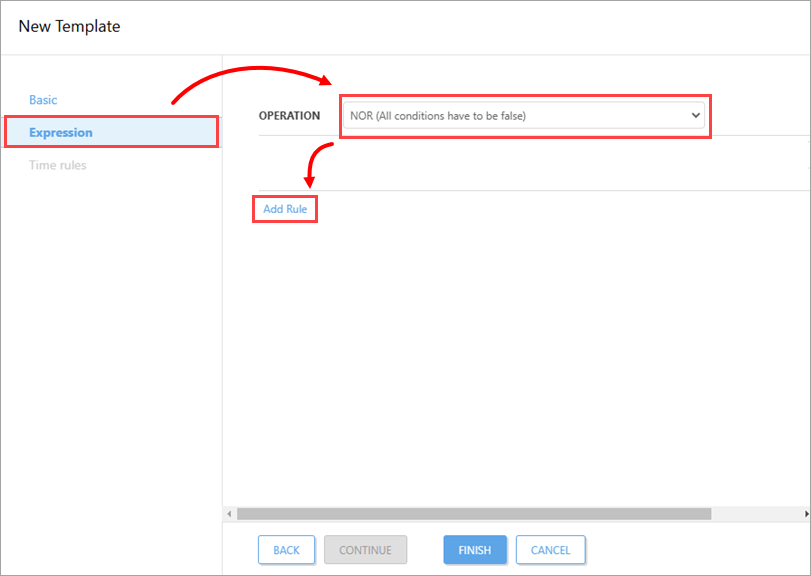
Figur 2-2 -
I dialogvinduet utvider du Aktivering og klikker på Lisensproduktnavn → OK.
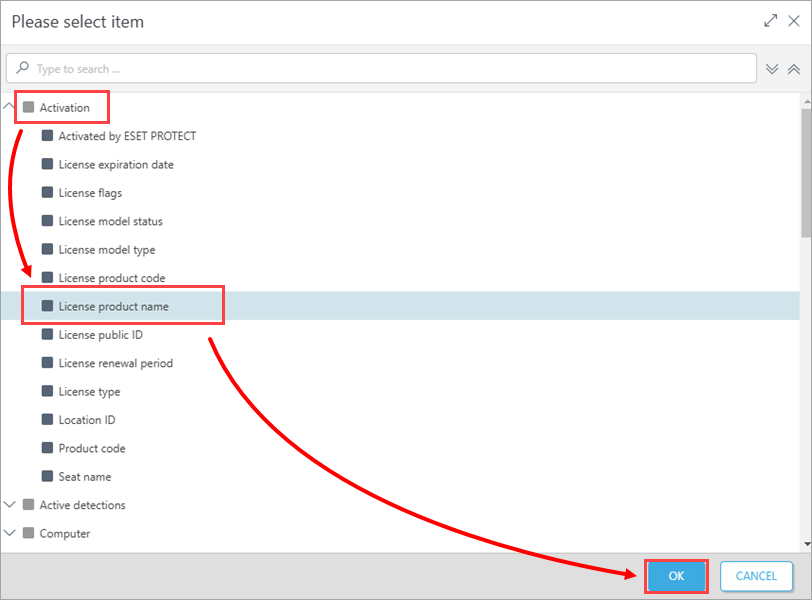
Figur 2-3 -
Endre verdien til inneholder i rullegardinmenyen ved siden av Aktivering . Skriv inn ESET LiveGuard Advanced i det aktuelle feltet, og klikk på Fullfør → Fullfør.
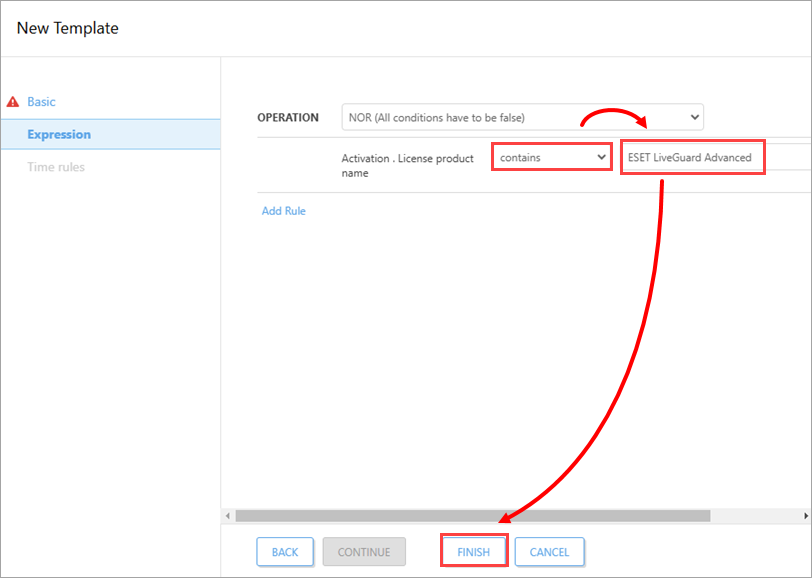
Figur 2-4
III. Opprett en dynamisk gruppe: ESET LiveGuard-lisens
-
Klikk på Datamaskiner, utvid Windows-datamaskiner → Windows (stasjonære ) og klikk på ESET LiveGuard-kompatibel → tannhjulikonet.
Klikk på Ny dynamisk gruppe i programmenyvinduet. -
Skriv inn et navn for den nye gruppen (i dette eksempelet ESET LiveGuard-lisens). Feltet Beskrivelse er valgfritt.
-
Klikk på Mal → Ny , og skriv inn et navn på malen (feltet Beskrivelse er valgfritt).
-
Klikk på Uttrykk → Legg til regel.
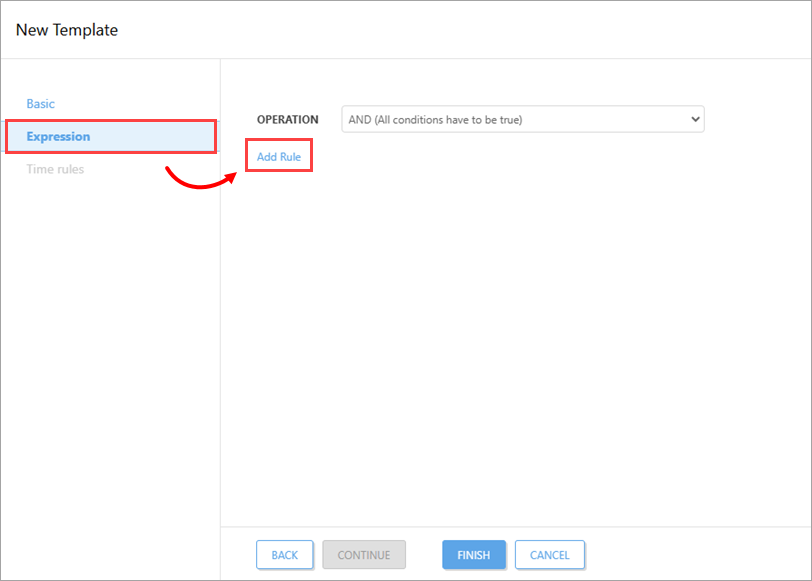
Figur 3-1 -
I dialogvinduet utvider du Aktivering og klikker på Lisensproduktnavn → OK.
Figur 3-2 -
Endre verdien til inneholder i rullegardinmenyen ved siden av Aktivering . Lisensproduktnavn. Skriv inn ESET LiveGuard Advanced i det aktuelle feltet, og klikk på Fullfør.
-
Klikk på Fullfør for å lagre den dynamiske gruppen.
IV. Opprett en policy for ESET LiveGuard (EES/EEA)
-
Klikk på Policyer → Ny policy.
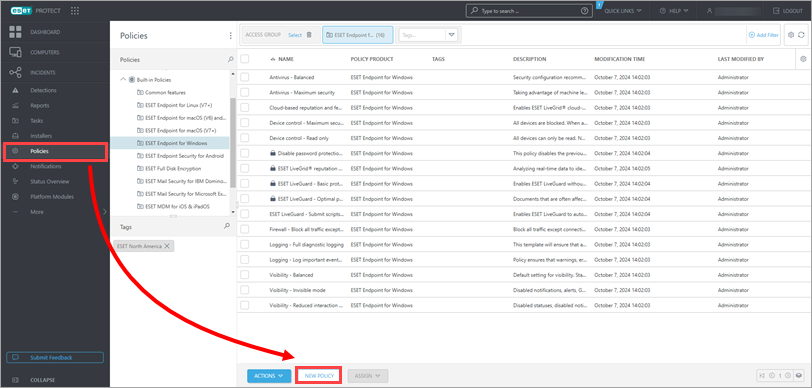
Figur 4-1 -
Skriv inn et navn for den nye policyen (i dette eksempelet, Aktiver ESET LiveGuard (EES/EEA). Feltet Beskrivelse er valgfritt. Klikk på Fortsett.
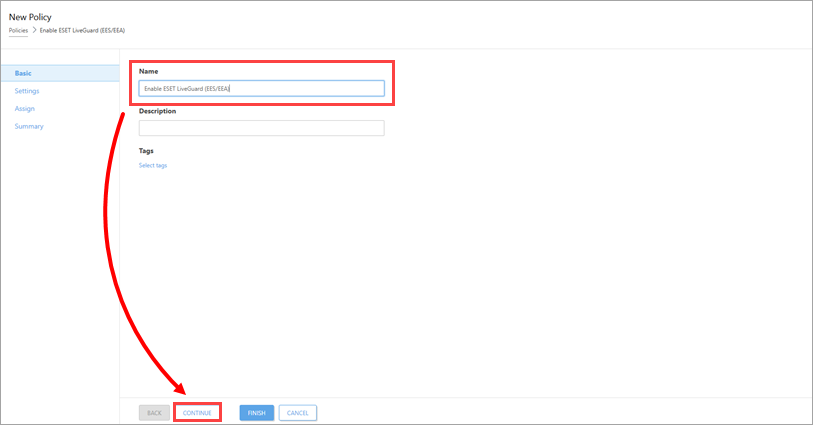
Figur 4-2 -
Velg ESET Endpoint for Windows fra rullegardinmenyen. Utvid Beskyttelser, klikk på Skybasert beskyttelse, og klikk på vekslebryteren ved siden av Aktiver ESET LiveGrid®-omdømmesystem (anbefalt) og Aktiver ESET LiveGrid®-tilbakemeldingssystem for å aktivere disse alternativene. Disse innstillingene er nødvendige på alle enheter der ESET LiveGuard er aktivert.
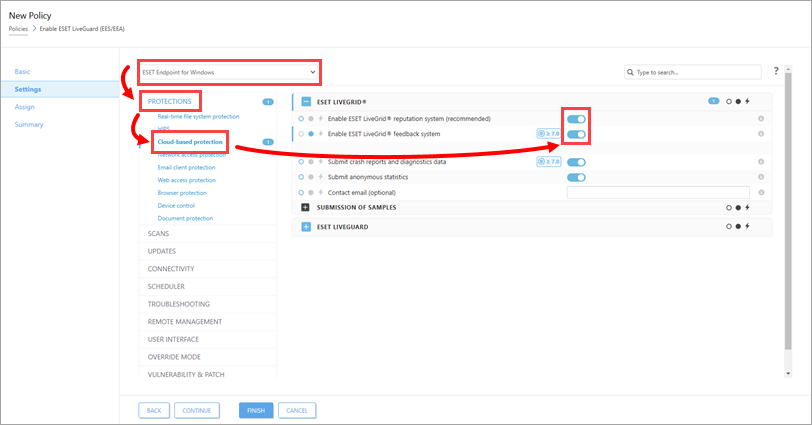
Figur 4-3 - Utvid ESET LiveGuard, klikk på bryteren ved siden av Aktiver ESET LiveGuard for å aktivere det, og klikk på Fullfør.
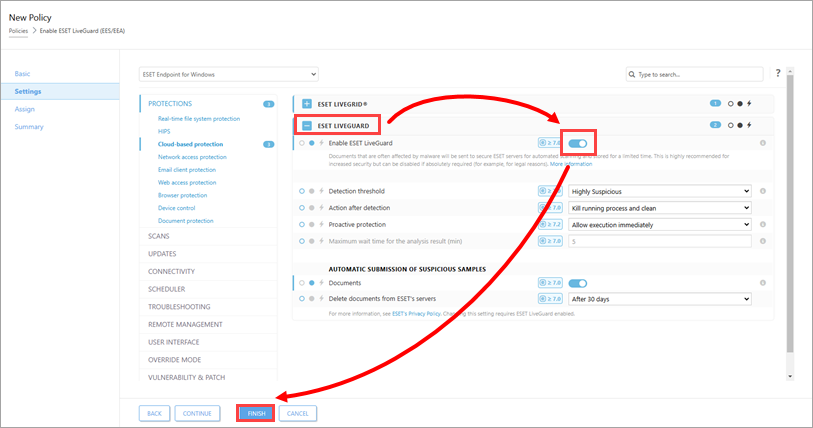
Figur 4-4
V. Opprett en policy for ESET LiveGuard (ESET Server Security)
-
Klikk på Policyer → Ny policy.
-
Skriv inn et navn for den nye policyen (for eksempel ESET LiveGuard (ESET Server Security)). Feltet Beskrivelse er valgfritt. Klikk på Fortsett.
-
I Innstillinger-delen velger du ESET Server/File Security for Microsoft Windows Server (V6+) fra rullegardinmenyen. Utvid Deteksjonsmotor, klikk på Skybasert beskyttelse og klikk på vekslebryteren ved siden av Aktiver ESET LiveGrid®-omdømmesystem (anbefalt) og Aktiver ESET LiveGrid®-tilbakemeldingssystem for å aktivere disse alternativene.
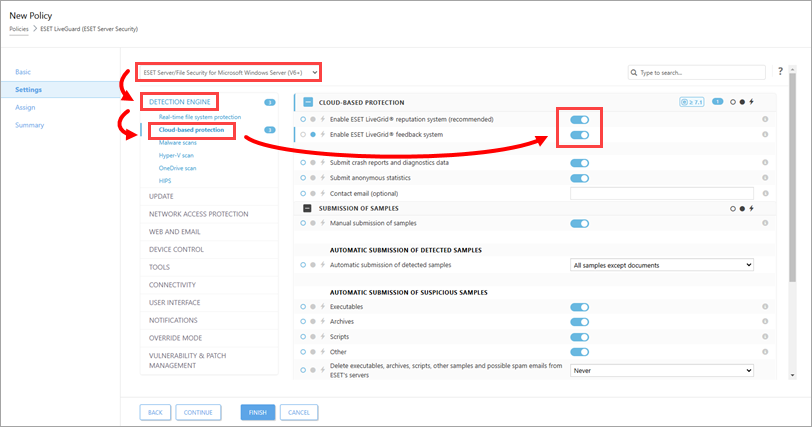
Figur 5-1 - Utvid ESET LiveGuard, klikk på vekslebryteren ved siden av Aktiver ESET LiveGuard for å aktivere det, og klikk på Fullfør.
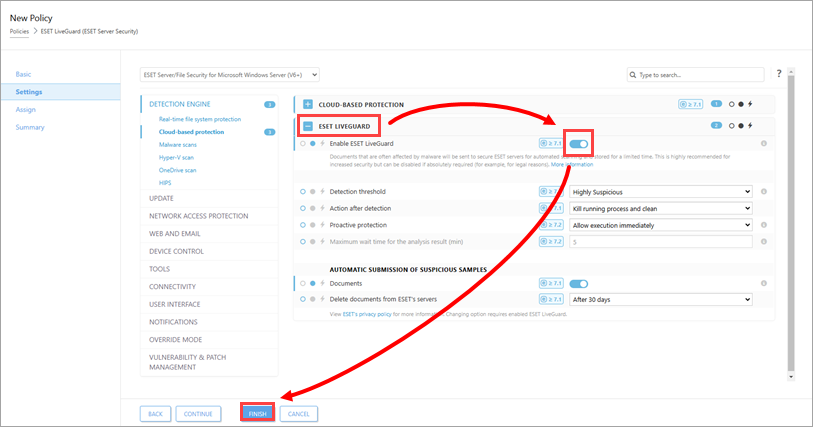
Figur 5-2
VI. Bruk policyer på denne gruppen (ESET LiveGuard aktivert)
-
Klikk på Datamaskiner, utvid Windows-datamaskiner → Windows (stasjonære datamaskiner ) og klikk på ESET LiveGuard-kompatibel → ESET LiveGuard-lisens Dynamisk gruppe som du opprettet i avsnitt III, og klikk på tannhjulikonet. Klikk på Administrer policyer i programmenyvinduet.
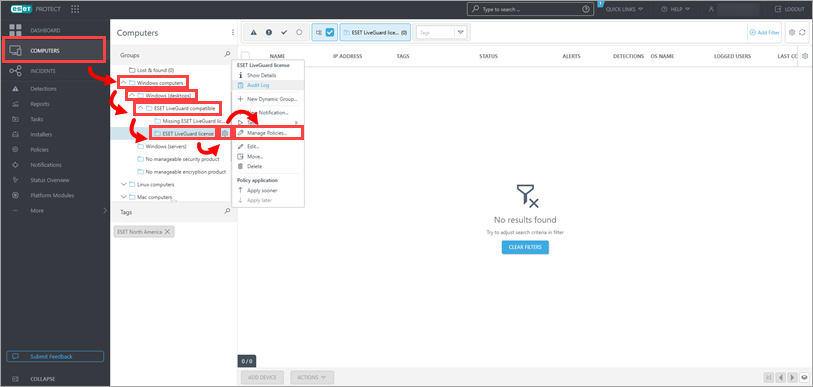
Figur 6-1 -
Klikk på Legg til policy.
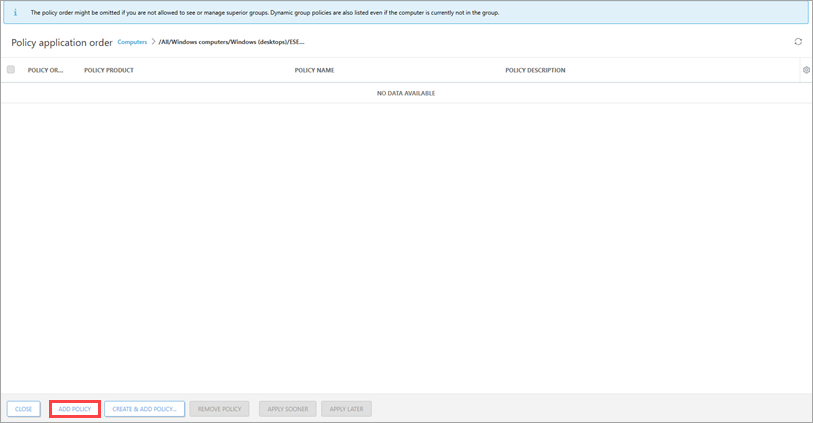
Figur 6-2 -
Merk av i avmerkingsboksene ved siden av de to policyene du opprettet i avsnitt IV og V, og klikk på OK.
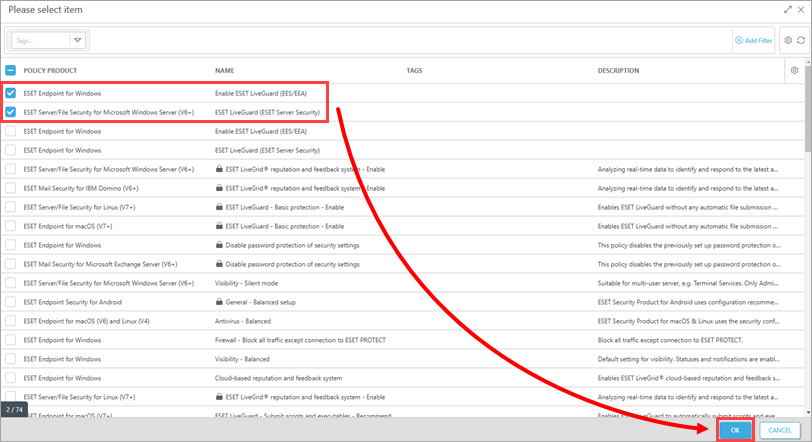
Figur 6-3
Når ESET Management Agent kontakter ESET PROTECT Server, vil policyene bli brukt på de aktuelle produktene. Hver tilkoblet klientmaskin med et kompatibelt ESET LiveGuard-aktivert produkt mottar denne policyen og aktiverer ESET LiveGuard.


