Väljaanne
- ESET LiveGuard Advanced (endine ESET Dynamic Threat Defense) automaatne aktiveerimine ESET PROTECTi või ESET PROTECT On-Premi abil ühilduvate toodete puhul teie võrgus
Lahendus
Eeltingimused
- Aktiveerige ESET LiveGuard Advanced. ESET LiveGuard Advanced'i litsents tuleb importida, kasutades ESET PROTECT Hub (EPH), ESET Business Account (EBA ) või ESET MSP Administrator'i
- Kliendimasinad, millel on ESET Management Agent'i versioon, mis ei ole varasem kui Serveri komponendi versioon
- ESET LiveGuard Advancediga ühilduvad aktiveeritud ESETi turvatooted
- Looge dünaamiline rühm: ESET LiveGuardiga ühilduv
- Looge dünaamiline rühm: Puuduv ESET LiveGuard litsents
- Looge dünaamiline rühm: ESET LiveGuard litsents
- ESET LiveGuard'i poliitika loomine (EES/EEA)
- Luua ESET LiveGuard'i (ESET Server Security) poliitika
- Rakendage poliitikad grupile (ESET LiveGuard Activated)
- Klõpsake nuppu Arvutid, laiendage Windowsi arvutid, klõpsake nuppu Windows (lauaarvutid) → hammasratta ikoon.
 Programmi menüüaknas klõpsake nuppu New Dynamic Group (Uus dünaamiline rühm).
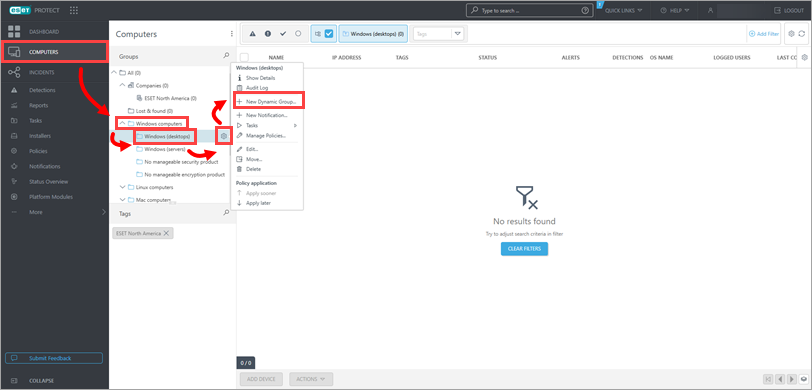
Joonis 1-1 -
Sisestage uuele grupile nimi (antud näites ESET LiveGuard'i ühilduv). Välja Description (Kirjeldus ) on valikuline.
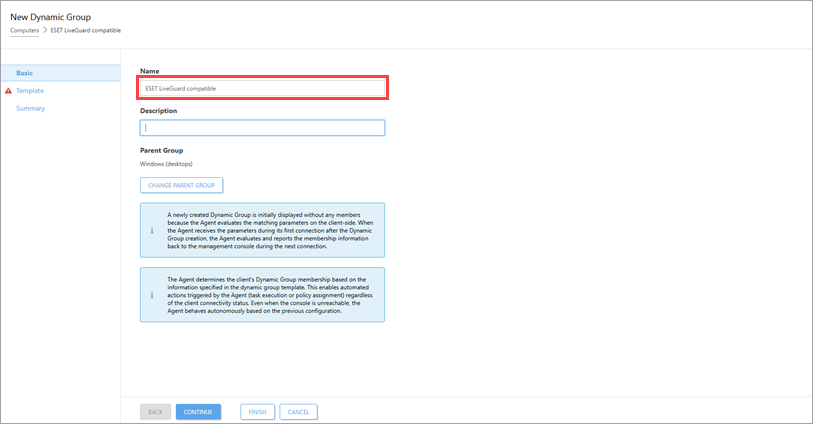
Joonis 1-2 -
Klõpsake nuppu Template → New.
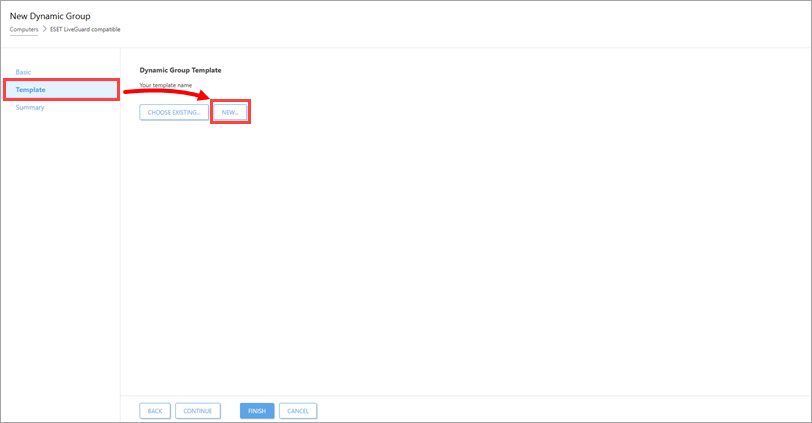
Joonis 1-3 -
Sisestage oma mallile nimi (väli Description (Kirjeldus ) on valikuline) ja klõpsake Expression (Väljend).
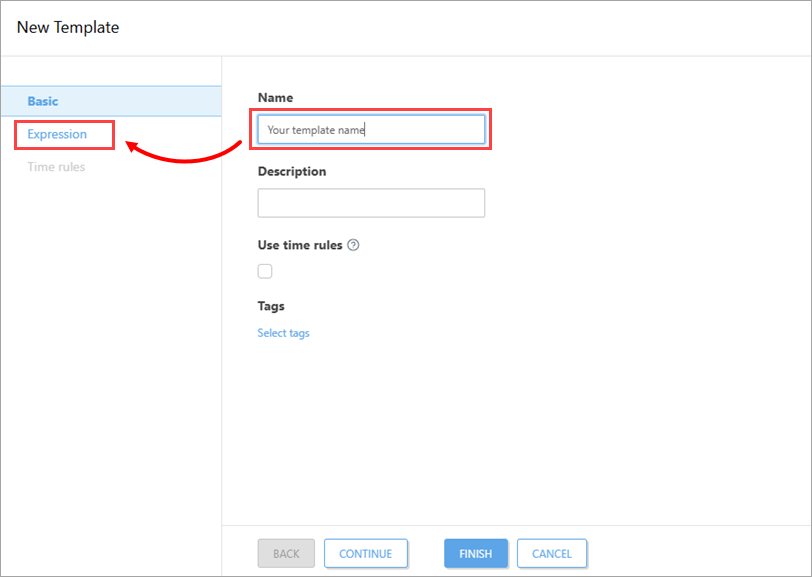
Joonis 1-4 -
Klõpsake nuppu Add Rule (Lisa reegel).
-
Laiendage dialoogiaknas Installed software, valige Application name ja klõpsake OK.
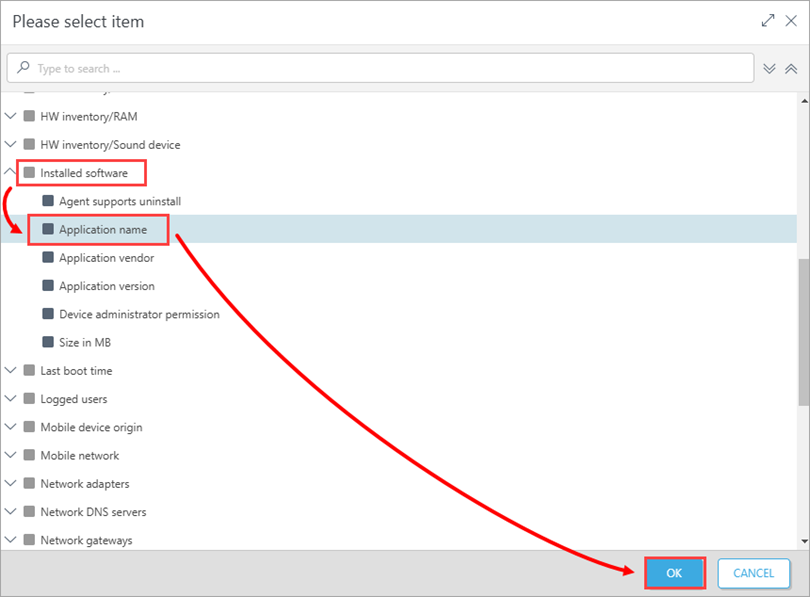
Joonis 1-5 -
Veenduge, et paigaldatud tarkvara kõrval olev operaator . Application name on seatud üks järgmistest. Klõpsake Add → Add , et lisada kaks lisavälja, seejärel sisestage allpool loetletud väärtused ja klõpsake Finish → Finish.
- ESET Endpoint Security
- ESET Endpoint Antivirus
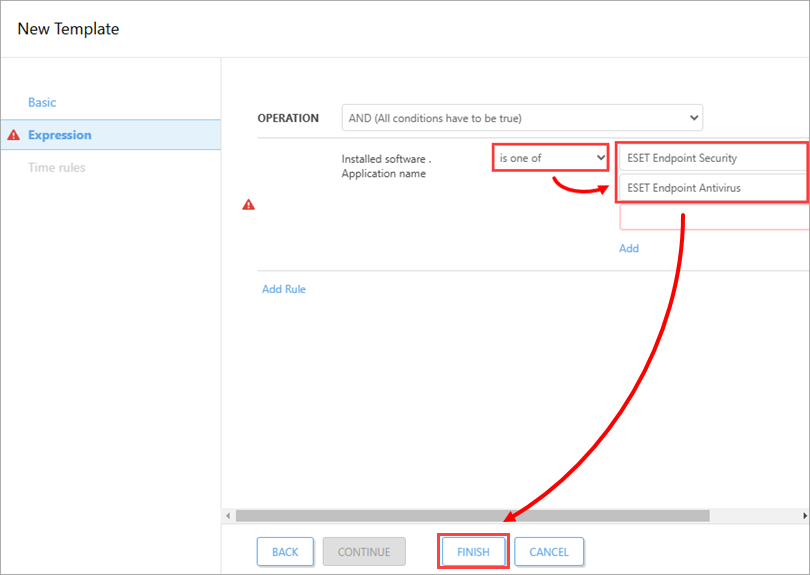
Joonis 1-6
II. Looge dünaamiline grupp: Puuduv ESET LiveGuard Advanced litsents
-
Klõpsake nuppu Arvutid, laiendage Windowsi arvutid → Windows (lauaarvutid) ja klõpsake ESET LiveGuard Compatible → hammasratta ikoon.
Programmi menüüaknas klõpsake nuppu New Dynamic Group (Uus dünaamiline grupp).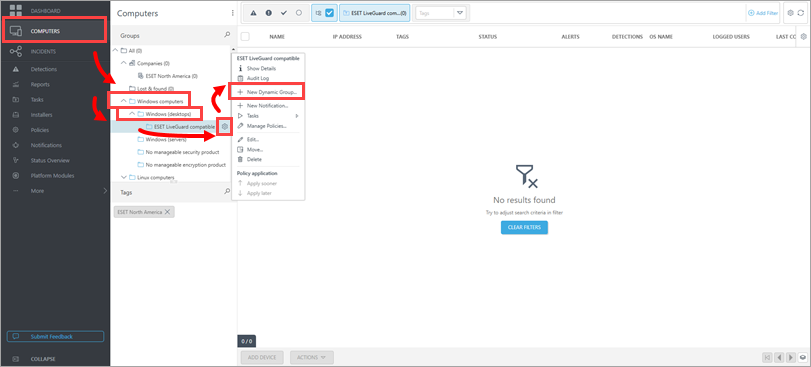
Joonis 2-1 -
Sisestage uuele grupile nimi (antud näites Missing ESET LiveGuard license). Välja Description (Kirjeldus ) on valikuline.
-
Klõpsake nuppu Template → New ja sisestage mallile nimi (väli Description (Kirjeldus) on valikuline).
-
Klõpsake Väljend, valige NOR (kõik tingimused peavad olema valed) rippmenüüst Operatsioon ja klõpsake nuppu Lisa reegel.
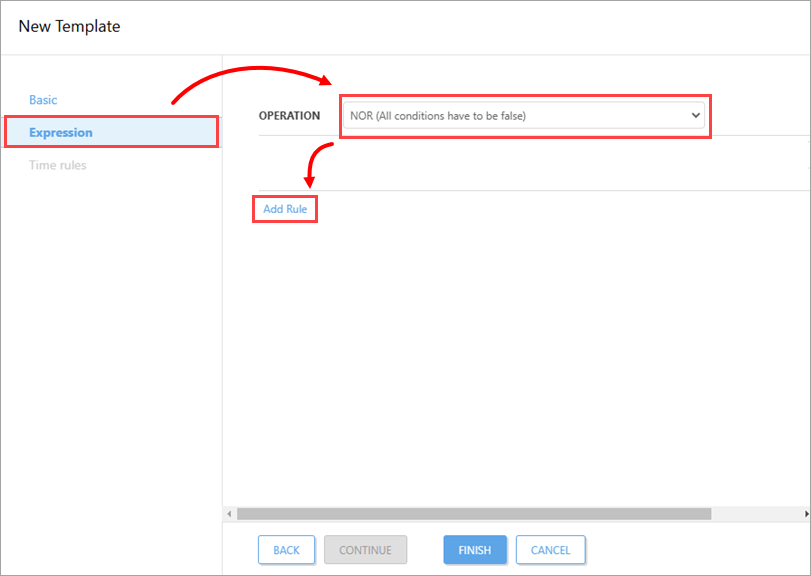
Joonis 2-2 -
Avatud dialoogiaknas avage Activation ja klõpsake nuppu License product name → OK.
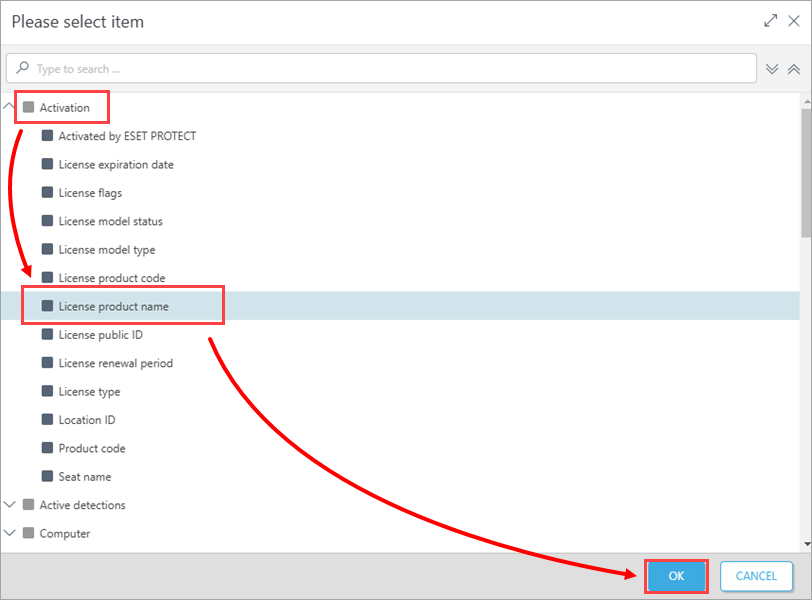
Joonis 2-3 -
Muutke Activation kõrval olevas rippmenüüs väärtuseks contains . License product name. Kirjutage vastavasse lahtrisse ESET LiveGuard Advanced ja klõpsake Finish → Finish.
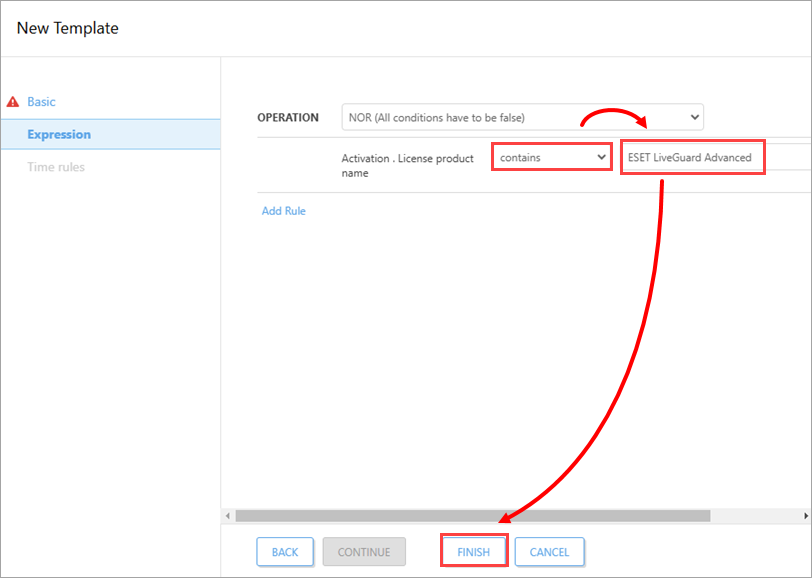
Joonis 2-4
III. Looge dünaamiline grupp: ESET LiveGuard litsents
-
Klõpsake nuppu Arvutid, laiendage Windowsi arvutid → Windows (lauaarvutid) ja klõpsake ESET LiveGuardiga ühilduv → hammasratta ikoon.
Programmi menüüaknas klõpsake nuppu New Dynamic Group (Uus dünaamiline grupp). -
Sisestage uuele rühmale nimi (antud näites ESET LiveGuard litsents). Välja Description (Kirjeldus ) on valikuline.
-
Klõpsake nuppu Template → New ja sisestage mallile nimi (väli Description on valikuline).
-
Klõpsake Expression → Add Rule (Väljend → Lisa reegel).
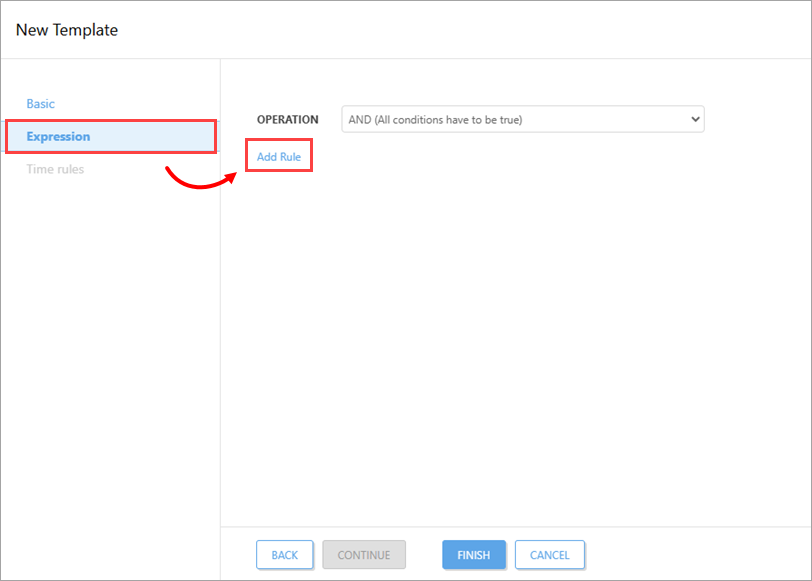
Joonis 3-1 -
Laiendage dialoogiaknas Activation (Aktiveerimine ) ja klõpsake License product name (Litsentsitoote nimi) → OK.
Joonis 3-2 -
Muutke Activation kõrval olevas rippmenüüs väärtuseks contains . Litsentsitoote nimi. Sisestage vastavasse väljale ESET LiveGuard Advanced ja klõpsake nuppu Finish.
-
Dünaamilise grupi salvestamiseks klõpsake nuppu Finish.
IV. ESET LiveGuard'i (EES/EEA) poliitika loomine
- #
-
Klõpsake Policies → New Policy.
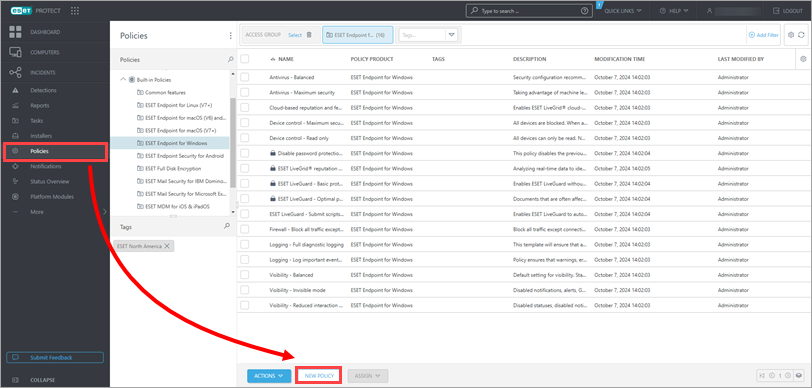
Joonis 4-1 -
Sisestage uue poliitika nimi (selles näites Enable ESET LiveGuard (EES/EEA). Välja Description (Kirjeldus ) on valikuline. Klõpsake nuppu Continue (Jätka).
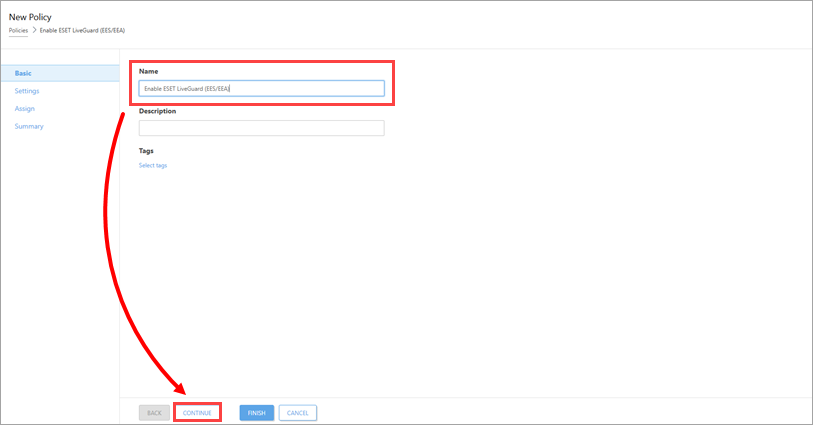
Joonis 4-2 -
Valige rippmenüüst ESET Endpoint for Windows. Avage Protections, klõpsake Cloud-based protection ja klõpsake nende valikute Enable ESET LiveGrid® reputation system (soovitatav) ja Enable ESET LiveGrid® feedback system ( soovitatav ) kõrval oleval lülitusel. Need seaded on vajalikud igas seadmes, kus ESET LiveGuard on lubatud.
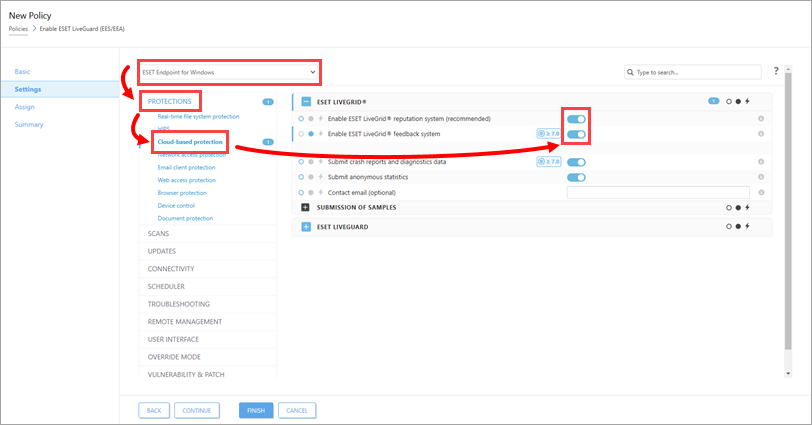
Joonis 4-3 - Avage ESET LiveGuard, klõpsake selle lubamiseks lülitit Enable ESET LiveGuard kõrval ja klõpsake Finish (Lõpeta).
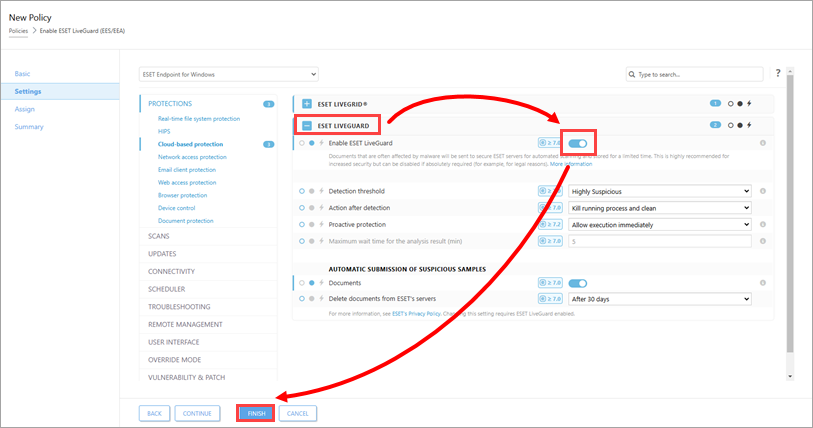
Joonis 4-4
V. ESET LiveGuard'i poliitika loomine (ESET Server Security)
- #
-
Klõpsake Policies → New Policy.
-
Sisestage uue poliitika nimi (näiteks ESET LiveGuard (ESET Server Security). Välja Description (Kirjeldus ) on valikuline. Klõpsake nuppu Continue (Jätka).
-
Valige jaotises Settings (Seaded ) rippmenüüst ESET Server/File Security for Microsoft Windows Server (V6+ ). Avage Detection Engine (Tuvastusmootor), klõpsake valikut Cloud-based protection (Pilvepõhine kaitse ) ja klõpsake nende valikute Enable ESET LiveGrid® reputation system (soovitatav) ja Enable ESET LiveGrid® feedback system (Võta kasutusele ESET LiveGrid® tagasisidesüsteem ) kõrval oleval lülitusel.
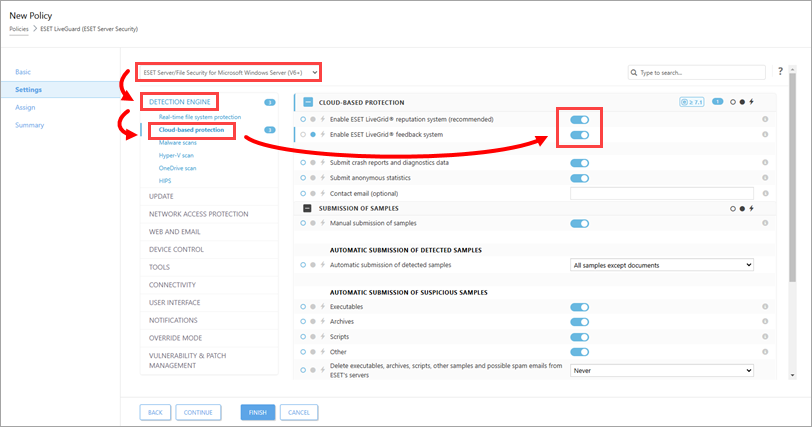
Joonis 5-1 - Avage ESET LiveGuard, klõpsake selle lubamiseks lülitit Enable ESET LiveGuard kõrval ja klõpsake Finish (Lõpeta).
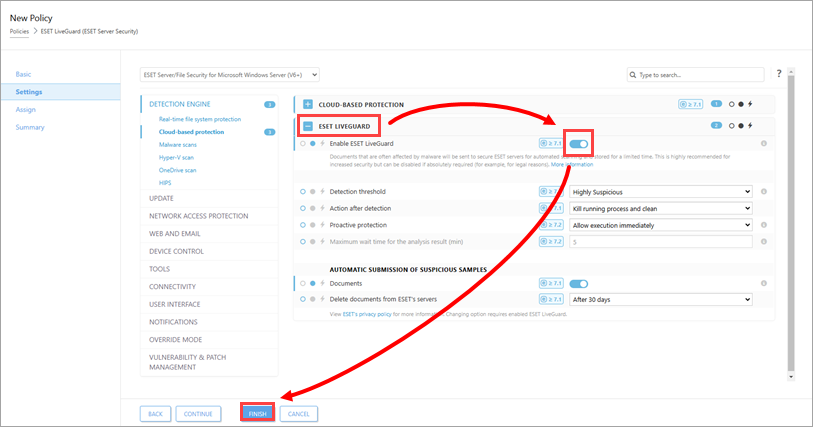
Joonis 5-2
VI. Poliitikate rakendamine sellele grupile (ESET LiveGuard aktiveeritud)
-
Klõpsake nuppu Arvutid, laiendage Windows computers → Windows (desktops) ja klõpsake ESET LiveGuard compatible → ESET LiveGuard license Dynamic gruppi, mille lõite III jaotises, ning klõpsake hammasratta ikoonil. Programmi menüüaknas klõpsake Manage Policies (Halda poliitikaid).
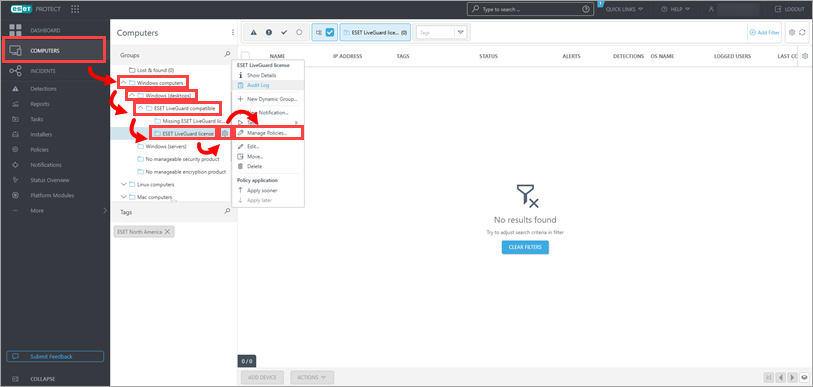
Joonis 6-1 -
Klõpsake nuppu Add Policy (Lisa poliitika).
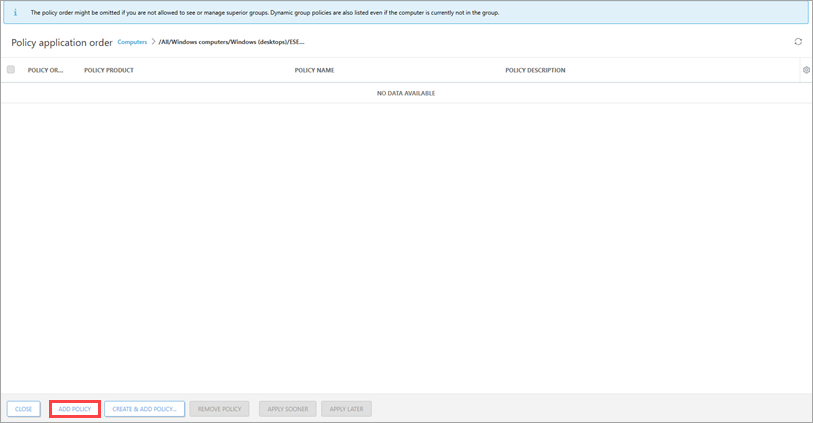
Joonis 6-2 -
Märkige IV ja V jaotises loodud kahe poliitika kõrval olevad märkeruudud ja klõpsake OK.
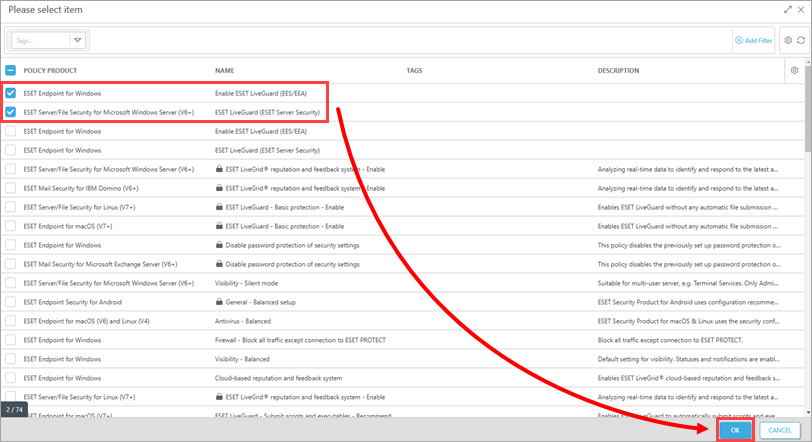
Joonis 6-3
Kui ESET Management Agent võtab ühendust ESET PROTECT Serveriga, rakendatakse poliitikaid asjakohastele toodetele. Iga ühendatud kliendimasin, millel on ühilduv ESET LiveGuardiga aktiveeritud toode, saab selle poliitika ja aktiveerib ESET LiveGuardi.


