Megoldás
Bevezetés
Ez a cikk a Netasq IPSec VPN Client™ konfigurálását írja le a felhasználók ESA-kiszolgálóval szembeni hitelesítéséhez. A folytatás előtt ellenőrizze, hogy telepítette-e az ESET Secure Authentication RADIUS Server komponensét, és hozzáférhet-e a RADIUS szolgáltatáshoz, amely lehetővé teszi a külső rendszerek számára a felhasználók hitelesítését.
Mielőtt a Netasq IPSec VPN Client™ az ESA-kiszolgálót használhatná a felhasználók RADIUS-on keresztüli hitelesítésére, RADIUS-ügyfélként kell beállítani az ESA-kiszolgálón. Ezután az ESA RADIUS szolgáltatást futtató kiszolgálót RADIUS-kiszolgálóként kell beállítani a Netasq IPSec VPN Client™ rendszerben. Miután ezeket a konfigurációkat megadta, elkezdhet bejelentkezni a Netasq IPSec VPN™ szolgáltatásba az ESA OTP-k használatával.
I. lépés - RADIUS-ügyfél konfigurálása
A RADIUS protokoll megköveteli, hogy a RADIUS-kiszolgálókhoz intézett hozzáférési kérelmek tartalmazzák a RADIUS-ügyfél (például a Netasq IPSec VPN Client™) IP-címét.
Ahhoz, hogy a Netasq IPSec VPN Client™ kommunikálhasson az ESA-kiszolgálóval, RADIUS-ügyfélként kell konfigurálnia az ESA RADIUS-kiszolgálón:
- Jelentkezzen be a ESA webkonzolra.
- Navigáljon a Components > RADIUS webhelyre, és keresse meg az ESA RADIUS szolgáltatást futtató kiszolgáló állomásnevét.
- Kattintson az állomásnévre, majd kattintson a Új sugárzási ügyfél létrehozása gombra.
- A Alapbeállítások szakaszban:
- Adjon a RADIUS-ügyfélnek egy megjegyezhető nevet a könnyű hivatkozás érdekében.
- Állítsa be a IP-címet és a megosztott titkot az ügyfél számára úgy, hogy azok megfeleljenek a VPN-berendezés konfigurációjának. Az IP-cím a készülék belső IP-címe. Ha a készülék IPv6-on keresztül kommunikál, használja ezt az IP-címet és a hozzá tartozó hatókör-azonosítót (interfész-azonosító).
- A megosztott titok a RADIUS megosztott titka a külső hitelesítőhöz, amelyet a készüléken konfigurál.
- A Hitelesítés szakaszban alkalmazza az alábbi 1-1. ábrán látható beállításokat.

1-1. ábra
Az ESA mostantól úgy van konfigurálva, hogy kommunikáljon a Netasq IPSec VPN Client™ szolgáltatással. Most a Netasq IPSec VPN Client™-t kell konfigurálnia az ESA-kiszolgálóval való kommunikációhoz. Először hozzon létre egy új hitelesítési sémát, majd konfigurálja a RADIUS-kiszolgáló beállításait.
- Nyissa meg a Netasq Web GUI-t, és navigáljon a Felhasználók→Engedélyezési portál → rendelkezésre álló módszerek menüpontra. Adja hozzá a Radius módszert, és állítsa be a kiszolgáló címét annak a kiszolgálónak az IP-címére, amelyre az ESET Secure Authentication telepítve van.
- Navigáljon a Felhasználók → VPN-hozzáférési jogosultságok → Alapértelmezett hitelesítési módszer menüpontra, és válassza a Radius lehetőséget. Ezt a paramétert az egyes felhasználók számára a Felhasználók → VPN-hozzáférési jogosultságok → Felhasználói szabályok menüpontban állíthatja be.
II. lépés - VPN-alagút konfigurálása
A következő lépések elvégzéséhez használja az Active Directory jelszavát és a Token ID-t szóközök nélkül:
Új hitelesítésszolgáltató létrehozása
- Navigáljon az Objektumok → Tanúsítványok menüpontra, majd kattintson a Hozzáadás → Gyökér hitelesítésszolgáltató hozzáadása gombra.
- Kövesse a varázsló utasításait a hitelesítésszolgáltató létrehozásához.
- Navigáljon az Objektumok→ Tanúsítványok → Hozzáadás→Kiszolgálói tanúsítvány hozzáadása menüpontra, és válassza ki az újonnan létrehozott hitelesítésszolgáltatót a Netasq alapértelmezett kiszolgálói tanúsítványaként.
- Navigáljon a VPN→IPSec VPN→Peers menüpontra, válassza a Hozzáadás→Új névtelen (mobil) peer menüpontot.
- Válassza a Tanúsítvány → Xauth (iPhone) lehetőséget, majd válassza ki az új hitelesítésszolgáltatót.
Alagút beállítások meghatározása
- Navigáljon a VPN → IPSec VPN → Titkosítási házirend → Alagutak → Hozzáadás → Új házirend
- Válassza ki a Mobile peer used mezőben a Mobile peer-t, és válassza ki a Local resources mezőben azokat az objektumokat, amelyekhez a felhasználó hozzáférhet. Ha végzett, kattintson az Aktiválás gombra.
- Navigáljon a Felhasználó → VPN → IPSec VPN → Peers menüpontra, és kattintson a Hozzáadás→Új névtelen (mobil) peer gombra.
- Válassza a Tanúsítvány → Xauth (iPhone) lehetőséget, majd válassza ki az új hitelesítésszolgáltatót.
- Navigáljon a VPN-hez → IPSec VPN → Titkosítási házirend → Hozzáadás → Új házirend.
- Válassza ki a Mobile peer used mezőben a Mobile peer-t, és válassza ki a Local resources mezőben azokat az objektumokat, amelyekhez a felhasználó hozzáférhet. Ha végzett, kattintson az Aktiválás gombra.
- Navigáljon a VPN-hez → VPN hozzáférési jogosultságok → VPN hozzáférés, és adjon hozzá egy szabályt a felhasználó hozzáférésének engedélyezéséhez.
Értesítések aktiválása
- Navigáljon az Értesítések → E-mail értesítések → Konfiguráció menüpontra.
- Válassza az E-mail értesítés engedélyezése lehetőséget, és adja meg az e-mail alkalmazás megfelelő paramétereit.
- Kattintson az Új címzettcsoport hozzáadása gombra a Címzettek alatt, majd adja hozzá azokat a felhasználókat, akiket e-mail értesítésekben szeretne részesíteni.
Felhasználói regisztráció
- Navigáljon a Felhasználók → Hitelesítés → Captive Portal menüpontra.
- Engedélyezze a Captive Portált, és jelölje be a külső interfészek melletti jelölőnégyzetet.
- A Tanúsítvány beállításai alatt adja meg a korábban létrehozott tanúsítvány magánkulcsát.
- A Külső interfészek alatt válassza a Webes regisztráció engedélyezése a felhasználók számára lehetőséget. Hozzon létre új tanúsítványokat a felhasználók számára a Speciális tulajdonságok menüpontban, és adja meg a tanúsítványt hozzárendelni kívánt felhasználói csoportot.
Tanúsítvány hozzárendelése
- Navigáljon a Captive Portalhoz (https://netasq_IP_address/auth).
- Jelentkezzen be abba a felhasználói fiókba, amelyhez tanúsítványt szeretne kapni.
- Navigáljon a Tanúsítvány szakaszra, és szerezze be a tanúsítványt a felhasználó számára.
- Navigáljon a Felhasználók → Beiratkozás menüpontra, és hagyja jóvá a még függőben lévő kérelmeket.
- A Captive Portalban navigáljon a Tanúsítvány szakaszra, és kattintson a Tanúsítvány letöltése gombra.
- Ha a tanúsítvány letöltése befejeződött, kattintson az Exportálás gombra a tanúsítvány fájlba mentéséhez.
III. lépés - A kapcsolat tesztelése
A kapcsolat teszteléséhez konfigurálja VPN-kliensét az alábbi képernyőképek szerint:
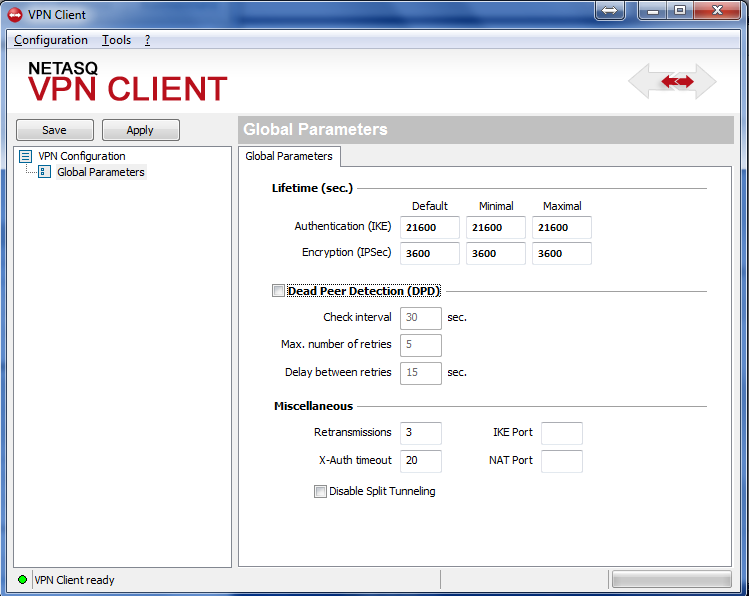
3-1. ábra
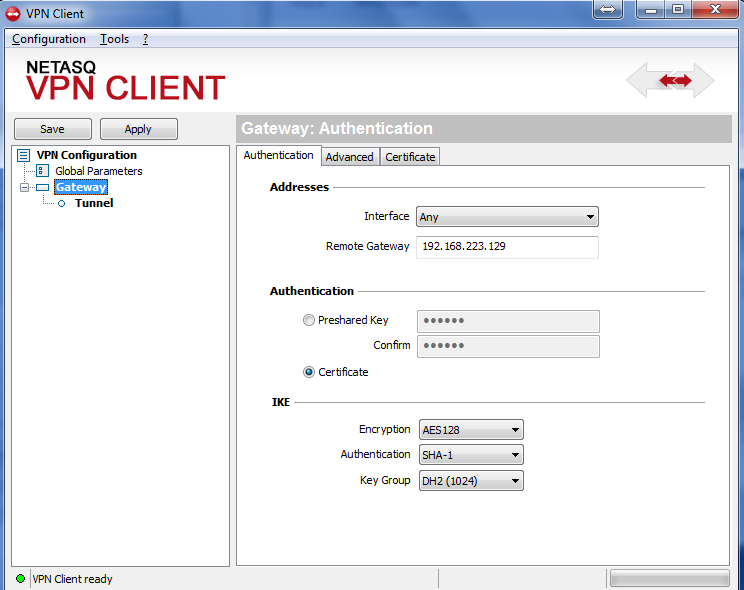
3-2. ábra
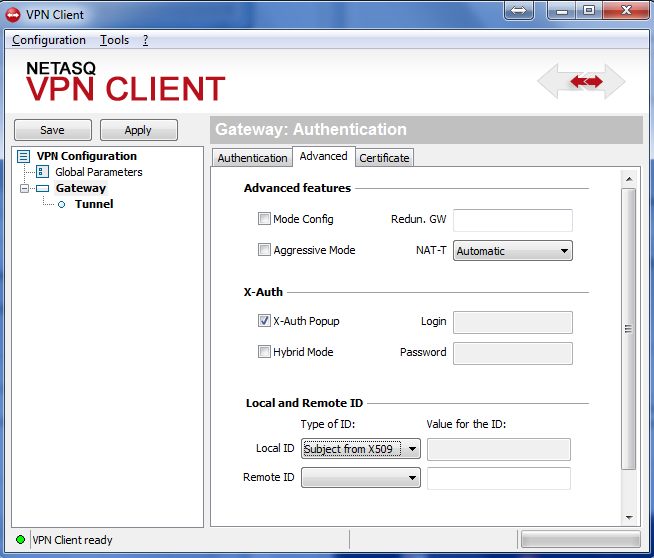
3-3. ábra
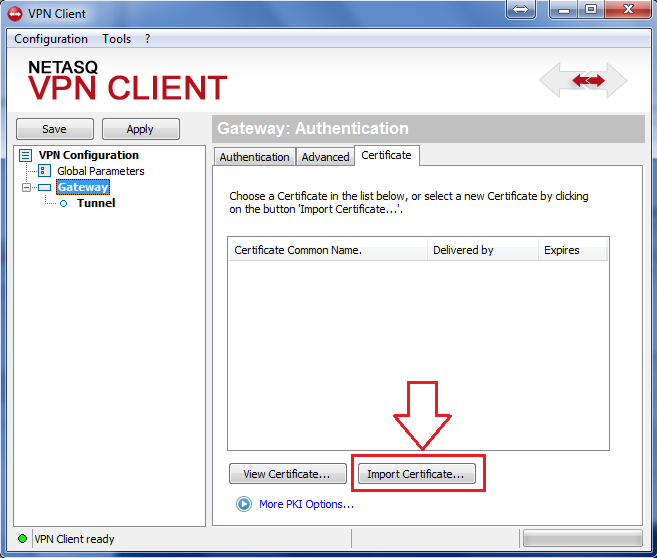
3-4. ábra
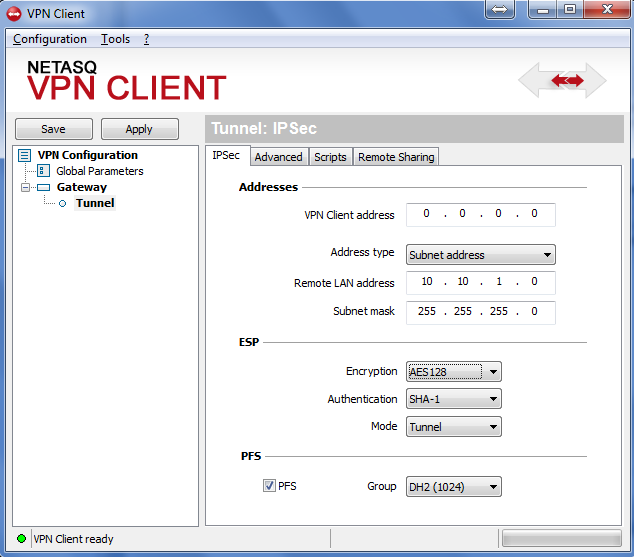
3-5. ábra
Hibaelhárítás
Ha nem tud az ESA RADIUS-kiszolgálón keresztül hitelesíteni, győződjön meg arról, hogy elvégezte a következő lépéseket:
- Futtasson füstpróbát a RADIUS-kiszolgálóval az ESA RADIUS funkcionalitásának ellenőrzése dokumentumban leírtak szerint.
- Ha nem javítottuk ki a hibákat, és még mindig nem tud csatlakozni, térjen vissza egy meglévő bejelentkezési konfigurációhoz (amely nem használja a 2FA-t), és ellenőrizze, hogy képes-e csatlakozni
- Ha a régi beállításokkal még mindig tud csatlakozni, állítsa vissza az új beállításokat, és ellenőrizze, hogy nincs-e tűzfal, amely blokkolja az UDP 1812-t a VPN-eszköz és a RADIUS-kiszolgáló között
- Ha továbbra sem tud csatlakozni, forduljon az ESET technikai támogatásához.


