Ratkaisu
Johdanto
Tässä artikkelissa kuvataan, miten Netasq IPSec VPN Client™ -ohjelma määritetään tunnistamaan käyttäjät ESA-palvelimella. Ennen kuin jatkat, tarkista, että olet asentanut ESET Secure Authenticationin RADIUS Server -komponentin ja että voit käyttää RADIUS-palvelua, jonka avulla ulkoiset järjestelmät voivat todentaa käyttäjiä.
Ennen kuin Netasq IPSec VPN Client™ voi käyttää ESA-palvelinta käyttäjien todentamiseen RADIUS:n kautta, se on määritettävä RADIUS-asiakkaaksi ESA-palvelimessa. Seuraavaksi ESA RADIUS-palvelua käyttävä palvelimesi on määritettävä Netasq IPSec VPN Client™:n RADIUS-palvelimeksi. Kun nämä määritykset on määritetty, voit aloittaa kirjautumisen Netasq IPSec VPN™ -palveluun ESA OTP:n avulla.
Vaihe I - RADIUS-asiakkaan määritys
RADIUS-protokolla edellyttää, että RADIUS-palvelimille osoitetut käyttöpyynnöt sisältävät RADIUS-asiakkaan (esimerkiksi Netasq IPSec VPN Client™) IP-osoitteen.
Jotta Netasq IPSec VPN Client™ voi kommunikoida ESA-palvelimen kanssa, se on määritettävä RADIUS-asiakkaaksi ESA RADIUS-palvelimessa:
- Kirjaudu sisään ESA Web Consoleen.
- Siirry kohtaan Komponentit > RADIUS ja etsi ESA RADIUS-palvelinta käyttävän palvelimen isäntänimi.
- Napsauta isäntänimeä ja napsauta sitten Create New Radius Client (Luo uusi radiusasiakas).
- Perusasetukset-osiossa
- Anna RADIUS-asiakkaalle mieleenpainuva nimi, johon on helppo viitata.
- Määritä asiakkaan IP-osoite ja jaettu salaisuus siten, että ne vastaavat VPN-laitteesi kokoonpanoa. IP-osoite on laitteesi sisäinen IP-osoite. Jos laitteesi kommunikoi IPv6:n kautta, käytä kyseistä IP-osoitetta ja siihen liittyvää scope ID -tunnusta (käyttöliittymätunnusta).
- Jaettu salaisuus on laitteeseen määritettävän ulkoisen todentajan RADIUS-jakosalaisuus.
- Sovella Authentication (Todennus ) -osiossa alla olevassa kuvassa 1-1 esitettyjä asetuksia.
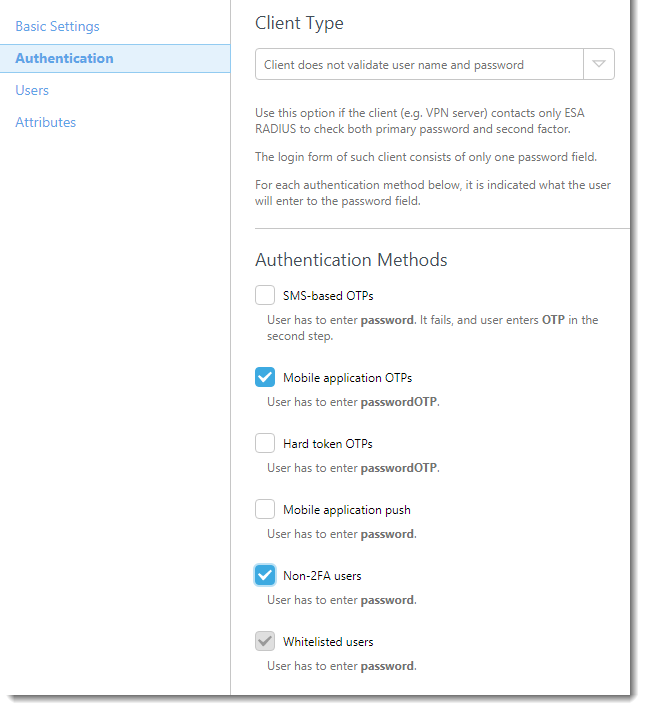
Kuva 1-1
ESA on nyt määritetty kommunikoimaan Netasq IPSec VPN Client™ -ohjelman kanssa. Sinun on nyt määritettävä Netasq IPSec VPN Client™ kommunikoimaan ESA-palvelimen kanssa. Luo ensin uusi todennusjärjestelmä ja määritä sitten RADIUS-palvelimen asetukset.
- Avaa Netasq Web GUI ja siirry kohtaan Users→Authorization Portal → available methods. Lisää Radius-menetelmä ja aseta palvelimen osoitteeksi sen palvelimen IP-osoite, johon ESET Secure Authentication on asennettu.
- Siirry kohtaan Käyttäjät → VPN-käyttöoikeudet → Oletustodennusmenetelmä ja valitse Radius. Voit määrittää tämän parametrin yksittäisille käyttäjille kohdassa Käyttäjät → VPN-käyttöoikeudet → Käyttäjien säännöt.
Vaihe II - VPN-tunnelin määritys
Suorita seuraavat vaiheet Active Directory -salasanalla ja Token ID:llä ilman välilyöntejä:
Luo uusi varmenteiden myöntäjä (CA)
- Siirry kohtaan Objects → Certificates ja valitse Add → Add root CA.
- Seuraa ohjatun toiminnon ohjeita CA:n luomiseksi.
- Siirry kohtaan Objects→ Certificates → Add→Add a server certificate ja valitse juuri luotu CA Netasqin oletuspalvelinvarmenteeksi.
- Siirry kohtaan VPN→IPSec VPN→Vertaisverkot, valitse Lisää→ Uusi nimetön (mobiili) vertaisverkkopalvelu.
- Valitse Varmenne → Xauth (iPhone) ja valitse sitten uusi CA:si.
Määritä tunnelin asetukset
- Siirry kohtaan VPN → IPSec VPN → Salauskäytäntö → Tunnelit → Lisää → Uusi käytäntö
- Valitse Mobile peer used (Käytetty mobiil ivertailu ) -kenttään Mobile peer ja valitse Local resources (Paikalliset resurssit ) -kenttään ne kohteet, joihin käyttäjällä on pääsy. Kun olet valmis, valitse Aktivoi.
- Siirry kohtaan Käyttäjä → VPN → IPSec VPN → Vertaiset ja valitse Lisää→ Uusi nimetön (mobiili ) vertainen.
- Valitse Varmenne → Xauth (iPhone) ja valitse sitten uusi varmentaja.
- Siirry kohtaan VPN → IPSec VPN → Salauskäytäntö → Lisää → Uusi käytäntö.
- Valitse Mobile peer used (Käytetty mobiil ivertailu ) -kenttään Mobile peer ja valitse Local resources (Paikalliset resurssit ) -kenttään ne kohteet, joihin käyttäjällä on pääsy. Kun olet valmis, valitse Aktivoi.
- Siirry kohtaan VPN → VPN Access Privileges → VPN Access ja lisää sääntö, jolla sallitaan käyttäjän pääsy.
Aktivoi ilmoitukset
- Siirry kohtaan Ilmoitukset → Sähköpostihälytykset → Määritys.
- Valitse Ota sähköposti-ilmoitukset käyttöön ja anna sähköpostisovelluksen asianmukaiset parametrit.
- Valitse Add new recipient group (Lisää uusi vastaanottajaryhmä ) kohdassa Recipients (Vastaanottajat ) ja lisää sitten käyttäjät, joille haluat lähettää sähköposti-ilmoituksia.
Käyttäjien rekisteröinti
- Siirry kohtaan Users → Authentication → Captive Portal.
- Ota Captive Portal käyttöön ja valitse valintaruutu ulkoisten liitäntöjen vieressä.
- Kirjoita Varmenneasetukset-kohtaan aiemmin luodun varmenteen yksityinen avain.
- Valitse kohdassa Ulkoiset liitännät Salli käyttäjille Web-ilmoittautuminen. Luo uusia varmenteita käyttäjille kohdassa Lisäominaisuudet ja määritä käyttäjäryhmä, jolle varmenne osoitetaan.
Varmenteen osoittaminen
- Siirry Captive Portaliin (https://netasq_IP_address/auth).
- Kirjaudu käyttäjätilille, jolle haluat varmenteen.
- Siirry Varmenne-osioon ja hae varmenne käyttäjälle.
- Siirry kohtaan Users → Enrolment ( Käyttäjät → Rekisteröinti ) ja hyväksy kaikki jäljellä olevat pyynnöt.
- Siirry Captive Portalissa Certificate-osioon ja valitse Download Certificate (Lataa varmenne).
- Kun varmenteen lataus on valmis, tallenna se tiedostoon valitsemalla Vie .
Vaihe III - Yhteyden testaaminen
Määritä VPN-asiakasohjelma alla olevien kuvakaappausten mukaisesti testataksesi yhteyttä:
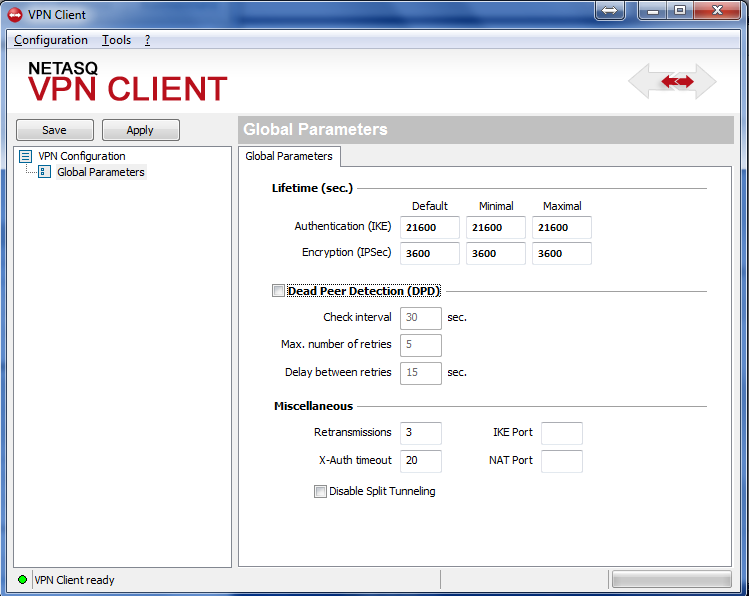
Kuva 3-1
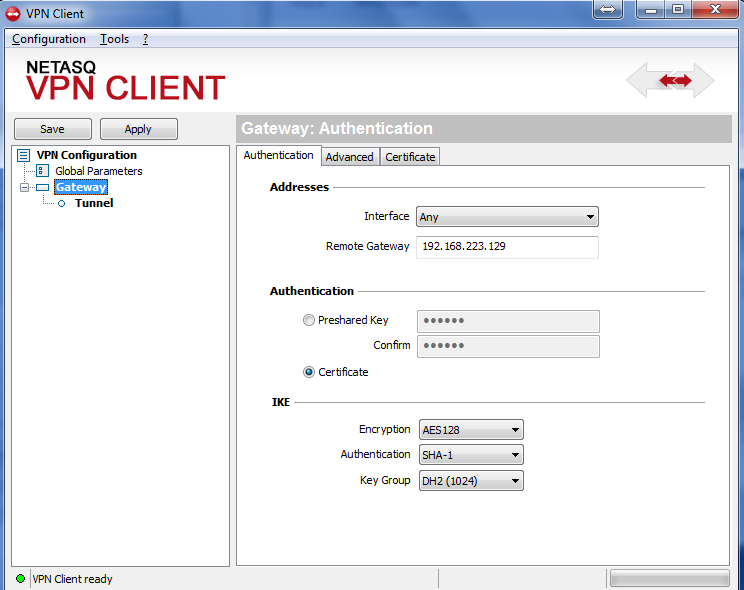
Kuva 3-2
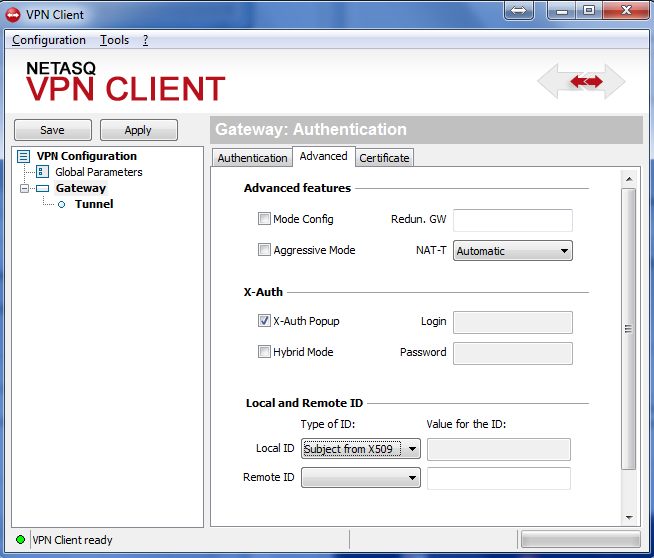
Kuva 3-3
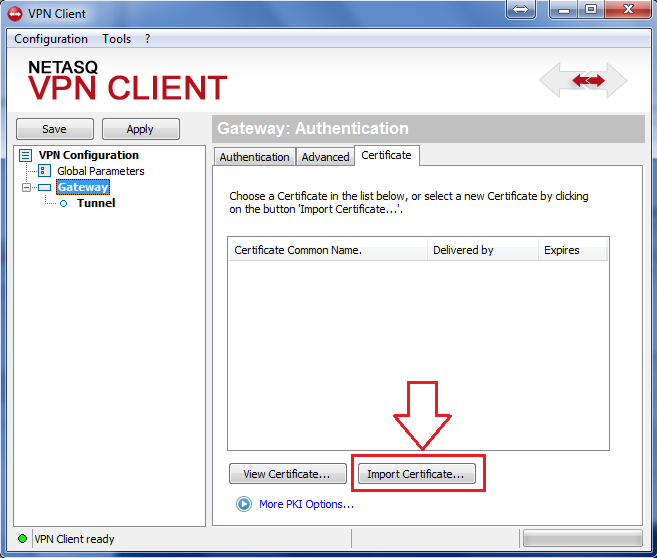
Kuva 3-4
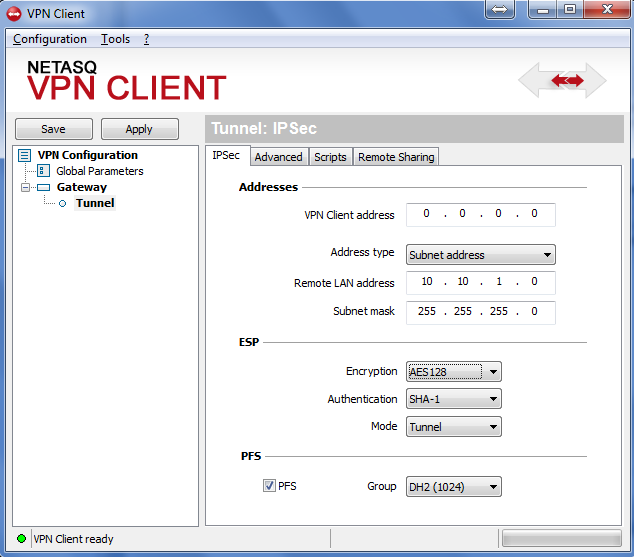
Kuva 3-5
Vianmääritys
Jos et pysty todennukseen ESA RADIUS-palvelimen kautta, varmista, että olet suorittanut seuraavat vaiheet:
- Suorita savutesti RADIUS-palvelimella ESA RADIUS -toiminnallisuuden tarkistaminen -asiakirjan mukaisesti.
- Jos mitään vikoja ei ole korjattu, etkä vieläkään pysty muodostamaan yhteyttä, palaa olemassa olevaan kirjautumiskokoonpanoon (jossa ei käytetä 2FA:ta) ja tarkista, että voit muodostaa yhteyden
- Jos voit edelleen muodostaa yhteyden vanhoilla asetuksilla, palauta uudet asetukset ja tarkista, ettei VPN-laitteen ja RADIUS-palvelimen välillä ole palomuuria, joka estää UDP 1812:n käytön
- Jos et vieläkään pysty muodostamaan yhteyttä, ota yhteyttä ESETin tekniseen tukeen.


