Θέμα
- Επεξεργαστείτε τις απαντήσεις ανίχνευσης για τη σάρωση κατά ζήτηση, ώστε το προϊόν ESET να αφαιρεί αυτόματα τις πιθανώς ανεπιθύμητες εφαρμογές
Λύση
Σχετικές λύσεις: ESET PROTECT On-Prem | Χρήστες ESET Windows για οικιακή χρήση και μικρά γραφεία
-
Άνοιγμα του κύριου παραθύρου του προγράμματος της εφαρμογής ESET Endpoint για Windows.
-
Πατήστε το πλήκτρο F5 για να μεταβείτε στις «Σύνθετες ρυθμίσεις».
-
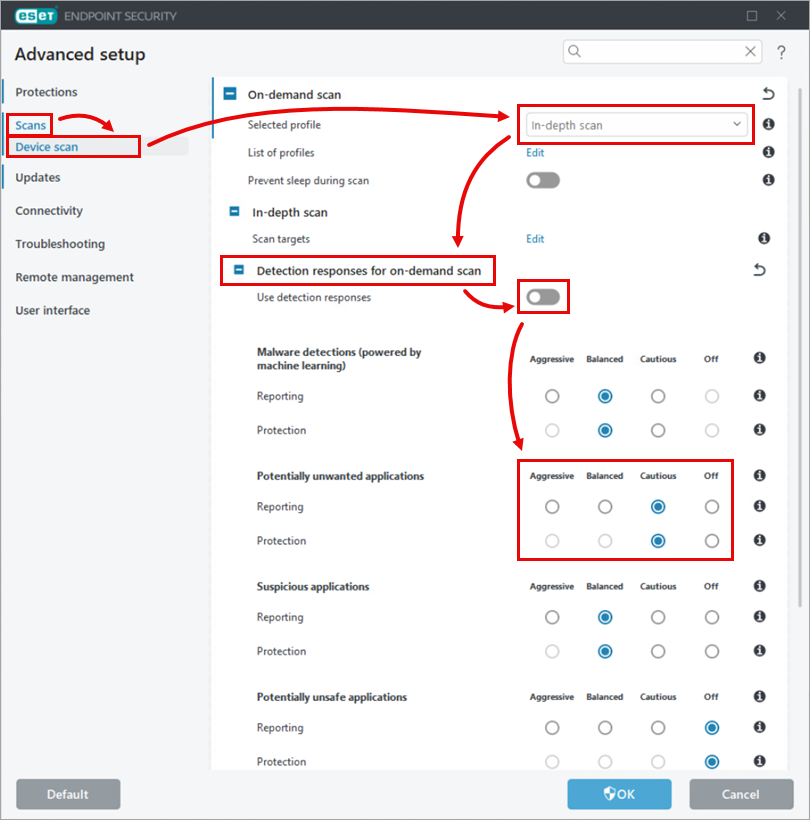
Κάντε κλικ στην επιλογή «Σαρώσεις» → «Σάρωση συσκευής» και , στην ενότητα «Σάρωση κατά ζήτηση », επιλέξτε «Ενδελεχής σάρωση » από το αναπτυσσόμενο μενού «Επιλεγμένο προφίλ ». Αναπτύξτε την ενότητα «Αντιδράσεις ανίχνευσης για σάρωση κατ' απαίτηση» και κάντε κλικ στο διακόπτη δίπλα στην επιλογή «Χρήση αντιδράσεων ανίχνευσης» για να την απενεργοποιήσετε. Επιλέξτε τα κουμπιά επιλογής στην ενότητα «Ενδεχομένως ανεπιθύμητες εφαρμογές» σύμφωνα με τις προτιμήσεις σας (βεβαιωθείτε ότι δεν είναι επιλεγμένη η επιλογή «Απενεργοποιημένο» ).
-
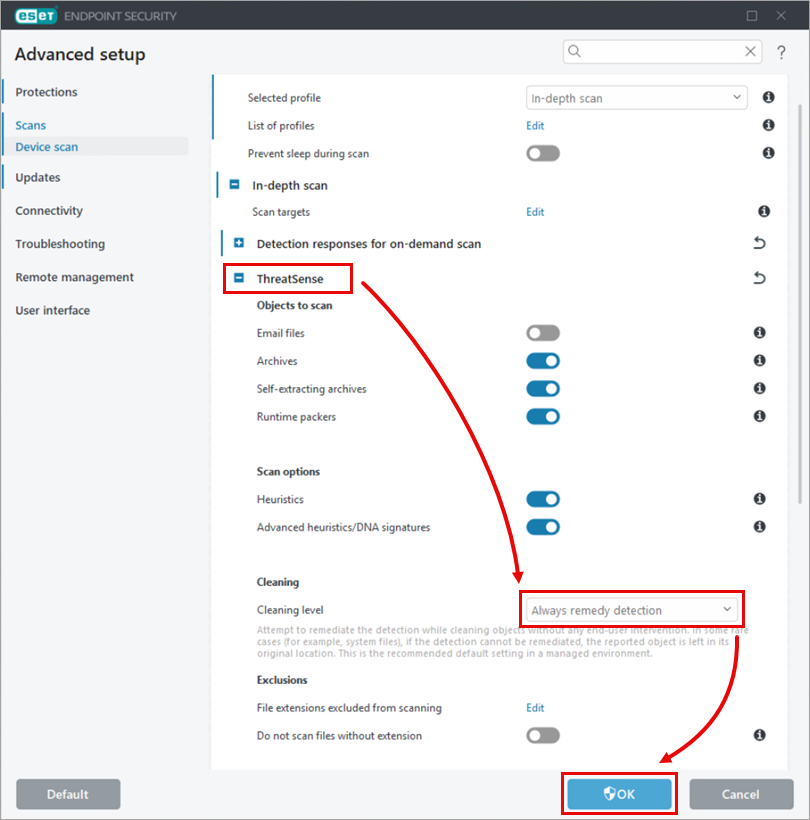
Κάντε κύλιση προς τα κάτω και αναπτύξτε την ενότητα «ThreatSense», επιλέξτε «Πάντα διόρθωση ανίχνευσης » από το αναπτυσσόμενο μενού «Επίπεδο καθαρισμού » και κάντε κλικ στο «OK».
-
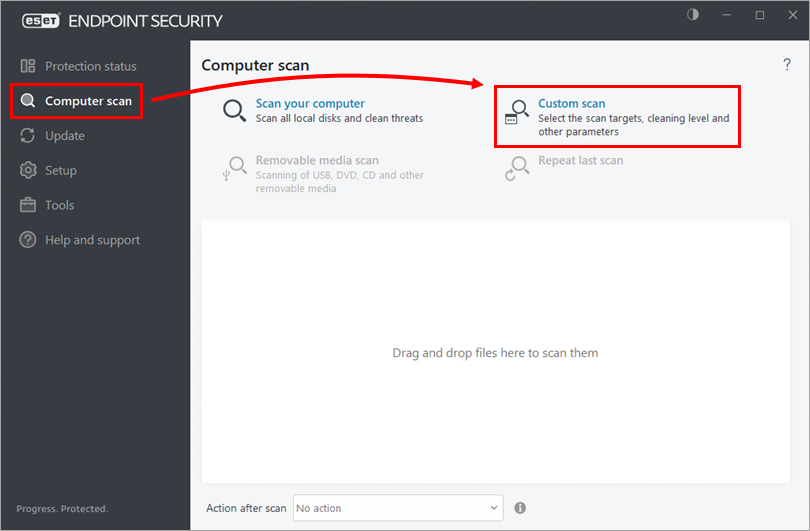
Κάντε κλικ στην επιλογή «Σάρωση υπολογιστή » → «Προσαρμοσμένη σάρωση».
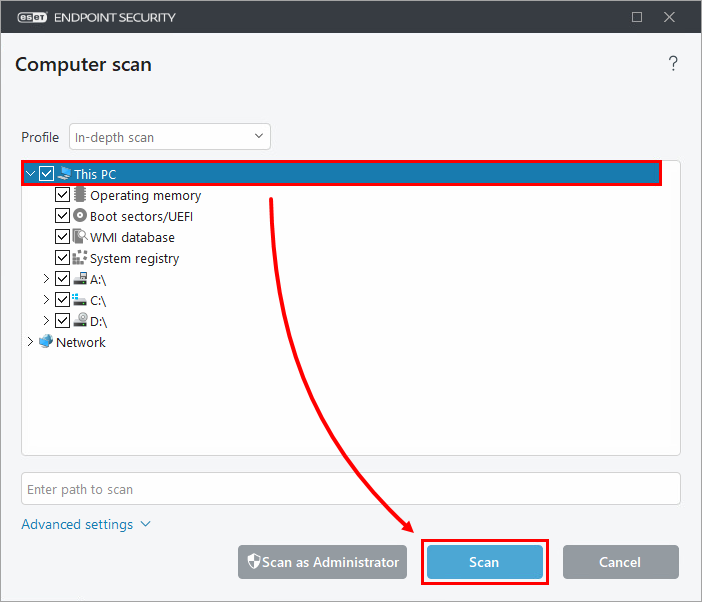
- Επιλέξτε το πλαίσιο ελέγχου δίπλα στο «Αυτός ο υπολογιστής » (ή «Υπολογιστής») και κάντε κλικ στο «Σάρωση». Το προϊόν ESET θα καθαρίσει ή θα διαγράψει αυτόματα όλα τα στοιχεία που εντοπίστηκαν κατά τη διάρκεια της σάρωσης.
Μάθετε περισσότερα σχετικά με τις κατηγορίες προστασίας «Κατά ζήτηση» και «Μηχανική μάθηση».


