Ausgabe
- Aktivieren Sie Always remedy detection (früher Strict cleaning), damit Ihr ESET-Produkt potenziell unerwünschte Anwendungen automatisch entfernt
Lösung
 ESET PROTECT On-Prem: Potenziell unerwünschte Anwendungen mit ESET PROTECT On-Prem scannen und entfernen.
 Heimanwender: Potenziell unerwünschte Anwendungen mit ESET Windows Home Produkten scannen und entfernen.
-
Öffnen Sie das Hauptprogrammfenster Ihres ESET Windows Endpoint Produkts.
-
Drücken Sie die F5-Taste , um die erweiterten Einstellungen aufzurufen.
-
Klicken Sie auf Erkennungsmodul → Malware-Scans und wählen Sie Tiefenscan aus dem Dropdown-Menü Ausgewähltes Profil. Erweitern Sie Schutz bei Bedarf und maschinelles Lernen und klicken Sie auf das Kästchen neben Echtzeit-Schutzeinstellungen verwenden, um es zu deaktivieren. Wählen Sie die Optionsfelder im Abschnitt Potenziell unerwünschte Anwendungen nach Ihren Wünschen aus (stellen Sie sicher, dass Aus nicht ausgewählt ist).
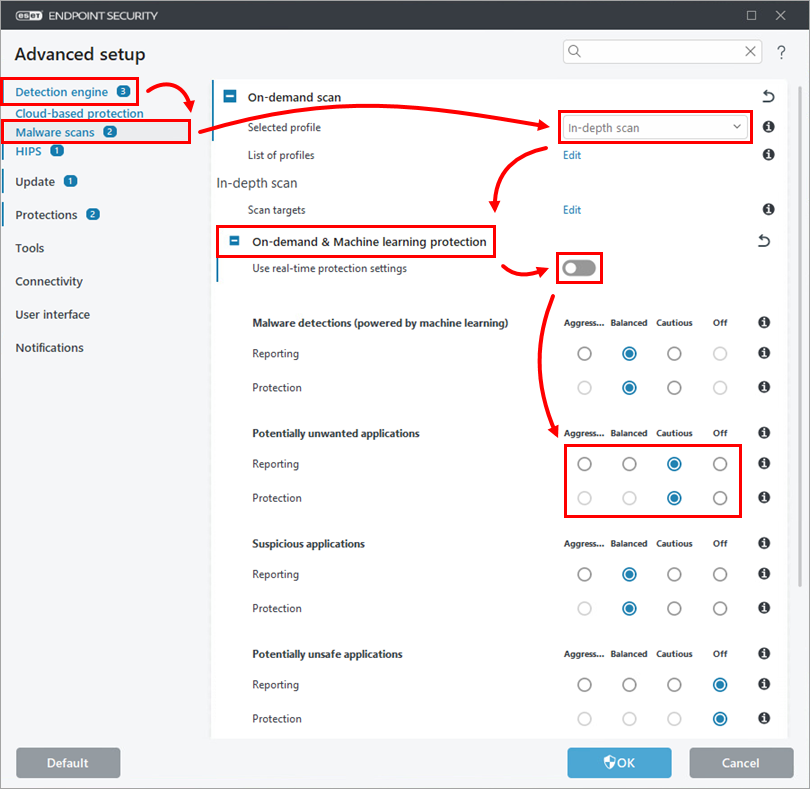
Abbildung 1-1 -
Erweitern Sie ThreatSense, wählen Sie im Dropdown-Menü Reinigungsstufe die Option Erkennung immer beheben, und klicken Sie auf OK.
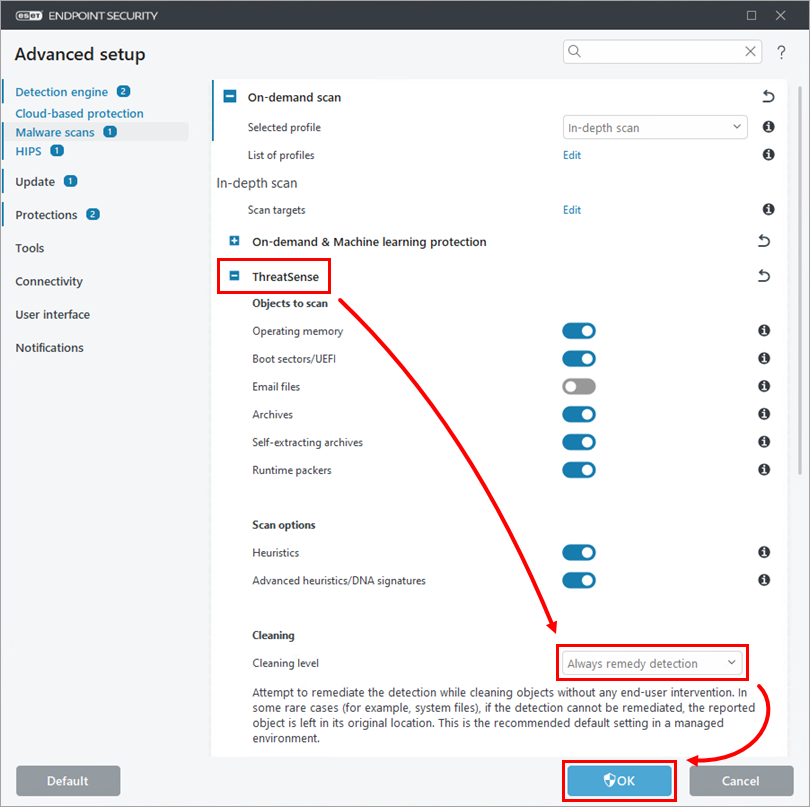
Abbildung 1-2 -
Klicken Sie auf Computer-Scan → Benutzerdefinierter Scan.
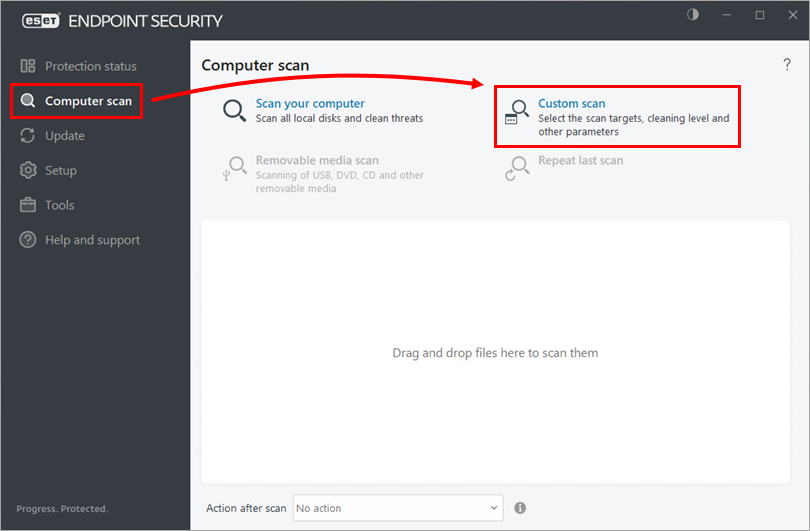
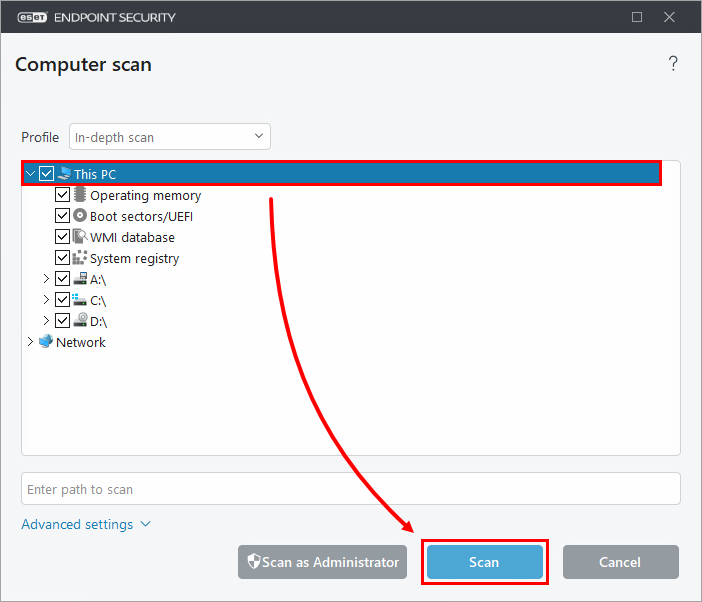
Abbildung 1-3 - Aktivieren Sie das Kontrollkästchen neben Dieser PC (oder Computer) und klicken Sie auf Scannen. Ihr ESET-Produkt bereinigt oder löscht automatisch alle während des Scans gefundenen Erkennungen.
Erfahren Sie mehr über die Schutzkategorien On-Demand & Machine Learning.


