问题
- 编辑按需扫描的检测响应,使您的 ESET 产品能够自动移除潜在不需要的应用程序
解决方案
相关解决方案:ESET PROTECT On-Prem | ESET Windows 家庭及小型办公室用户
-
按F5 键 进入“高级设置”。
-
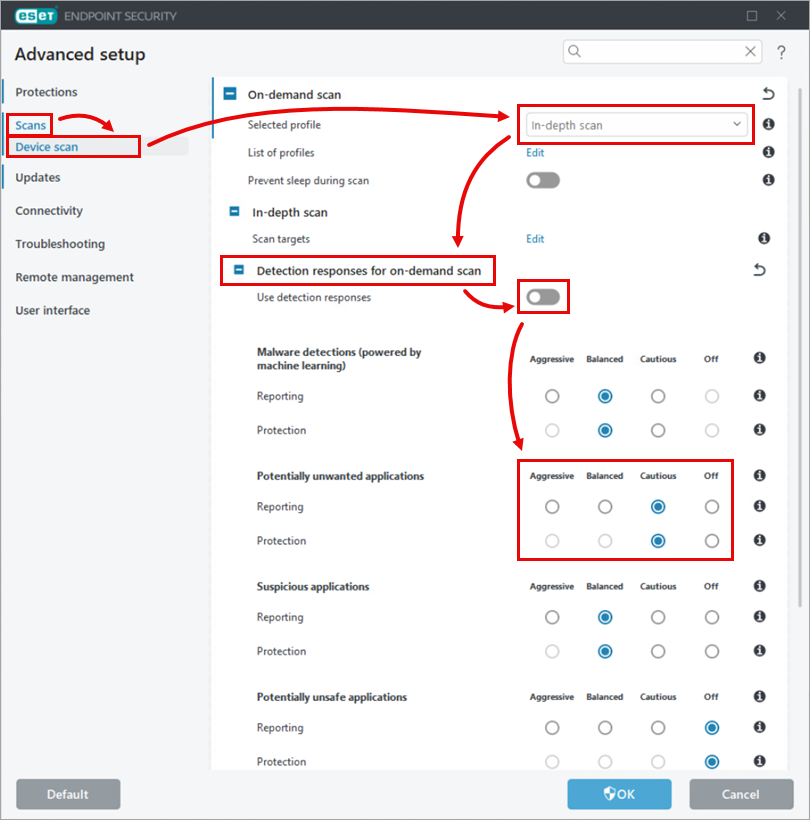
单击“扫描”→“设备扫描”, 在“按需扫描”部分,从“已选配置文件”下拉菜单中选择“深度扫描”。 展开“按需扫描的检测响应”,点击“使用检测响应”旁边的切换按钮将其禁用。根据您的偏好,在“潜在有害应用程序”部分中选择单选按钮(确保未选中“关闭”)。
-
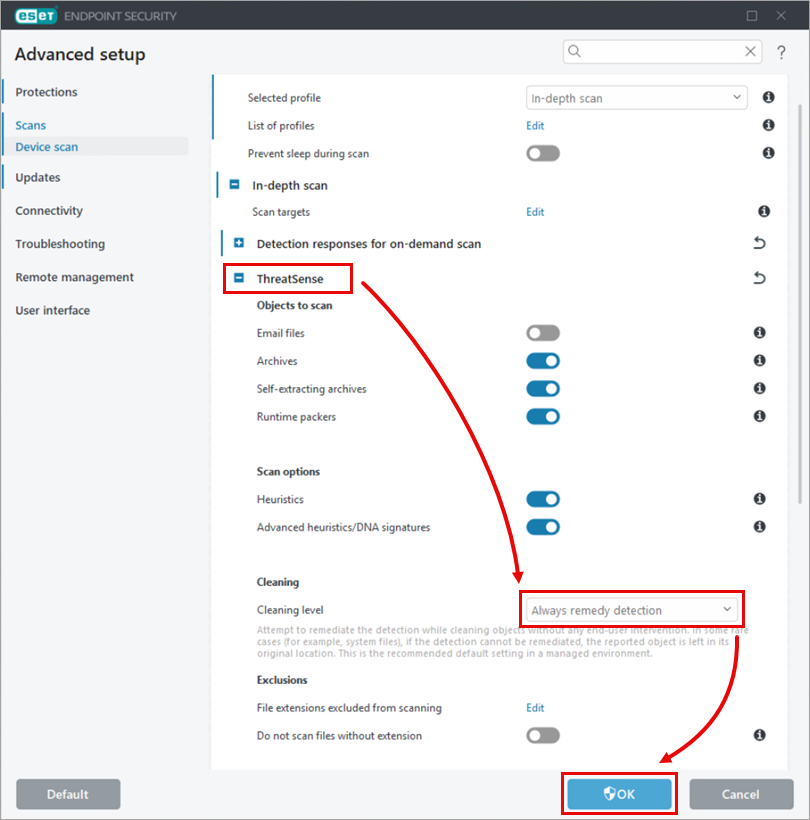
向下滚动并展开“ThreatSense”部分,从“清理级别”下拉菜单中选择“始终修复检测结果”,然后单击“确定”。
-
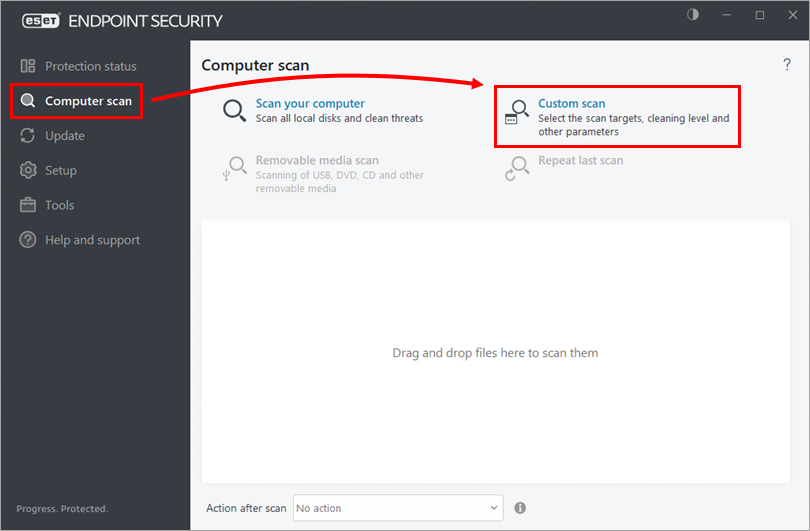
点击“计算机扫描”→“自定义扫描”。
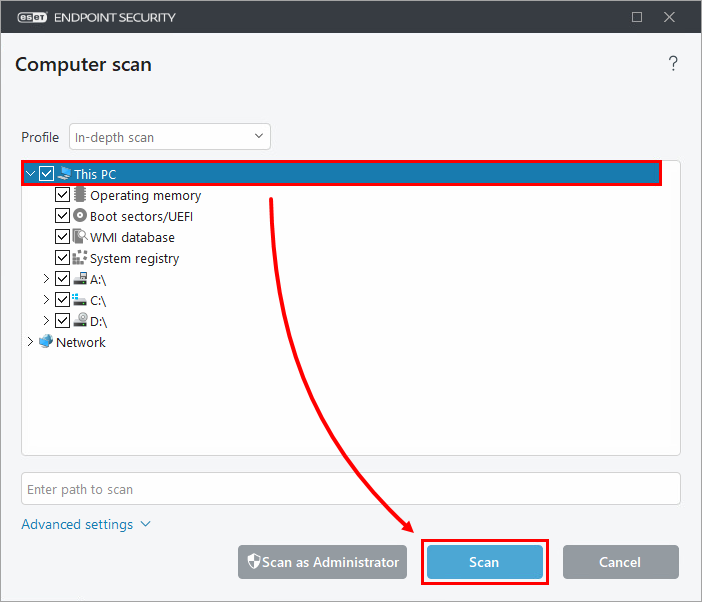
- 选中“此电脑”(或“计算机”)旁边的复选框,然后点击“扫描”。您的 ESET 产品将自动清理或删除扫描过程中检测到的所有项目。
了解有关“按需防护”和“机器学习防护”类别的更多信息。


