Problem
- Włącz opcję Zawsze usuwaj wykrywanie (dawniej Ścisłe czyszczenie), aby produkt ESET automatycznie usuwał potencjalnie niechciane aplikacje
Rozwiązanie
 ESET PROTECT On-Prem: Skanuj i usuwaj potencjalnie niechciane aplikacje za pomocą ESET PROTECT On-Prem.
 Użytkownicy domowi: Skanowanie i usuwanie potencjalnie niechcianych aplikacji w produktach domowych ESET Windows.
-
Naciśnij klawisz F5 , aby przejść do ustawień zaawansowanych.
-
Kliknij Silnik wykrywania → Skanowanie złośliwego oprogramowania i wybierz Skanowanie szczegółowe z rozwijanego menu Wybrany profil. Rozwiń Ochrona na żądanie i uczenie maszynowe i kliknij przełącznik obok opcji Użyj ustawień ochrony w czasie rzeczywistym, aby ją wyłączyć. Wybierz przyciski opcji w sekcji Potencjalnie niechciane aplikacje zgodnie z własnymi preferencjami (upewnij się, że opcja Wyłączone nie jest zaznaczona).
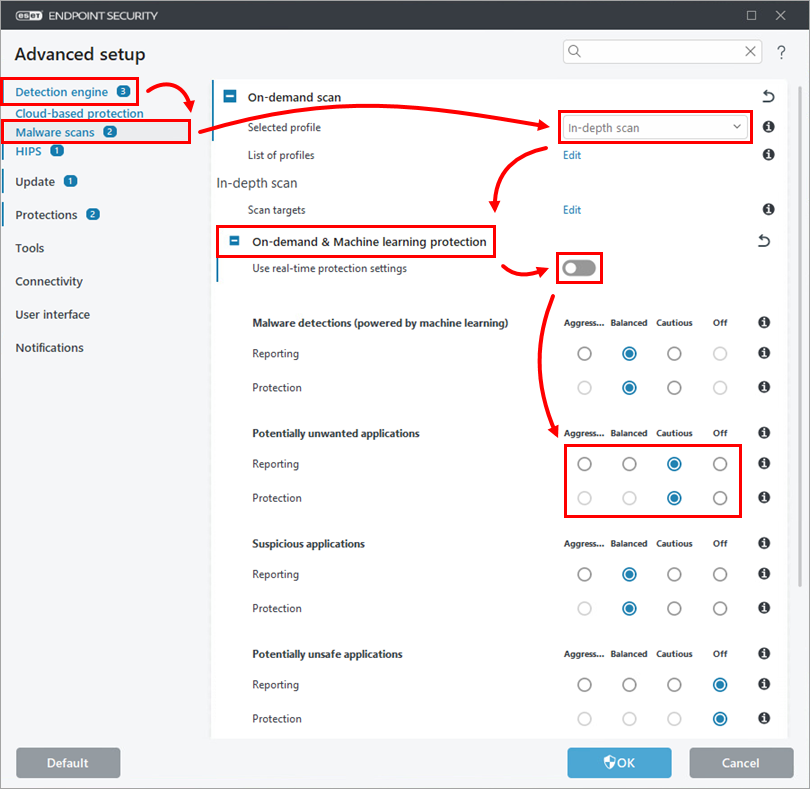
Rysunek 1-1 -
Rozwiń ThreatSense, wybierz Zawsze naprawiaj wykrywanie z menu rozwijanego Poziom czyszczenia i kliknij OK.
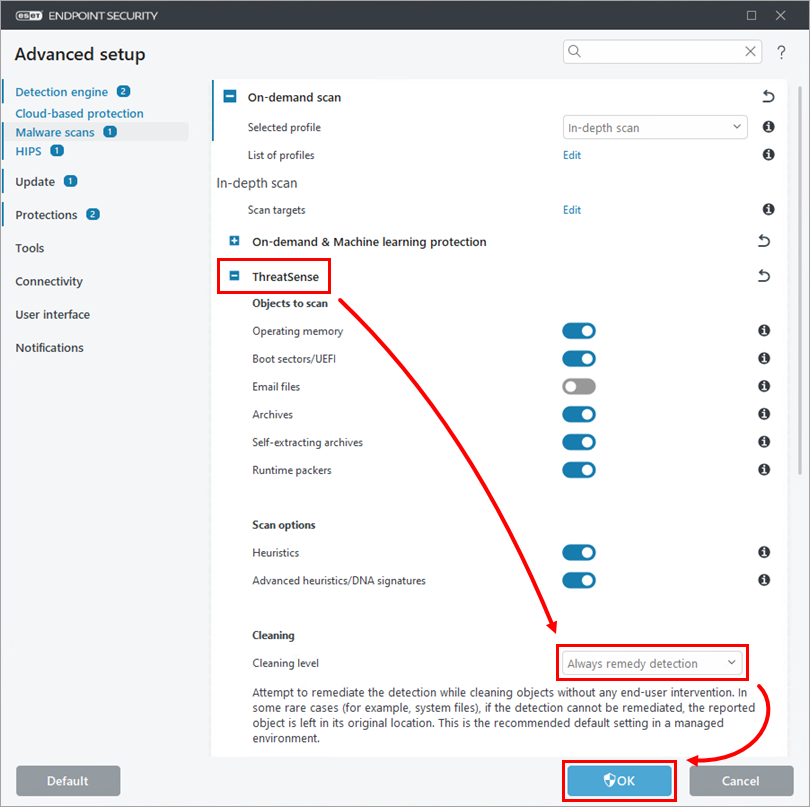
Rysunek 1-2 -
Kliknij Skanowanie komputera → Skanowanie niestandardowe.
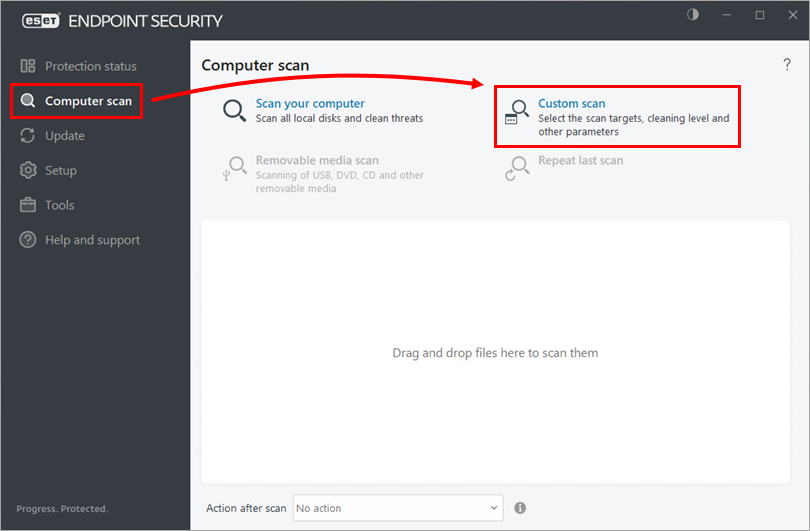
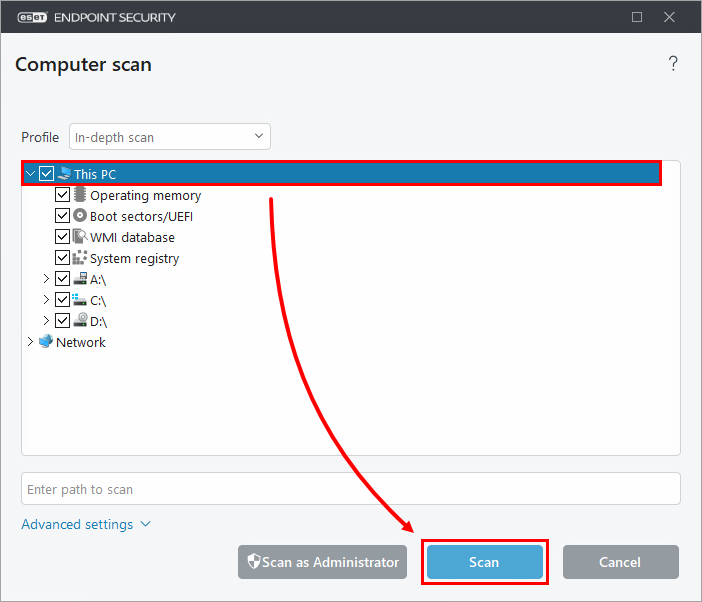
Rysunek 1-3 - Zaznacz pole wyboru obok opcji Ten komputer (lub Komputer) i kliknij przycisk Skanuj. Produkt ESET automatycznie wyczyści lub usunie wszystkie wykrycia wykryte podczas skanowania.
Dowiedz się więcej o kategoriach ochrony na żądanie i uczenia maszynowego.


