문제
- ESET 제품이 잠재적으로 원치 않는 애플리케이션을 자동으로 제거하도록 온디맨드 스캔의 탐지 대응을 편집하십시오
해결 방법
관련 해결 방법: ESET PROTECT On-Prem | ESET Windows 가정 및 소규모 사무실 사용자
-
F5 키 를 눌러 고급 설정으로 이동합니다.
-
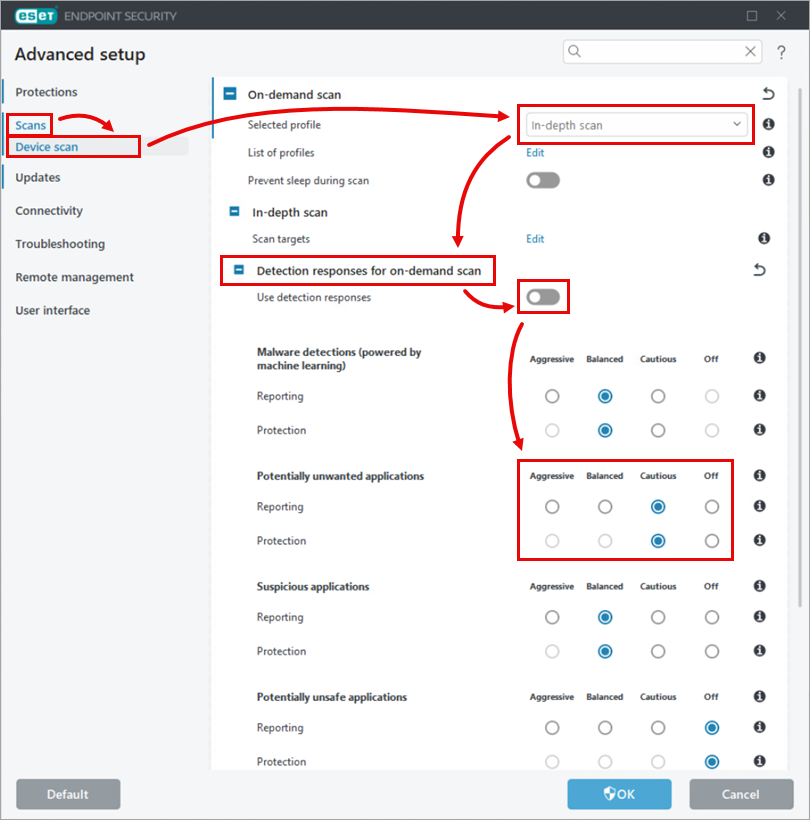
'스캔' → '장치 스캔'을 클릭 하고, '수동 스캔' 섹션에서 '선택된 프로필' 드롭다운 메뉴에서 '심층 스캔'을 선택합니다. '수동 스캔에 대한 탐지 대응'을 확장하고 '탐지 대응 사용' 옆의 토글을 클릭하여 비활성화하십시오. '잠재적으로 원치 않는 애플리케이션' 섹션에서 원하는 설정에 따라 라디오 버튼을 선택하십시오( '끄기'가 선택되지 않았는지 확인하십시오).
-
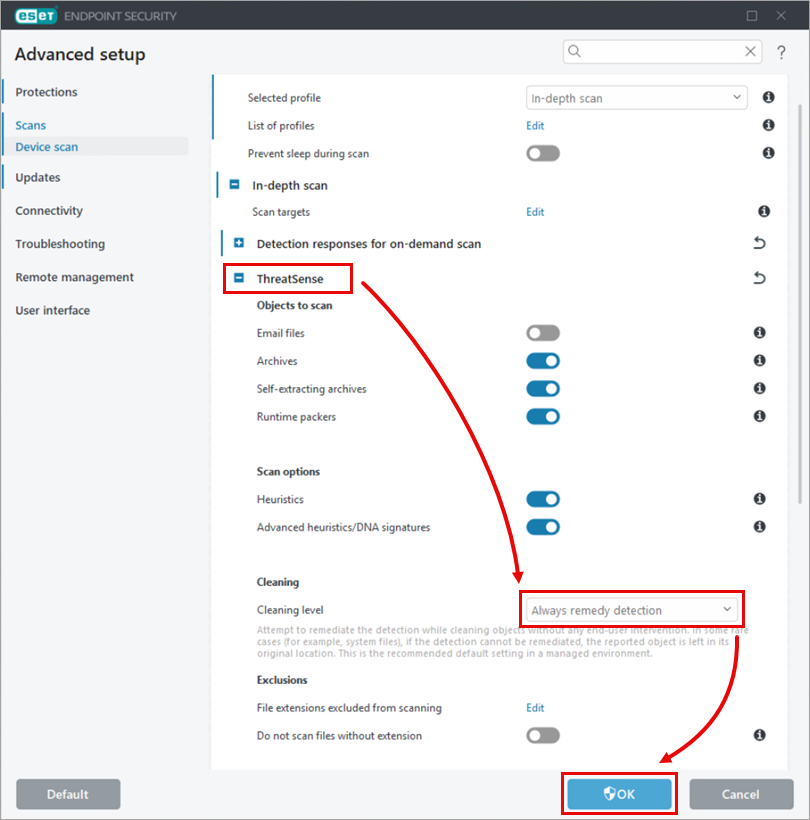
아래로 스크롤하여 ThreatSense 섹션을 확장하고, 정리 수준 드롭다운 메뉴에서 항상 탐지된 항목을 수정하도록 선택한 다음, 확인을 클릭합니다.
-
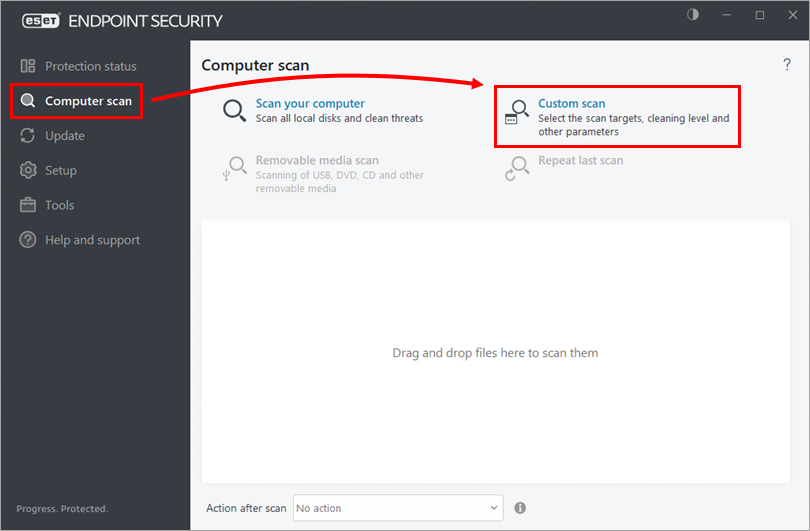
'컴퓨터 검사 ' → '사용자 지정 검사'를 클릭합니다.
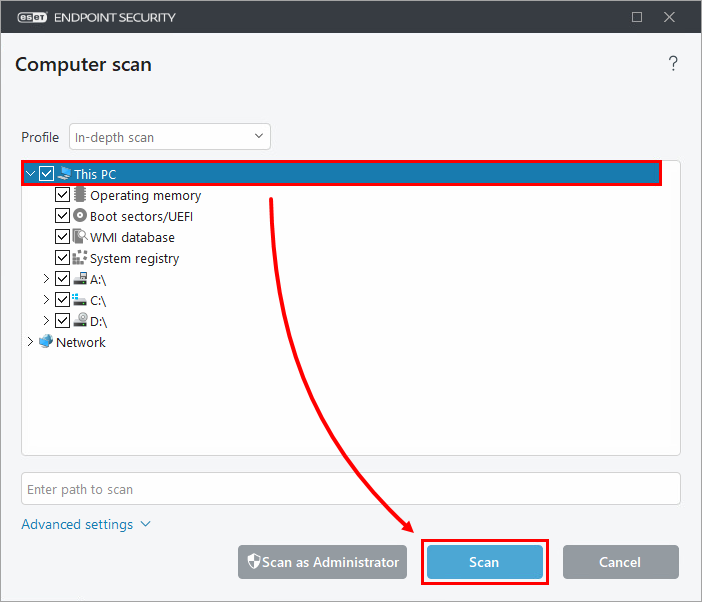
- '이 PC (또는 컴퓨터)' 옆의 확인란을 선택하고 '스캔'을 클릭합니다. ESET 제품은 스캔 중에 발견된 모든 탐지 항목을 자동으로 정리하거나 삭제합니다.
'주문형 보호' 및 '머신 러닝 보호' 범주에 대해 자세히 알아보세요.


